



วิธีสตรีมวิดีโอจาก PC ไปดูบนมือถือ หรือแท็บเล็ตแบบง่ายๆ และฟรี


วิธีสตรีมวิดีโอจาก PC ไปดูบนมือถือ หรือแท็บเล็ตแบบง่ายๆ และฟรี
เคยไหมครับ ที่อยากจะเปิดรับชมวิดีโอ หรือรับชมภาพยนตร์ที่เรามีเก็บไว้บนเครื่องคอมพิวเตอร์ ผ่านสมาร์ทโฟน หรือแท็บเล็ต ? ด้วยสาเหตุเพราะอยากจะนอนกลิ้งบนเตียงแล้วชมวิดีโอไปอย่างชิว ๆ ซึ่งเอาจริงๆ ก็มีแอปพลิเคชันหลายตัวที่สร้างมาให้เราสตรีมวิดีโอจาก เครื่องคอมพิวเตอร์ตั้งโต๊ะ (Desktop Computer) หรือ คอมพิวเตอร์โน้ตบุ๊ค (Notebook Computer) ไปยังสมาร์ทโฟน หรือแท็บเล็ตอยู่แล้วแหละ แต่เท่าที่เจอมันก็ไม่ฟรีนะ อย่าง Plex อนุญาตให้สตรีมได้แค่ 1 นาที นานกว่านี้ต้องจ่ายเงินก่อน หรือแม้แต่ VLC Streamer Pro ก็ใช้ดีแต่ก็ไม่ใช่แอปพลิเคชันฟรี หรือ Kodi ที่แม้จะใช้ฟรี แต่ก็ดันติดตรงไม่มีบน App Store ซะงั้น
- 6 ฟีเจอร์ของ Windows ที่หายไป ถูกแทนที่ด้วยของใหม่
- Windows Security กับ Microsoft Defender คืออะไร ? และ แตกต่างกันอย่างไร ?
- 6 เหตุผล ที่ทำให้ Windows Subsystem for Linux (WSL) มีความน่าสนใจ
- CXL คืออะไร ? รู้จัก Compute Express Link เทคโนโลยีอนาคตของหน่วยความจำ
- 10 คุณสมบัติน่าสนใจใน Brave Browser ที่คุณอาจไม่เคยรู้ว่ามีอยู่
หลังจากหาท่าที่ดีที่สุดอยู่นาน เราก็พบว่า จริงๆ แล้ว โปรแกรม VLC มันทำได้นี่หว่า แถมง่ายอีกด้วย ที่สำคัญฟรี และไม่มีโฆษณา เลยอยากจะมาแนะนำวิธีการทำกัน ถ้าสนใจแล้วล่ะก็ มาลองดูวิธีการกันเลย
หมายเหตุ : คอมพิวเตอร์ และสมาร์ทโฟน หรือแท็บเล็ตของเราจะต้องอยู่ในเน็ตเวิร์คเดียกวันด้วยนะครับ ถ้าเราเตอร์ไม่สามารถปล่อยสัญญาณ Wi-Fi ได้ ก็ทำไม่ได้นะ
การตั้งค่าบนคอมพิวเตอร์ตั้งโต๊ะ หรือโน้ตบุ๊ค
ในบทความนี้ผมทำบนระบบปฏิบัติการ Windows 10 นะครับ ใครใช้ระบบปฏิบัติการเวอร์ชันเก่ากว่านี้ ไม่แน่ใจว่าทำได้หรือเปล่า (แต่คิดว่าน่าจะได้นะ)
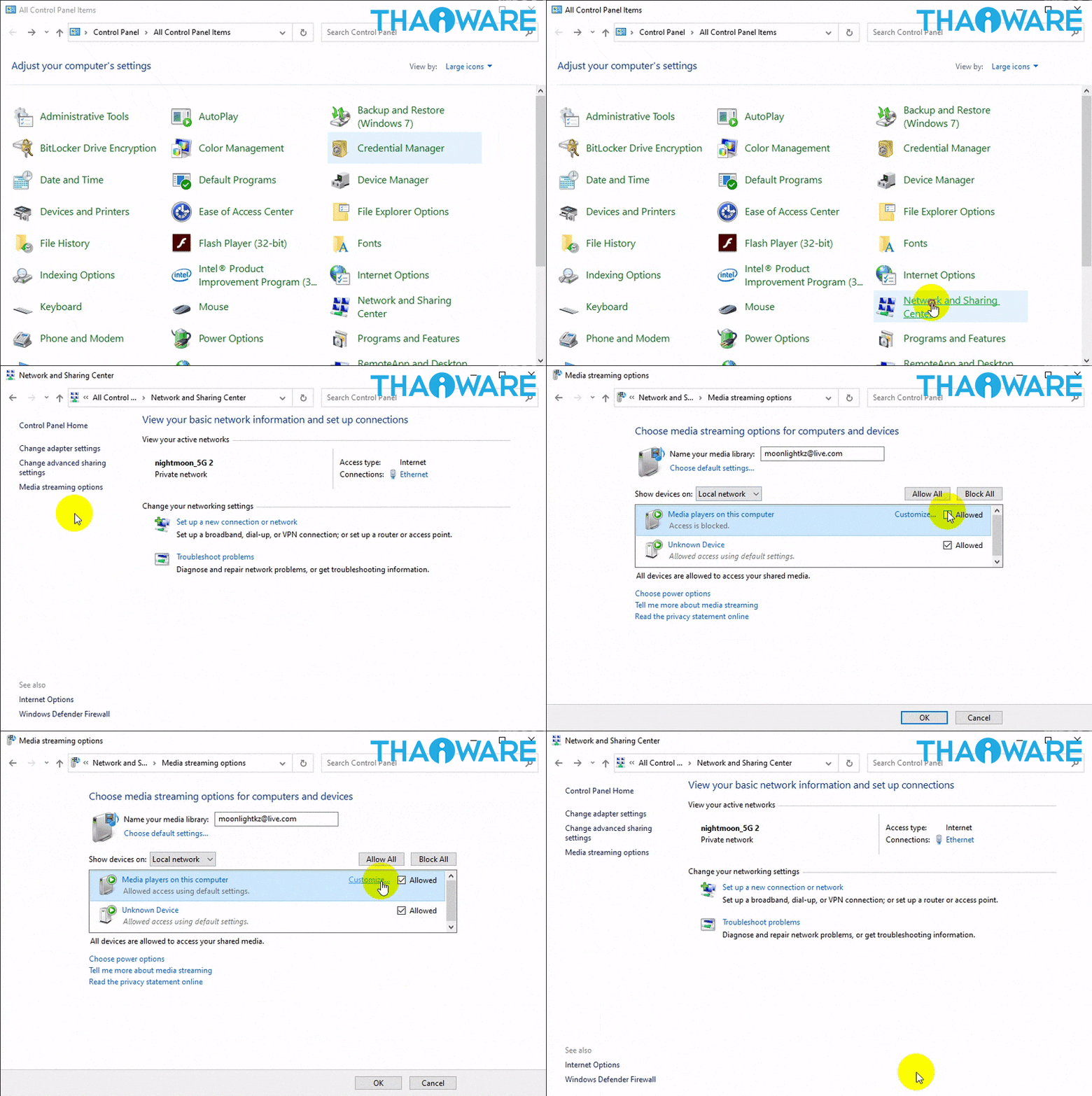
- ให้เราเข้าไปที่ Control Pantel → Network and Sharing Center
- ตรงเมนูด้านซ้าย คลิกเข้าไปที่ Media Streaming Options
- คลิก Allowed เพื่ออนุญาตให้อุปกรณ์อื่นสามารถเข้าถึงไฟล์มีเดียในเครื่องคอมพิวเตอร์ของเราได้
ตอนนี้เราสามารถใช้สมาร์ทโฟนเข้ามาเปิดไฟล์วิดีโอ ไฟล์เพลงบนคอมพิวเตอร์ของเราผ่านระบบเน็ตเวิร์คของเราได้แล้ว แต่ว่าค่าเริ่มต้นของ Windows 10 นั้น จะอนุญาตให้เราเข้าถึงได้แค่ไฟล์ที่ถูกเก็บเอาไว้ที่ C:\Users\ชื่อผู้ใช้งาน\Videos เท่านั้น
ซึ่งผมเชื่อว่าน้อยคนที่จะเก็บไฟล์วิดีโอไว้ในโฟลเดอร์นี้ และการจะย้ายไฟล์มาเก็บไว้ในโฟลเดอร์นี้ก็ไม่ใช่ทางเลือกที่ดีเท่าไหร่นัก เพราะหลายคนไม่นิยมเก็บไฟล์ไว้ในไดร์ฟ C: กันสักเท่าไหร่ การเพิ่มโฟลเดอร์ที่ต้องการให้มาอยู่ในลิสต์การแชร์ไฟล์บนระบบเน็ตเวิร์คได้จึงเป็นคำตอบที่ดีกว่า
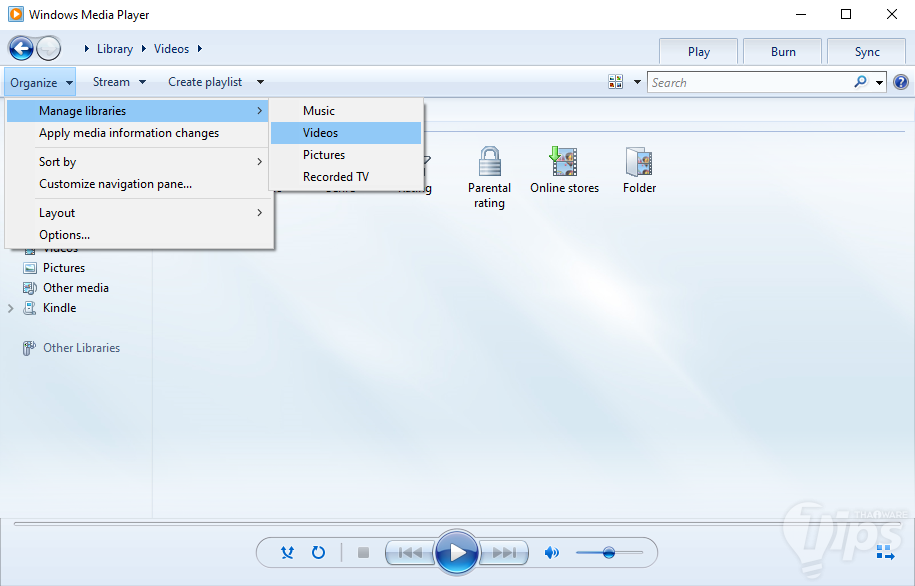
วิธีการ คือ ให้เราเปิด Windows media Player ขึ้นมา ถ้าไม่รู้ว่าโปรแกรมนี้อยู่ไหน คลิกปุ่ม Start แล้วพิมพ์ค้นหหาเอาก็ได้ครับ จากนั้นก็คลิกที่ปุ่ม Organize → Manage libraries ก็จะมีให้เลือกว่าเราจะจัดการกับไฟล์ประเภทไหนครับ ก็จะมี Music (เพลง), Videos (วิดีโอ), Pictures (ภาพ) และ Recorded TV (บันทึกรายการทีวี) ซึ่งผมก็จะเลือกจัดการ Videos
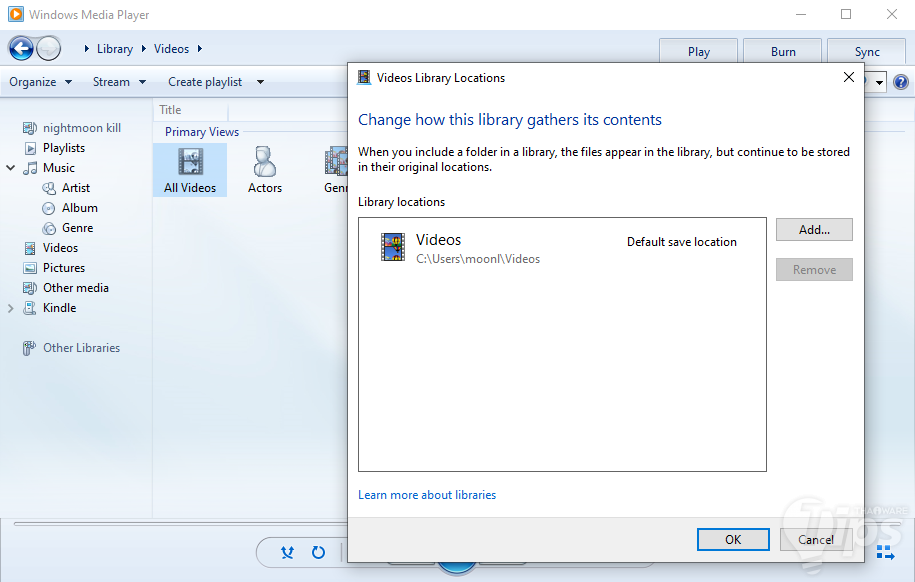
หลักจากนั้นก็จะมีหน้าต่าง Videos Library Locations ปรากฏขึ้นมา ก็คลิกที่ "ปุ่ม Add..." เพื่อเพิ่มโฟลเดอร์ที่เราเก็บไฟล์วิดีโอเอาไว้ครับ
การตั้งค่าบนคอมพิวเตอร์ก็จะจบลงเพียงเท่านี้ เดี๋ยวไปต่อกันบนสมาร์ทโฟน หรือแท็บเล็ตกันต่อครับ
การตั้งค่าบนสมาร์ทโฟน หรือแท็บเล็ต
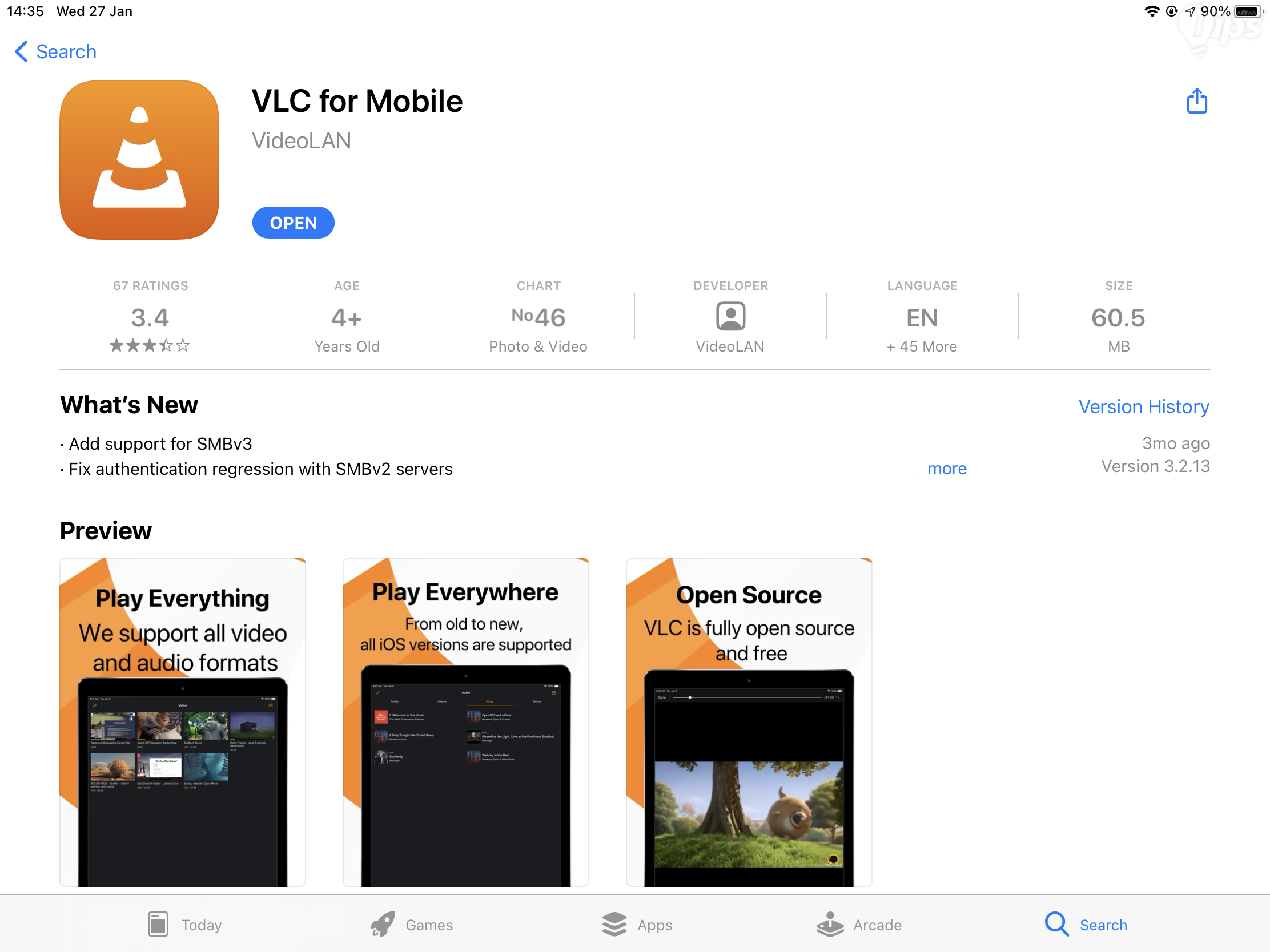
แอปพลิเคชันที่เราจะใช้เปิดในการเปิดไฟล์วิดีโอบนระบบปฏิบัติการ Windows ของเรา จริงๆ มีทำได้หลายตัวนะครับ แต่เราขอแนะนำเป็น VLC for Mobile เนื่องจากมันเป็นแอปพลิเคชันแบบ เปิดเผยซอร์สโค้ด (Open Source Application) ที่ใช้งานได้ฟรี แถมไม่มีโฆษณาด้วยแหละ
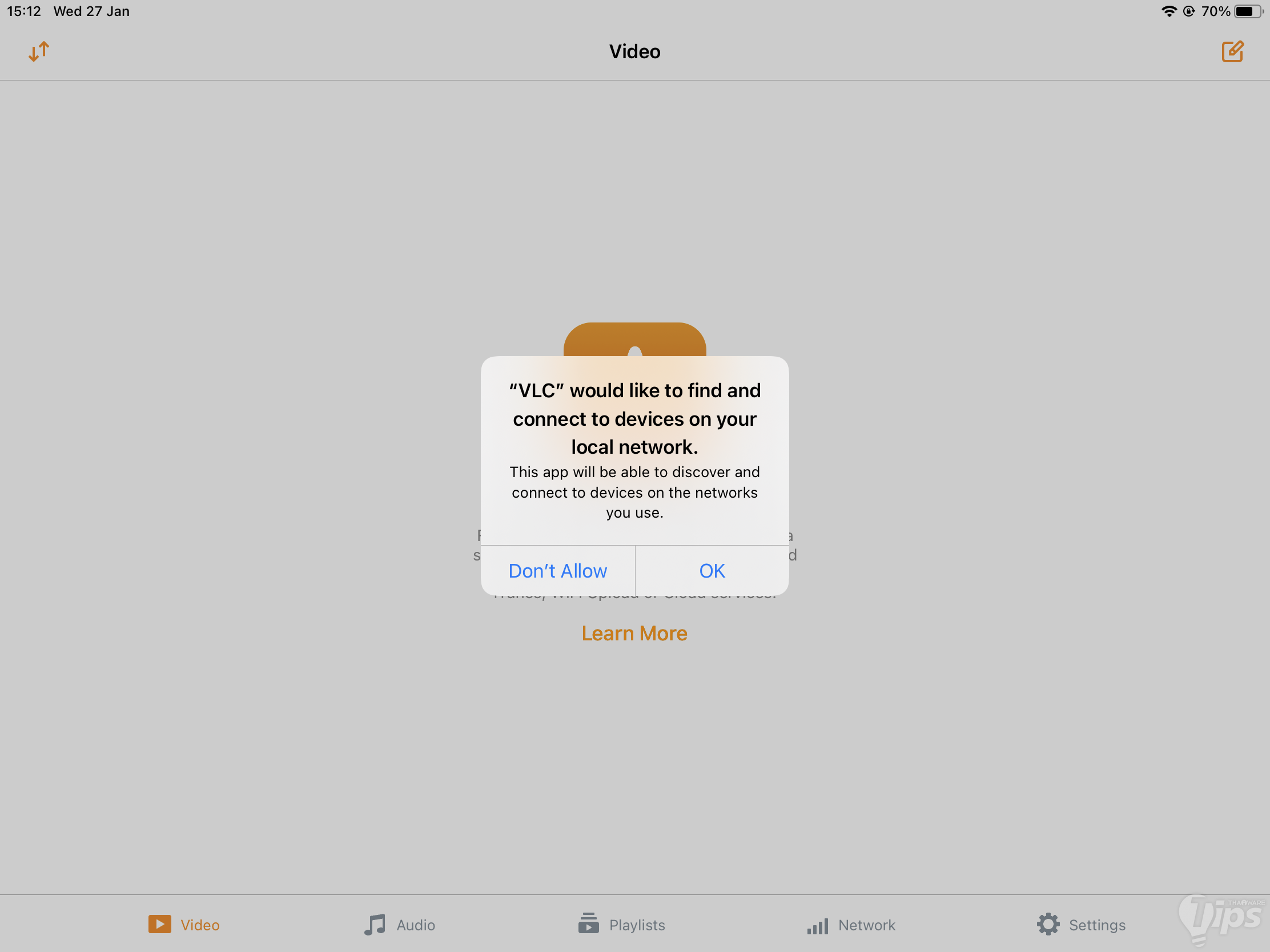
เมื่อเปิดแอปพลิเคชัน VLC ขึ้นมาครั้งแรก จะมีการขออนุญาตเชื่อมต่อไปยังอุปกรณ์อื่นที่อยู่ในเน็ตเวิร์ค ต้องแตะ OK นะครับ อุปกรณ์ของเราจะได้เข้าถึงไฟล์บนคอมพิวเตอร์ของเราได้
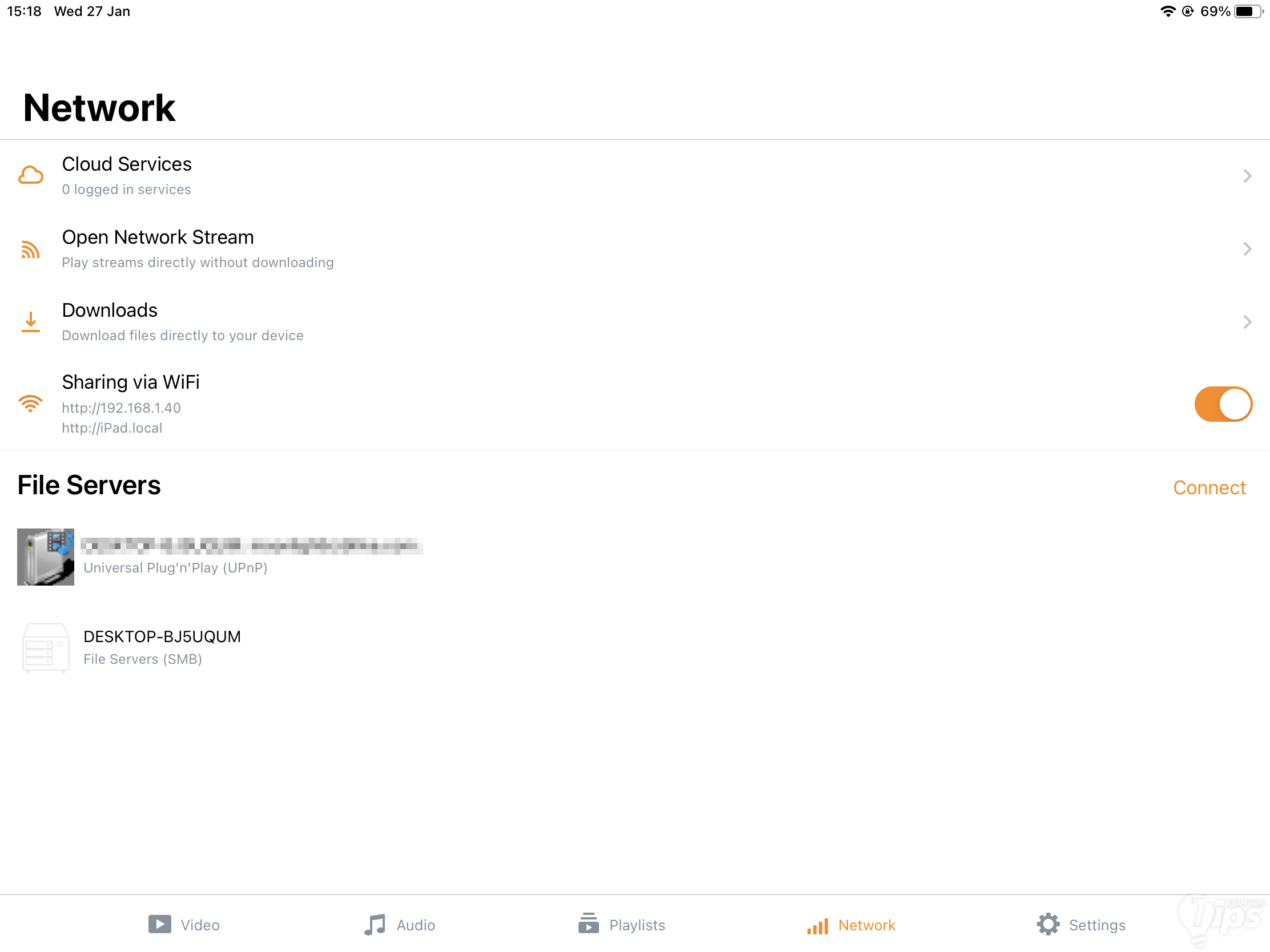
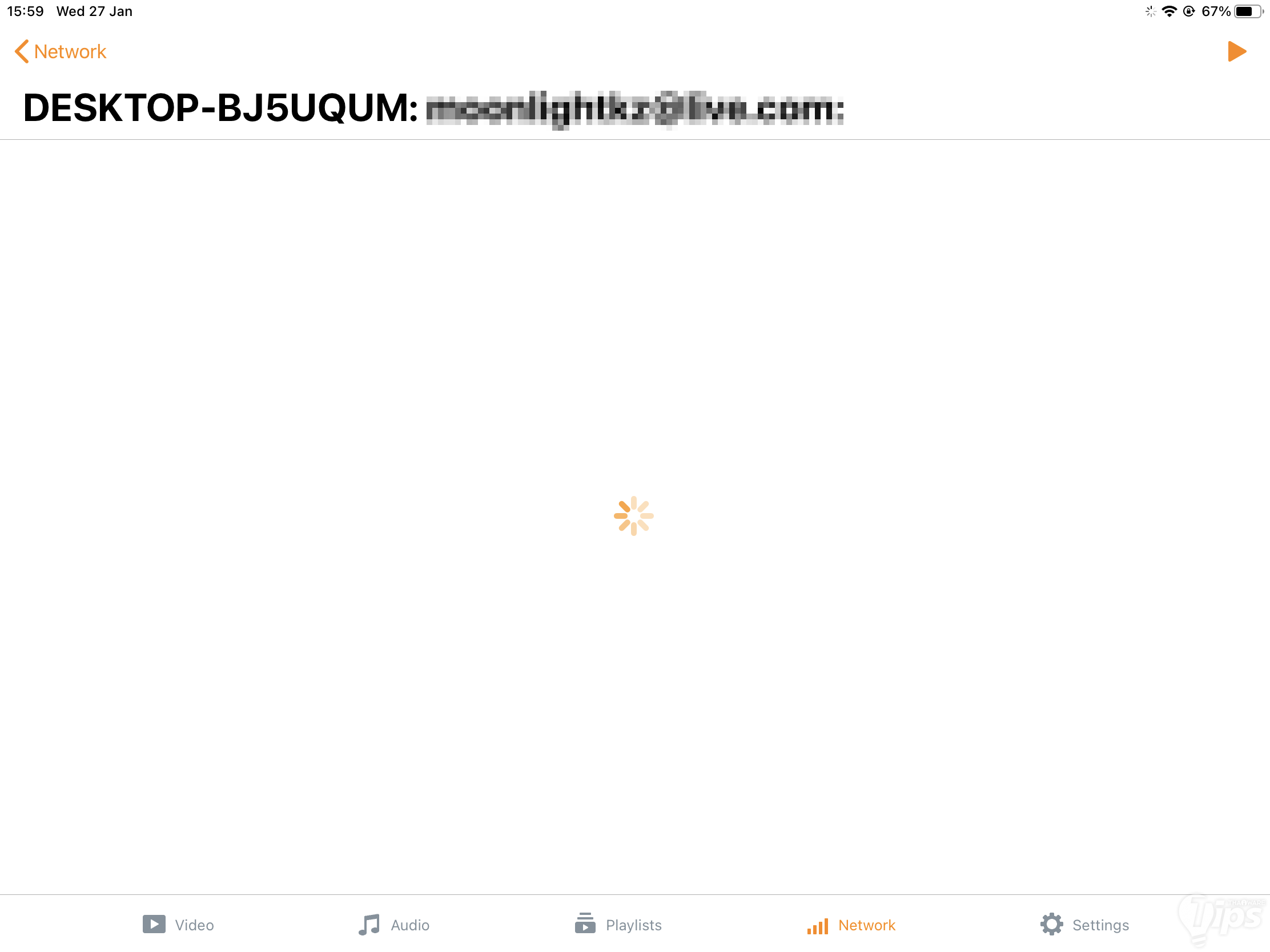
ลองแตะไปที่ "เมนู Network" ตรง File Servers จะเห็นชื่อเครื่องคอมพิวเตอร์ของเราอยู่ แตะเข้าไปเลยจ้า แต่เราจะพบว่ามันไม่เห็นไฟล์ในคอมพิวเตอร์ ไม่ต้องตกใจไป
 |  |
| คลิกที่ภาพเพื่อขยาย | |
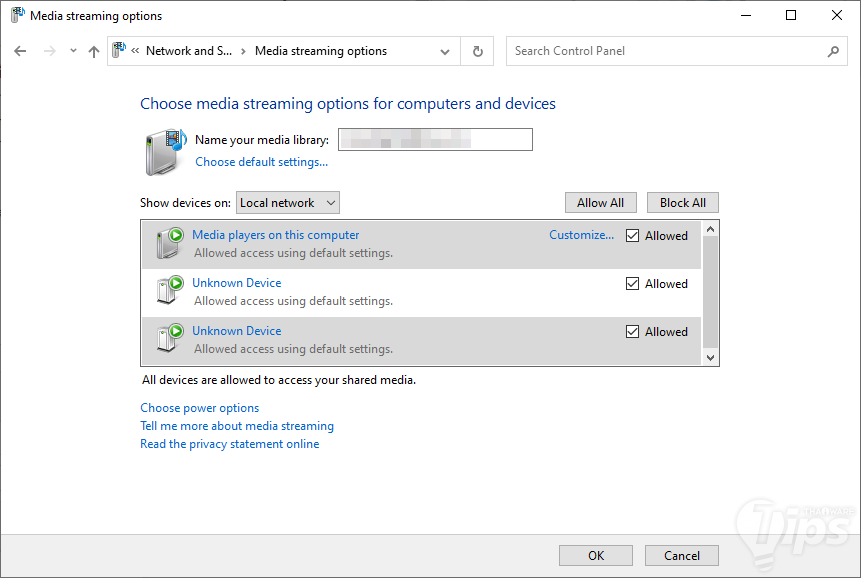
กลับไปที่คอมพิวเตอร์ของเรา ในหน้า Media Streaming Options จะมีอุปกรณ์ที่ไม่รู้จัก (Unknown Device) ปรากฏขึ้นมา ให้เราคลิก ☑ Allowed ด้วยครับ
กลับไปที่แอป VLC อีกครั้ง จะมองเห็นไฟล์บนคอมพิวเตอร์ของเราแล้ว
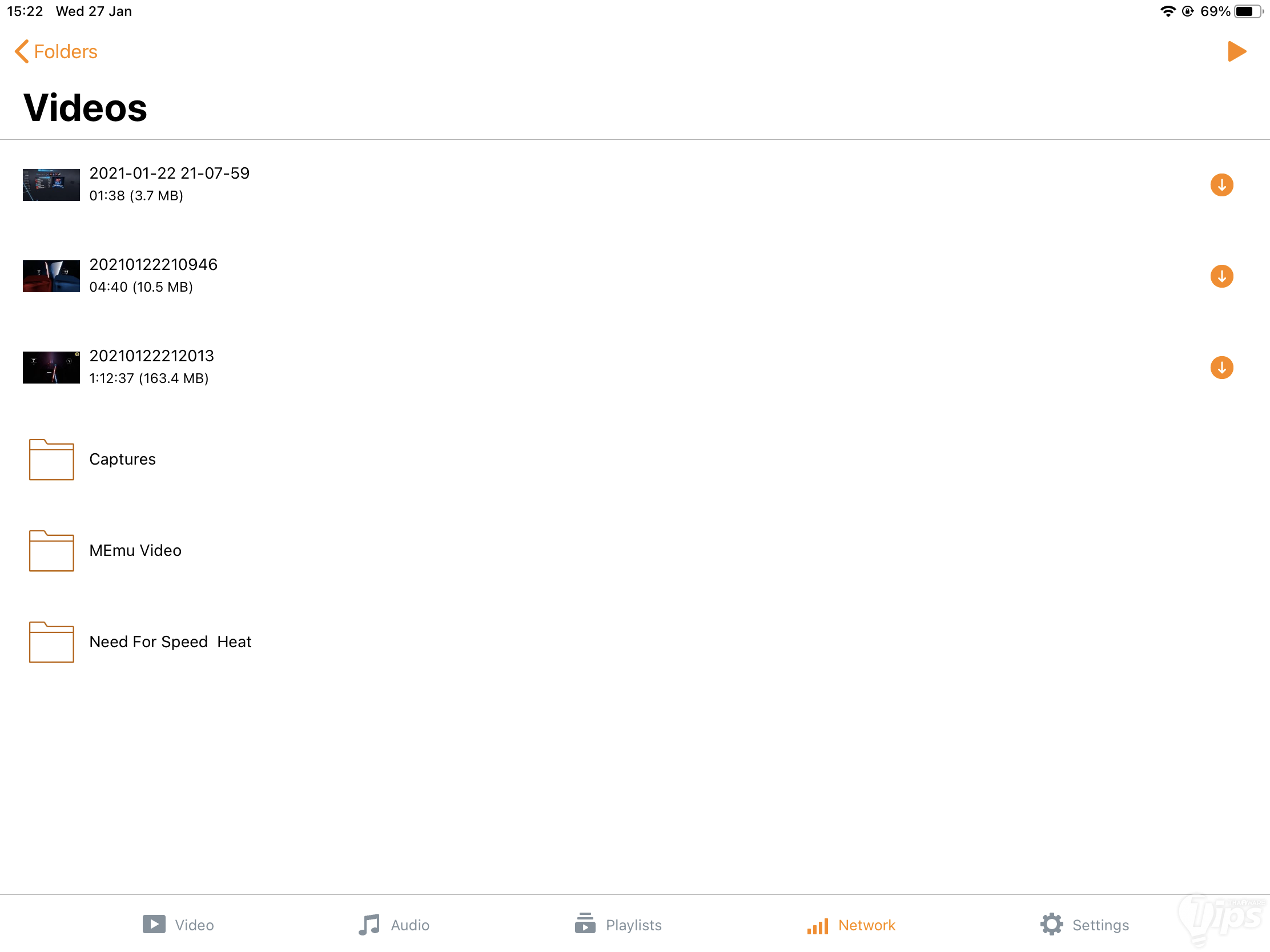
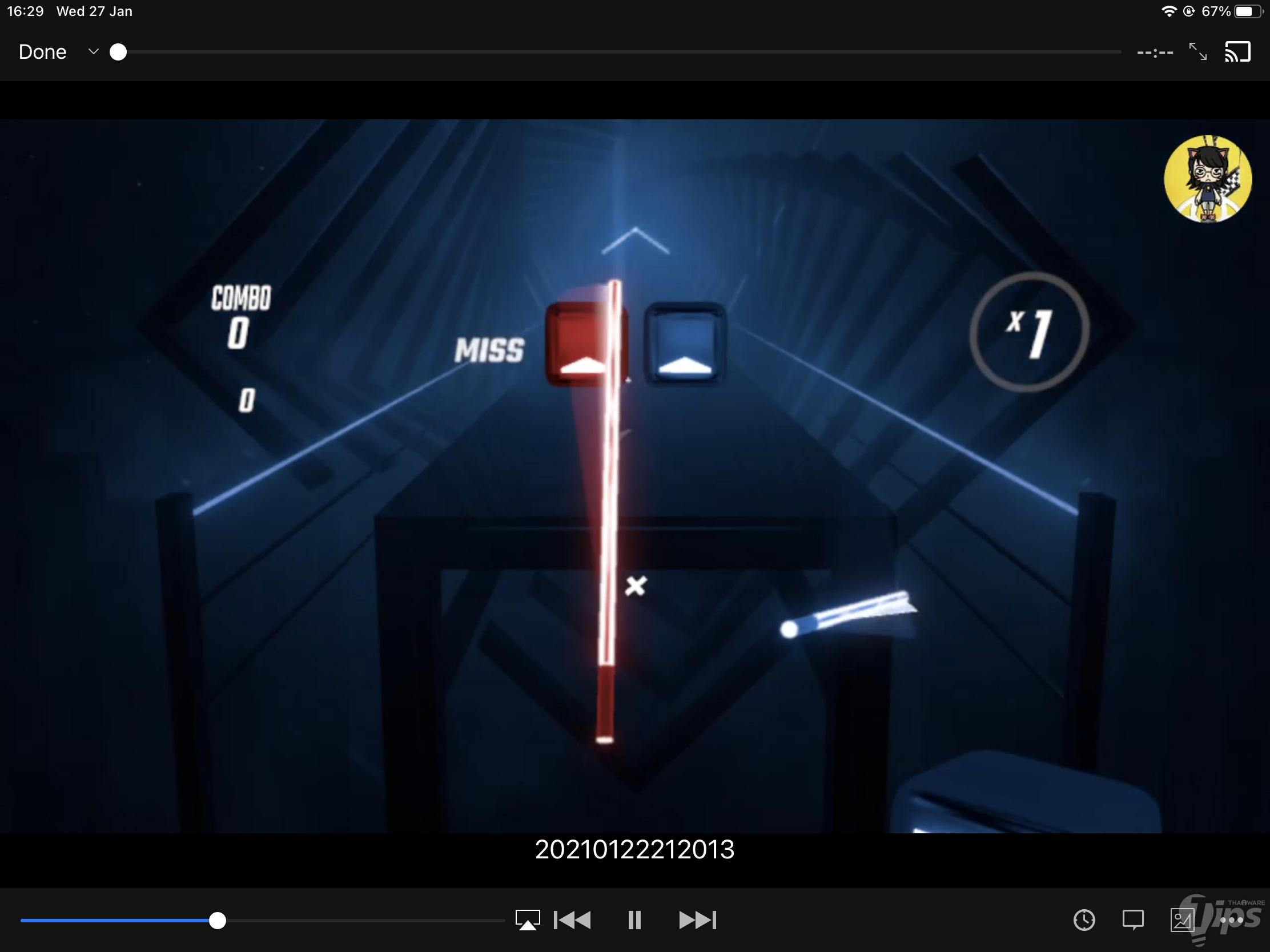
เท่าที่ทดลองเล่นวิดีโอดู ก็เปิดได้รวดเร็ว ไม่มีสะดุด หรือกระตุกนะครับ ก็ลองไปทำตามกันดูได้เลย









ความคิดเห็น (0)