



โอนไฟล์ ระหว่าง Android กับคอมพิวเตอร์ โดยที่ไม่ต้องใช้สาย Sync

 Thaiware
ปัจจุบันมีหลายวิธีที่จะส่งไฟล์ระหว่าง Android และคอมพิวเตอร์ ไม่ว่าจะเป็น การใช้สาย Sync, บลูทูธ, Cloud Storage หรือแม้แต่ Wi-Fi โดยในทิป/ทริค นี้ ผมจะมาสอนวิธีโอนไฟล์ไปมาระหว่าง Android และคอมพิวเตอร์ ด้วยแอปพลิเคชัน AirDroid กัน ซึ่งแอป AirDroid นี้สะดวก และมีประโยชน์มากๆ ครับผม ก่อนอื่นใครที่ยังไม่มีแอป AirDroid ให้ดาวน์โหลดมาลงอุปกรณ์ Android ได้โดย คลิกที่นี่เพื่อ ดาวน์โหลด AirDroid
การติดตั้ง AirDroid
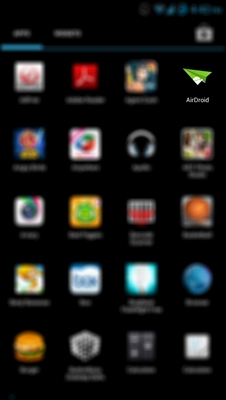
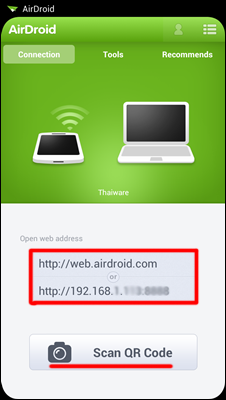
หลังจากที่เราลงแอป AirDroid เรียบร้อยก็ให้เปิด AirDroid (บนสมาร์ทโฟน) ขึ้นมาเลยครับ หลังจากนั้นให้เราเปิดเว็บบราวเซอร์บนคอมพิวเตอร์ หรือแล็ปท็อป และพิมพ์ Address ที่เห็นลงไปในช่อง Address Bar นั่นคือ "https://web.airdroid.com" หรือ "https://192.168.x.xxx:xxxx" ก็ได้ครับ
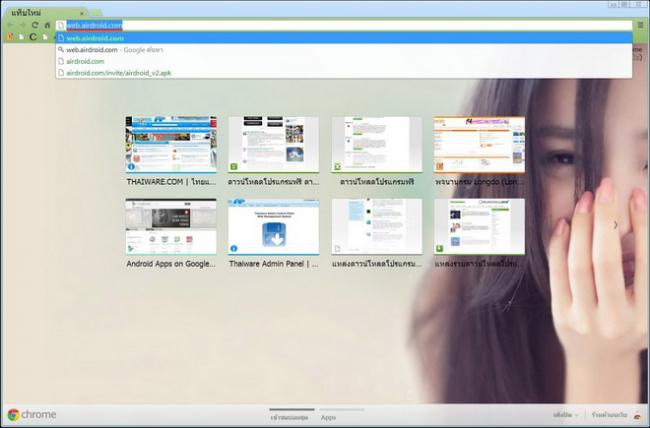
(เว็บบราวเซอร์ บนคอมพิวเตอร์) พิมพ์ในช่อง Address Bar ของโปรแกรมเว็บบราวเซอร์เลยครับ
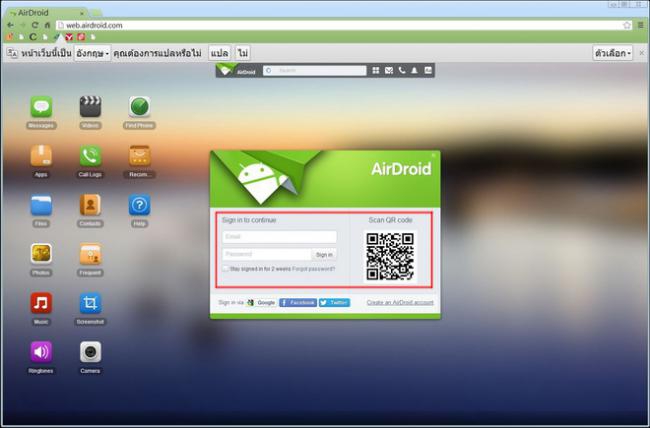
เราจะเห็นหน้าแรกของเว็บ AirDroid ซึ่งตรงนี้เราเลือกที่จะ ลงทะเบียน หรือว่าจะใช้ QR Code ในการเชื่อมต่อกับสมาร์ทโฟน Android ของเราก็ได้
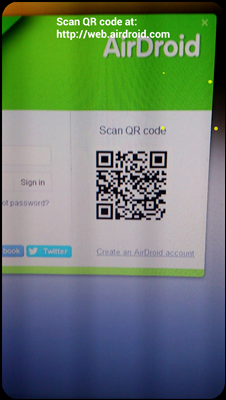
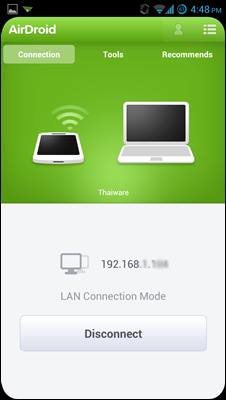
(บนสมาร์ทโฟน) ในตัวอย่างนี้ ให้เราเลือกที่ "Scan QR Code" และนำสมาร์ทโฟนไปสแกน QR Code ที่อยูบนเว็บ AirDroid .. เพียงเท่านี้สมาร์ทโฟนของเรา ก็จะเชื่อมต่อกับคอมพิวเตอร์แล้ว ทีนี้เราก็สามารถจัดการกับสมาร์ทโฟน ผ่านคอมพิวเตอร์ โดยที่ไม่ต้องใช้สาย Sync ได้แล้วครับ
การใช้งาน AirDroid
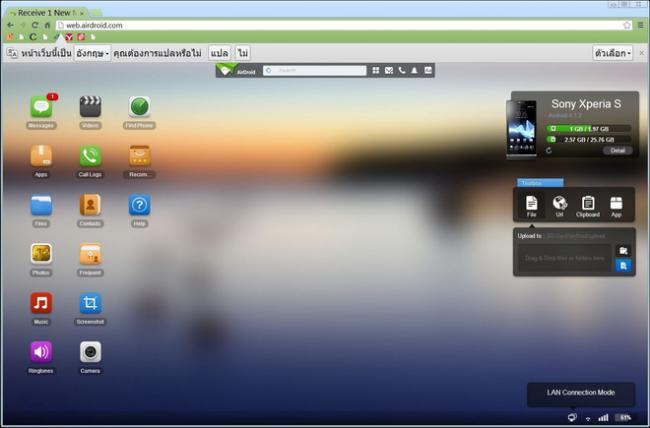
เมื่อเชื่อมต่อกับ AirDroid เสร็จแล้ว เราก็จะเห็นหน้าเว็บเหมือนภาพด้านบน ซึ่งจะสามารถจัดการข้อมูลของสมาร์ทโฟนได้ทั้งหมด ผมจะอธิบายเป็นส่วนๆ ดังต่อไปนี้
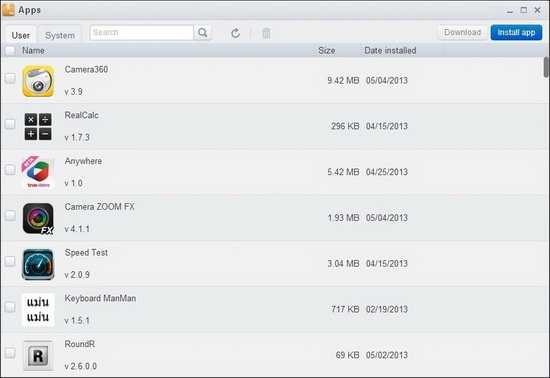
Apps : ดูข้อมูล เกี่ยวกับแอปพลิเคชันบนสมาร์ทโฟน รวมทั้งยังติดตั้ง ลบ แอปพลิเคชันได้
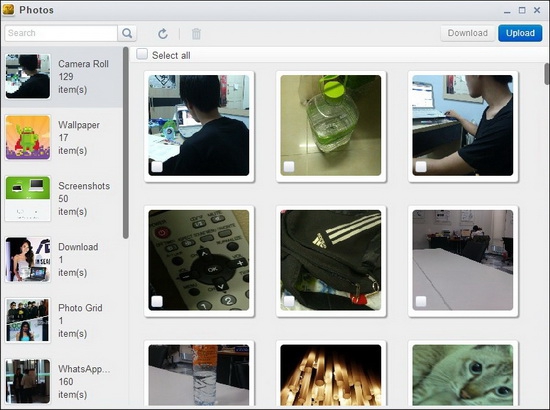
Photos : รูปภาพทั้งหมดจะโชว์ในหน้านี้ และแน่นอนเราสามารถจัดการกับรูปภาพ ได้ทกอย่างเหมือนที่เราทำบนสมาร์ทโฟนเลยครับ
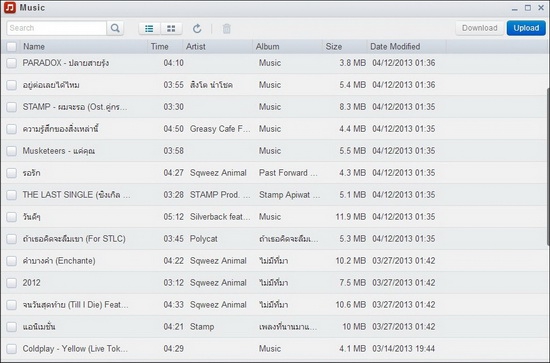
Music : อัพโหลด ใส่เพลง แก้ไขเพลง ลบเพลง ลงไปบนสมาร์โฟน
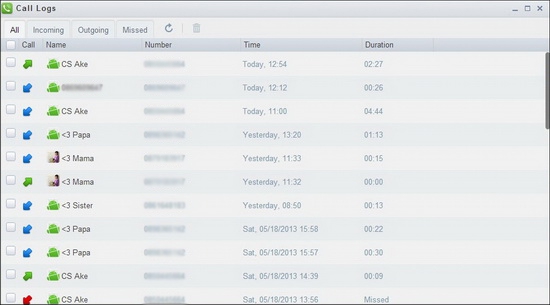
Call Logs : ดูประวัติการโทร ได้ทั้งหมด ไม่ว่าจะเป็นสายโทรเข้า สายโทรออก เบอร์ที่ไม่ได้รับ
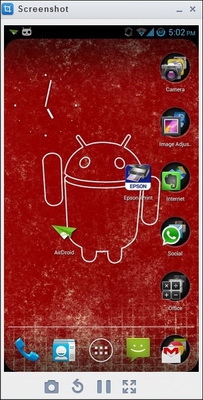
Screenshot : พูดง่ายๆ เป็นการ Monitor สมาร์ทโฟนนั่นเอง (คล้ายๆ กับโปรแกรม TeamViewer) เมื่อเราขยับหน้าจอสมาร์ทโฟนไปไหน ฟีเจอร์ Screenshot นี้ก็จะ Monitor และเปลี่ยนหน้าจอไปด้วย นอกจากนี้คุณยังสามารถเก็บภาพ Screenshot ได้จากฟีเจอร์นี้ด้วยครับ
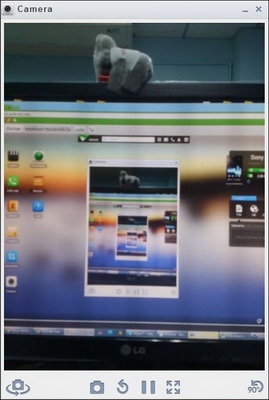
Camera : ถ่ายรูปจากกล้องสมาร์ทโฟน โดยสั่งจากเว็บ AirDroid สะดวก และน่าใช้มากๆ ครับ เหมาะสำหรับใช้ถ่ายรูประยะไกลๆ
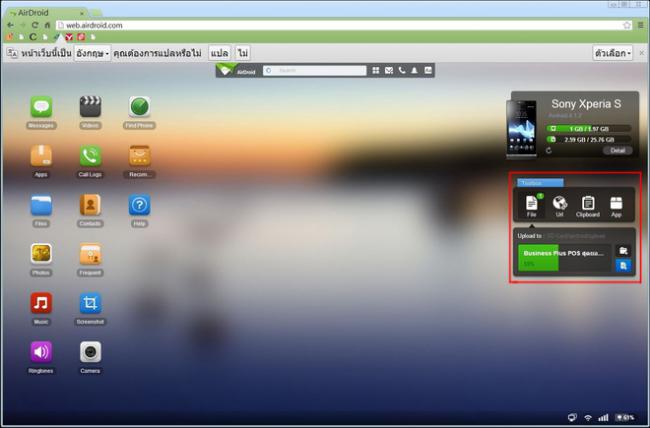
Toolbox : ลากไฟล์ลงสมาร์ทโฟน, เมื่อคัลลอก URL มาวาง แอปบราวเซอร์บนสมาร์ทโฟน ก็จะเปิดหน้าเว็บที่เราเอามาวางทันทีเลยครับ, Clipboard คือ การคัดลอกต่างๆ (เหมือน Ctrl+C) และรวมถึงติดตั้งแอปพลิเคชัน ผ่าน Toolbox นี้ได้ สะดวกดีครับ
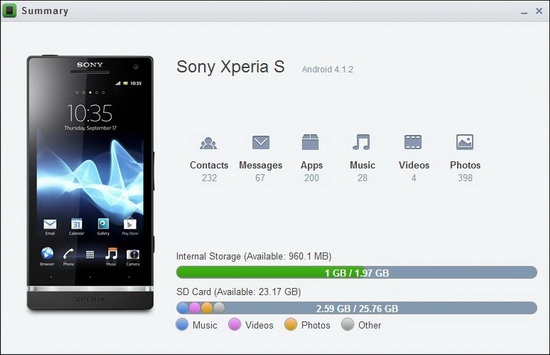
Summary : ข้อมูลภาพรวมของสมาร์ทโฟน
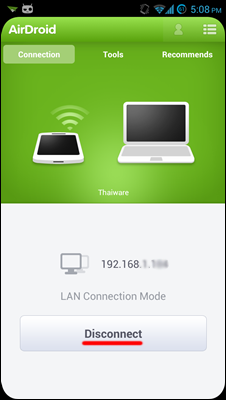
และเมื่อต้องการจะเลิอกใช้งาน AirDroid เราก็ไป Disconnect บนแอป AirDroid .. เป็นไงกันบ้างครับ สำหรับแอป AirDroid ใช้ง่าย และสะดวกมากๆ ครับ แนะนำให้ดาวน์โหลดไปใช้กันเลย รับรองติดใจ









ความคิดเห็น (14)
ลงมือถือเราในส่วน mem card
โดยผ่าน โปรแกรมนี้ได้มั้ย
ก่อนหน้า12ถัดไป