



วิธีเปิด Dark Mode หรือ โหมดมืด บน macOS Big Sur


วิธีเปิดใช้งาน Dark Mode บน macOS Big Sur ล่าสุด ทำอย่างไร ?
บนระบบปฏิบัติการ macOS Big Sur หรือ 11.0.1 ขึ้นไป นั้นมีปรับเปลี่ยนและเพิ่มฟีเจอร์พิเศษต่างๆ เข้ามามากมาย และหนึ่งในสิ่งที่เปลี่ยนไปก็คือ จุดควบคุม เปิด/ปิด โหมดกลางคืน (Dark Mode) บนเครื่อง Mac
นั่นเป็นเหตุผลที่ทำให้ผู้ใช้งาน Mac ที่เพิ่งอัปเดตเวอร์ชัน macOS หรือ ซื้อเครื่องมาใหม่ ประสบปัญหา หาเมนูเพื่อเปิดใช้งานโหมดกลางคืนไม่เจอ ซึ่งในบทความนี้เองจะมาบอกวิธีการเปิดโหมดกลางคืน ผ่านวิธีการต่างๆ บน Mac เวอร์ชันใหม่ จะมีอะไรบ้างมาดูกัน
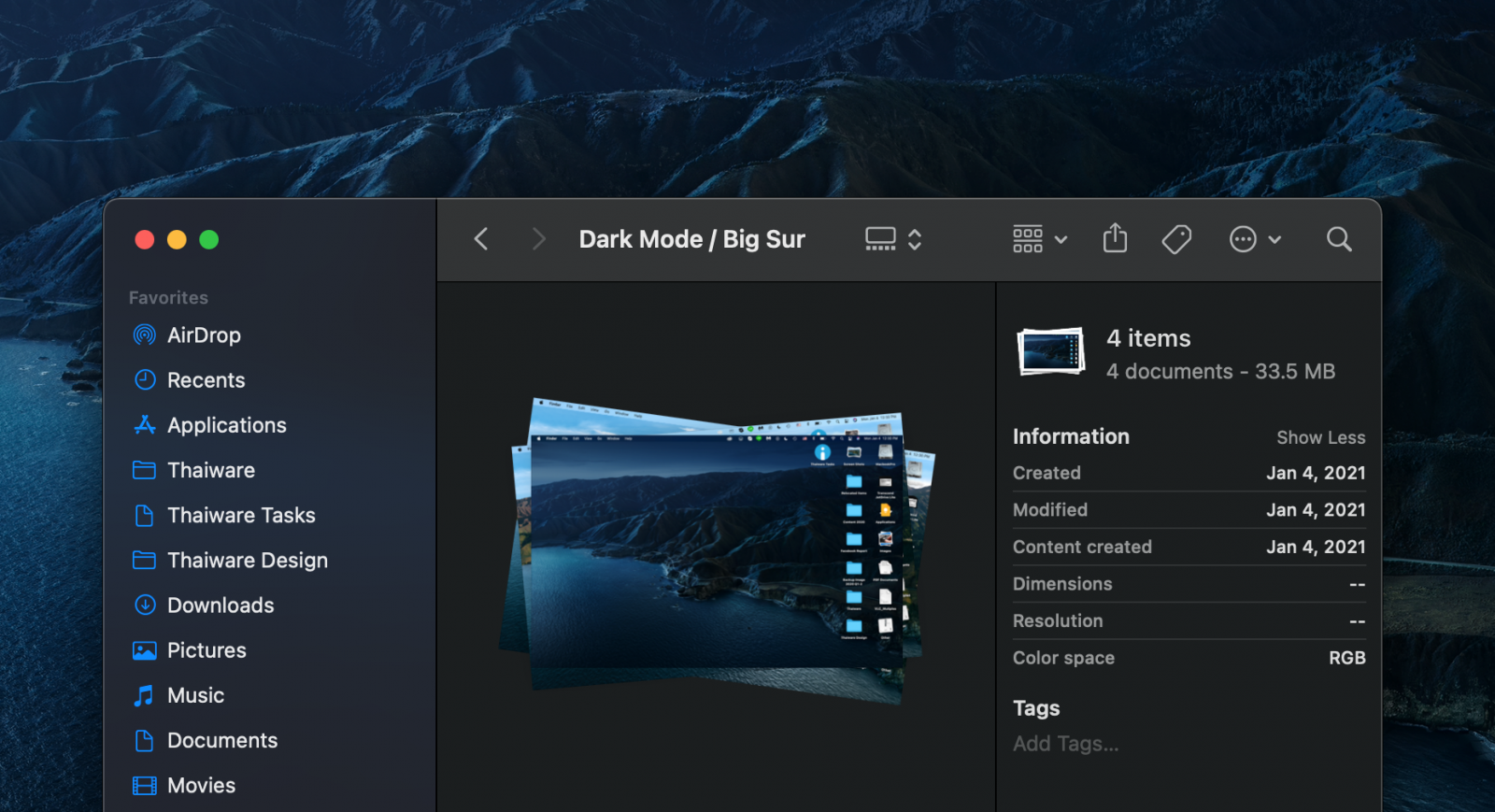
ภาพตัวอย่าง Finder ใน Dark Mode
วิธีใช้งานโหมดกลางคืน (Dark Mode) บนเครื่อง Mac
การเปิดปิดโหมดกลางคืนบน macOS Big Sur ได้นั้น มีอยู่หลักๆ 3 วิธี (วิธีที่ 1 กับ 3 สามารถใช้งานได้กับเครื่อง Mac ที่ใช้ macOS เวอร์ชัน Mojave และ Catalina เท่านั้น) โดยสามารถดูวิธีการทั้งหมดได้ด้านล่างนี้เลย
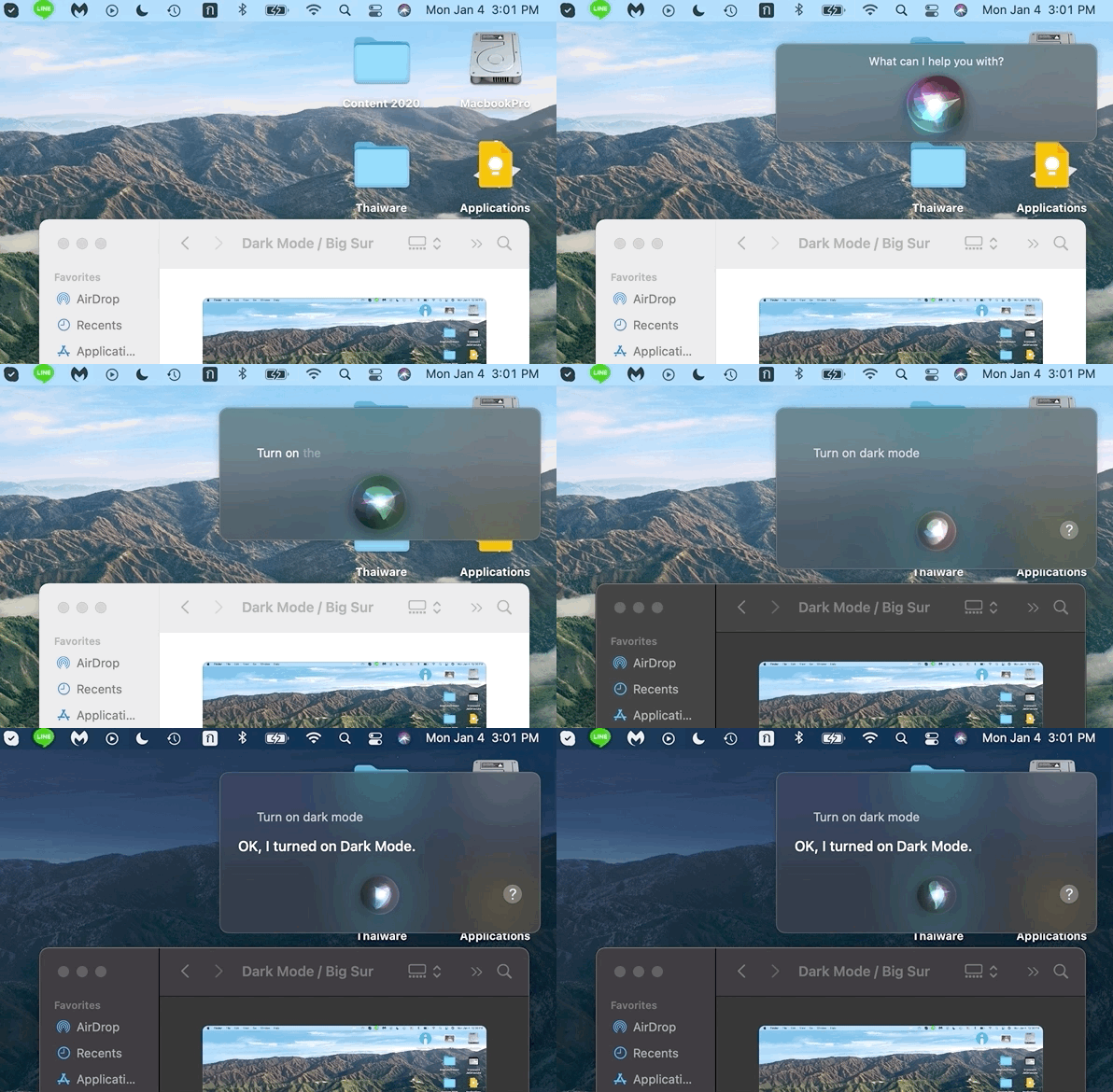
วิธีที่ 1 : เปิดโหมดกลางคืน ผ่านคำสั่งเสียง Siri
- เราสามารถสั่งเปิดได้ด้วยการพูดว่า "Turn on Dark Mode" หรือ พูดสั้นๆ แค่ "Dark Mode"
- ส่วนวิธีการปิด สามารถพูดเต็มๆ ว่า "Turn off Dark Mode" หรือ "Light Mode" ได้เช่นกัน
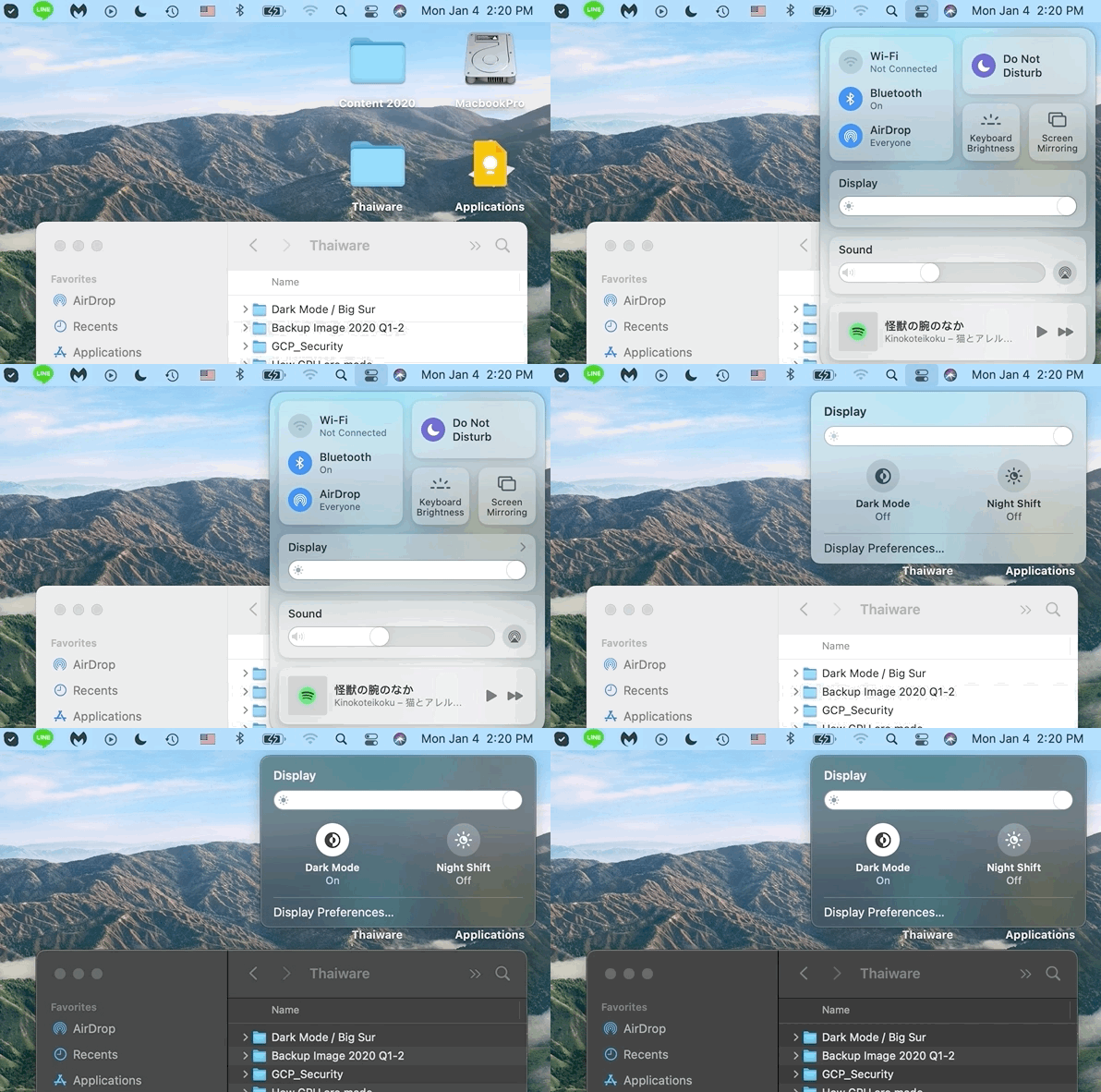
วิธีที่ 2 : เปิดโหมดกลางคืน ผ่าน Control Center (Big Sur เท่านั้น)
- ทางมุมบนขวา จะมีแผงควบคุม (Control Center) อยู่ ให้คลิกไปที่ไอคอนดังภาพ
- จากนั้นเลือกไปที่เมนู Display ตรงกลาง
- ภายในเมนู Display จะมีตัวเลือกให้เปิด และ ปิด โหมดกลางคืน ตามที่เห็น
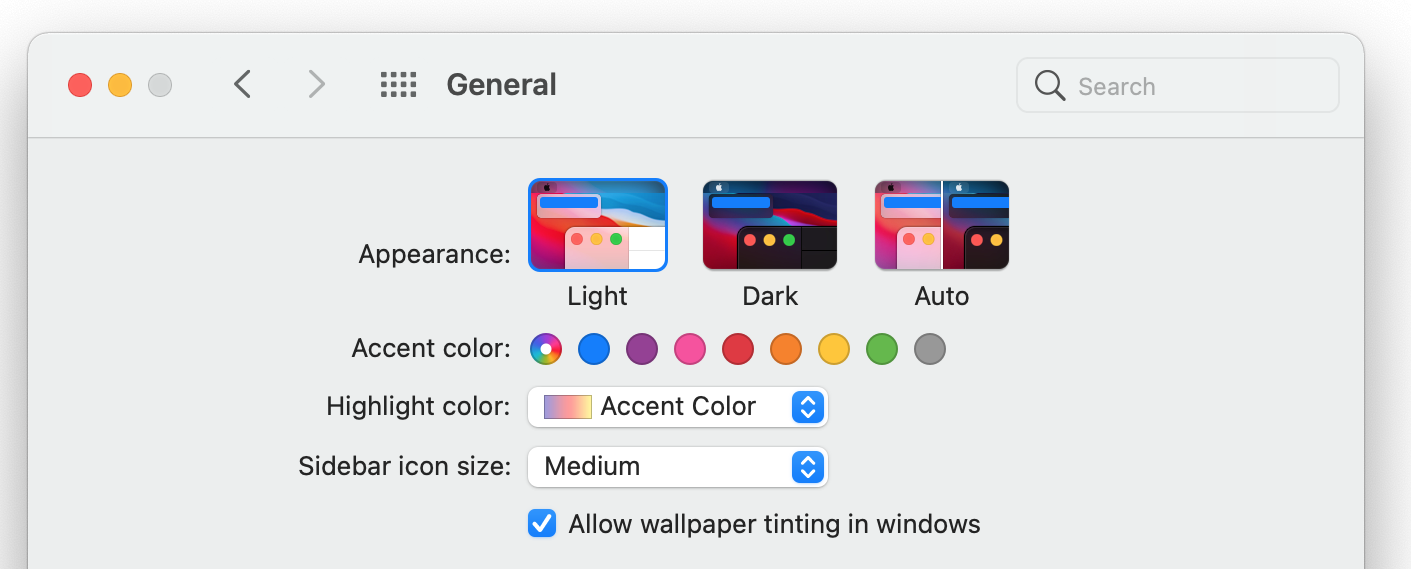
วิธีที่ 3 : เปิดโหมดกลางคืน ผ่านการตั้งค่า System Preferences
- เริ่มจากเปิดการตั้งค่า System Preferences
- และเลือก General อยู่เมนูด้านบน อันแรกซ้ายสุด
- ในหัวข้อ Appearance เลือกโหมดกลางวัน (Light) กลางคืน (Dark) หรือ อัตโนมัติ (Auto) ได้ตามต้องการ
สรุป วิธีใช้งานโหมดกลางคืน (Dark Mode) บนเครื่อง Mac
เพียงเท่านี้ ผู้ใช้งาน macOS Big Sur รุ่นใหม่ ก็จะได้รู้เทคนิคเล็กๆ น้อยๆ ในการเข้าไปเปิดปิด ควบคุมโหมดกลางคืนได้ทั้ง 3 รูปแบบ สำหรับใครที่ไม่อยากเข้าไปเปิดปิดเอง ก็สามารถตั้งเป็นโหมด Auto เพื่อให้โหมดกลางวันกลางคืน ทำงานตามเวลาจริง ได้เช่นกันครับ







ความคิดเห็น (0)