



Dynamic Lock คืออะไร ? วิธีใช้ Dynamic Lock ให้ออกจากระบบอัตโนมัติ เมื่อไม่ได้อยู่ใกล้เครื่อง


วิธีปกป้องความปลอดภัยให้คอมพิวเตอร์ด้วย Dynamic Lock
ใน Windows 10 Creators Update ที่ปล่อยออกมา เมื่อวันที่ 11 เมษายน ค.ศ. 2020 (พ.ศ. 2563) ทาง Microsoft ได้เพิ่มคุณสมบัติใหม่ที่มีชื่อว่า Dynamic Lock เข้ามา
- 6 ฟีเจอร์ของ Windows ที่หายไป ถูกแทนที่ด้วยของใหม่
- Windows Security กับ Microsoft Defender คืออะไร ? และ แตกต่างกันอย่างไร ?
- 6 เหตุผล ที่ทำให้ Windows Subsystem for Linux (WSL) มีความน่าสนใจ
- CXL คืออะไร ? รู้จัก Compute Express Link เทคโนโลยีอนาคตของหน่วยความจำ
- 10 คุณสมบัติน่าสนใจใน Brave Browser ที่คุณอาจไม่เคยรู้ว่ามีอยู่
Dynamic Lock คือ ความสามารถในการช่วยล็อกเครื่องคอมพิวเตอร์ของคุณให้อัตโนมัติในยามที่คุณไม่ได้นั่งอยู่หน้าคอมพิวเตอร์ เช่น ลุกไปหากาแฟดื่ม, เดินไปคุยงานที่แผนกข้างๆ ฯลฯ
กล่าวได้ว่าคุณสมบัติ Dynamic Lock ถือว่าช่วยอำนวยความสะดวกได้ดีเลยล่ะ แต่หลายคนมองข้ามคุณสมบัตินี้ไป หรือไม่รู้ว่ามันมีอยู่ บทความนี้เลยจะมาสอนวิธีเปิดใช้งานความสามารถ Dynamic Lock ให้ Windows 10 กันครับ
ความต้องการในการใช้งานคุณสมบัติ Dynamic Lock
- เครื่องคอมพิวเตอร์ที่รองรับการเชื่อมต่อผ่าน Bluetooth
- Windows 10 Creators Update (11/4/2563)
- สมาร์ทโฟนที่มีความสามารถการเชื่อมต่อ Bluetooth
ขั้นตอนแรก เชื่อมต่อสมาร์ทโฟนกับคอมพิวเตอร์
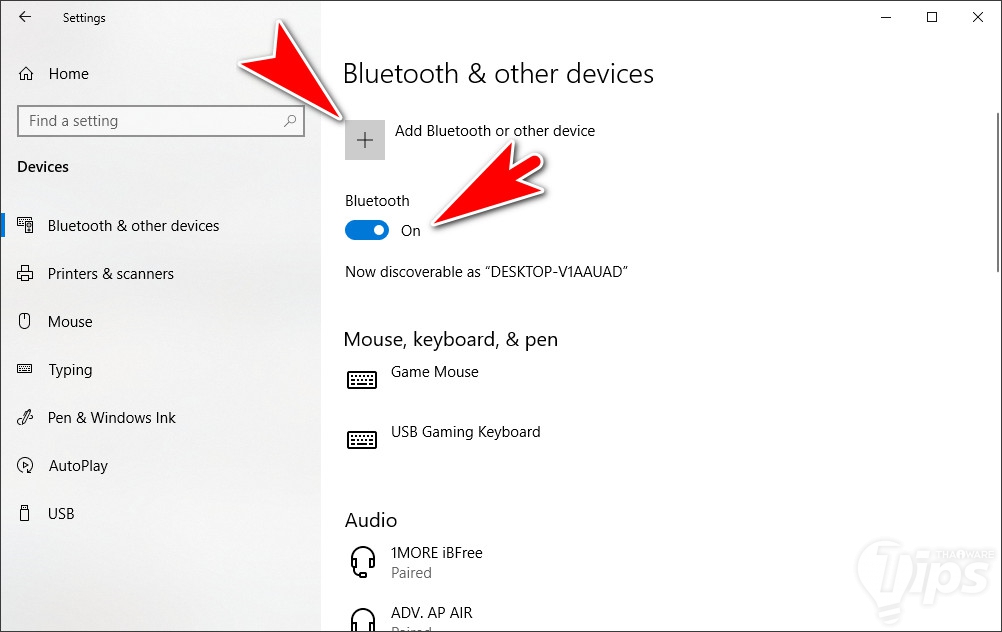
- ไปที่ Settings → Devices → Bluetooth & Other Devices
- คลิกที่ปุ่ม + Add Bluetooth or Other Device
- ในหน้าต่าง Add a Device คลิกเลือก Bluetooth
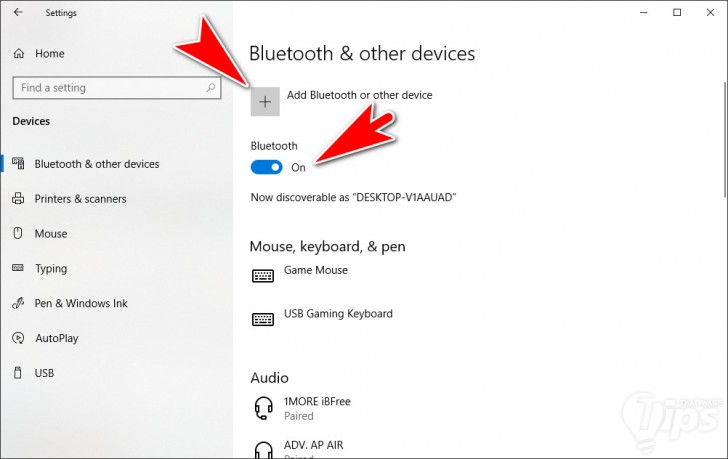
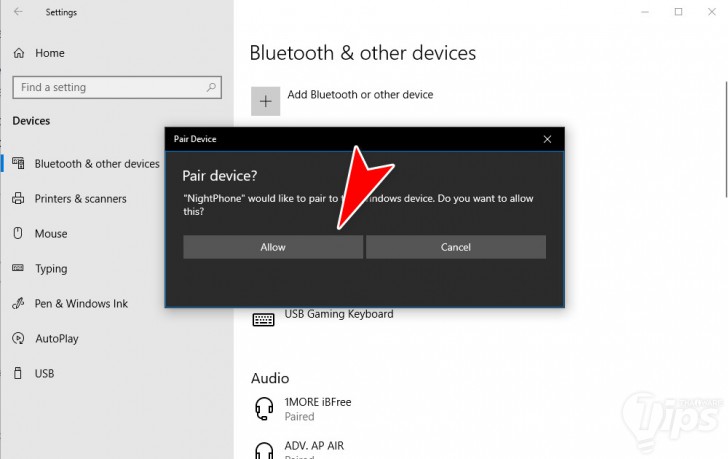
- รอมันสแกนสักครู่ จนชื่อสมาร์ทโฟนของเราแสดงผลขึ้นมาก็คลิกเชื่อมต่อ (หรือค้นหาคอมพิวเตอร์บนสมาร์ทโฟนของเรา แล้วแตะเชื่อมต่อมาก็ได้)
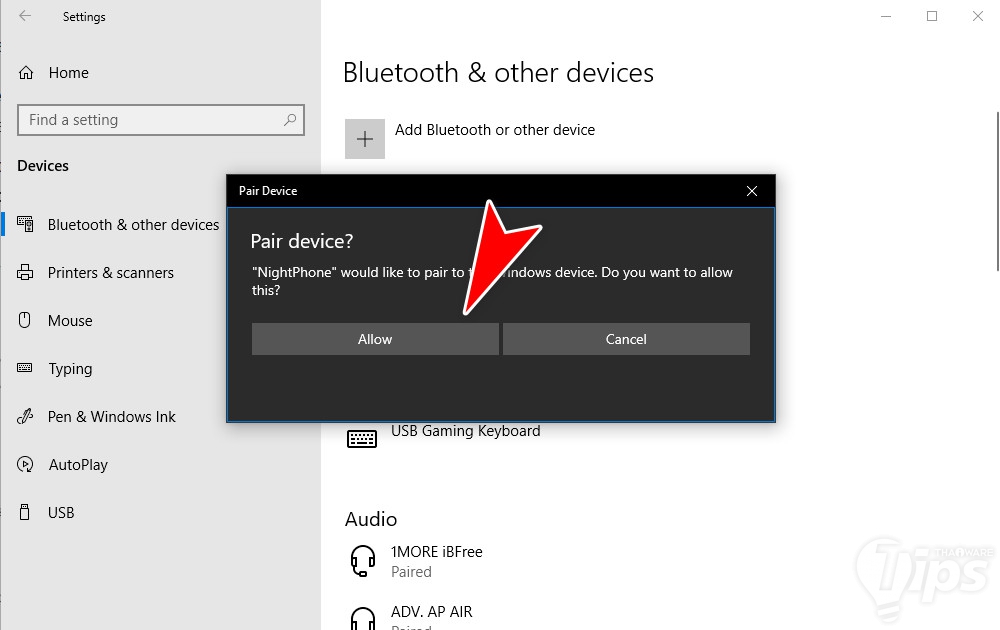
- คลิก Allow เพื่อยืนยันการเชื่อมต่อ Bluetooth ระหว่างสมาร์ทโฟนของเรา และคอมพิวเตอร์
ขั้นตอนสอง เปิดใช้งาน Dynamic Lock
- ไปที่ Settings → Accounts คลิก Sign-in options ในพาเนลด้านซ้าย
- ในพาเนลฝั่งขวาเลื่อนลงมามองหา Dynamic Lock คลิก ✅ ที่ Allow Windows to detect when you're away and automatically lock the device
- เสร็จเรียบร้อย
การทำงานของ Dynamic Lock
- Dynamic Lock อาศัยการทำงานของ Bluetooth โดยมันจะทำการล็อกเครื่องคอมพิวเตอร์ของเราโดยอัตโนมัติทันทีที่สมาร์ทโฟนของเราหลุดออกจากระยะเชื่อมต่อ
- มันไม่ล็อกเครื่องให้ทันทีที่อุปกรณ์หลุดออกจากระยะ
- มันจะเริ่มล็อกหลังจากขาดการเชื่อมต่อไปประมาณ 30 วินาที แต่จากการทดสอบของเรา พบว่ามันล็อกให้หลังจากผ่านไปประมาณ 50 วินาที
- หากภายใน 50 วินาที นั้นมีคนมาใช้งานคอมพิวเตอร์ของเรา Dynamic Lock จะไม่ทำงานซะงั้น
โดยรวมแล้ว Dynamic Lock เป็นมาตรการรักษาความปลอดภัยที่ไม่ค่อยมีประสิทธิภาพเท่าไหร่นัก แต่เปิดใช้งานไว้ก็เหมือนกับมีระบบนิรภัยเพิ่มมาอีกชั้นหนึ่ง ที่มีไว้ก็ดีกว่าไม่มีแหละ
ปัญหาที่ Dynamic Lock ควรแก้ไข
มีเรื่องน่าผิดหวังอยู่สองอย่าง ที่เราคิดว่าหาก Microsoft แก้ไขแล้ว Dynamic Lock จะน่าใช้งานมากๆ คือ
- เครื่องไม่ Unlock ให้อัตโนมัติ เมื่อตัวเรา (สมาร์ทโฟนที่เชื่อมต่อเอาไว้) กลับมาในระยะเชื่อมต่อของ Bluetooth อีกครั้ง
- เมื่อหลุดระยะไปแล้วไม่เชื่อมต่อใหม่ให้อัตโนมัติ (Reconnect) หลังจากใส่รหัสใหม่เพื่อเข้าระบบอีกครั้ง พบว่าเราต้องทำการเชื่อมต่อด้วยตนเองแบบแมนนวล









ความคิดเห็น (0)