



วิธีสร้าง Theme และใส่ Background ให้ Google Chrome อย่างง่ายๆ !
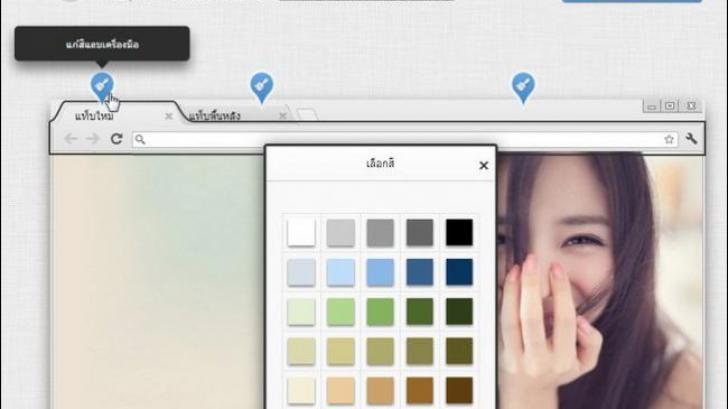
 Thaiware
หลายๆ คนคงจะเบื่อหน้าตาเดิมๆ ของบราวเซอร์ชื่อดังอย่าง Google Chrome ซึ่งใน Tip & Trick นี้ เราจะมาสอนวิธีการใส่ Background และ Theme ให้กับ Google Chrome กันครับ
ขั้นตอนที่ 1 : เราจะใช้แอป My Chrome Theme app ที่อยู่บน Chrome Web Store กันครับ ก่อนอื่นให้ดาวน์โหลดกันก่อน โดย คลิกที่นี่ เลยครับ แต่ถ้าคุณยังไม่ได้ล็อกอินก็ต้องทำการล็อกอินก่อน ตามภาพด้านล่างนะครับ
- Homograph Attack คืออะไร ? รู้จักการโจมตีแบบโฮโมกราฟ ปลอมแปลง URL
- 10 คุณสมบัติน่าสนใจใน Brave Browser ที่คุณอาจไม่เคยรู้ว่ามีอยู่
- Chromium คืออะไร ? แตกต่างกันกับ เว็บเบราว์เซอร์ Google Chrome อย่างไร ?
- ทำไม Netflix, Disney+, HBO ฯลฯ ถึงรับชมได้แค่ความละเอียด 720p บน Google Chrome ?
- HTTP กับ HTTPS คืออะไร ? และแตกต่างกันอย่างไร ? ทำไมเราควรใช้ HTTPS มากกว่า HTTP ?
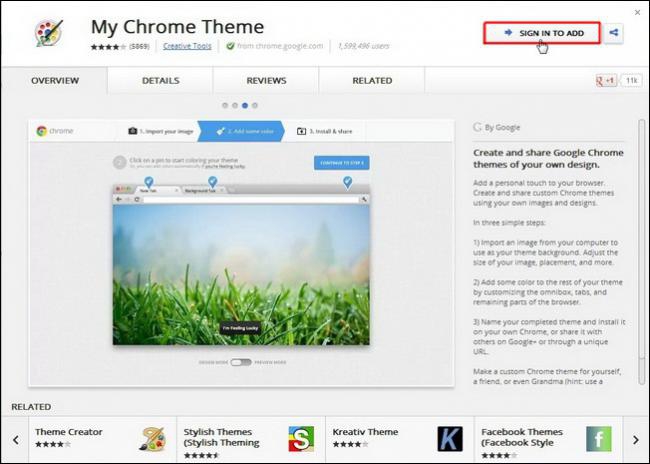
คลิกที่ปุ่ม "Sing In to Add"เพื่อล็อกอินเข้าบัญชีของทาง Google
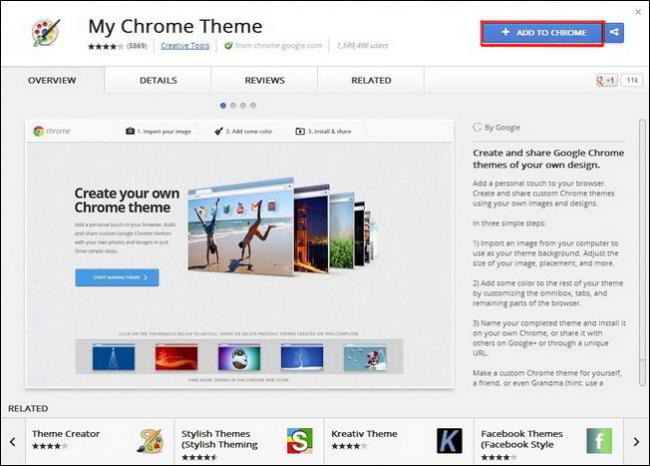
หลังจากล็อกอินเสร็จ ก็คลิกปุ่ม "Add to Chrome"
ขั้นตอนที่ 2 : เป็นการติดตั้งแอป My Chrome Theme ลงบนบราวเซอร์ Chrome ของคุณ และการเริ่มใช้โปรแกรม
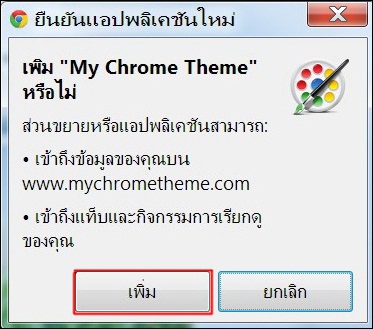
หลังคลิกปุ่ม "Add to Chrome" จะมีป็อปอัพขึ้นมา ให้คลิก "เพิ่ม" เพื่อที่จะลงแอป My Chrome Theme
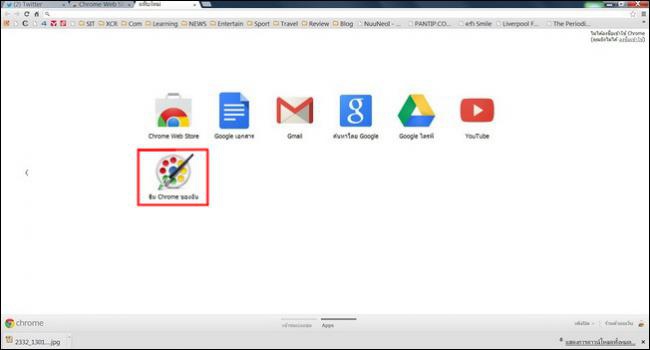
เมื่อลงเสร็จเรียบร้อย Google Chrome จะเปิดแท็บให้ใหม่โดยอัตโนมัติ หลังจากนั้นก็ไปคลิกที่ "ธีม Chrome ของฉัน"
ขั้นตอนที่ 3 : การใช้แอป My Chrome Theme เบื้องต้น
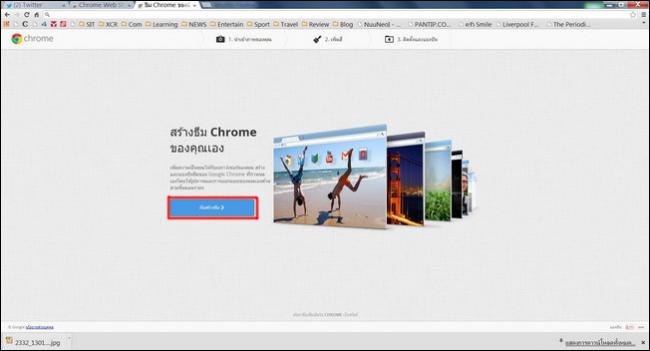
คลิกปุ่ม เริ่มต้น สีฟ้าๆ เพื่อเริ่มต้นการปรับแต่ง Theme และ Background เลยครับ
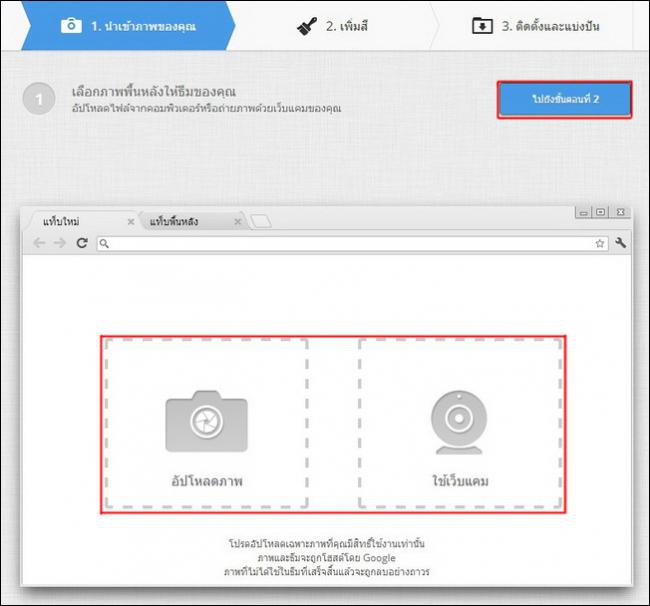
หลังจากนั้นคุณสามารถที่จะเลือกรูป Background ได้จากในเครื่องของคุณ หรือจะถ่ายใหม่จากเว็บแคมก็ได้
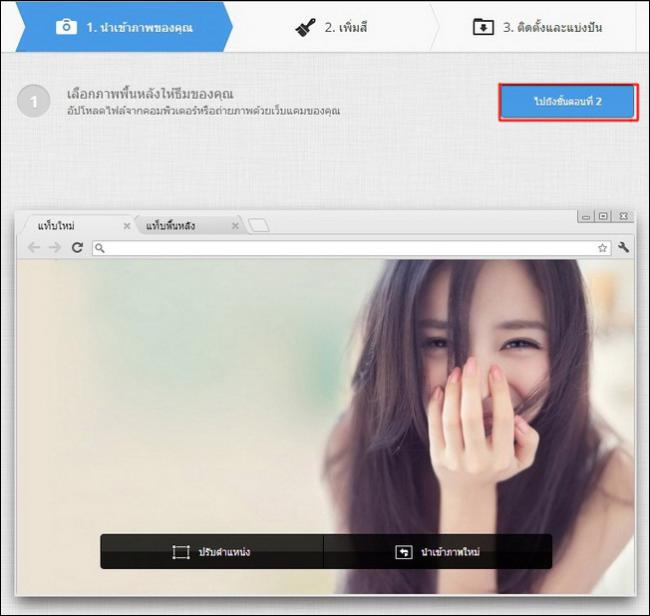
เมื่ออัพโหลดเสร็จ คุณสามารถที่จะปรับตำแหน่งของรูปภาพ หรือถ้าไม่ต้องการก็ข้ามไปที่ขั้นตอนที่ 2 ได้เลยครับ
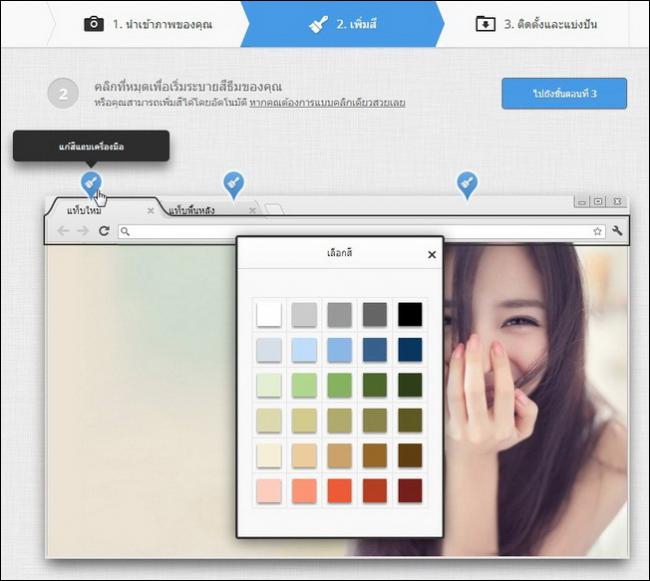
ขั้นตอนที่ 2 นี้จะให้คุณปรับแต่งสีของแท็บ, แท็บพื้นหลัง และเฟรมหน้าต่างของโปรแกรม
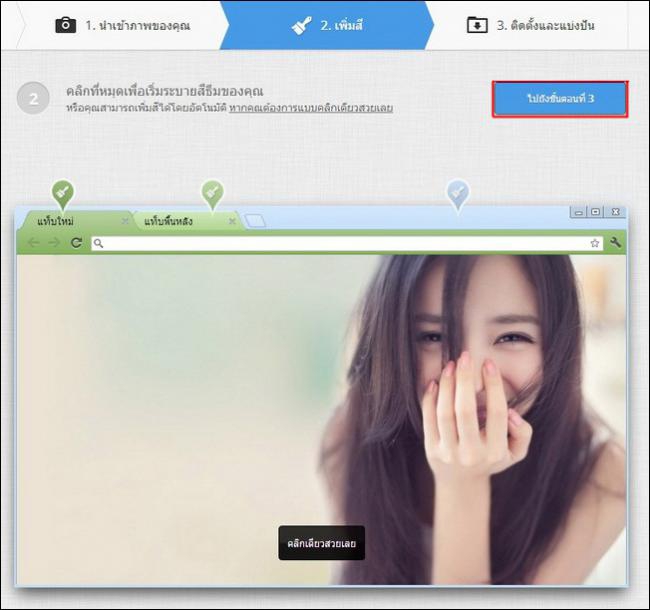
เมื่อคุณเลือกสีเสร็จเรียบร้อยแล้วจะมีภาพพรีวิวให้ชมกันด้วย ถ้าไม่ถูกใจก็สามารถเปลี่ยนสีได้ตามใจชอบ และถ้าเสร็จแล้วก็คลิกปุ่มไปยังขั้นตอนที่ 4 เลยครับ
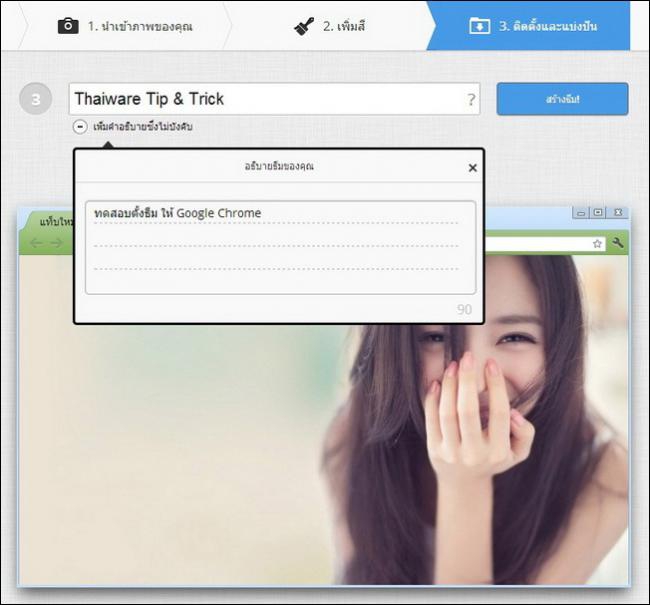
ขั้นตอนนี้จะให้คุณตั้งชื่อ และคำอธิบาย Theme ของคุณ
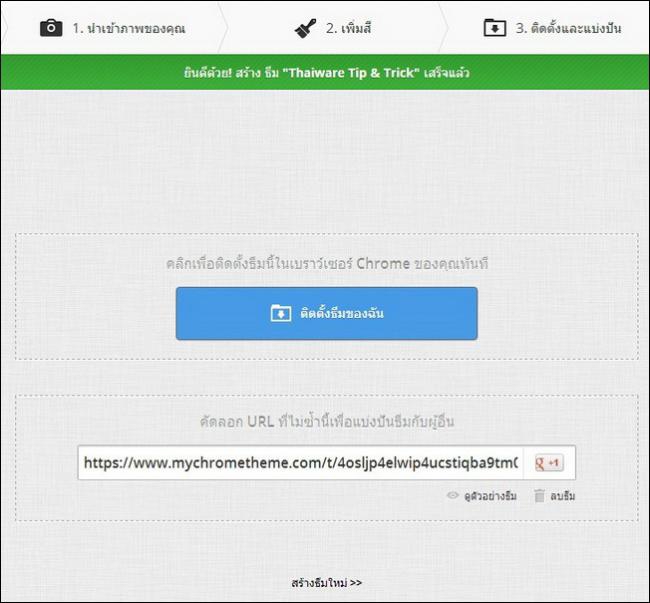
คลิก "ติดตั้งธีมของฉัน"
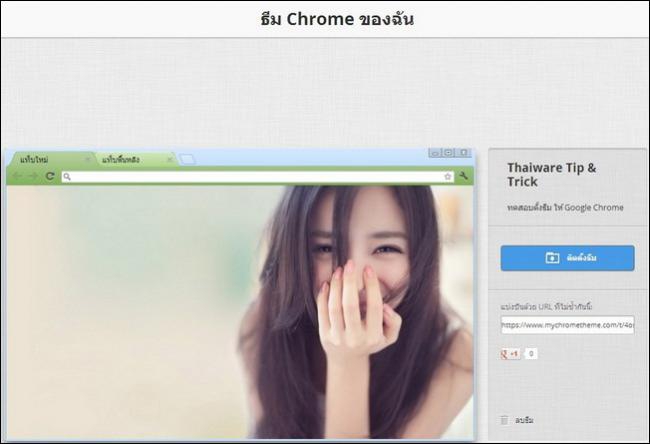
นอกจากนี้คุณยังสามารถแชร์ Theme นี้ไปยังเพื่อนของคุณได้ผ่านทาง ลิงค์ และ Google Plus ได้อีกด้วยครับ
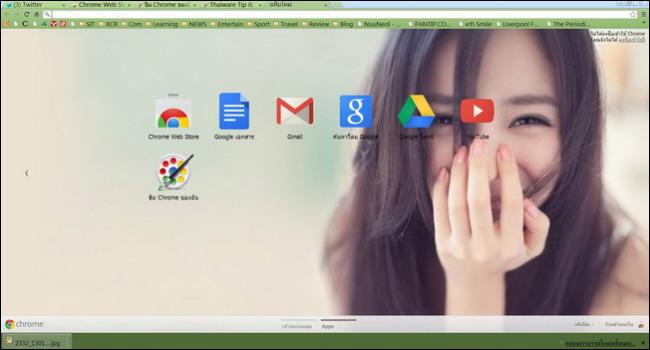
เพียงแค่นี้ คุณก็จะได้ Theme สุดสวย พร้อมกับ Background น่ารักๆ ไว้ติด Google Chrome แล้วครับ









ความคิดเห็น (20)
ก่อนหน้า12ถัดไป