



เปิดเอกสารบนคอมพิวเตอร์ผ่าน Google Drive โดยไม่ต้องลงโปรแกรมออฟฟิศ


วิธีเปิดไฟล์เอกสารบนคอมพิวเตอร์ผ่าน Google Drive
ของฟรีมันก็ดีแต่ก็มักจะมีข้อจำกัด อย่าง Google Drive แม้จะให้บริการฟรี แต่ก็ให้ Storage ในการจัดเก็บไฟล์มาให้จำกัด (ต้องซื้อเพิ่มเอา) และก็ไม่เพียงแค่นั้น เมื่อเป็นเครื่องมือที่ต้องใช้งานผ่านเบราว์เซอร์ จึงทำให้ไฟล์เอกสารบนคอมพิวเตอร์ ไม่ว่าจะเป็นไฟล์ .DOC, .XLS หรือ .PPT กลายเป็นที่ไม่รู้จักไปโดยปริยาย หากไม่ลงโปรแกรมเอกสารอย่าง โปรแกรม Microsoft Office หรือแม้แต่ โปรแกรม Thai WPS
- Android คืออะไร ? มารู้จักระบบปฏิบัติการมือถือสุดฮิต เบอร์ 1 ของโลกกัน
- NotebookLM คืออะไร ? ทำความรู้จัก เครื่องมือจัดการความรู้ยุคใหม่จาก Google Labs
- Gemini AI คืออะไร ? ผู้ช่วยอัจฉริยะ ที่จะช่วยให้ชีวิตคุณง่ายขึ้น
- Project IDX คืออะไร ? พามาดูแพลตฟอร์มเขียนโค้ดออนไลน์ จาก Google
- Tensor Processing Unit คืออะไร ? รู้จักชิปประมวลผล ที่ออกแบบมาเพื่อ AI โดยเฉพาะ
ซึ่งจริงๆ แล้วเราสามารถอัปโหลดไฟล์ไปเปิดใน Google Drive ได้นะ แต่มันก็ไม่สะดวกซะทีเดียว เอาเป็นว่าทำให้มันง่ายกว่านั้นดีกว่า แค่ Double-click ไฟล์เอกสารก็สามารถเปิดได้บน Google Drive ทันทีเลย
ขั้นตอนการตั้งค่าให้สามารถเปิดไฟล์เอกสารบน Google Drive ได้โดยตรง
1. ติดตั้ง Chrome Plug-in
จะใช้งานตรงนี้ได้ ต้องติดตั้งส่วนเสริมสำหรับ เว็บเบราว์เซอร์ Google Chrome นิดนึง โดยการติดตั้งส่วนเสริมที่ชื่อว่า Office Editing for Docs, Sheets & Slides ซึ่งผู้พัฒนาเป็นทาง Google.com เองโดยตรง สามารถไปติดตั้งได้ผ่านลิ้งด้านล่างนี้ https://chrome.google.com/webstore/detail/office-editing-for-docs-s/gbkeegbaiigmenfmjfclcdgdpimamgkj?utm_source=chrome-app-launcher-info-dialog
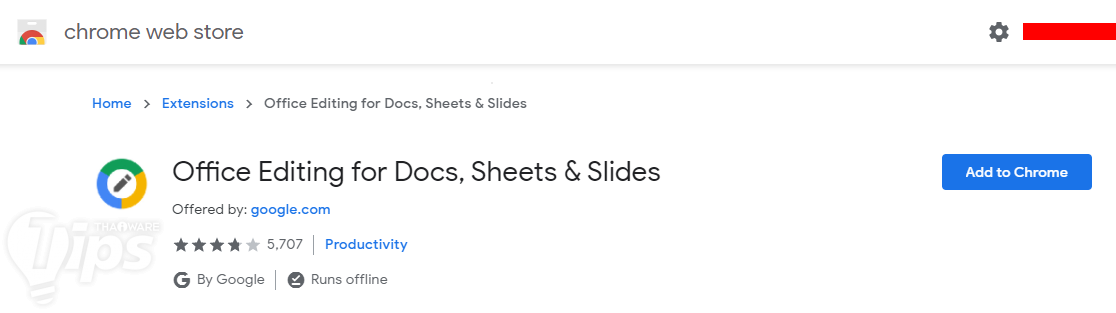
ตัว Extension บน Chrome ให้สามารถเปิดไฟล์เอกสารบนเบราว์เซอร์ได้
กด Add to Chrome > Add Extension ได้เลย
2. ตั้งค่าการเปิดไฟล์เอกสารด้วย Chrome
คลิกขวาที่ไฟล์เอกสารที่ต้องการ (สกุล .DOC, .XLS หรือ .PPT) เลือก Open with จากนั้นเลือก Chrome ถ้าแอป Chrome ไม่ปรากฏให้เลือก ให้กดไปที่ More apps และถ้ายังไม่อยู่ในรายการอีก ให้กด Look for another app on this PC แล้วมองหาไฟล์ .EXE ของ Chrome ในไดรฟ์คอมพิวเตอร์ที่เราติดตั้ง (โดยทั่วไปจะอยู่ใน C:\Program Files (x86)\Google\Chrome\Application\Chrome.exe) ทีนี้ไฟล์เอกสารของเราก็จะกลายเป็นไอคอน Chrome แทน
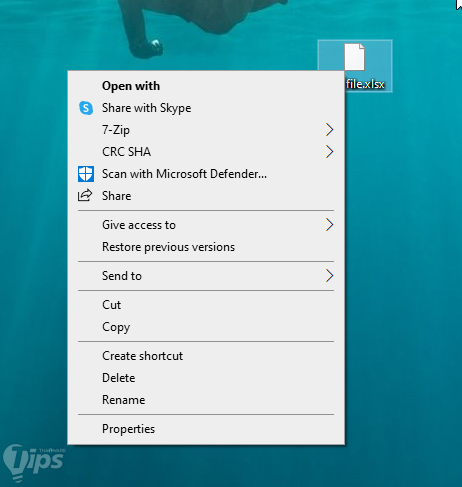 | 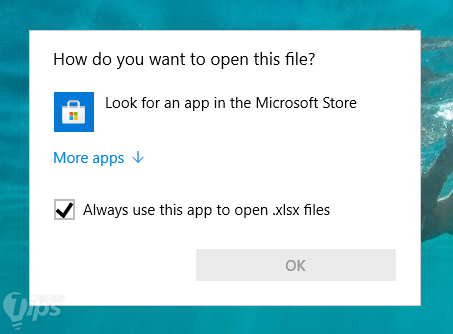 | 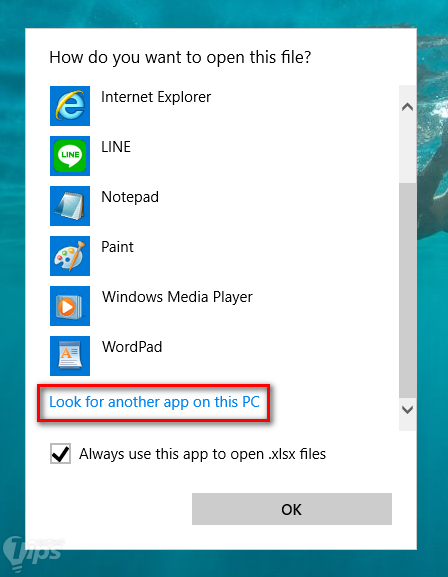 |
| คลิกขวาเลือก Open with (หรือไปที่ Properties > Open with) | เลือก More apps | เลือก Lock for another app on this PC |
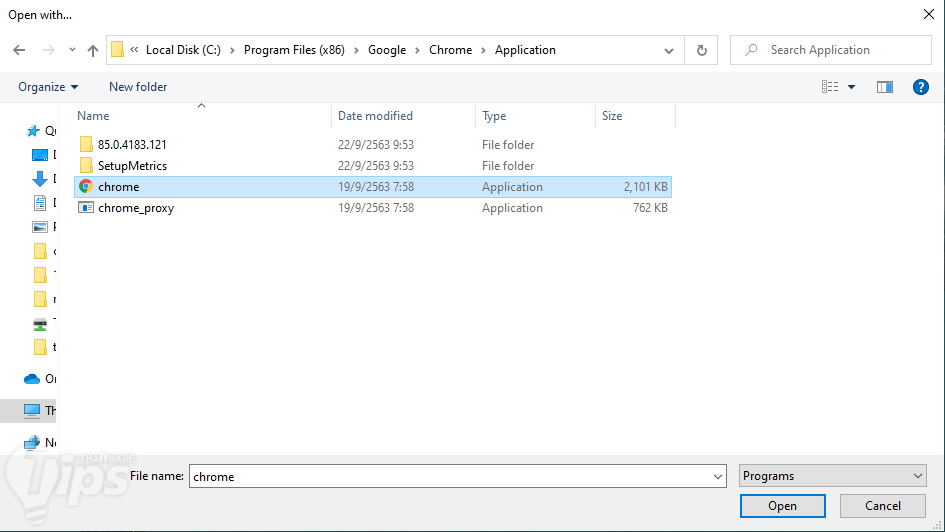
เลือก Chrome.exe ในโฟลเดอร์ที่ติดตั้งแอป Chrome

หน้าตาของตัวไอคอนไฟล์เอกสาร จะเป็นรูป Chrome
3. ลอง Double-Clicks เปิดใช้งาน
ทีนี้เราก็จะสามารถเปิดไฟล์เอกสารต่างๆ ด้วย Google Drive บนเบราว์เซอร์ได้ ซึ่งจริงๆ แล้วตอนนี้เป็นเพียงการเปิดไฟล์เอกสารเฉยๆ ยังไม่ได้ถูกรวมเข้าไปในบัญชี Google ของเรา และสามารถใช้งานแบบออฟไลน์โดยที่ไม่มีอินเทอร์เน็ตได้อีกด้วย
แต่ถ้าต้องการที่จะนำไปใช้งานต่อใน Google Drive เพื่อใช้งานเอกสารแบบออนไลน์ก็กดเลือกไปที่ Files และ Save as Google Sheets (หรือ Google Docs / Slides ตามประเภทของเอกสาร)
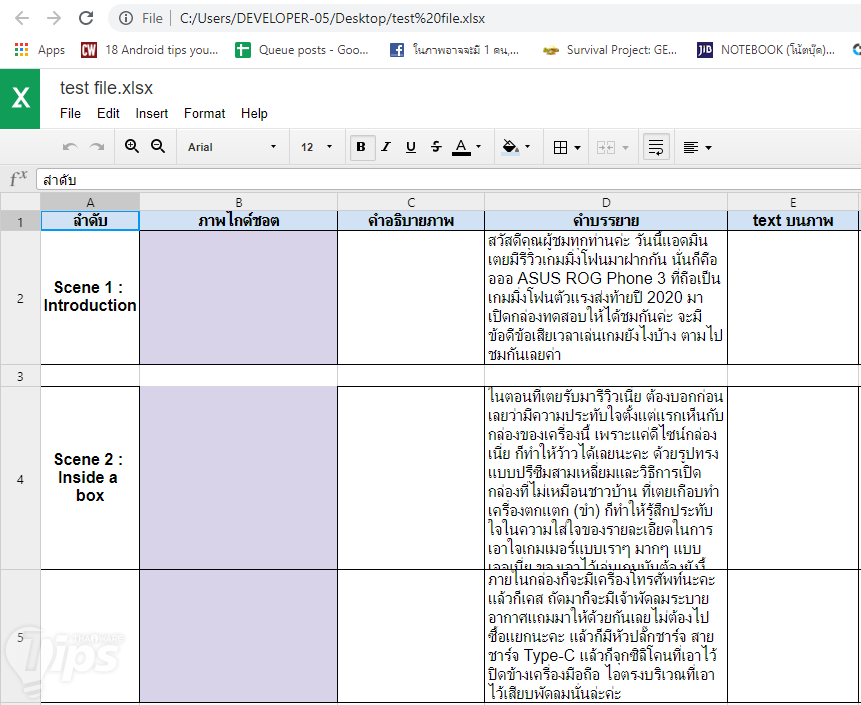
เปิดเอกสารออกมา หน้าตาจะเหมือนกับการเปิดเอกสารใน Google Drive เลย แต่สังเกตช่อง Address ด้านบนจะเป็นที่อยู่ของไฟล์ในคอมพิวเตอร์
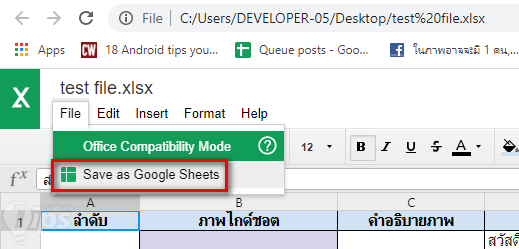
ถ้าต้องการย้ายไฟล์ไปไว้ใน Google Drive ก็กดที่ File > Save as Google Sheets (หรือ Docs / Slides)
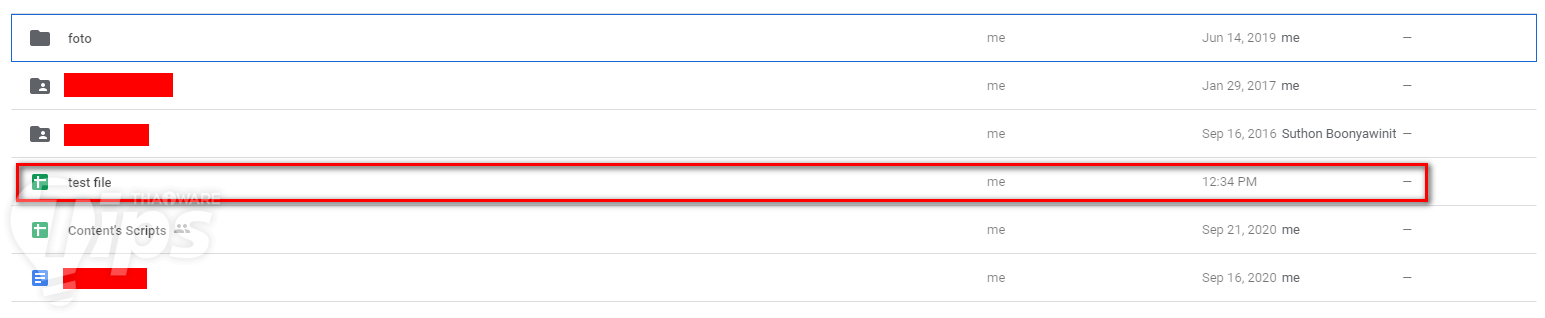
ไฟล์ดังกล่าวจะถูกรวมอยู่ในรายการ Google Drive บัญชีของเรา









ความคิดเห็น (0)