



วิธีเล่นวิดีโอ จาก YouTube ในโปรแกรมยอดฮิตอย่าง VLC ! ง่ายๆ เพียงไม่กี่คลิก !

 Thaiware
VLC นี้เป็น โปรแกรมดูหนัง ฟังเพลง ที่เต็มไปด้วยคุณภาพ เหมาะสำหรับรับชมวิดีโอ ทั้งแบบออฟไลน์ และแบบออนไลน์ นอกจากนี้ยังมีอีกหนึ่งความสามารถที่ซ่อนเร้น นั่นคือ โปรแกรม VLC นี้ สามารถรับชมวิดีโอจากเว็บไซต์ ชื่อดัง อย่าง YouTube ได้ด้วยครับ !!
การรับชมวิดีโอผ่าน YouTube ผ่านโปรแกรม VLC มีประโยชน์มากมาย อาทิ เช่น
- คุณสามารถข้ามโฆษณาต่างๆ ได้ โดยที่ไม่ตรงผ่านปลั๊กอินเสริมของแต่ละบราวเซอร์
- เร่งความเร็วของวิดีโอได้
- รับชมวิดีโอได้ ในขณะที่คุณกำลังเล่นโปรแกรมอื่นๆ
- จับภาพวิดีโอได้ผ่านโปรแกรม VLC
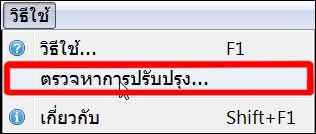
ก่อนอื่นที่เราจะสอนวิธีการรับชมวิดีโอผ่าน YouTube คุณต้องมีตัวโปรแกรมเวอร์ชันล่าสุดก่อนนะครับ ซึ่งสามารถโหลดได้โดย คลิกที่นี่ เลยครับ หรือถ้าคุณมีโปรแกรม VLC ติดตั้งอยู่บนเครื่องของคุณอยู่แล้ว คุณก็สามารถที่อัพเดตโปรแกรมนี้ได้โดยไปที่เมนู วิธีใช้ > ตรวจหารุ่นปรับปรุง (Help > Check for updates) หรือตามภาพด้านบนเลยครับ
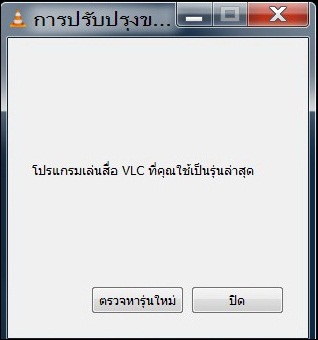
ถ้าโปรแกรมเป็นเวอร์ชันล่าสุดแล้ว ก็ไม่จำเป็นต่องอัพเดตครับ
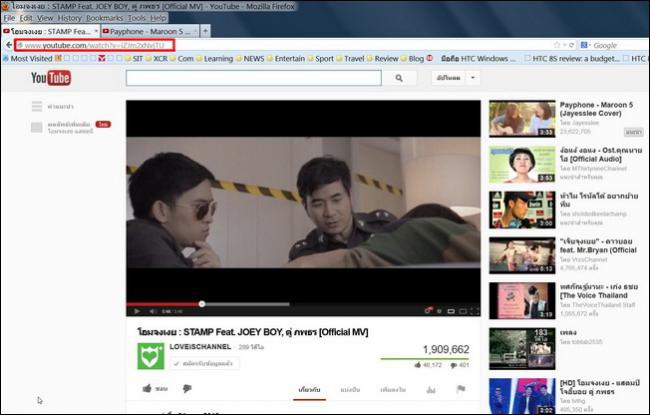
ขั้นตอนที่ 1 : คัดลอกลิงค์วิดีโอจาก YouTube ที่คุณต้องการจะรับชม เช่น ผมคัดลอกลิงค์มากจากวิดีโอ โอมจงเงย : STAMP Feat. JOEY BOY, ตู่ ภพธร [Official MV] ได้อยู่ URL ดังนี้ https://www.youtube.com/watch?v=iZJm2xNvjTU
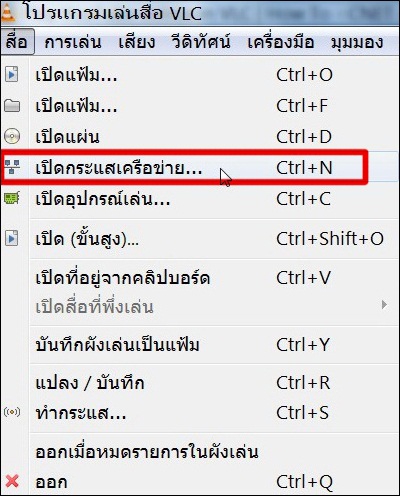
ขั้นตอนที่ 2 : คลิกที่เมนู "สื่อ" (Media) ของโปรแกรม VLC และเลือก "เปิดกระแสเครือข่าย" (Open Network Stream)
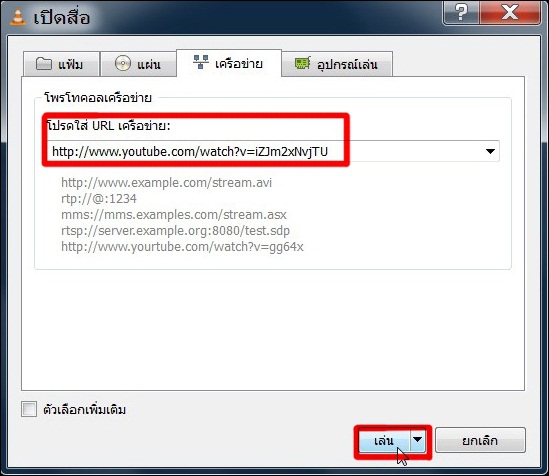
ขั้นตอนที่ 3 : วางลิงค์ที่คัดลอกมาในช่องที่ให้ใส่ URL เครือข่าย หลังจากนั้นกด "เล่น"
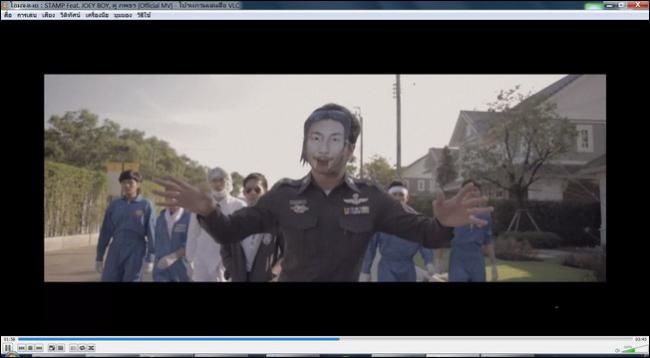
เพียงเท่านี้คุณก็สามารถเล่นวิดีโอจาก YouTube ได้อย่างง่ายดาย โดยที่ไม่ต้องง้อเว็บบราวเซอร์ อีกต่อไป !!
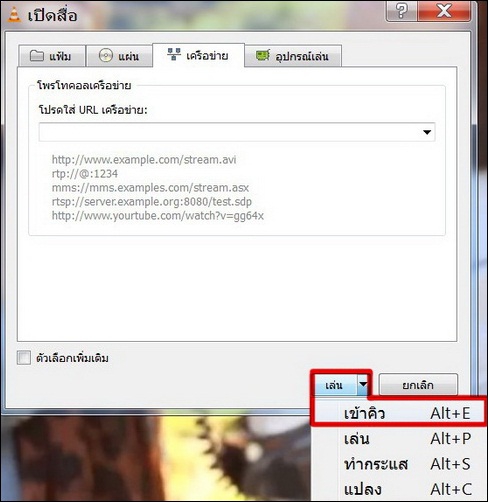
หมายเหตุ ถ้าคุณต้องการรับชมวิดีโอหลายๆ วิดีโอต่อเนื่องกัน ก็แค่กลับไปทำซ้ำตั้งแต่ขั้นตอนที่ 1 แต่ตรงขั้นตอนที่ 3 ให้กดลูกศรเล็กๆ แล้วเลือก "เข้าคิว" ตามภาพด้านล่างเลยครับ หลังจากนั้นก็กดเล่น วิดีโอของคุณจะถูกเล่นอย่างต่อเนื่องกัน









ความคิดเห็น (6)