



ทำไม เว็บเบราว์เซอร์ ถึงกลายเป็น Yahoo บ่อยๆ แล้วมีวิธีแก้ปัญหานี้ยังไง ?


ทำไมหน้าเบราว์เซอร์ถึงกลายเป็น Yahoo บ่อยๆ แล้วมีวิธีแก้ปัญหานี้ยังไง ?
ทุกวันนี้อินเทอร์เน็ตเป็นสิ่งที่จำเป็น และยังช่วยให้การใช้ชีวิตประจำวันง่ายขึ้นด้วย แล้วเคยรึเปล่าที่เปิดโปรแกรมเปิดเว็บ หรือ เว็บเบราว์เซอร์ (Web Browser) ไม่ว่าจะเป็น โปรแกรม Google Chrome, โปรแกรม Safari หรือ โปรแกรม Mozilla Firefox แล้วอยู่ๆ วันนึง มันก็ขึ้นเป็นหน้าเว็บไซต์ Yahoo เฉยเลย ถึงแม้ว่า Yahoo จะเป็นเว็บที่ดี แต่ก็ไม่ใช่หน้าเว็บเพจที่เราต้องการอยู่ดี จึงอาจทำให้หลายคนรู้สึกหงุดหงิดขึ้นมาได้
ปัญหานี้เกิดจากอะไร ?
สาเหตุที่หน้าเบราว์เซอร์ของเราเปลี่ยนไปเป็นหน้า Yahoo อาจเกิดจากมัลแวร์ (Malware) ชนิด ไวรัส (Virus) ที่อาจเข้ามาฝังแล้วเปลี่ยนเส้นทางการค้นหา ไวรัสนี้ทำงานโดยเปลี่ยนเส้นทางเบราว์เซอร์ไปยังเว็บไซต์ตัวกลางอย่างรวดเร็ว ทำให้หน้าเบราว์เซอร์ที่เราเข้ากลายเป็นหน้า Yahoo ซึ่งเมื่อเราทำการค้นหาบน Yahoo มันก็จะถูกส่งกลับไปยังเว็บไซต์ตัวกลางที่อาจทำให้แฮกเกอร์สามารถรวบรวมข้อมูล และติดตามกิจกรรมทางอินเทอร์เน็ตของเราได้ โดยเราสามารถป้องกันปัญหานี้ได้ด้วยการรีเซ็ตการตั้งค่าเบราว์เซอร์ ดังนี้
วิธีรีเซ็ตการตั้งค่าเบราว์เซอร์
รีเซ็ตการตั้งค่าใน Safari
1. เมื่อเปิด Safari ให้คลิกคำว่า "Safari" ที่แถบด้านซ้ายบนของหน้าจอจากนั้นคลิก "Preferences"
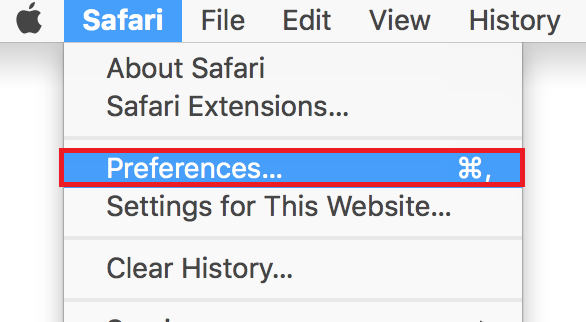
ภาพจาก https://support.intego.com/hc/article_attachments/360004812832/Preferences.png
2. คลิก "Advanced" และเลือกช่อง "Show Develop menu in menu bar"
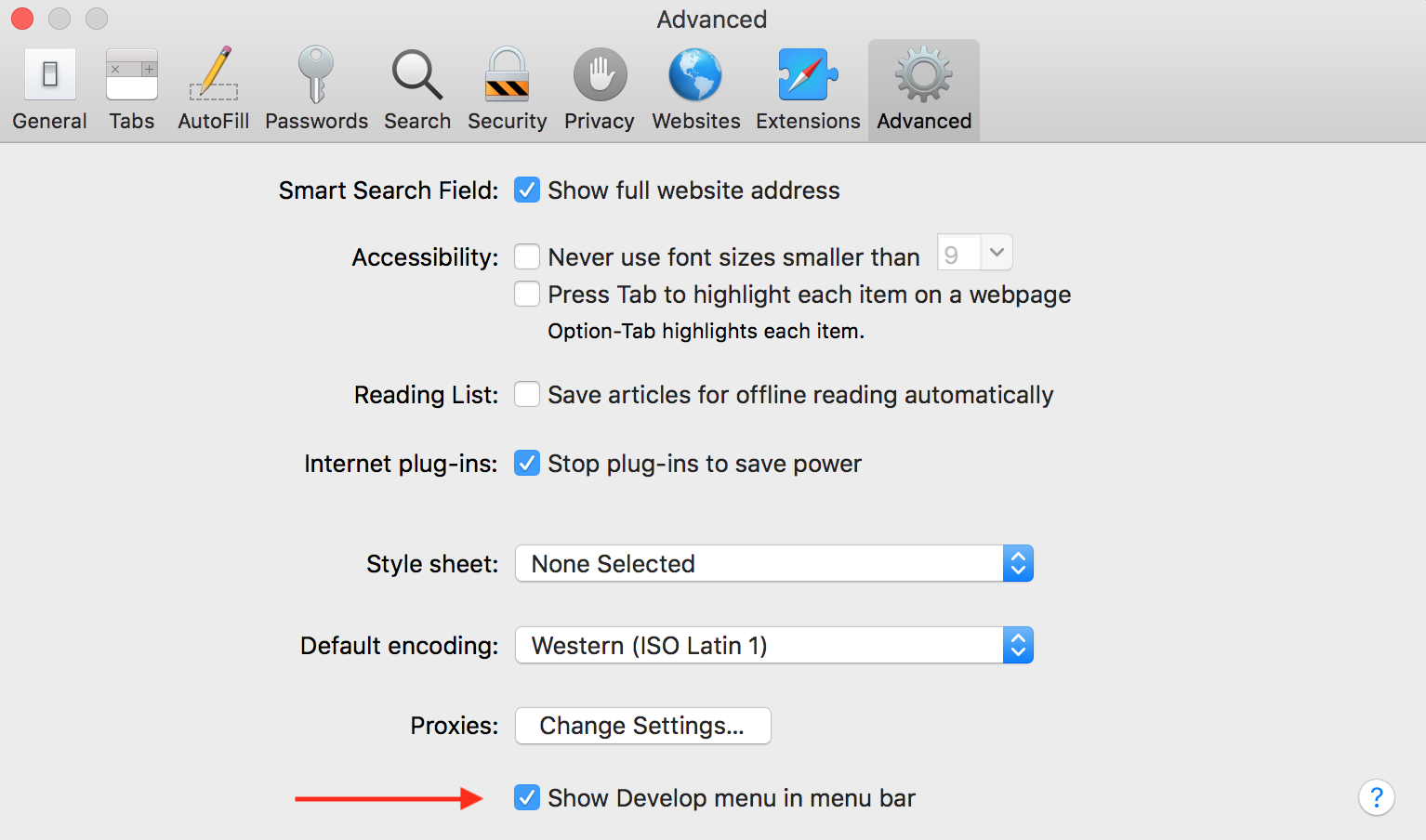
ภาพจาก https://support.intego.com/hc/article_attachments/360004829591/Enable_Develop_menu.png
3. คลิก "Develop" ในแถบด้านบนจากนั้นคลิก "Empty Caches" ในเมนูแบบเลื่อนลง
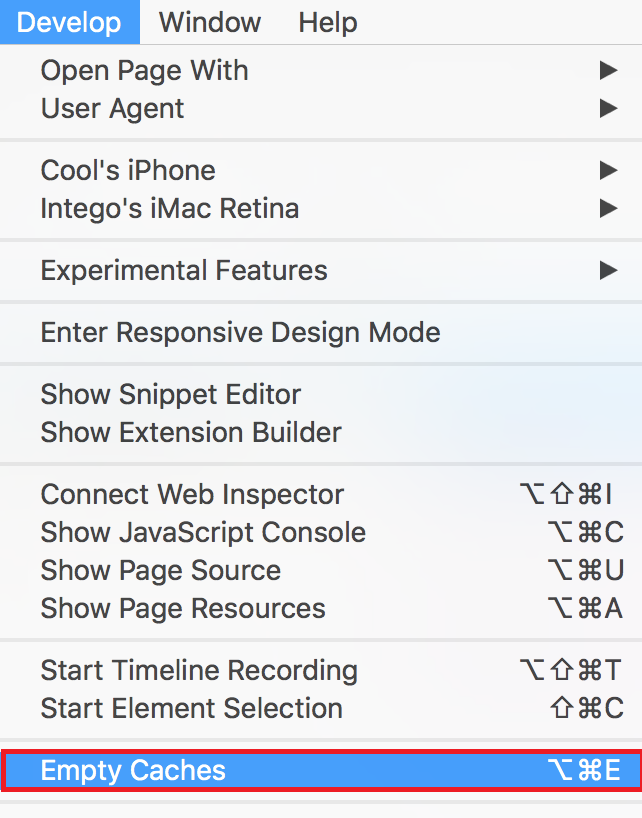
ภาพจาก https://support.intego.com/hc/article_attachments/360004829631/Empty_Caches.png
4. เลือก "History" จากแถบด้านบนและล้างประวัติการค้นหาทั้งหมด
5. กลับไปที่ "Preferences" และคลิก "Privacy" จากนั้นกด "Manage Website Data" และ "Remove All" ในหน้าต่างป๊อปอัป
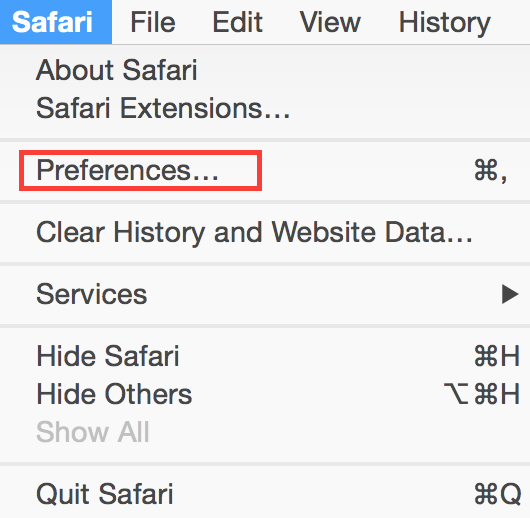
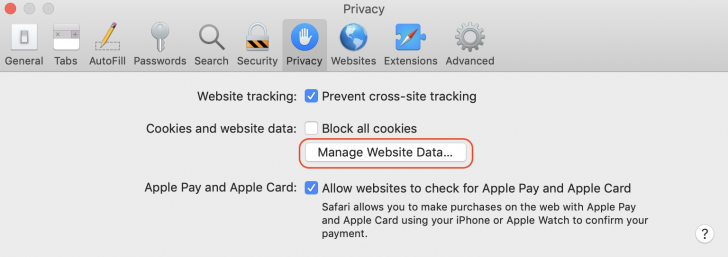
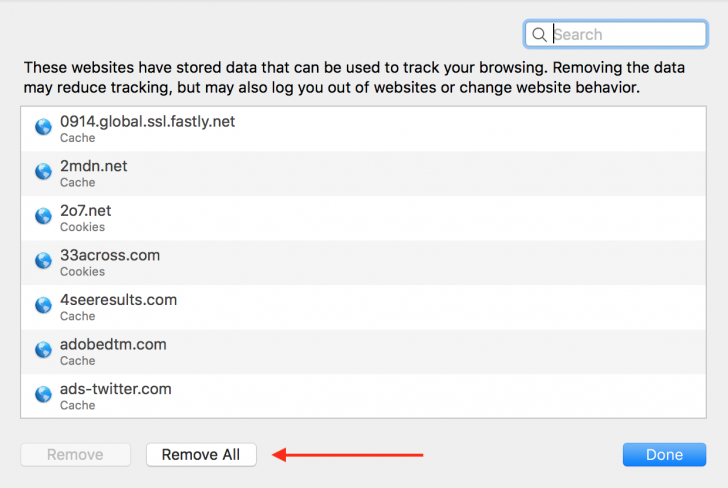
ภาพจาก https://support.intego.com/hc/en-us/articles/115003863692-How-To-Reset-Your-Safari-Web-Browser
รีเซ็ตการตั้งค่าใน Google Chrome
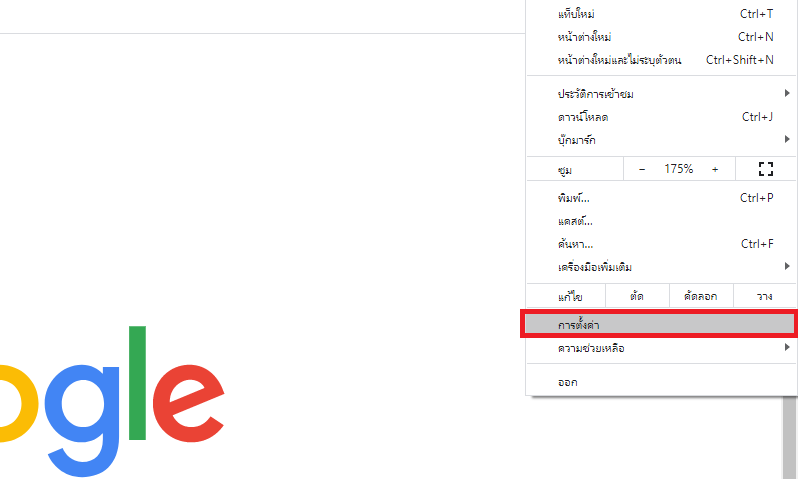
1. เปิด Chrome แล้วคลิกจุดสามจุดที่ด้านบนขวาของเบราว์เซอร์จากนั้นคลิก "การตั้งค่า"
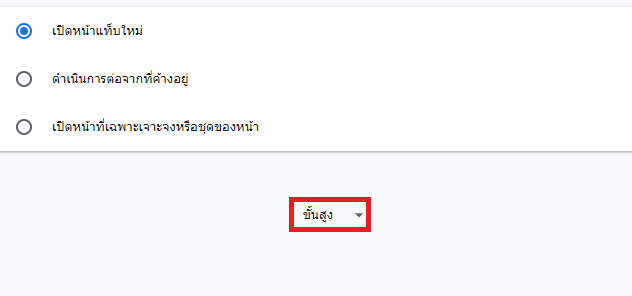
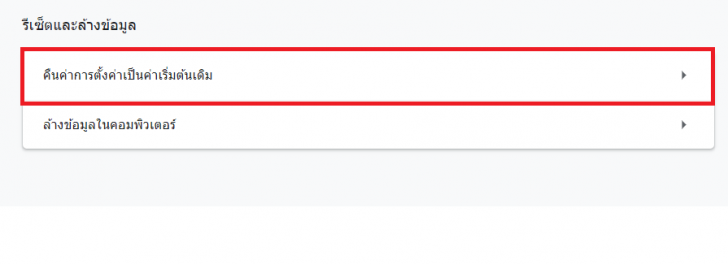
2. เลื่อนลงไปด้านล่างสุดเลือก "ขั้นสูง" จากนั้นคลิก "คืนค่าการตั้งค่าเป็นค่าเริ่มต้นเดิม"
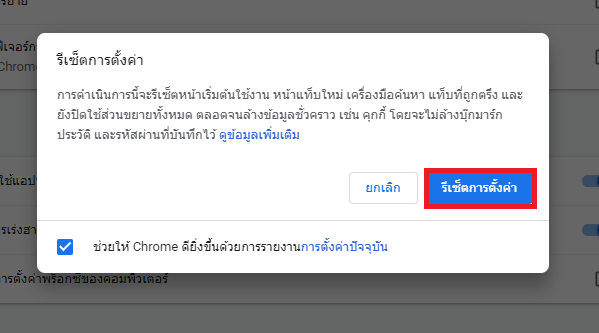
3. คลิก "รีเซ็ตการตั้งค่า" บนหน้าต่างป๊อปอัปเพื่อเป็นการยืนยัน
รีเซ็ตการตั้งค่า Mozilla Firefox
1.เปิด Mozilla Firefox จากนั้นคลิกที่เมนูแฮมเบอร์เกอร์ เลือก "Help" จากนั้นคลิก "Troubleshooting Information"
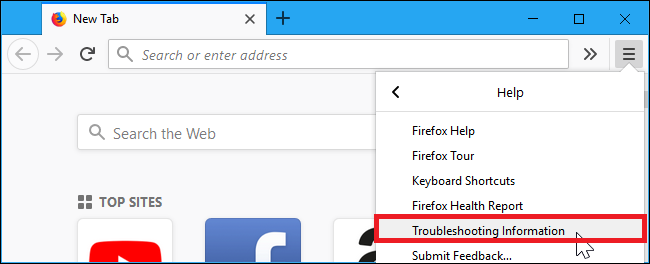
ภาพจาก https://www.howtogeek.com/wp-content/uploads/2013/09/firefox-open-troubleshooting-information.png
2.คลิกปุ่ม "Refresh Firefox"
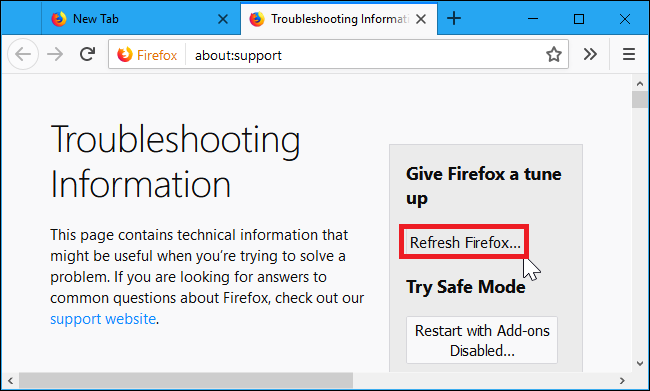
ภาพจาก https://www.howtogeek.com/wp-content/uploads/2017/11/img_5a0b4c7f6d97d.png
3.ในหน้าต่างป๊อปอัปคลิก "Refresh Firefox" เพื่อยืนยัน
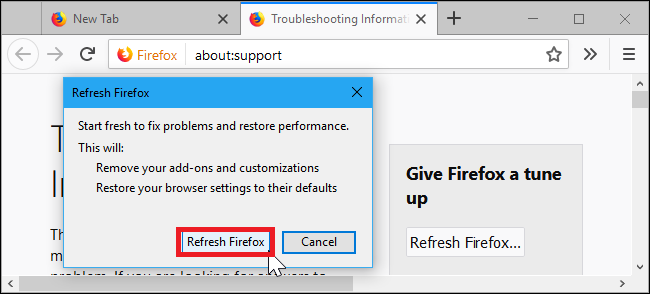
ภาพจาก https://www.howtogeek.com/wp-content/uploads/2017/11/img_5a0b4cb2d34de.png
เพียงเท่านี้เบราว์เซอร์ของเราก็ปราศจากมัลแวร์ หรือไวรัสที่เป็นอันตรายแล้ว แต่สิ่งที่ควรระวังอีกอย่างคือ หน้าต่างป๊อปอัปที่ชอบขึ้นมาบ่อยๆ เช่น มีการอัปเดต Adobe Flash เด้งขึ้นมา ก็ไม่ควรกดอัปเดต เพราะสิ่งเหล่านี้อาจเป็นตัวนำไวรัสมาสู่เบราว์เซอร์ของเราได้
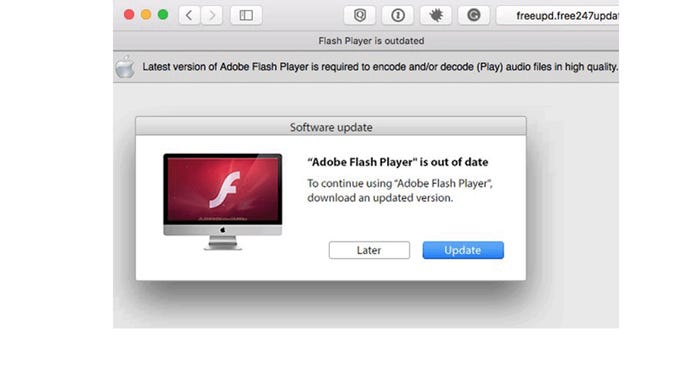
ภาพจาก https://i.insider.com/5efe2fa03f73704e8f3a5746?width=700&format=jpeg&auto=webp








ความคิดเห็น (1)
คุณเพิ่งถูกเปลี่ยนไปโดยธนาคารของคุณไม่นานมานี้และไม่มีที่ไหนคุณสามารถให้เงินคุณต้องการติดต่อกับพวกเราวันนี้และปล่อยให้เห็นว่าเราสามารถช่วยคุณออกไปเดียวที่ซื่อสัตย์และริคต้อนรับข้าที่จะปรับใช้บางครั้งสิ่งที่เราต้องการคือแค่อยู่รอบตัวเราและพวกเราอาจจะไม่ต้องการที่จะเข้ามากกว่านี้ต้องเรียกของเราการเงินปัญหา กับเป็นคำแนะนำที่ดีนะและทางออกที่เราเสนอให้คุณได้พักผ่อนมั่นใจว่าคุณกำลังมองออกไปจากที่นั่นแน่มุมถนนคุณพบว่าตัวเองในตอนนี้ ทุกคนคือยินดีต้อนรับสอบถามถึงการบริการของเรา.
แทนที่ตามข้อมูลด้านล่างนี้:
ชื่อ:
อายุ:
ที่อยู่:
รัฐ:
ประเทศ:
หมายเลขโทรศัพท์:
จำนวนมากต้องการ:
กู้เงินระยะเวลา:
โดยมีจุดประสงค์เพื่อเงินกู้:
ยินดีติดต่อฉันทันทีที่เป็นไปดังนั้นเราสามารถเริ่มกับคุณเงินกู้ระบวนการ
อีเมล(chasebanktransferdesk@gmail.com)
chasebanktransferdesk@yandex.com
เป็นมด้วย
Albania_ districts. kgm.