



วิธีใส่ลายเซ็นต์ signature ในอีเมล E-mail ที่ส่งจากไอโฟน iPhone


ไม่รู้มีคนรู้สึกแปลกๆ เหมือนกับที่ผมรู้สึกหรือเปล่านะครับ เวลาที่เปิดอ่านอีเมลแล้วเจอคำลงท้ายว่า Sent from my iPhone
คำว่า "Sent from my iPhone" เป็นลายเซ็นต์ หรือ Signature ที่ Apple ตั้งไว้เป็นค่ามาตรฐานของ iPhone ทุกเครื่องครับ แต่ว่าเราสามารถแก้ไขลายเซ็นต์ให้เป็นประโยคอื่นที่เราต้องการได้ครับ
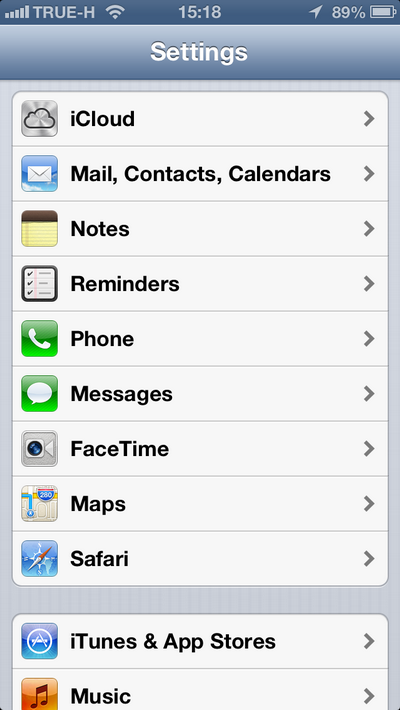
ให้เราเข้าไปที่ Settings บน iPhone ของเรา เลื่อนหาเมนูที่มีชื่อว่า Mail, Contacts, Calendars ครับ กดเข้าไปเลย
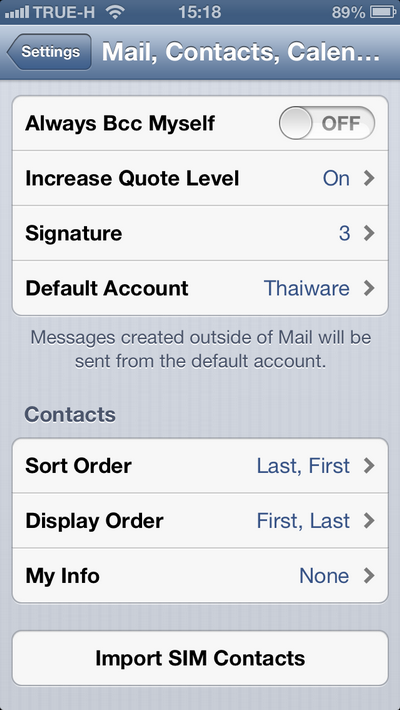
จากนั้นเลื่อนหาเมนู Signature ครับ
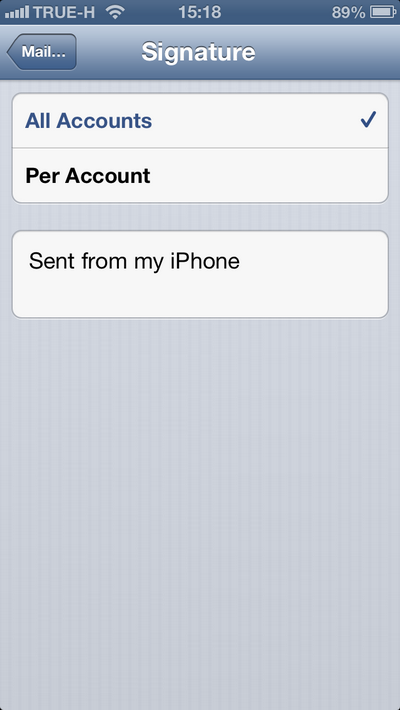
จะมีตัวเลือกอยู่ 2 ส่วนครับ คือ All Ccounts กับ Per Account โดยถ้าเลือก All Accounts อีเมลทุกบัญชีจะใช้ลายเซ็นต์แบบเดียวกันหมด แต่ถ้าเลือก Per Account จะเป็นการตั้งลายเซ็นต์แยกแต่ละบัญชีออกจากกันครับ
ก็แก้ไขข้อความให้เป็นไปตามที่เราต้องการได้เลยครับ ในลายเซ็นต์ใส่ได้แต่ Text นะครับ ไม่สามารถแทรกรูปภาพได้
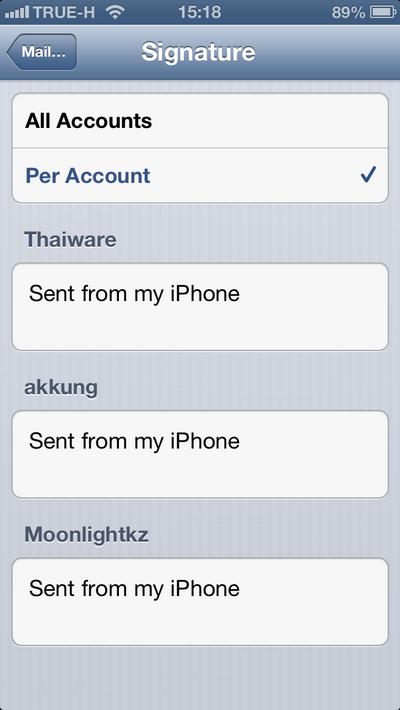
ลองเอาไปทำกันดูนะครับ 








ความคิดเห็น (1)