



โปรแกรม PowerPoint สามารถใช้เป็นโปรแกรมบันทึกหน้าจอได้ด้วยนะ
วิธีแปลงโปรแกรม PowerPoint ให้เป็น โปรแกรมบันทึกหน้าจอ เพื่อแคปไปประกอบทำคลิปวิดีโอ เพื่อทำสื่อการเรียนการสอน ได้ง่ายๆ โดยไม่ต้องหา หรือติดตั้งโปรแกรมอื่นเพิ่ม


แปลงโปรแกรม PowerPoint ให้เป็น โปรแกรมบันทึกหน้าจอ ได้ง่ายๆ
การบันทึกหน้าจอเป็นวิดีโอมีโปรแกรมหลายตัวที่เราสามารถเลือกใช้ได้ (คลิกอ่าน : รีวิวโปรแกรมบันทึกหน้าจอเป็นวิดีโอ Icrecream Screen Recorder) แต่รู้หรือไม่ว่าในโปรแกรมนำเสนองาน หรือ โปรแกรมทำพรีเซนเทชันอย่าง โปรแกรม PowerPoint นั้นก็มีเครื่องมือสำหรับใช้บันทึกหน้าจอเป็นวิดีโอให้ใช้อยู่ด้วยนะ ทำอย่างไรมาลองดูกัน
บทความเกี่ยวกับ ทิปส์ Microsoft อื่นๆ
- 6 ฟีเจอร์ของ Windows ที่หายไป ถูกแทนที่ด้วยของใหม่
- Windows Security กับ Microsoft Defender คืออะไร ? และ แตกต่างกันอย่างไร ?
- 6 เหตุผล ที่ทำให้ Windows Subsystem for Linux (WSL) มีความน่าสนใจ
- CXL คืออะไร ? รู้จัก Compute Express Link เทคโนโลยีอนาคตของหน่วยความจำ
- 10 คุณสมบัติน่าสนใจใน Brave Browser ที่คุณอาจไม่เคยรู้ว่ามีอยู่
อนึ่ง เทคนิคนี้ใช้ได้กับ โปรแกรม Microsoft PowerPoint 2016 และ PowerPoint 2013 เวอร์ชันที่อัปเดตล่าสุดแล้วเท่านั้นนะ
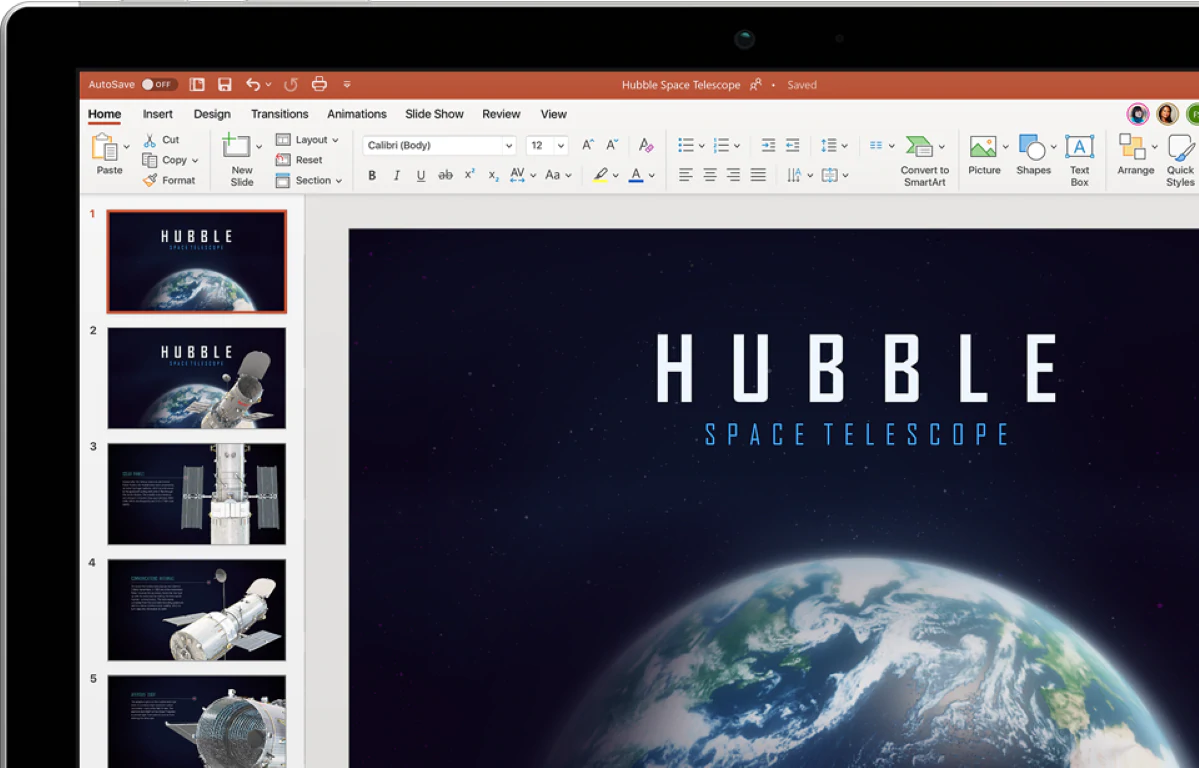
ภาพจาก https://www.microsoft.com/th-th/microsoft-365/powerpoint
วิธีบันทึกหน้าจอเป็นวิดีโอด้วยโปรแกรม PowerPoint
- ก่อนอื่นให้เราเปิดไฟล์งาน PowerPoint ที่มีอยู่ (หรือจะสร้างไฟล์ใหม่ขึ้นมาเลยก็ได้)
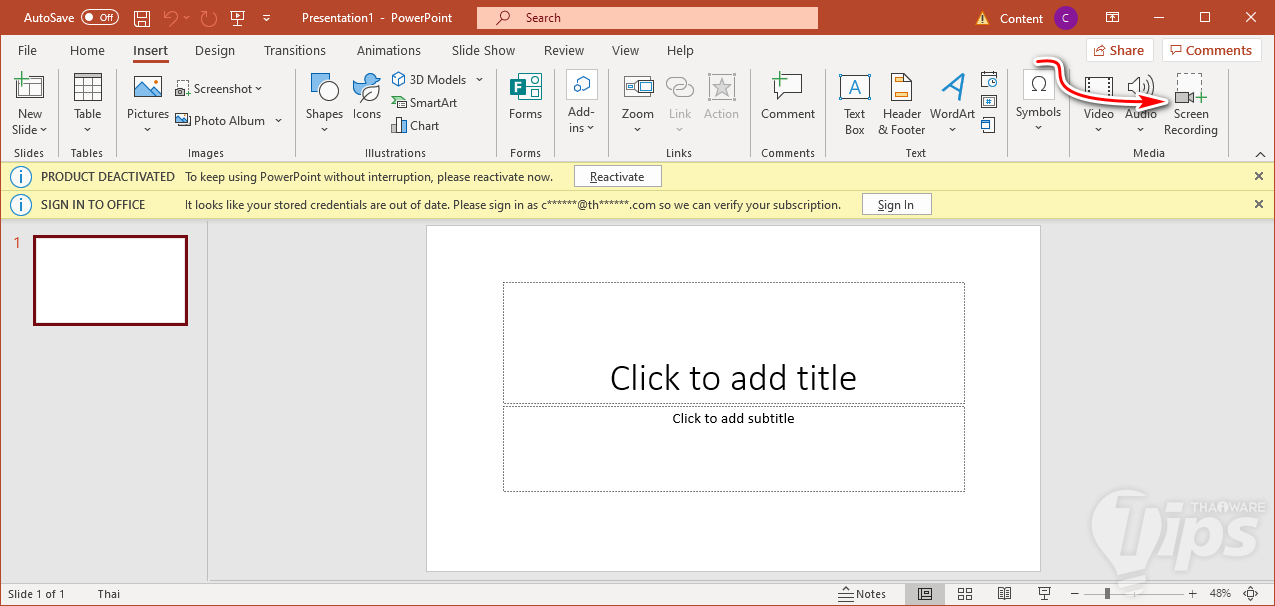
- คลิกที่เมนู Insert แล้วคลิก "ปุ่ม Screen Recording"
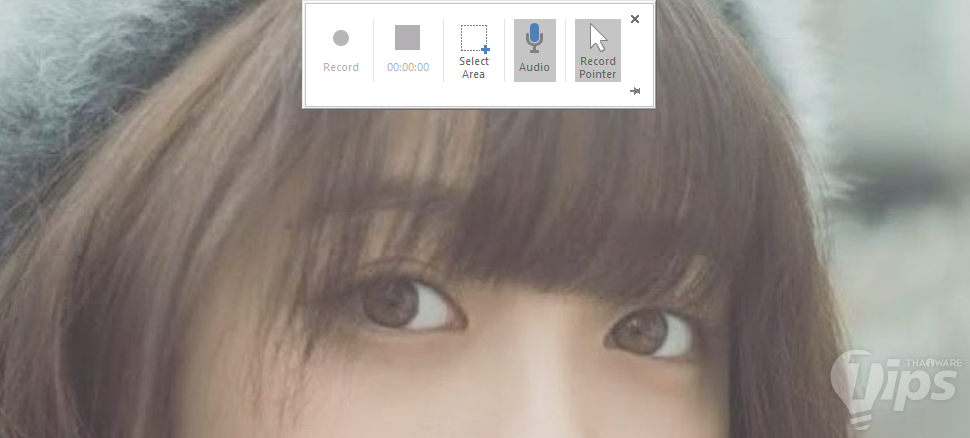
- เราจะเห็น Dock เมนูปรากฏขึ้นมาบนหน้าจอ จะมีตัวเลือกให้เราเลือกว่าจะบันทึกเสียง กับเมาส์เคอร์เซอร์ด้วยหรือไม่
- คลิกค้างแล้วลาก เพื่อเลือกพื้นที่ที่เราต้องการบันทึกหน้าจอเป็นวิดีโอได้เลย
- หลังเลือกพื้นที่ได้แล้ว ให้เราคลิกที่ "ปุ่ม Record" บน Dock เพื่อเริ่มบันทึก
- หลังบันทึกเสร็จสิ้นให้คลิกที่ "ปุ่ม Stop" หรือใช้ปุ่มลัด (Shortcut Key) อย่าง Windows key + Shift + Q
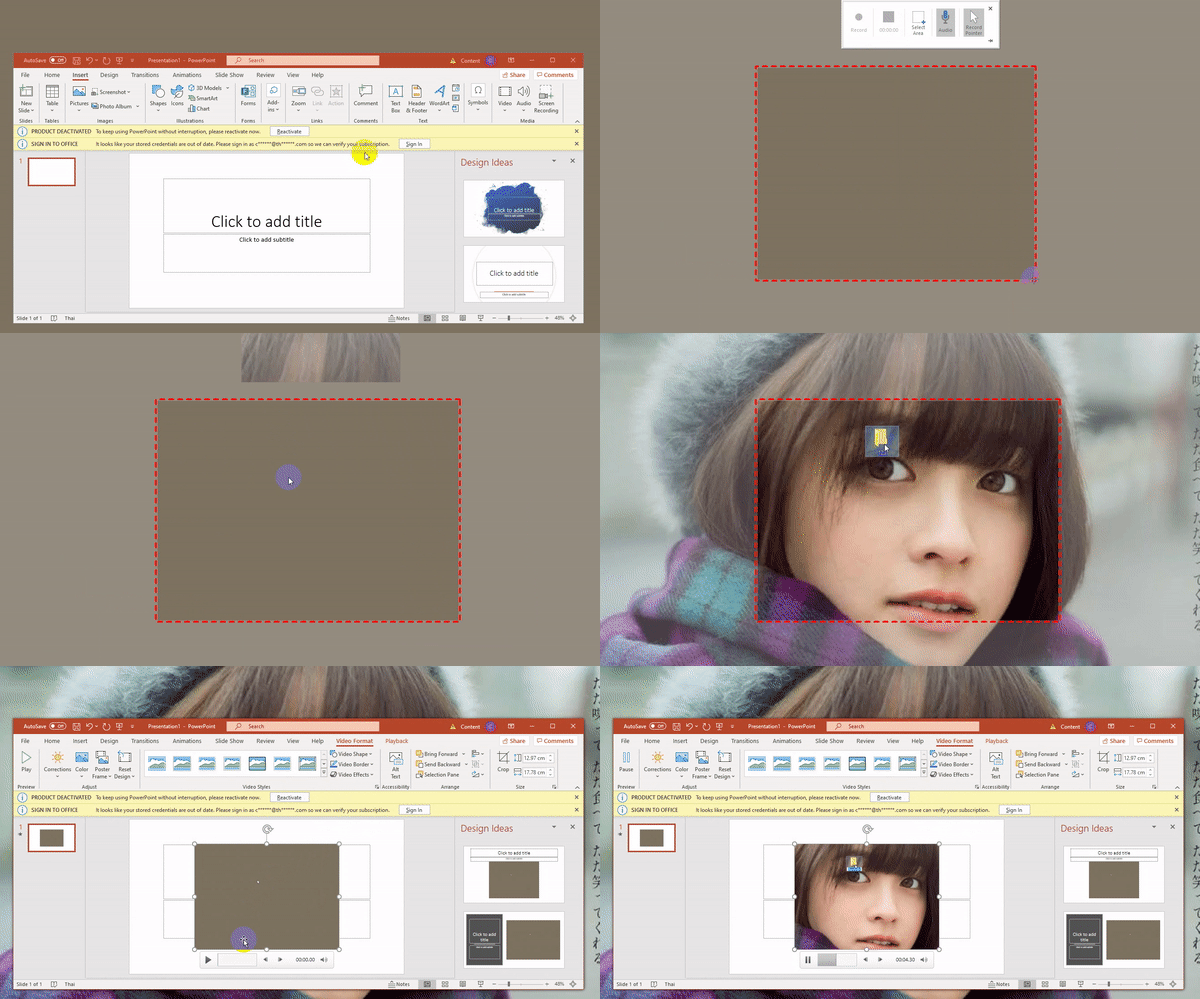
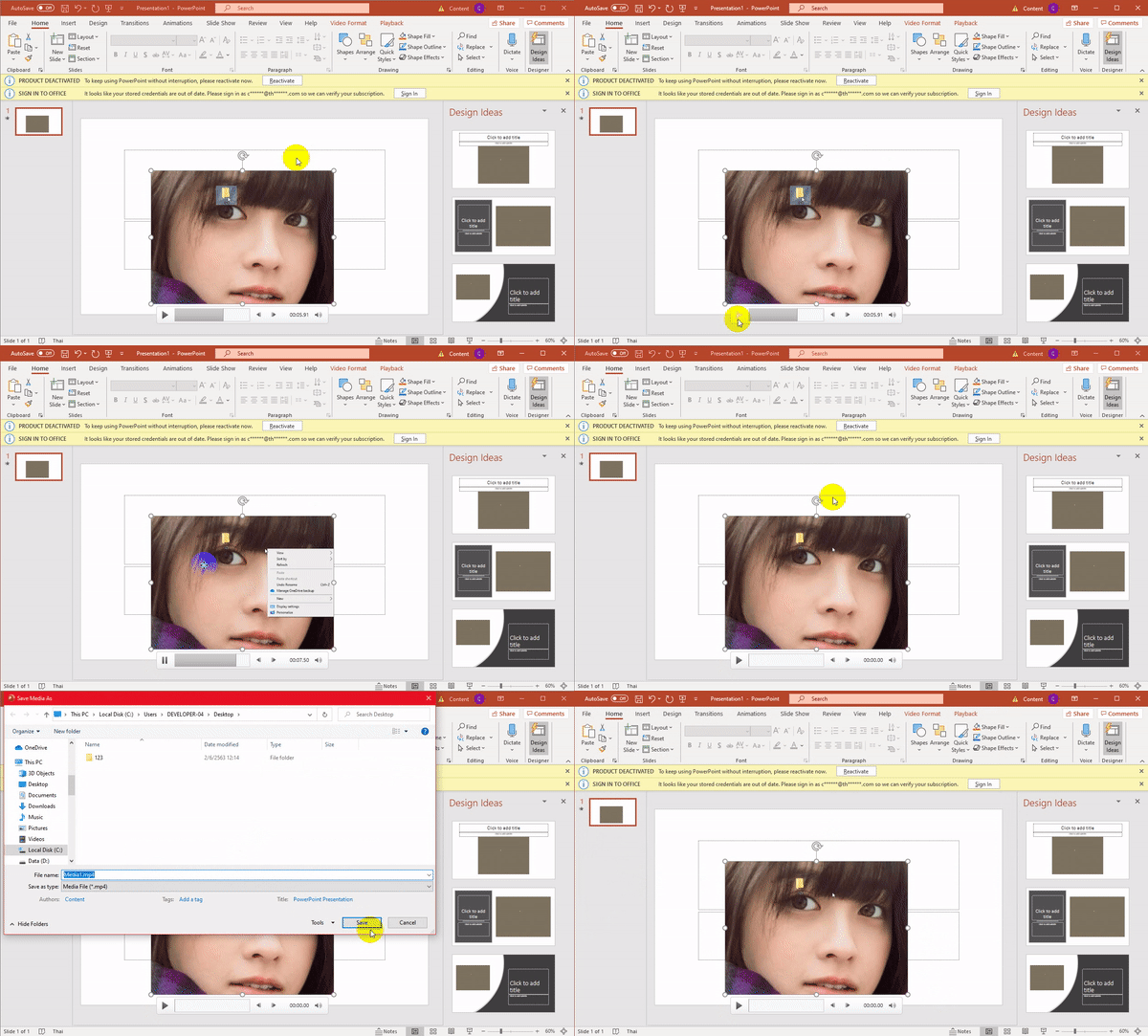
- เราจะเห็นวิดีโอถูกแทรกเข้าไปบนสไลด์ของเราแล้ว ซึ่งเราสามารถเซฟวิดีโอออกมาได้ด้วยการคลิกขวาที่วิดีโอ แล้วเลือกเมนู Save Media as... แล้วเลือกตำแหน่งที่ต้องการบันทึกไฟล์ตามที่ต้องการ









ความคิดเห็น (0)