



วิธีสร้าง QR Code แบบมีโลโก้ในตัว สร้าง Brand Awareness ให้กับสินค้า หรือบริการ ของคุณ


วิธีสร้าง QR Code แบบมีโลโก้
เดิมที QR Code เป็นรหัสบาร์โค้ดที่ถูกสร้างขึ้นมาโดยบริษัท Denso Wave เพื่อใช้บอกข้อมูลของสินค้าในแวดวงอุตสาหกรรมยานยนต์ของประเทศญี่ปุ่นแทนรหัสบาร์โค้ดแบบสากลที่มีอยู่เดิม เนื่องจาก QR Code สามารถบันทึกข้อมูลได้เยอะกว่ามาก ทำให้มันถูกนำมาใช้ในการตามรอยผลิตภัณฑ์ การระบุสิ่งของ การระบุเวลา การจัดการเอกสาร และการตลาดทั่วไปได้
- Quishing คืออะไร ? เทคนิค Phishing ที่แฮกเกอร์ล่อเหยื่อด้วย QR Code
- วิธีการสร้าง QR Code ผ่านสมาร์ทโฟนทั้งในระบบ Android และ iOS
- วิธีเปลี่ยนรหัสผ่าน Wi-Fi ให้กลายเป็น QR Code สแกนปุ๊บ ต่อเน็ตทันที (How to Create a QR Code to share Wi-Fi Password ?)
- วิธีสแกน QR Code จากรูปภาพ ในคลังรูปภาพบนมือถือ Android และ iPhone โดยไม่ใช้กล้อง
- แจก QR Code ตารางฟุตบอลโลก 2018 แค่สแกน ก็เพิ่มเข้าปฏิทินบนมือถือทันที
ต่อมา QR Code ก็ได้มีการพัฒนามาไกลจากจุดเดิมมาก ปริมาณข้อมูลที่สามารถบันทึกได้ก็สูงมากขึ้น ทำให้มีความนิยมในการใช้งานแพร่หลายไปทั่วโลก ทุกวันนี้เราสามารถสแกน QR Code เพื่อเข้าสู่หน้าเว็บไซต์ เข้า Wi-Fi โดยไม่ต้องใส่รหัส ส่งข้อความ เพิ่มรายชื่อผู้ติดต่อ ฯลฯ
การสร้าง QR Code นั้นไม่ยาก มีแอปพลิเคชัน และเว็บแอปพลิเคชันหลายแห่งที่มีเครื่องมือสำหรับสร้าง QR code ซึ่งในทิปส์นี้ผมก็จะมาแนะนำวิธีการสร้าง QR Code ที่มีความสวยงาม สามารถใส่รูปลงไปในโค้ด รวมไปถึงการสร้าง QR Code สำหรับงานที่มีความเฉพาะเจาะจง เช่น ส่งอีเมล ใส่บนนามบัตร ฯลฯ ทำอย่างไรมาดูกัน
QRCode Money
มีเว็บไซต์หลายแห่งที่ให้บริการแนวนี้ เช่น unitag.io, qr-code-generator, goqr.me ฯลฯ แต่ที่ผมจะแนะนำในทิปส์นี้ ผมเลือกใช้บริการของ QRCode Money (https://www.qrcode-monkey.com/) โดยผมชอบตรงที่มันลูกเล่นเยอะ ใช้งานง่าย และใช้ฟรี แบบไม่ติดลายน้ำ (Watermark) ด้วย
สังเกตตรงแถบเมนูนะครับ จะมี QR Code ให้เลือกสร้างอยู่หลายประเภท ประกอบไปด้วย
- URL (ที่อยู่เว็บไซต์)
- Text (ข้อความ)
- Email (อีเมล)
- Phone (เบอร์โทรศัพท์)
- SMS, Vcard (ข้อมูลการติดต่อ)
- Mecard (เหมือน Vcard แต่ใช้ในเครือข่าย NTT DoCoMo ประเทศญี่ปุ่น)
- Location (สถานที่)
- Facebook (ที่อยู่เฟสบุ๊ค)
- Twitter (ที่อยู่ทวิตเตอร์)
- YouTube (ที่อยู่ช่องยูทูป)
- Wi-Fi (รหัสไวไฟ)
- Event (กิจกรรม)
- Bitcoin (บิทคอยน์)
เราก็เลือกตามประเภทของข้อมูลที่เราจะนำมาสร้างเป็น QR code ครับ

QR Code สำหรับ URL
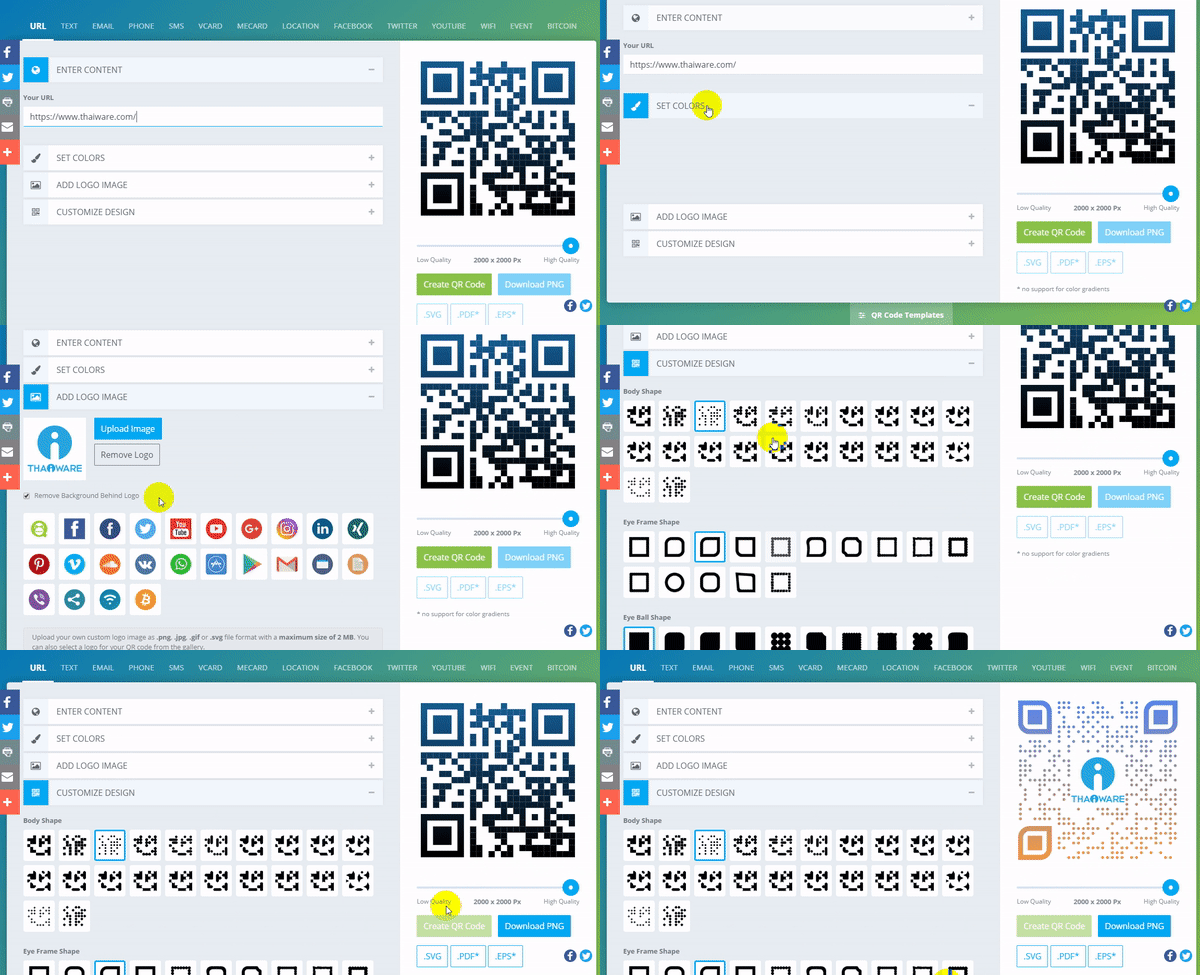
ผมลองสร้างแบบพื้นฐานก่อนละกัน นั่นก็คือสแกนเพื่อเปิดหน้าเว็บไซต์ โดย
- เลือกประเภทเป็น URL
- ใส่ URL ของเว็บไซต์ที่เราต้องการลงไป
- ปรับแต่งสีตามใจชอบ
- สามารถใส่ภาพที่เราต้องการได้ใน "เมนู Add Logo Image" ก็อัปโหลดภาพที่เราต้องการขึ้นไป
- ใน Customize Design เราสามารถเปลี่ยนรูปแบบได้อย่างอิสระ หากไม่ชอบแบบสี่เหลี่ยมเดิมๆ ก็เลือกเปลี่ยนได้ตามต้องการ
เลือกรูปแบบมาตรฐานที่เป็นก้อนสี่เหลี่ยมธรรมดาๆ จะค่อนข้างมีความแน่นอนกว่านะ ว่าจะอ่านได้สำเร็จ รูปแบบที่พิสดารมากๆ บางแอปพลิเคชันอาจจะไม่สามารถอ่านได้ แต่เท่าที่ผมลองบน iPhone iOS 13.4.1 ก็อ่านได้ทุกรูปแบบนะ ไม่ว่าจะเลือกหน้าตาแปลกประหลาดขนาดไหน
- เมื่อใส่ข้อมูลเสร็จเรียบร้อยแล้วให้เราคลิกที่ปุ่ม Create QR Code จากนั้นก็คลิก Download เพื่อเอาไฟล์มาใช้งานได้เลย
ด้านล่างนี้เป็นตัวอย่าง QR code ที่ผมสร้างขึ้นมาให้สแกนเพื่อเข้าสู่หน้า เว็บไซต์ https://www.thaiware.com/ ครับ

QR Code สำหรับใส่บนนามบัตร
อีกอันที่น่าสนใจคือ Vcard ครับ เหมาะสำหรับการเอาไปแปะบนนามบัตรของเรา จะเห็นว่ามีข้อมูลการติดต่อให้ใส่เยอะมาก ทั้งชื่อ นามสกุล เบอร์โทรศัพท์ตำแหน่งงาน และที่อยู่
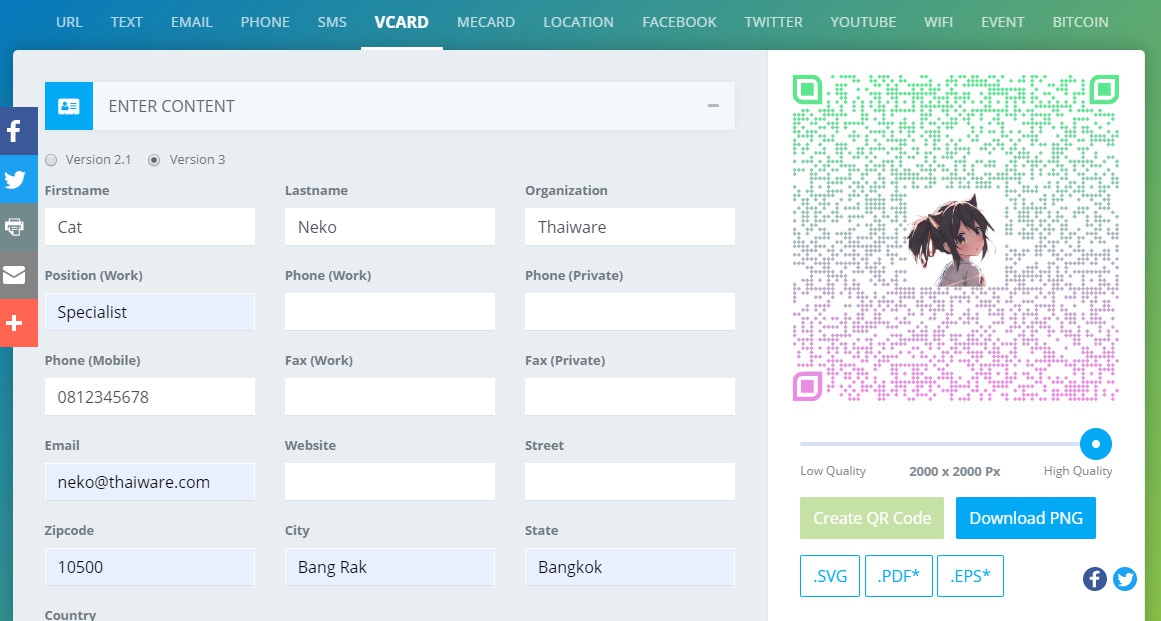
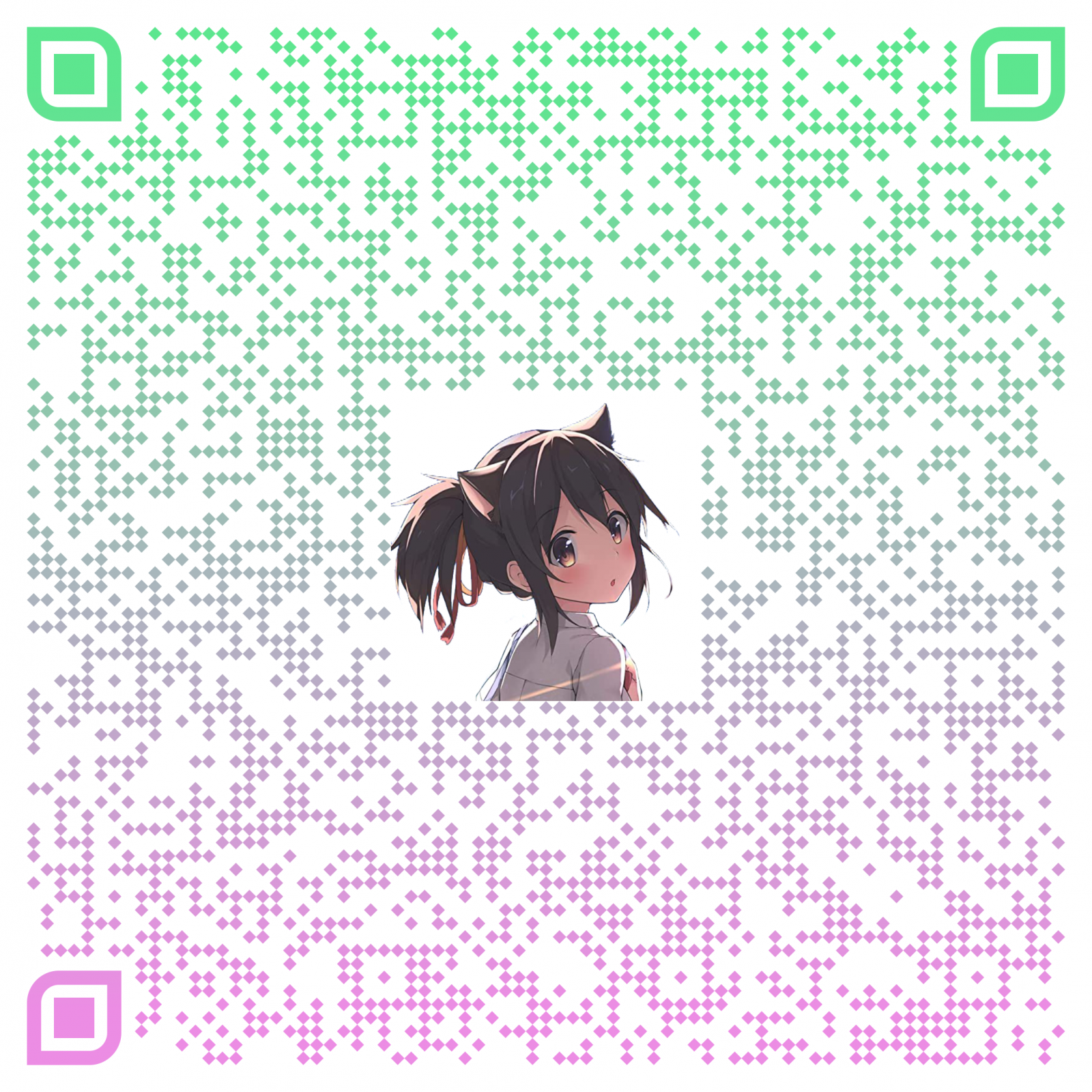
ลอง กด Create QR Code ขึ้นมาก็จะได้แบบนี้ หน้าตาดูมีความยุบยับมาก แต่ไม่ต้องกังวลว่าจะสแกนไม่ได้นะครับ ผมทดลองสแกนด้วย QR code scanner ที่มาพร้อมระบบปฏิบัติการ iOS 13.4.1 พบว่าทำงานได้ราบรื่นไม่มีปัญหา
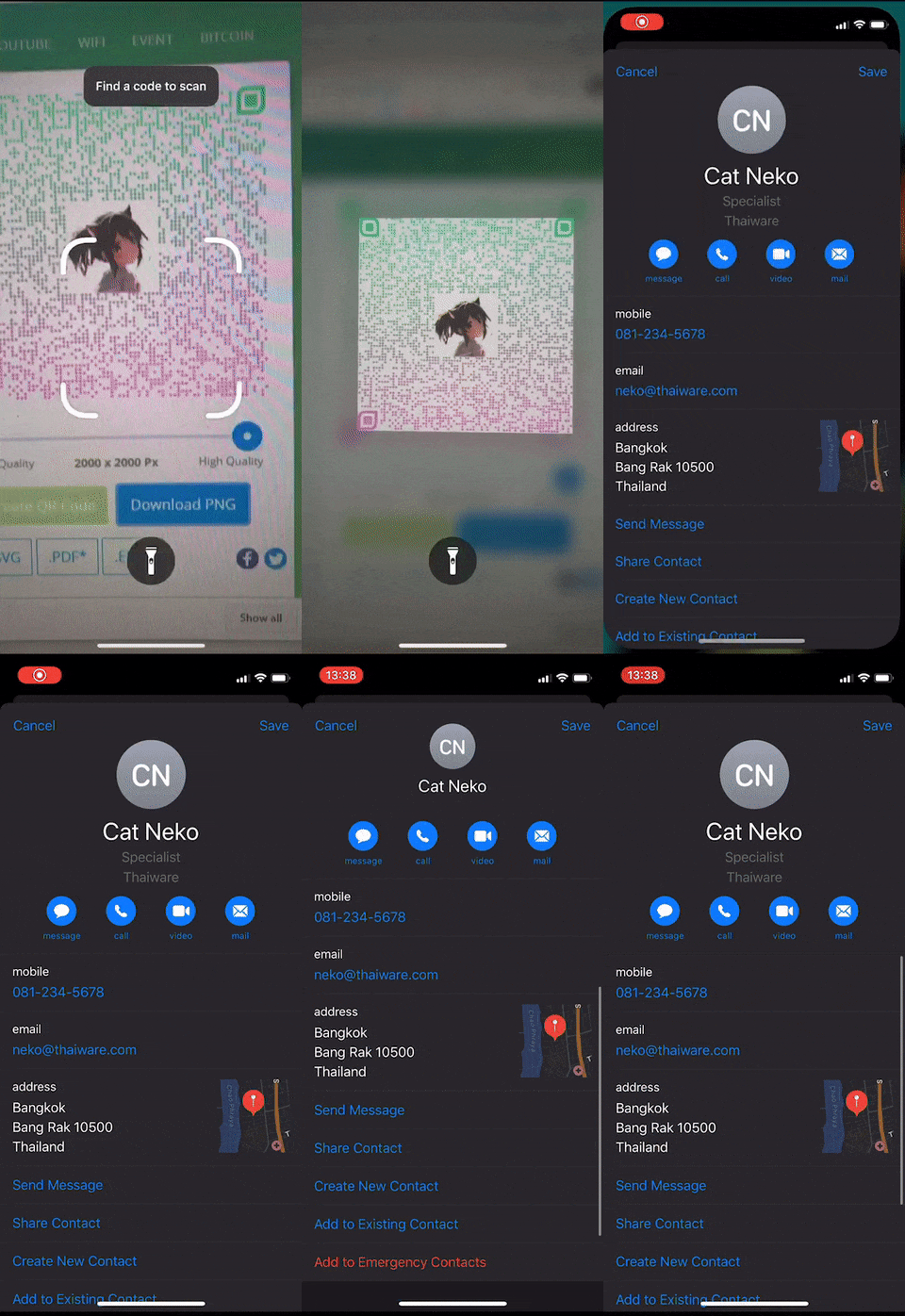
พอสแกนปุ๊ป จะเป็นการเพิ่มข้อมูลผู้ติดต่อเข้าไปในสมุดรายชื่อโดยทันที สะดวกมากๆ เลยละ ก็ลองเข้าไปใช้บริการกันดูได้นะครับ








ความคิดเห็น (0)