



วิธีแปลงตัวอักษรจากรูปภาพบนสมาร์ทโฟน มาเป็นข้อความ (Text) ด้วย Google Lens


วิธีแปลงตัวอักษรจากรูปภาพบนสมาร์ทโฟน มาเป็นข้อความ (Text) ด้วย Google Lens
Google Lens เป็นแอปพลิเคชั่นกล้องถ่ายรูป ที่ใช้หลักการของ โปรแกรม OCR* จากทางกูเกิล ที่มีฟีเจอร์ที่สามารถแปลงตัวอักษรที่อยู่ภายในรูปภาพ มาเป็นข้อความ (Text) เพื่อให้สามารถใช้งานกันต่อบนสมาร์ทโฟนได้ และในเวอร์ชัน 1.10 ก็ได้เพิ่มความสะดวกสบายด้วยการเพิ่มฟีเจอร์ให้สามารถส่งข้อความที่ทำการแปลงจากภาพไปยังเครื่อง PC ได้โดยตรง ซึ่งวิธีการทำมีดังนี้
- Android คืออะไร ? มารู้จักระบบปฏิบัติการมือถือสุดฮิต เบอร์ 1 ของโลกกัน
- NotebookLM คืออะไร ? ทำความรู้จัก เครื่องมือจัดการความรู้ยุคใหม่จาก Google Labs
- Gemini AI คืออะไร ? ผู้ช่วยอัจฉริยะ ที่จะช่วยให้ชีวิตคุณง่ายขึ้น
- Project IDX คืออะไร ? พามาดูแพลตฟอร์มเขียนโค้ดออนไลน์ จาก Google
- Tensor Processing Unit คืออะไร ? รู้จักชิปประมวลผล ที่ออกแบบมาเพื่อ AI โดยเฉพาะ
โปรแกรม OCR หรือ Optical Character Recognition เป็นโปรแกรมที่ใช้แปลงข้อความที่อยู่ในภาพถ่าย มาเป็น ข้อความจริงๆ ที่สามารถคัดลอก (Copy) ไปใช้งานต่อกับ โปรแกรมประมวลผลคำ (Word Processing) อย่างเช่น โปรแกรม Word โปรแกรมจดบันทึก หรือแม้แต่ โปรแกรมด้านอื่นๆ ได้ตามต้องการ
ขั้นตอนการใช้ Google Lens ส่ง Text จากกระดาษไปยัง PC
สำหรับการใช้งานฟีเจอร์นี้ มีเงื่อนไขอยู่ 2 อย่าง ก็คือ
- มีแอป Google Lens บนสมาร์ทโฟน เพื่อใช้งานฟีเจอร์ Text ถ่ายภาพ
- ล็อกอินแอคเคาท์ Google Chrome ทั้งบนสมาร์ทโฟนและ PC ด้วยบัญชีเดียวกัน
เมื่อเตรียมการเสร็จเรียบร้อยแล้ว ก็สามารถทำได้ตามขั้นตอนดังต่อไปนี้
ใช้งานเมนู Text ผ่านกล้องของแอป Google Lens
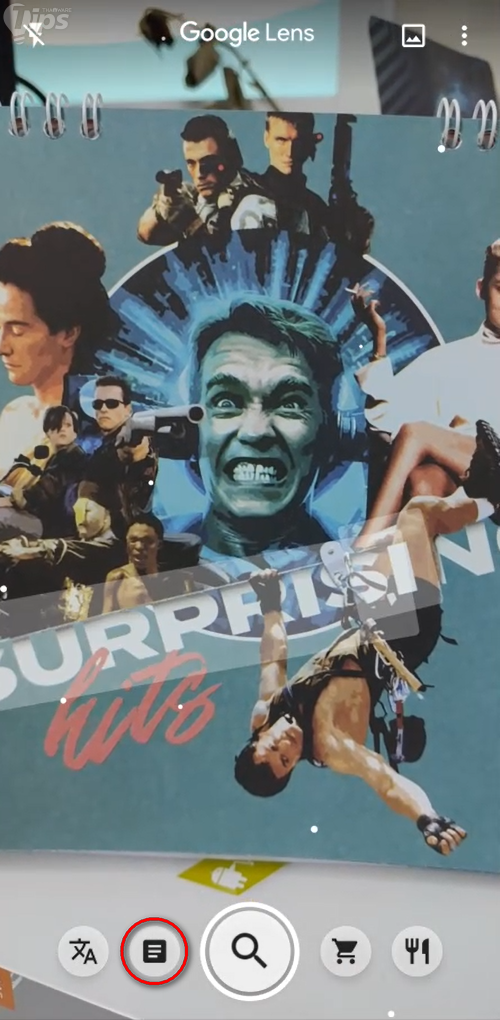
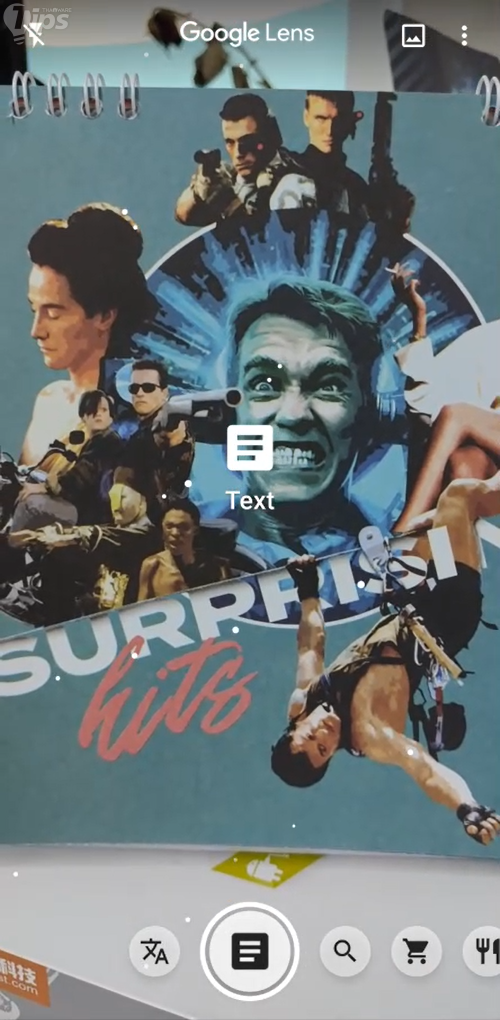
เปิดแอปกล้อง Google Lens ขึ้นมา เลือกเมนู Text (ไอคอนรูปกระดาษเอกสาร)
|
|
|
ถ่ายตัวอักษรที่ต้องการ
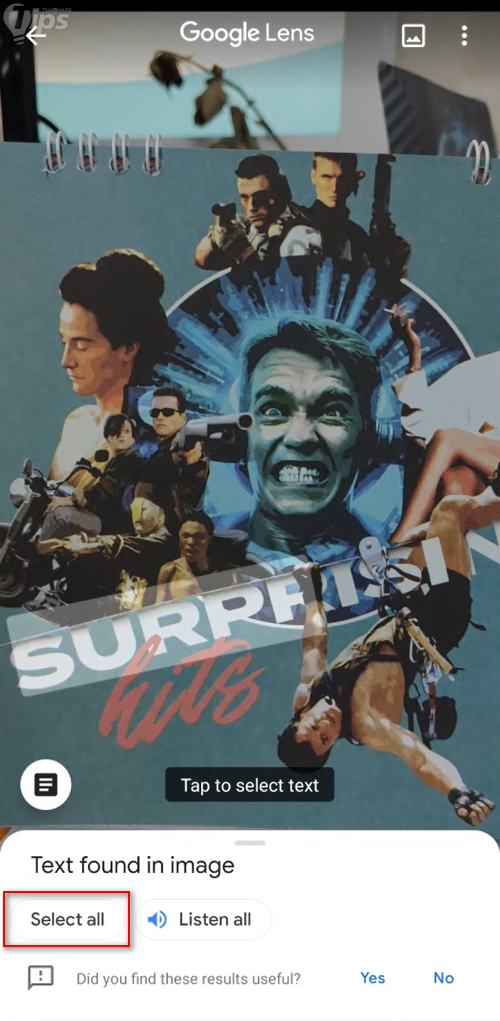
เล็งกล้องไปที่กระดาษ เอกสาร หรือโน้ตที่เตรียมไว้ ให้มีไฮไลท์สีเทาครอบอยู่รอบๆ ตัวอักษรที่ต้องการ จากนั้นกดปุ่มถ่ายภาพ แตะเพื่อเลือก Text ที่ต้องการหรือกด "เลือกทั้งหมด (Select All)" ก็ได้
*จริงๆ ในขั้นตอนนี้ หากมีรูปที่ถ่ายอยู่แล้วก็สามารถเลือกรูปที่มีตัวอักษร เพื่อดึง Text ออกมาได้ โดยการกดรูป 'ไอคอนภาพ' ด้านขวาบน
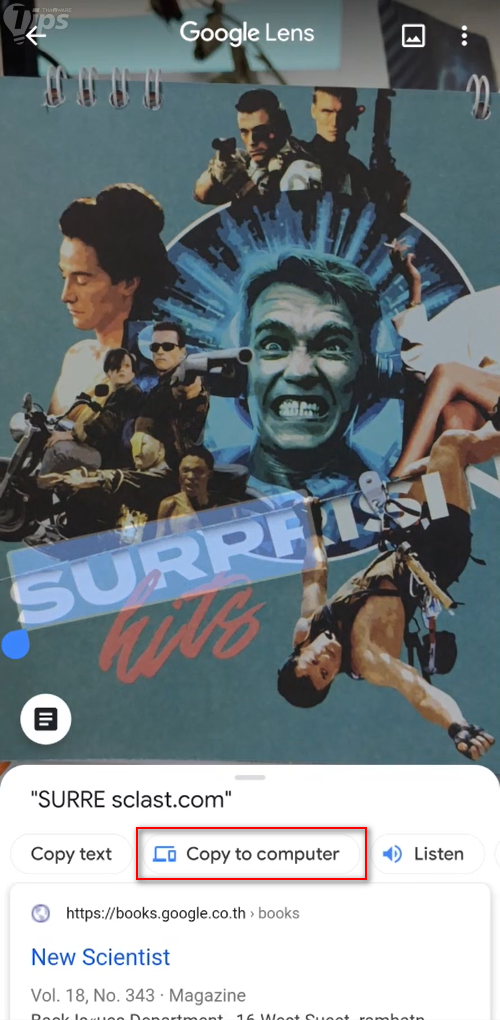
เลือกตัวอักษรที่ต้องการส่งไปยังคอมพิวเตอร์
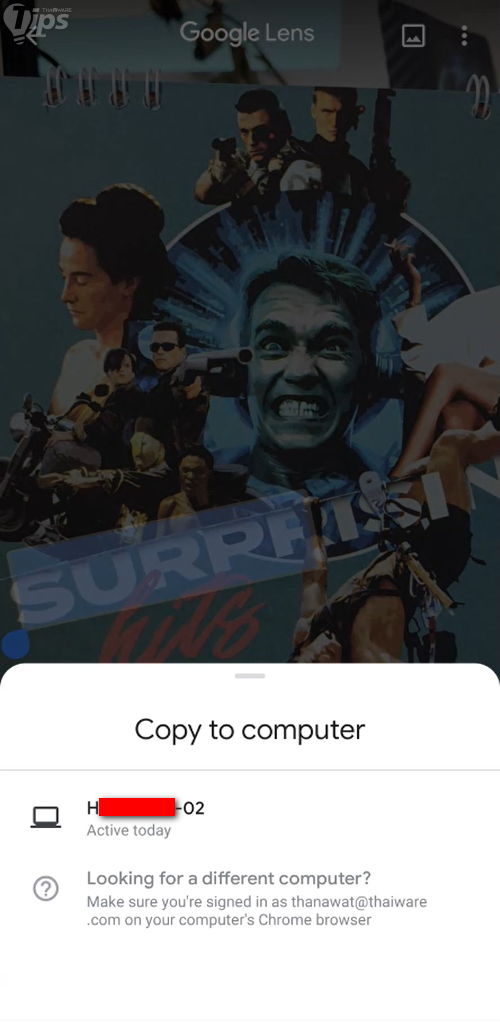
เมื่อเลือกข้อความ ที่ต้องการแล้ว ให้กด "ปุ่ม Copy to computer" ตัวแอปพลิเคชั่นจะโชว์รายการ PC ที่ทำการล็อกอินเมลเดียวกับที่ใช้งาน Google Lens กดเลือกเครื่องที่ต้องการจะส่งข้อความไป
| | |
รับไฟล์ข้อความ หรือไฟล์ Text จากคอมพิวเตอร์
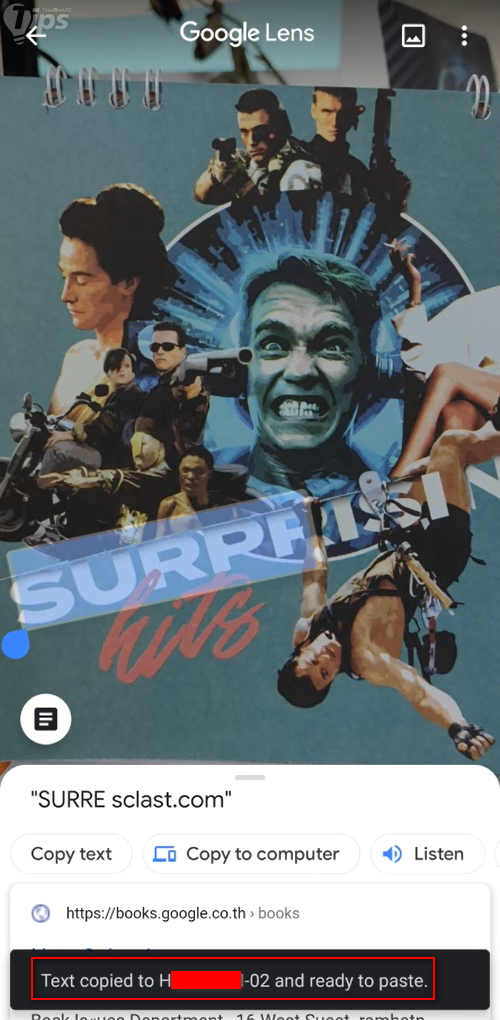
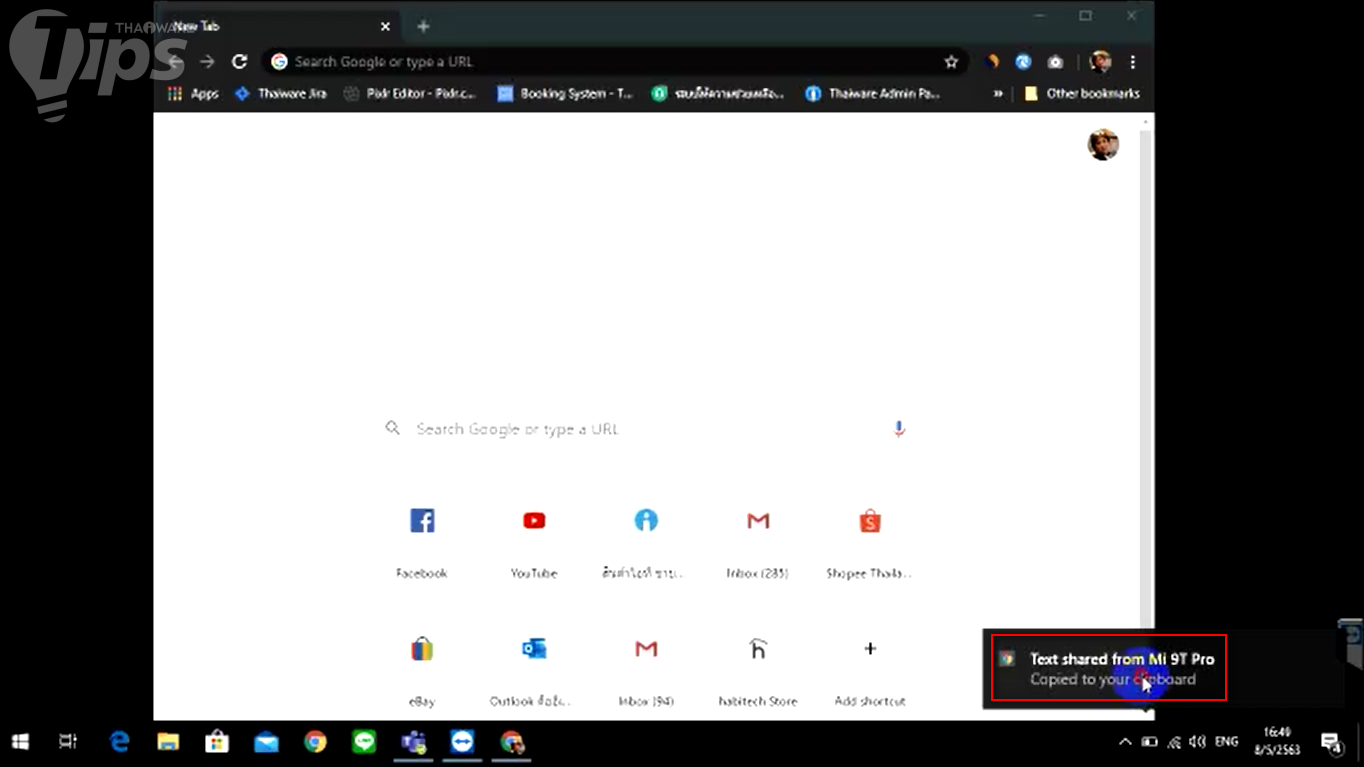
แอป Google Lens จะส่ง Text ไปยัง PC ที่เลือกพร้อมที่จะวาง (Paste) ได้ทันที ไปที่ PC ที่เลือก จากนั้น คลิกขวา → กดปุ่ม Paste ได้ทันที
 |  |
อย่างไรก็ตาม การดึงข้อความจากภาพ อาจจะมีอักษรที่ผิดเพี้ยนอยู่บ้าง (หรือมีอยู่มากในภาษาไทย) การใช้งานฟีเจอร์นี้ จึงเหมาะกับภาษาอังกฤษมากกว่า และเหมาะกับคนที่ลายมือสวยๆ ที่ไม่ผิดเพี้ยนจากตัวพิมพ์ เพราะถ้าลายมือหวัดมากๆ แอป Google Lens ก็คงเปรียบเหมือนเรากำลังอ่านลายมือหมออยู่เป็นแน่









ความคิดเห็น (0)