



กวาดหน้าจอ Desktop ให้เกลี้ยงกันดีกว่า จะได้ชมภาพวอลเปเปอร์ได้ชัดๆ
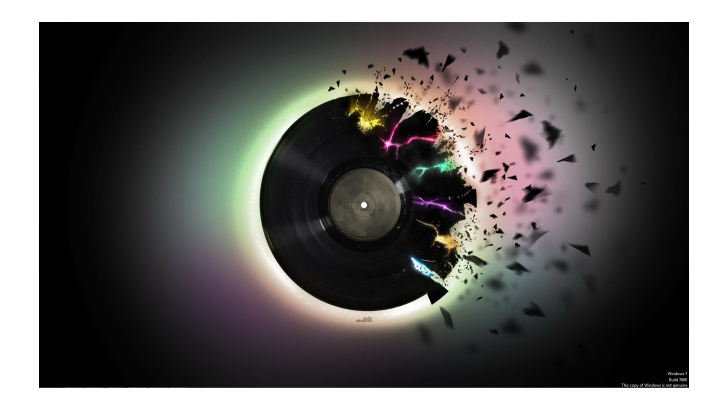

ใครที่ชอบให้หน้าจอคอมพิวเตอร์ของเราโล่งๆ กันบ้างไหมเอ่ย ผมมีทิปส์มาฝาก ถ้าคุณทำตามทิปส์นี้รับรองว่าหน้าจอโล่งปราศจากไอคอนแน่นอน
แต่ว่ายังคงไว้ซึ่งความง่ายดายในการเข้าไปยังส่วนต่างๆ ของคอมพิวเตอร์ของเรา ทำยังไงตามมาดูกันครับ
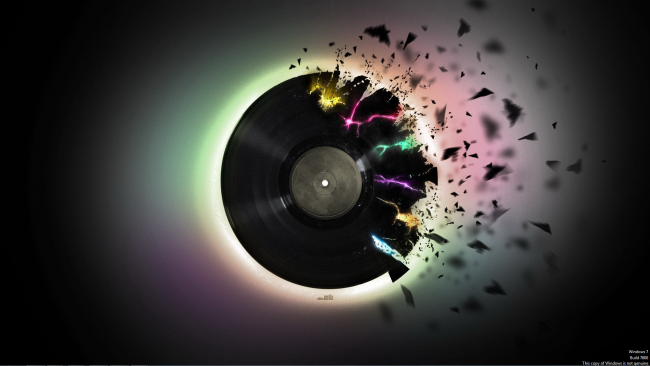
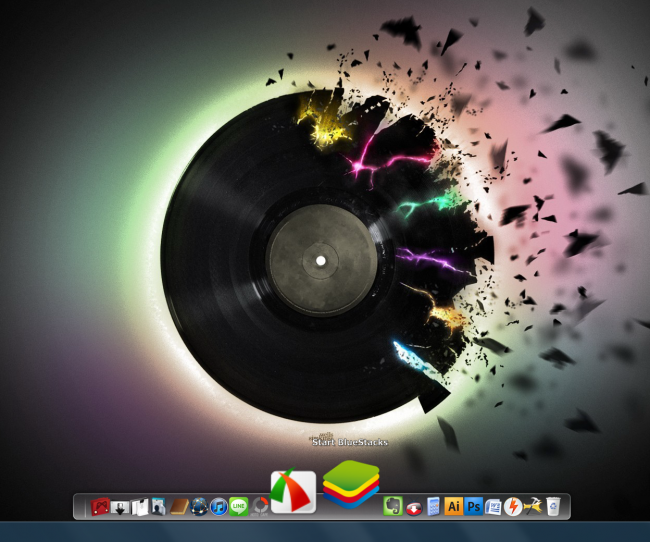
ตัวอย่างภาพหน้าจอของไทยแวร์หลังทำเสร็จเรียบร้อย
ก่อนอื่นเราต้องจัดการกับไอคอนต่างๆ บนหน้าจอก่อน
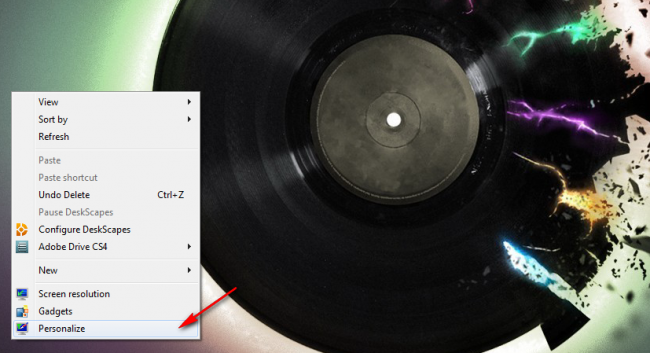
คลิกขวาที่ตรงไหนก็ได้บนหน้าจอเลือก Personalize
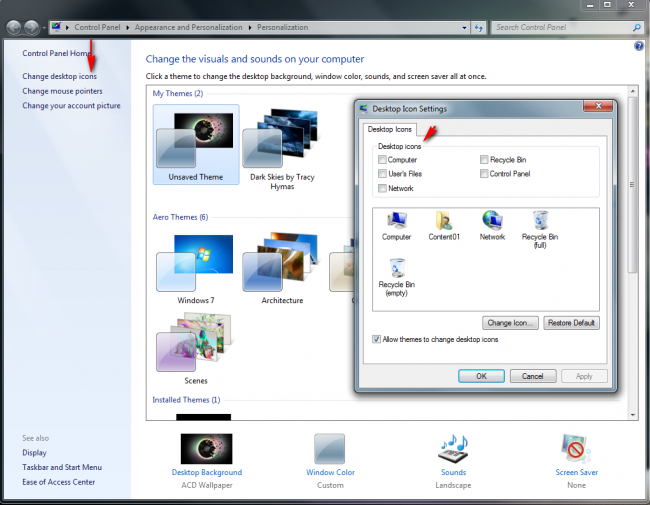
กดไปที่ Change desktop icons กดติ้กออกให้หมดครับ
ถ้าหน้าจอมีโฟลเดอร์ Shortcut โปรแกรมอื่นๆ อยู่ ให้ลบทิ้งให้หมดเลยครับ เดี๋ยวเราจะมาจัดการกับการเข้าใช้งานแอปฯเหล่านี้ภายหลัง ส่วนโฟลเดอร์ที่มีไฟล์ก็ต้องย้ายไปเก็บในไดร์ฟด้วยนะครับ
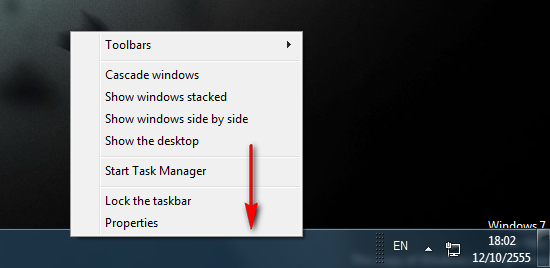
เมื่อทำมาถึงขั้นตอนนี้เราก็จะยังเหลือ Taskbars อยู่ ให้กดคลิกขวาที่ Taskbars เลือก Properties
กดเลือก Auto-hide the taskbar
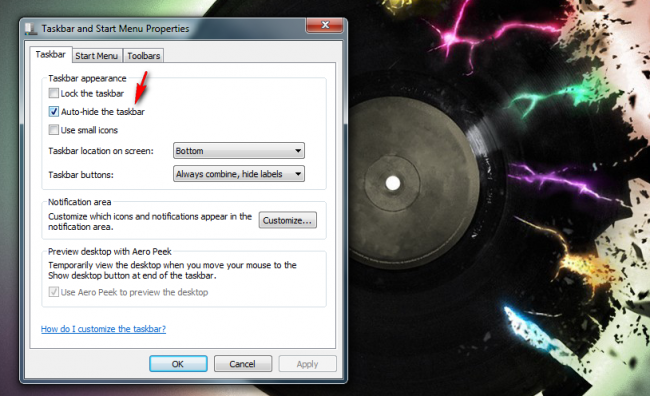
เท่านี้หน้าจอของเราก็จะโล่งสะอาดตา แต่ว่ายังติดปัญหาการเข้าใข้งานไฟล์หรือโปรแกรมต่างๆ ที่ดูจะยากลำบาก งานนี้เราต้องใช้ตัวช่วย เป็นโปรแกรมฟรีที่มีชื่อว่า RocketDock ครับ
ดาวน์โหลดได้ที่นี่เลย

หลังจากติดตั้ง RocketDock เสร็จแล้วหน้าจอเราจะมี Dock ปรากฏบนหน้าจอแบบนี้ครับ

แต่แน่ล่ะ ว่าไอคอนบน DOCK จะต้องไม่เหมือนของผมแน่ๆ เราสามารถลบไอคอนที่ไม่ต้องการทิ้ง และลากไอคอนของโปรแกรมหรือ Folder ที่เราต้องการมาวางได้ง่ายๆ ด้วยการคลิกลากลงมาวางได้เลยครับ
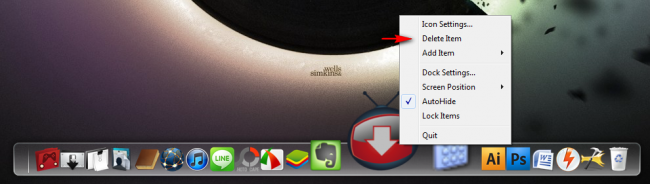
วิธีลบก็แค่ คลิกขวาที่ไอคอนที่ต้องการแล้วกด Delete item เท่านั้นเอง
ถ้าไอคอนที่เราลากมาวางมันดูไม่สวยเราสามารถปรับแต่งได้ครับ ด้วยการกดคลิกขวาที่ไอคอนที่ต้องการแล้วเลือก Icon Settings...
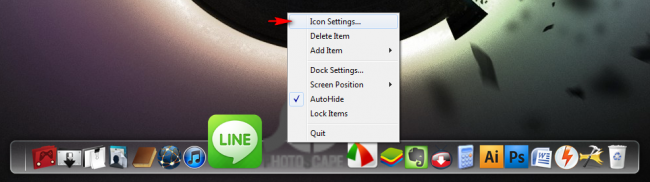
เลือกไอคอนที่ต้องการได้เลยจ้า
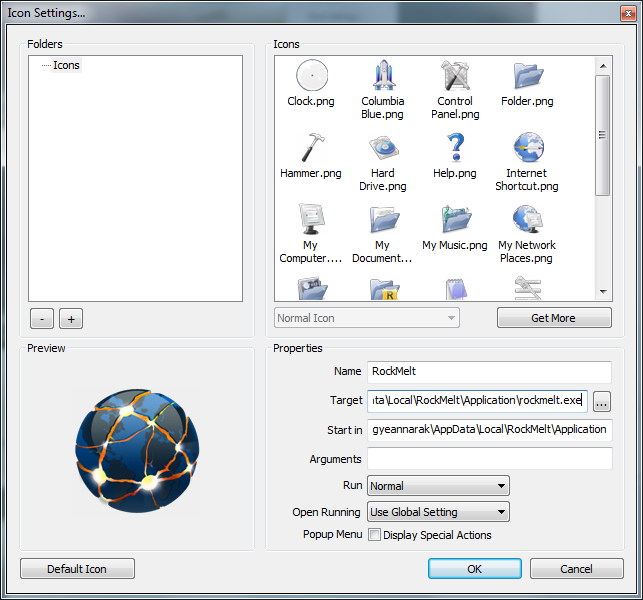
โปรแกรมนี้สามารถปรับแต่งการตั้งค่าได้มากมาย ไม่ว่าจะเป็นตำแหน่ง, ลักษณะการแสดงผล, ความโปร่งใส, ขนาดไอคอน บลาๆ
อย่างที่ผมใช้คือ เลือกปิดซ่อน เพื่อให้หน้าจอโล่งตลอดเวลา เวลาต้องการเรียกใช้ก็คือ ตั้งให้แสดงผลเมื่อเอาเมาส์ไปชี้บริเวณด้านล่างตรงกลางของหน้าจอ
ถ้าใครจะตั้งแบบผม ให้ตั้งได้ตามภาพด้านล่างนี้เลยครับ (ลองเลื่อนแถบเพื่อปรับตามความพอใจได้ครับ)
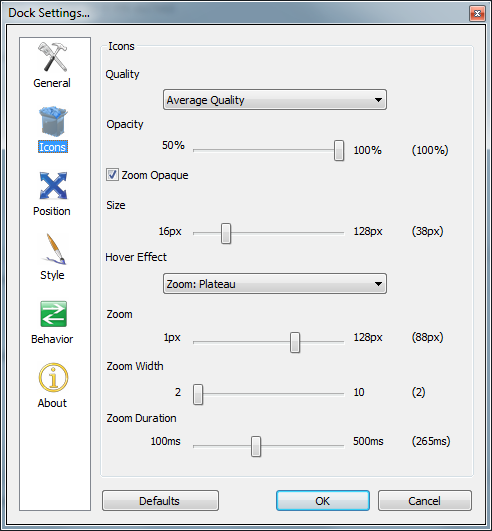
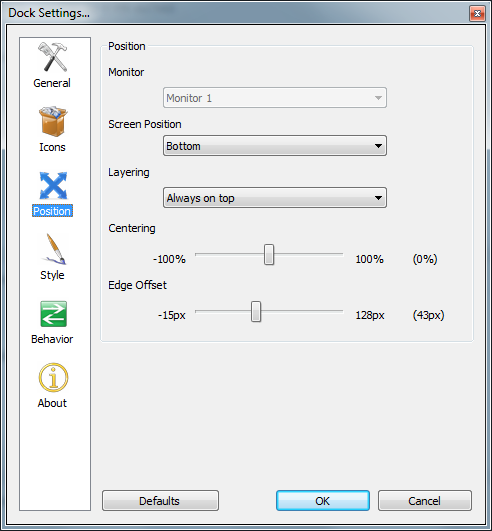
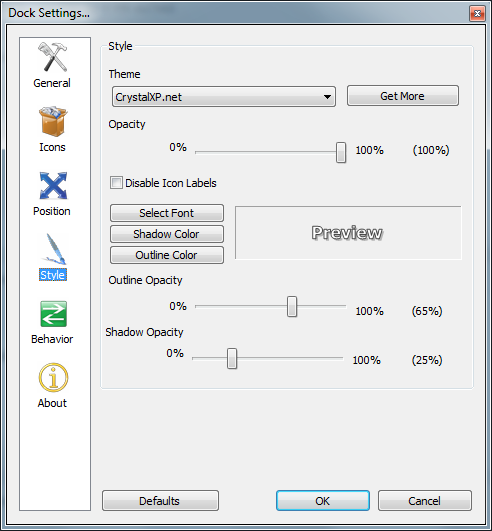
กด OK เมื่อเสร็จสิ้น เป็นอันเรียบร้อยครับ กับการกวาดหน้าจอให้เกลี้ยงเกลาสวยงาม
ภาพหน้าจอเมื่อไม่เรียกการใช้งานใดๆ
ภาพหน้าจอเมื่อเอาเมาส์ไปเรียก DOCK ขึ้นมา
ลองเอาไปทำกันดูนะครับ









ความคิดเห็น (12)
ก่อนหน้า12ถัดไป