



วิธีตั้งค่า Face ID ให้สแกนหน้าได้แม้ว่าใส่หน้ากากอนามัยอยู่


วิธีใช้ Face ID ขณะสวมหน้ากากอนามัย
จากปัญหามากมายที่เกิดขึ้นบนโลก ทำให้คนต้องสวมหน้ากากอนามัยกันมากขึ้น ซึ่งนั่นทำให้ผู้ใช้อุปกรณ์จากค่าย iOS อย่าง iPad หรือ iPhone ต้องเจอกับเรื่องน่ารำคาญ เพราะเวลาใส่หน้ากากอนามัยอยู่ Face ID ระบบปลดล็อกด้วยใบหน้าก็จะไม่สามารถทำงานได้ เพราะจะเป็นการเสี่ยงต่อการติดเชื้อ และ แพร่เชื้อโรคได้ด้วย
- ระบบปฏิบัติการ iOS คืออะไร ? ทำงานอย่างไร ? และรู้จักประวัติความเป็นมา
- macOS คืออะไร ? รู้จักความน่าสนใจ และประวัติ ของระบบปฏิบัติการบน เครื่อง Mac กัน
- 8 ฟีเจอร์ลับในแอปเครื่องคิดเลขของ Apple ที่คุณอาจไม่รู้มาก่อน
- พอร์ต Thunderbolt คืออะไร ? และรู้จัก Thunderbolt 5 ที่มีแบนด์วิดท์สูงถึง 120 Gbps
- ทำไมหูฟังแบบ Lightning บางรุ่น ต้องต่อ Bluetooth ก่อน ถึงจะใช้งานได้ ?
ล่าสุดนักวิจัยจาก Xuanwu Lab แห่ง Tencent ได้เปิดเผยว่ามีเทคนิคที่จะช่วยให้เราสแกนหน้าด้วย Face ID ในขณะที่สวมหน้ากากอยู่ได้ด้วยนะ ซึ่งผมลองทำตามแล้ว ก็พบว่าสแกนได้จริง แม้ว่ามันจะสแกนไม่สำเร็จ 100% ทุกรอบก็ตาม ไม่รู้เหมือนกันว่ารูปร่างของหน้ากากที่ใช้ มีผลหรือเปล่า แต่ถ้าใครอยากลอง ก็มาดูขั้นตอนการทำกันครับ
ขั้นตอนการตั้งค่า Face ID แบบสวมหน้ากากอนามัย
- ไปที่แอป Settings >> Face ID & Passcode
- กด Reset Face ID เพื่อลบข้อมูลเก่าออกก่อน
- กด Setup Face ID เพื่อเพิ่ม Face ID
- จุดสำคัญอยู่ตรงนี้ ตอนที่เราเพิ่มใบหน้าเข้าไปในระบบให้เรา ใส่หน้ากากเอาไว้ครึ่งหน้า ด้วยครับ
- ถ้าระบบแจ้งเตือนว่า "Face Obstructed" มีอุปสรรคมาบดบังใบหน้า ให้เราค่อยๆ ขยับหน้ากากทีละนิด จนกว่ามันจะแจ้งบนหน้าจอว่า "“Move your head slowly to complete the circle" (ทาง Xuanwu Lab แนะนำว่าให้เอาหน้ากากปิดถึงแค่ปลายจมูกพอ)
- ทำการสแกนใบหน้า 2 รอบขณะที่มีหน้ากากปิดอยู่ครึ่งนึง ด้วยการหมุนใบหน้าในทิศทางเดียวกัน
- เมื่อสำเร็จ เราจะเห็นการแจ้งเตือนว่า "Face ID is now set up"
เท่านี้ เราก็จะสามารถใช้งาน Face ID ขณะสวมหน้ากากได้แล้ว แต่ว่าทางที่ดีเราควรจะเพิ่มอีกใบหน้าด้วย "Set Up Alternate Appearance" ด้วย
| | |
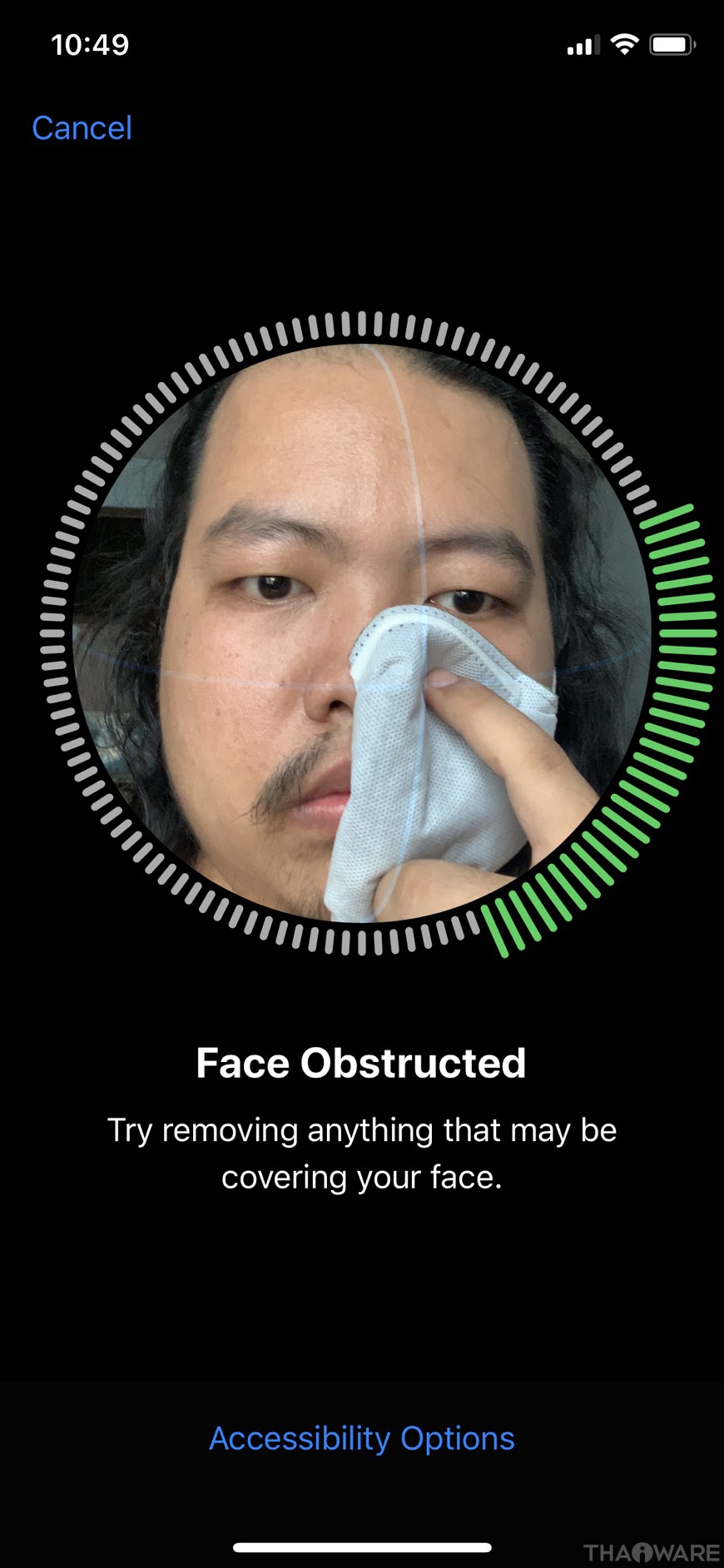
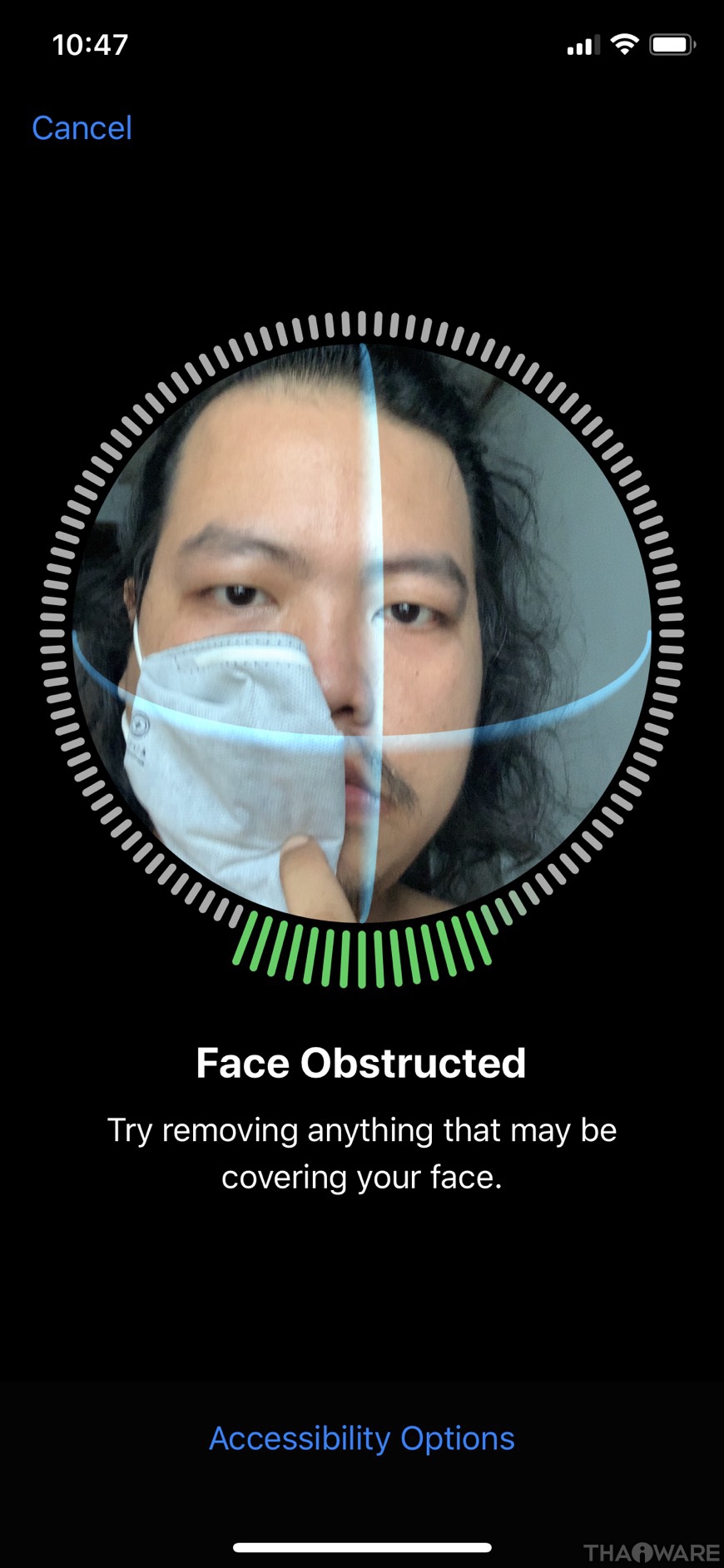
- ไปที่แอป Settings >> Face ID & Passcode
- กด Set Up Alternate Appearance เพื่อเพิ่มข้อมูลใบหน้าอีกครั้ง
- ใส่หน้ากากครึ่งหน้าเหมือนเดิม แต่ว่าให้ใส่อีกด้านแทน สมมติครั้งแรกใส่ไว้ฝั่งซ้าย รอบสองนี้ให้ใส่ไว้ฝั่งขวาแทน
- ที่เหลือก็ทำไปเหมือนกับตอนเพิ่ม Face ID ในครั้งแรก
จากนั้นก็ลองสวมหน้ากากแล้วสแกนใบหน้าเพื่อปลดล็อกเครื่องดูครับ ผมทดลองแล้วติดมั่งไม่ติดมั่ง ใครทำแล้วได้ผลอย่างไร ลองบอกกันบ้างนะครับ








ความคิดเห็น (0)