



เทคนิคการใช้งานปุ่ม Start หรือ Start Menu ของ Windows 10


การใช้เมนูสตาร์ท (Start Menu) ของ Windows 10
ทาง Microsoft เคยเชื่อว่า "ปุ่ม Start" หรือ "สตาร์ทเมนู (Start Menu)" นั้นไม่ใช่สิ่งจำเป็นอีกต่อไป แต่การนำมันออกไปใน Windows 8 ก็ได้แสดงให้เห็นแล้วว่า มันเป็นความคิดที่ผิดพลาดอย่างใหญ่หลวง ไม่รู้เหมือนกันว่าเพราะความผูกพันที่ใช้มันมาอย่างยาวนานด้วยหรือเปล่า พอไม่มีให้ใช้ ก็รู้สึกเหมือนมันขาดอะไรบางอย่างไป โชคดีว่าใน Microsoft ได้ตัดสินใจนำมันกลับมาอีกครั้งในระบบปฏิบัติการ Windows 10 แม้ว่ามันจะเป็นแบบใหม่ที่ไม่ค่อยเหมือนเดิมก็ตาม
- 6 ฟีเจอร์ของ Windows ที่หายไป ถูกแทนที่ด้วยของใหม่
- Windows Security กับ Microsoft Defender คืออะไร ? และ แตกต่างกันอย่างไร ?
- 6 เหตุผล ที่ทำให้ Windows Subsystem for Linux (WSL) มีความน่าสนใจ
- CXL คืออะไร ? รู้จัก Compute Express Link เทคโนโลยีอนาคตของหน่วยความจำ
- 10 คุณสมบัติน่าสนใจใน Brave Browser ที่คุณอาจไม่เคยรู้ว่ามีอยู่
ไม่ว่ามันจะดีหรือไม่ดี คุณจะชอบหรือไม่ชอบ ยังไงเราก็ต้องอยู่กับ Start Menu แบบใหม่นี้ไปอีกนานแหละ ไหนๆ ก็ต้องใช้แล้ว เราเลยมีเทคนิคเล็กๆ น้อยๆ การใช้งาน Start Menu มาฝากล่ะ
อย่าลืมใช้งานคลิกขวา
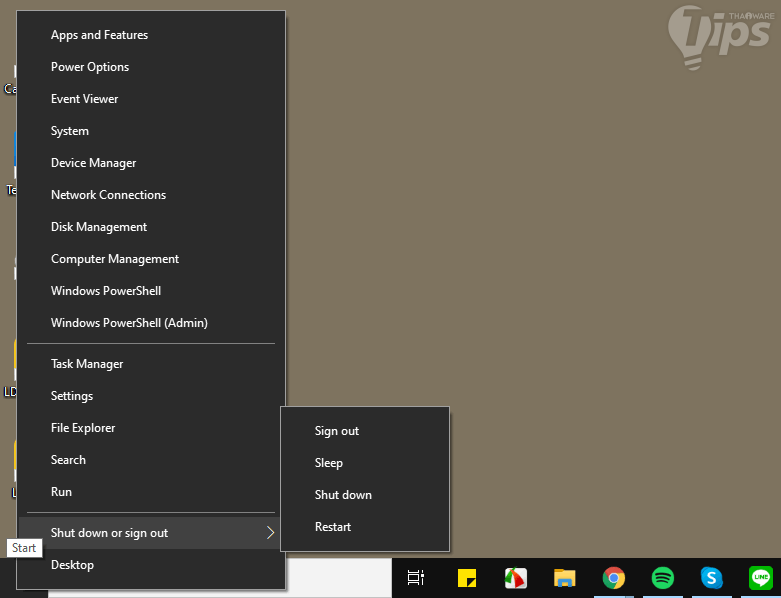
เมนูคลิกขวาใน "ปุ่ม Start Menu" ของ Windows 10 นั้นดีมากเลยนะ ใครที่เคยชินใช้แต่คลิกซ้าย ลองคลิกขวาดู คุณจะพบกับทางลัดของเมนูต่างๆ ที่จำเป็น ของระบบปฏิบัติการ Windows 10 อยู่มากมาย ที่น่าจะได้ใช้บ่อยๆ ก็อย่าง สั่งปิดเครื่อง (Shutdown) โชว์หน้าเดสก์ท็อป (Desktop) เข้าส่วนการจัดการอุปกรณ์ (Device Manager) หรือส่วนของการค้นหา และจัดการไฟล์ (File Explorer) ฯลฯ
Start Menu สามารถย่อ-ขยายขนาดได้
การย่อ-ขยายขนาดของหน้าต่างโปรแกรมเป็นเรื่องที่ผู้ใช้งานคอมพิวเตอร์น่าจะเคยทำกันมาก่อนทุกคน ซึ่ง Start Menu ใน Windows 10 นั้นเราสามารถเอาเมาส์ไปชี้บริเวณกรอบเพื่อคลิกลากย่อ-ขยาย ขนาดของมันได้เช่นกัน

ปรับเปลี่ยนสีได้ตามใจชอบ
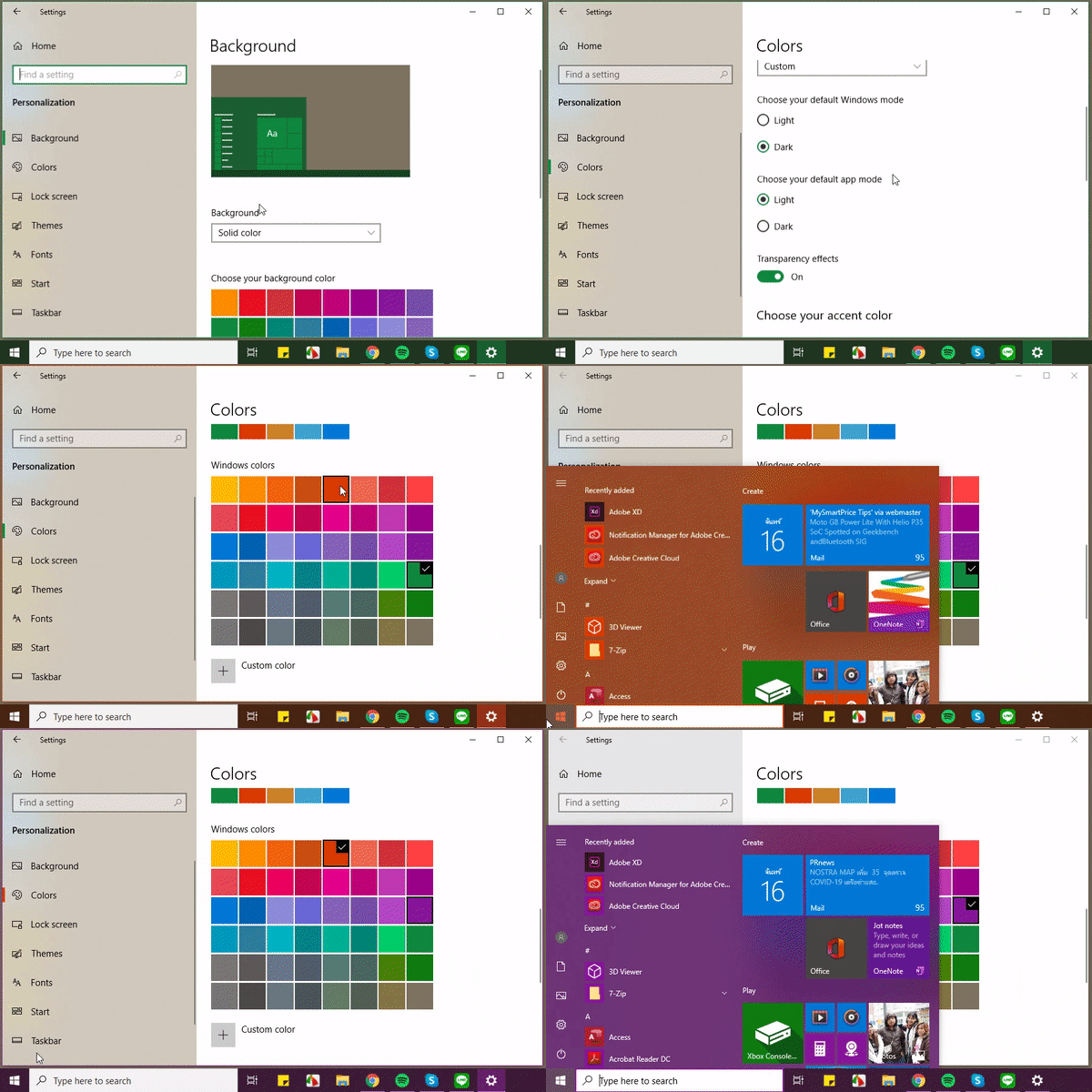
ปกติสีของ Start Menu จะเปลี่ยนไปตามสีของภาพพื้นหลังโดยอัตโนมัติ แต่เราสามารถเปลี่ยนสีให้เป็นไปอย่างที่เราชอบได้นะ
- คลิกขวาที่พื้นที่ว่างๆ บนหน้าจอ แล้วเลือกเมนู Personalize
- คลิกที่เมนู Colors
- ตรง Windows colors เลือกสีที่ต้องการได้เลย หากไม่มีที่ชอบให้คลิกที่ปุ่ม Custom color
- อย่าลืมติ๊ก ☑ หรือ เลือกใส่เครื่องหมายถูกในส่วนของ
- Start Menu
- Taskbars
- Action Center
- คนที่รู้สึกว่า Start Menu ดูยาก ลองปิด Transparency Effects ให้เป็น Off ดูก็ได้ น่าจะมองเห็นชัดเจนขึ้น
การใช้ Start Menu แบบเต็มหน้าจอ
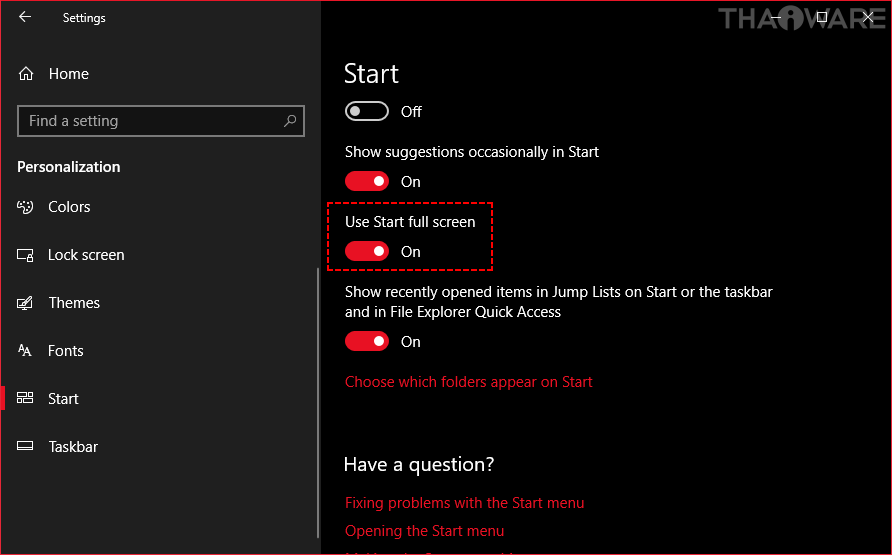
เราไม่ค่อยเห็นคนใช้งาน Start Menu แบบเต็มหน้าจอ กันสักเท่าไหร่ ส่วนตัวผมก็ไม่ค่อยชอบแหละ เพราะมันโชว์ Tiles ก่อนเป็นอันดับแรก ซึ่งผมจะใช้ All apps เสียมากกว่า แต่ถ้าใครอยากลองใช้ ก็สามารถเปิดใช้งานได้ด้วยการ
- คลิกขวาที่พื้นที่ว่างๆ บนหน้าจอ แล้วเลือกเมนู Personalize
- คลิกที่เมนู Start
- เปิดใช้งาน Use Start full screen
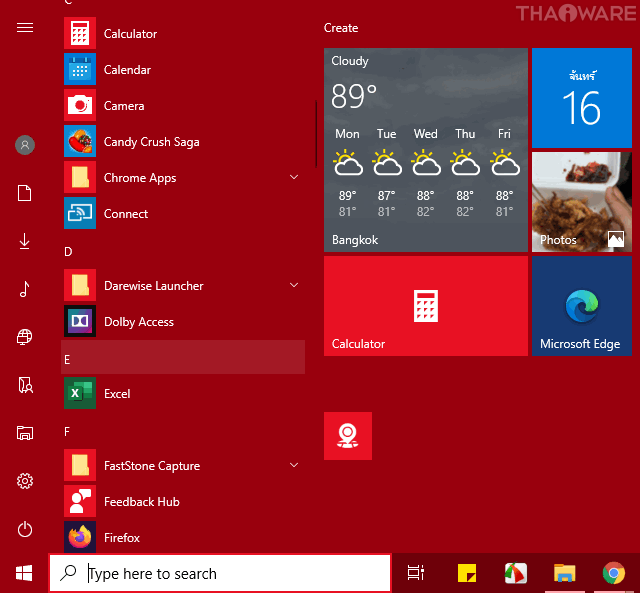
หน้าตาของมันก็ประมาณนี้ คิดว่ามันเหมาะกับการใช้งานในโหมด Tablet มากกว่านะ

เพิ่มทางลัดโฟลเดอร์ลงใน Start Menu
เราสามารถเข้าถึงโฟลเดอร์เก็บไฟล์ต่างๆ ผ่าน Start Menu ได้อย่างรวดเร็ว ซึ่งเราสามารถกำหนดโฟลเดอร์ที่ต้องการให้แสดงได้ด้วยการไปที่
- คลิกขวาที่พื้นที่ว่างๆ บนหน้าจอ แล้วเลือกเมนู Personalize
- คลิกที่ Start Menu
- คลิกที่ Choose which folders appear on Start
- เราจะเห็นรายชื่อโฟลเดอร์ที่สามารถตั้งให้แสดงได้ ก็เลือกตามความต้องการได้เลย

จัดการกับ Tiles
Live Tiles เป็นหนึ่งในความสามารถของ Windows 10 ที่ไม่ค่อยเห็นใครใช้มากนัก อย่างไรก็ตาม ในเมื่อมันมีให้มาแล้ว ก็มาดูวิธีตั้งค่าพวกมันกันหน่อยดีกว่า
- เรียงใหม่ ด้วยการคลิกค้างแล้วลากไปยังตำแหน่งที่ต้องการ อะไรใช้บ่อย ก็เอามาวางไว้หน้าแรก อะไรไม่ค่อยใช้ก็ไว้หน้าหลัง
- ปรับขนาด ด้วยการคลิกขวาแล้วปรับขนาด (Resize) เลือกได้ 4 ขนาด คือ เล็ก ปานกลาง กว้าง และใหญ่
- ปิด Live Tiles หากรู้สึก Tiles มันวิบวับมากไป เราสามารถปิดคุณสมบัตินี้เพื่อให้มันแสดงผลเป็นไอคอนนิ่งๆ ได้นะ ด้วยการคลิกขวาที่ตัว Tiles แล้วเลือก More >> Turn Live Tiles off

เป็นอย่างไรกันบ้างครับ หวังว่าผู้อ่านจะชอบทิปส์นี้ที่ผมนำมาฝากกันนะ









ความคิดเห็น (1)
https://www.agenter.com/
<a href="https://www.agenter.com/">commission based work</a>