



มาเปลี่ยนเสียง SMS เข้าใน iPhone กันเถอะ

ก่อนหน้านี้เราเคยนำเสนอ วิธีเปลี่ยนเสียงเรียกเข้า iPhone กันไปแล้ว คราวนี้เราจะมาลองเปลี่ยนเสียงเรียกเข้า SMS กันครับ
หมายเหตุ ใครที่ยังไม่เคยลองเปลี่ยนเสียงเรียกเข้ามาก่อนแนะนำให้อ่านวิธีเปลี่ยนเสียงเรียกเข้า iPhone ก่อน ที่นี่ ครับ เพราะมีบางขั้นตอนที่เหมือนกันผมจะไม่เขียนซ้ำ
- วิธีอัปเดต iOS 18.3 และ iPadOS 18.3 ผ่าน OTA หรือ iTunes มีลิงก์ดาวน์โหลดตรง
- วิธีอัปเดต iOS 17.5 และ iPadOS 17.5 ผ่าน OTA หรือ iTunes มีลิงก์ดาวน์โหลดตรง
- วิธีอัปเดต iOS 16.5.1 และ iPadOS 16.5.1 ผ่าน OTA หรือ iTunes พร้อมลิงก์ดาวน์โหลดเฟิร์มแวร์โดยตรง
- วิธีอัปเดต iOS 15.6.1 และ iPadOS 15.6.1 ผ่าน OTA หรือ iTunes พร้อมลิงก์ดาวน์โหลดเฟิร์มแวร์ iOS โดยตรง
- วิธีทำเสียง Ringtone ลงใน iPhone ด้วยโปรแกรม iTunes แบบง่ายๆ (ทำได้ทุกเวอร์ชัน)
สิ่งที่ต้องเตรียม
1. iPhone ที่ผ่านการเจลเบรคแล้ว และสาย Sync
2. โปรแกรม iTunes (ดาวน์โหลดได้ ที่นี่)
3. iFunbox (ดาวน์โหลดได้ ที่นี่)
ก่อนที่เราจะทำก่อนอื่นเราต้องหาไฟล์เสียงที่เราจะเอามาใช้เป็นเสียง SMS ก่อนครับ จะตัดเอาจากเพลงที่เรามีในเครื่องหรือหาดาวน์โหลดมาจากไหนก็ได้
เว็บสำหรับดาวน์โหลดเสียงเรียกเข้าผมแนะนำสักเว็บละกัน ลองเว็บนี้ดูครับ https://www.zedge.net/ringtones/0-6-1-cute%20sms/
หลังจากที่ได้ไฟล์มาเรียบร้อยแล้ว เราจะมาเริ่มทำกันเลยครับ
ขั้นตอนการทำ
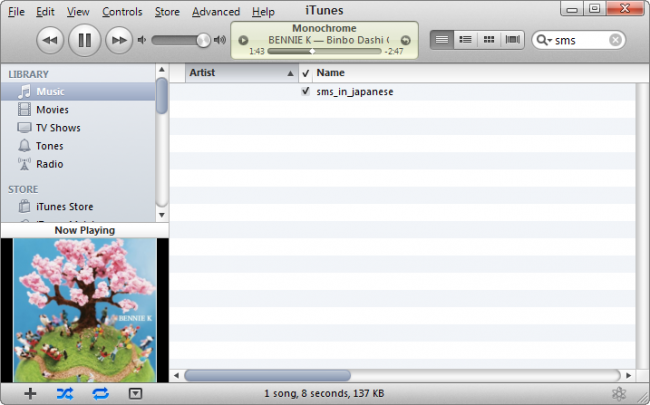
1. เปิดไฟล์ที่เตรียมไว้บน iTune ก่อนครับ (จากตัวอย่างไฟล์เพลงของผมชื่อไฟล์ว่า sms_in_japanese)
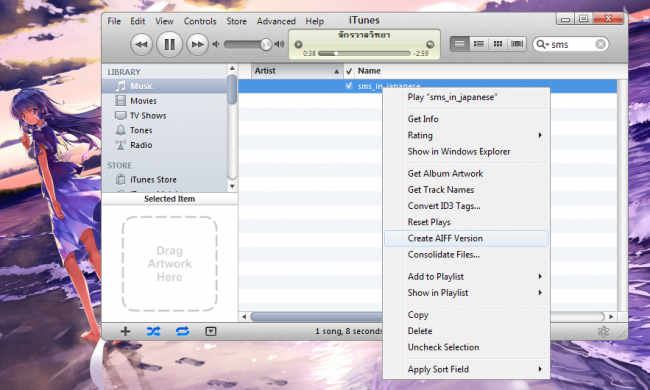
2. กดคลิกขวาที่ไฟล์เลือก Create AIFF version ครับ
หมายเหตุ
- ใครไม่มีคำสั่ง Create AIFF version ไม่ต้องตกใจครับ กด iTunes > Preferences (Mac) หรือ Edit > Preferences (Windows) แล้วกด Import Using menu เลือก AIFF Encoder แทน MP3 หรือ AAC encoders
- ถ้าไฟล์ที่เราเตรียมไว้ยาวเกินไปให้ตั้งช่วงเวลาที่ต้องการได้ (ดูขั้นตอนการทำจากลิงค์วิธีเปลี่ยนเสียงเรียกเข้าที่ให้ไว้ด้านบนของบทความนี้ครับ)
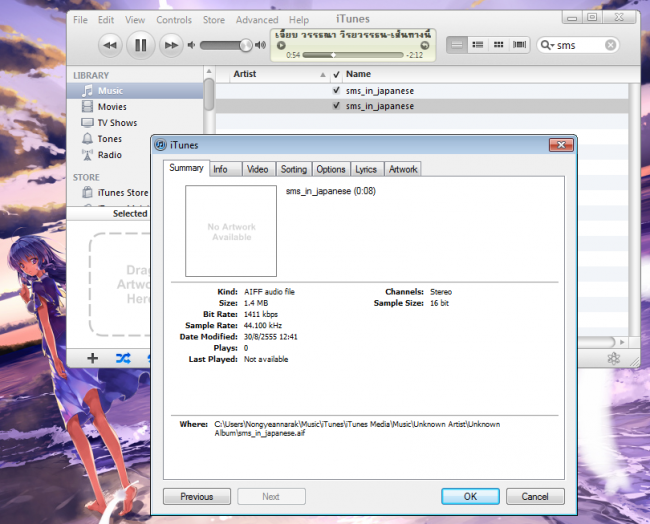
3. iTune จะแปลงไฟล์เป็น .AIFF ให้เราได้มาแบบนี้ครับ
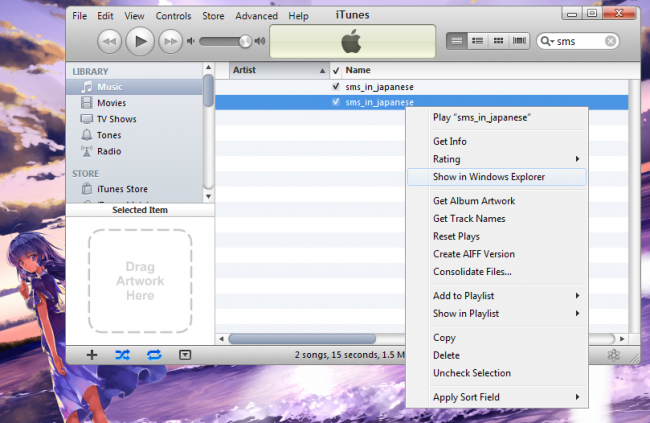
4. กดคลิกขวาที่ไฟล์ใหม่ทีได้มาเลือก Show in Windows Explorer
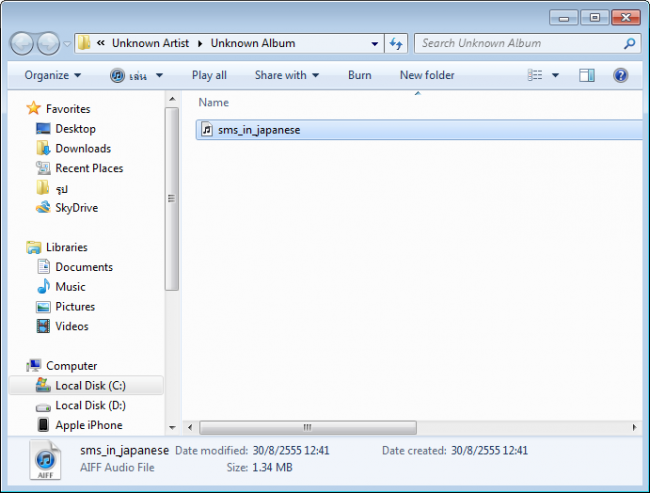
5. ต่อ iPhone เข้ากับคอมพิวเตอร์ แล้วเปิดโปรแกรม iFunbox ขึ้นมาครับ ( iTunes เราไม่ใช้แล้ว จะปิดไปเลยก็ได้ครับ)
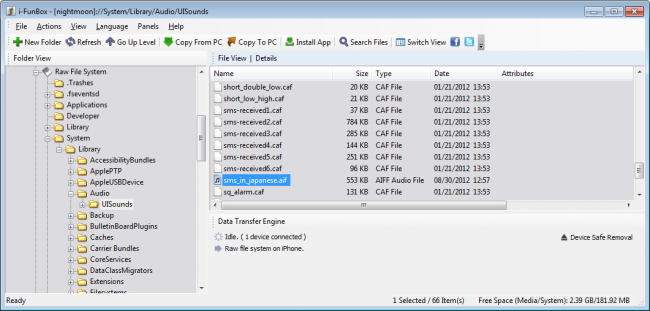
ที่ iFunbox เลือก Raw File System เข้าไปที่ /System/Library/Audio/UISounds/
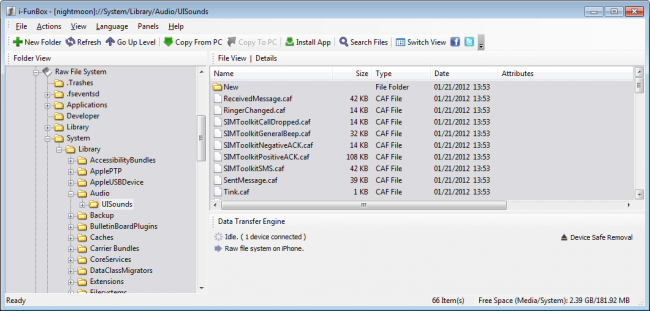
6. ในโฟลเดอร์ UISounds จะมีไฟล์ชื่อว่า sms-received1.caf ถึง sms-received6.caf เราจะเลือกแทนที่ไฟล์เสียงที่เราทำมาที่นี่
จากเคสนี้ผมจะเลือกแทนที่ไฟล์เสียง sms-received6.caf ด้วยไฟล์ที่ผมทำมา นะครับ
กดลากไฟล์ SMS .AIFF ที่เราได้จากข้อ 4 (sms_in_japanese) มาใส่ครับ จะได้ดังภาพ
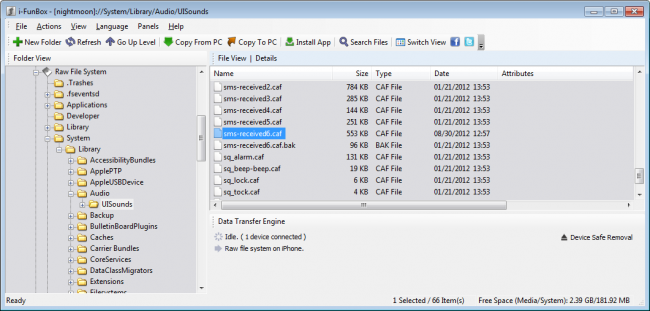
กดคลิกขวาที่ไฟล์ sms-received6.caf เลือก Rename ผมแนะนำให้เปลี่ยนชื่อไฟล์เพื่อเป็นการสำรองไฟล์เอาไว้ อย่างผมเปลี่ยนด้วยการเติม .bak เข้าไปให้เป็น sms-received6.caf.bak
จากนั้นเปลี่ยนชื่อไฟล์ sms_in_japanese.aiff เป็น sms-received6.caf แทน เสร็จแล้วกดปิดออกมาได้เลยครับ
ตั้งเสียงเรียกเข้า SMS
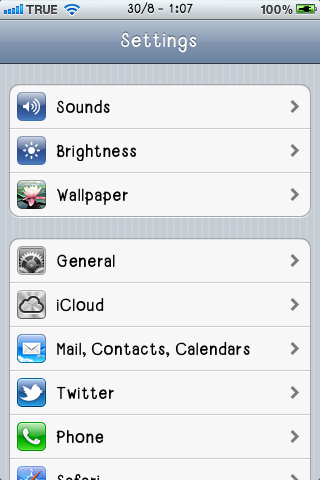
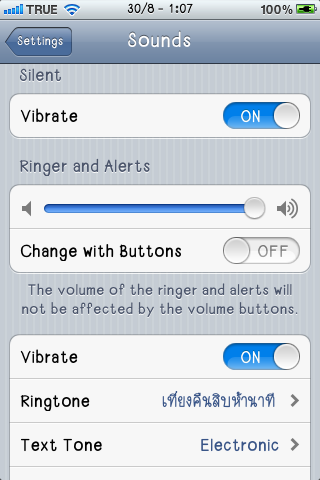
เข้าไปที่ iPhone > Setting > Sounds > Text Tone
ไฟล์ sms-received6.caf ก็คือไฟล์เสียงที่มีชื่อว่า Electronic ครับ ส่วนคนที่เลือกแทนที่ด้วยไฟล์อื่นก็ลองกดไล่ดูครับ
เท่านี้ก็เรียบร้อย หวังว่าคงจะไม่ยากไปนะครับ 







ความคิดเห็น (13)
ไม่ทราบทางแก้เหมือนกันครับ
ใครไม่มีคำสั่ง Create AIFF version ไม่ต้องตกใจครับ กด iTunes > Preferences (Mac) หรือ Edit > Preferences (Windows) แล้วกด Import Using menu เลือก AIFF Encoder แทน MP3 หรือ AAC encoders
อ่าผมไม่เคยทำในแมค ขอโทษทีนะครับ T__T
ก่อนหน้า12ถัดไป