



4 เคล็ดลับ Google Maps น่ารู้


เคล็ดลับการใช้งาน Google Maps
ขอบคุณ GPS ที่ทำให้สมัยนี้การเดินทางดูแผนที่ง่ายกว่าในสมัยก่อนเยอะมาก แค่หยิบสมาร์ทโฟนขึ้นมาเปิดแอปฯ นำทาง เราก็สามารถหาเส้นทางที่จะพาเราไปยังจุดหมายได้อย่างง่ายดาย ซึ่งแอปฯ นำทางที่คนน่าจะนิยมใช้กันมากที่สุด ก็น่าจะเป็น Google Maps ที่ทั้งเก่ง ทั้งฉลาด แถมยังสามารถใช้งานได้ฟรีอีกด้วย
- Android คืออะไร ? มารู้จักระบบปฏิบัติการมือถือสุดฮิต เบอร์ 1 ของโลกกัน
- NotebookLM คืออะไร ? ทำความรู้จัก เครื่องมือจัดการความรู้ยุคใหม่จาก Google Labs
- Gemini AI คืออะไร ? ผู้ช่วยอัจฉริยะ ที่จะช่วยให้ชีวิตคุณง่ายขึ้น
- Project IDX คืออะไร ? พามาดูแพลตฟอร์มเขียนโค้ดออนไลน์ จาก Google
- Tensor Processing Unit คืออะไร ? รู้จักชิปประมวลผล ที่ออกแบบมาเพื่อ AI โดยเฉพาะ
เรามีเคล็ดลับการใช้ Google Maps ที่น่าสนใจมาฝาก จะมีเทคนิคอะไรบ้าง มาลองดูกัน
ดูแผนที่แบบออฟไลน์
Google Maps นั้นต้องใช้อินเทอร์เน็ตในการทำงานด้วย ปัญหา คือ หากอินเทอร์เน็ตเรามีปริมาณจำกัด หรือจุดหมายที่เราต้องการไปนั้นทุรกันดาร สัญญาณอินเทอร์เน็ตเข้าไม่ค่อยมี อาจจะทำให้การเดินทางของเราไม่ราบรื่นได้ ดังนั้น การดาวน์โหลดแผนที่มาเก็บไว้ในเครื่องก่อน เป็นทางเลือกที่ดีทีเดียวครับ เพื่อรับประกันได้ว่าแผนที่จะแสดงข้อมูลให้เราได้ตลอดรอดฝั่ง
วิธีดาวน์โหลดแผนที่ Google Maps เพื่อใช้งานแบบ Offline
- ค้นหาเป้าหมายที่เราต้องการเดินทางบน Google Maps
- แตะที่จุดหมายที่ปรากฏด้านล่างของหน้าจอ
- แตะที่เมนู ... ตรงบริเวณขวาบนของหน้าจอ
- แตะที่เมนู Download offline map
- แตะ DOWNLOAD เพื่อเริ่มดาวน์โหลด โดยมันจะดาวน์โหลดข้อมูลแผนที่ในบริเวณกรอบที่เราเลือกไว้ เพื่อให้ใช้งานแบบ Offline ได้ในพื้นที่ดังกล่าว
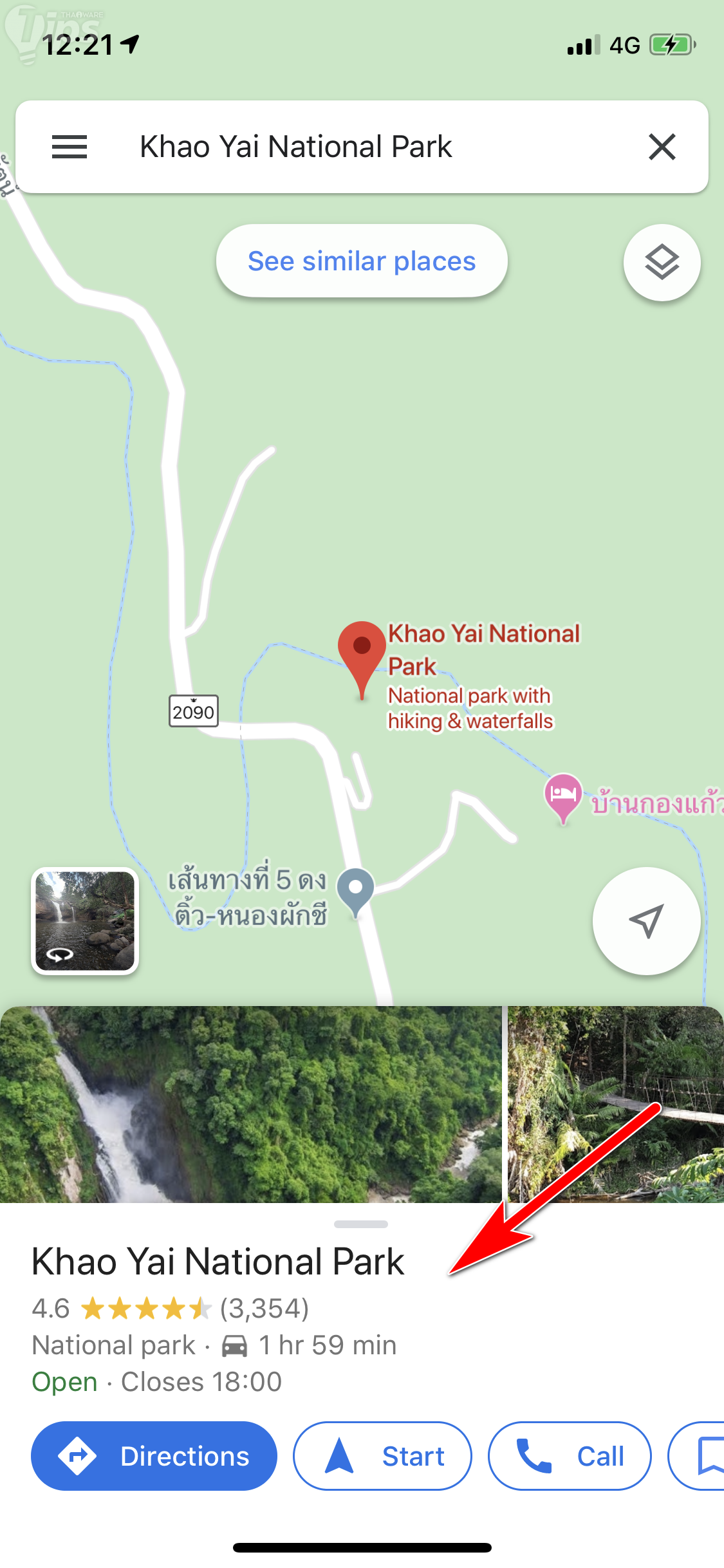 | 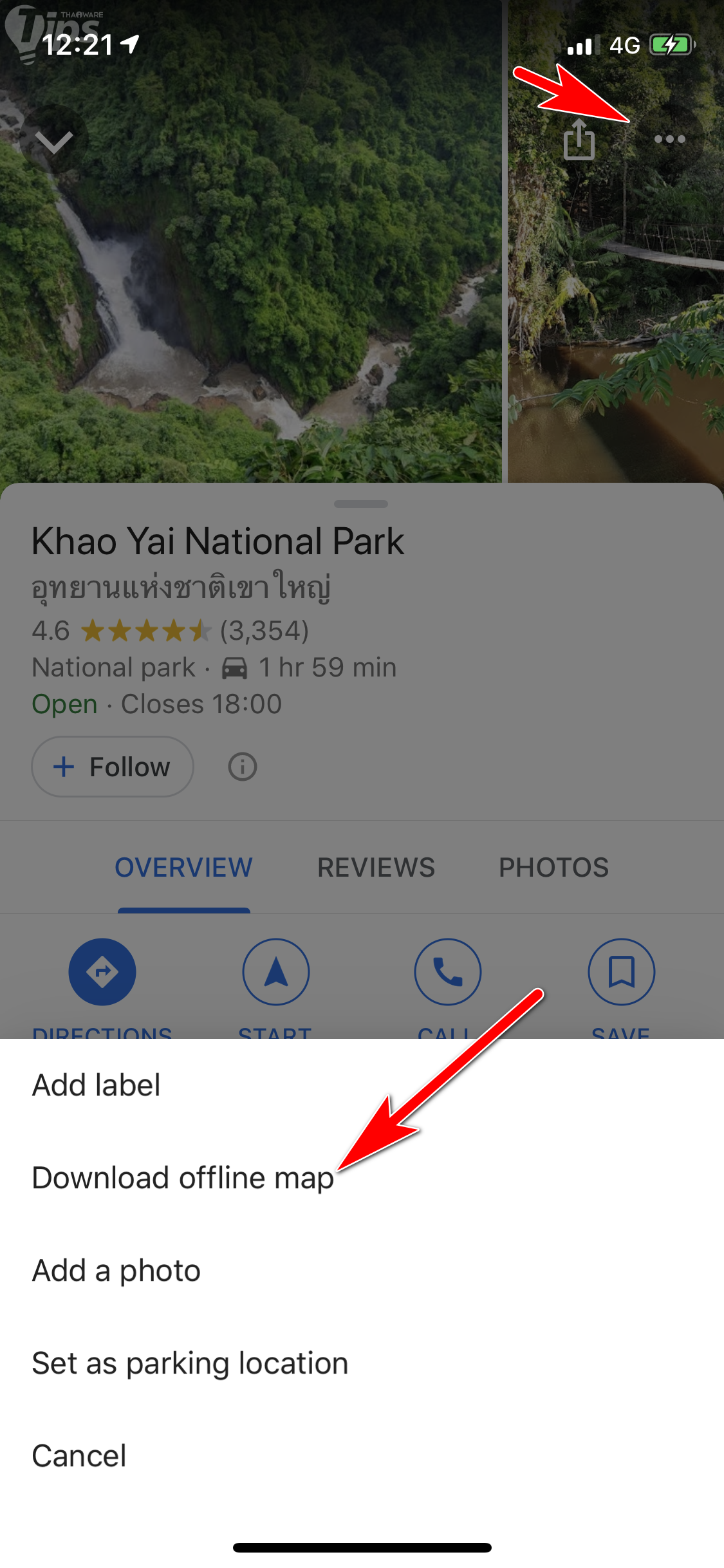 |
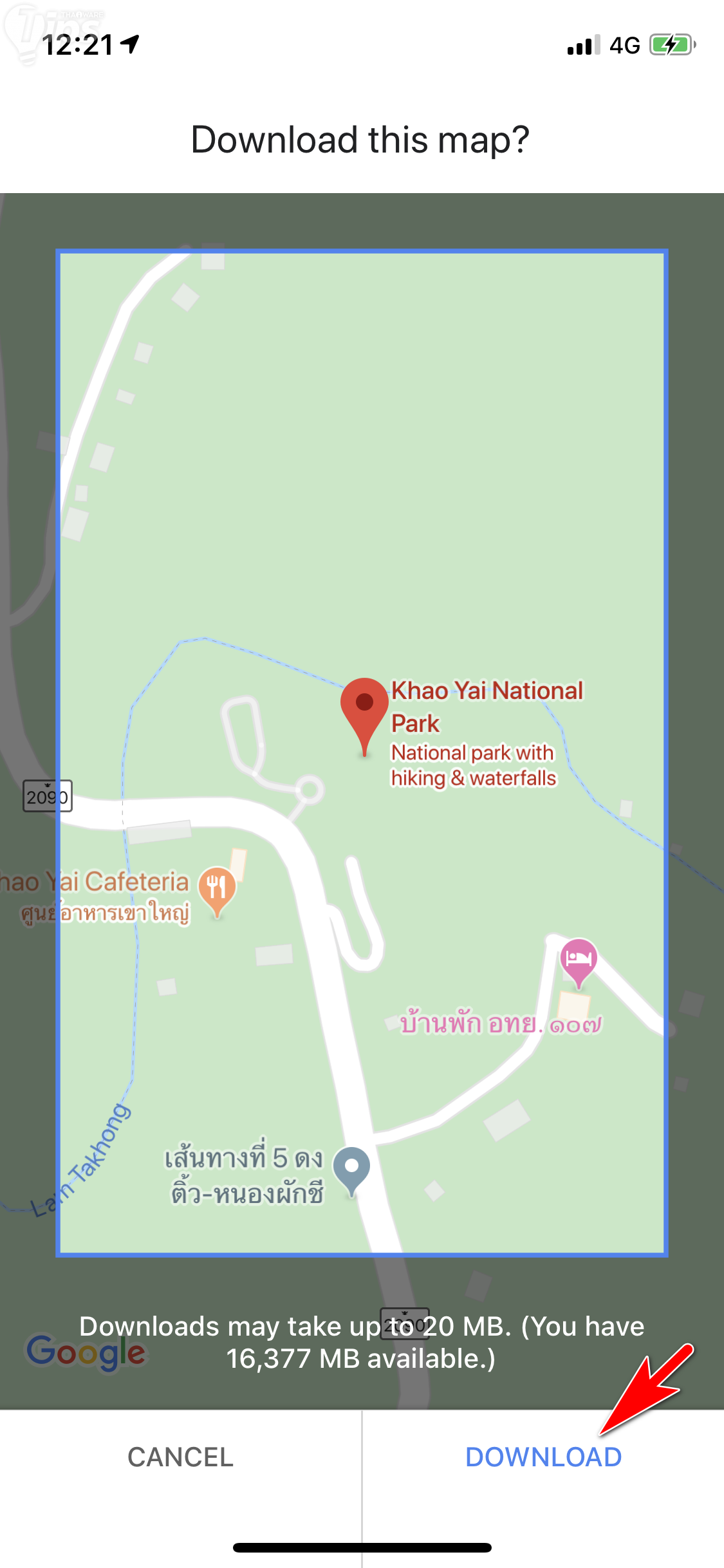 | 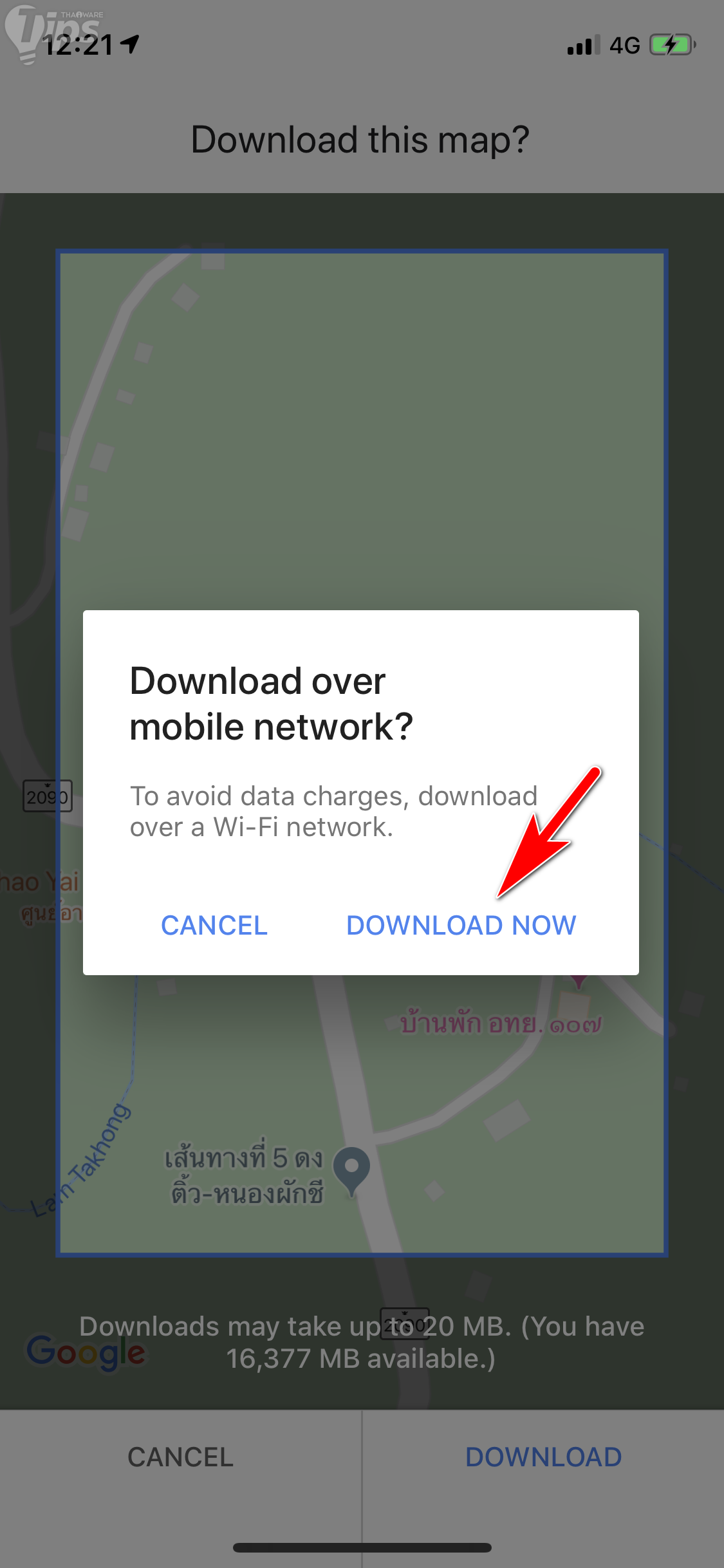 |
วางแผนเส้นทางตลอดทริป และเพิ่มจุดที่ต้องแวะ
ในการเดินทางไกล บ่อยครั้งที่เรามีจุดที่อยากแวะระหว่างทางด้วย หรือตั้งเป้าว่าจะแวะเติมน้ำมัน พักรถ ทานกาแฟ อะไรก็ว่าไป ใน Google Maps เราสามารถเพิ่มจุดพัก (Stop) เข้าไประหว่างทางได้ด้วยนะ ซึ่งช่วยให้เราไม่ต้องพะวงว่าจะขับผ่านไปโดยไม่รู้ตัว หรือขับวนย้อนไปย้อนมา เพราะระบบจุดพักจะบอกตำแหน่งบนแผนที่ให้เรารู้ด้วย ซึ่งเราสามารถสลับตำแหน่งจุดพักได้ตามต้องการ ว่าอยากไปจุดไหนก่อน
วิธีเพิ่มจุดพักใน Google Maps
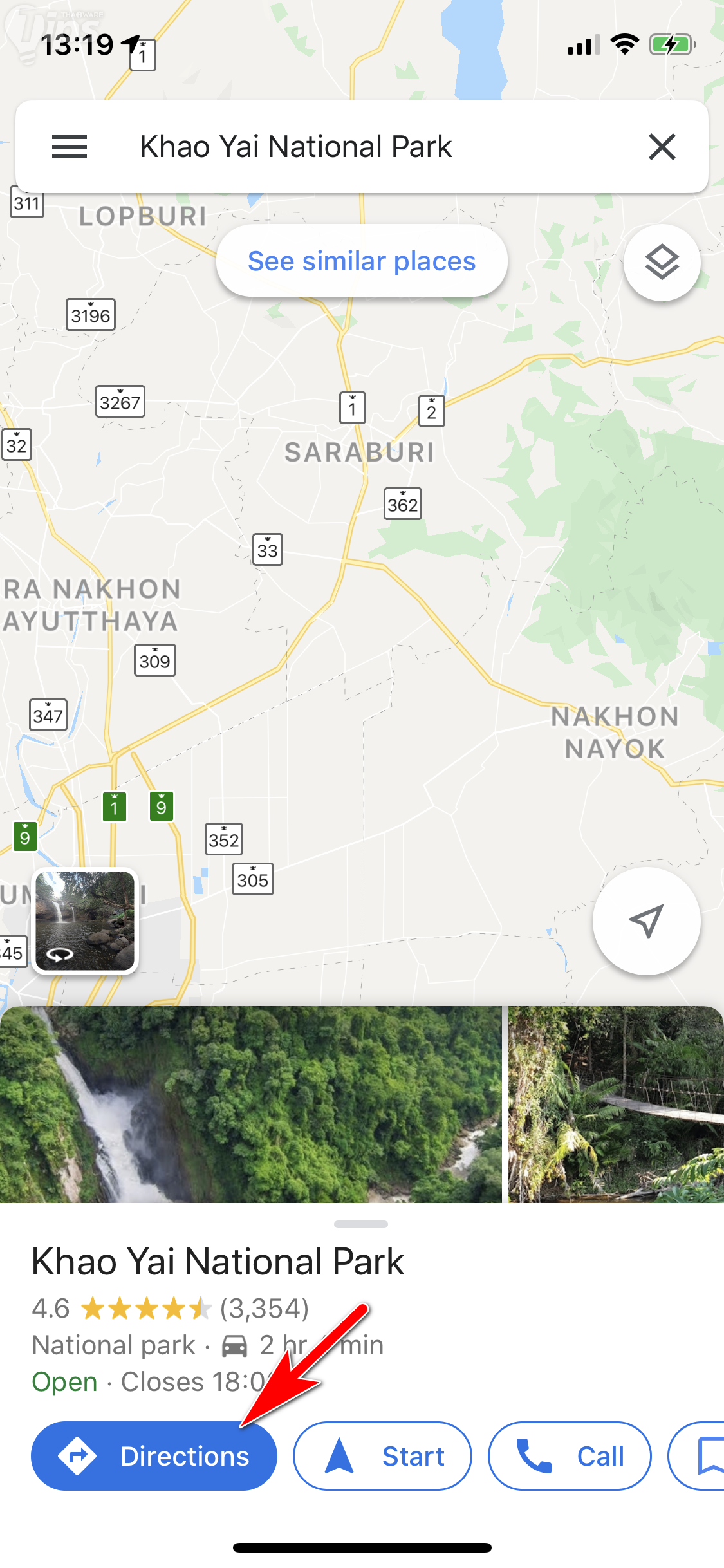
- ค้นหาเป้าหมายที่เราต้องการเดินทางบน Google Maps
- ตรงจุดหมายที่ปรากฏด้านล่างของหน้าจอ แตะไปที่เมนู Directions
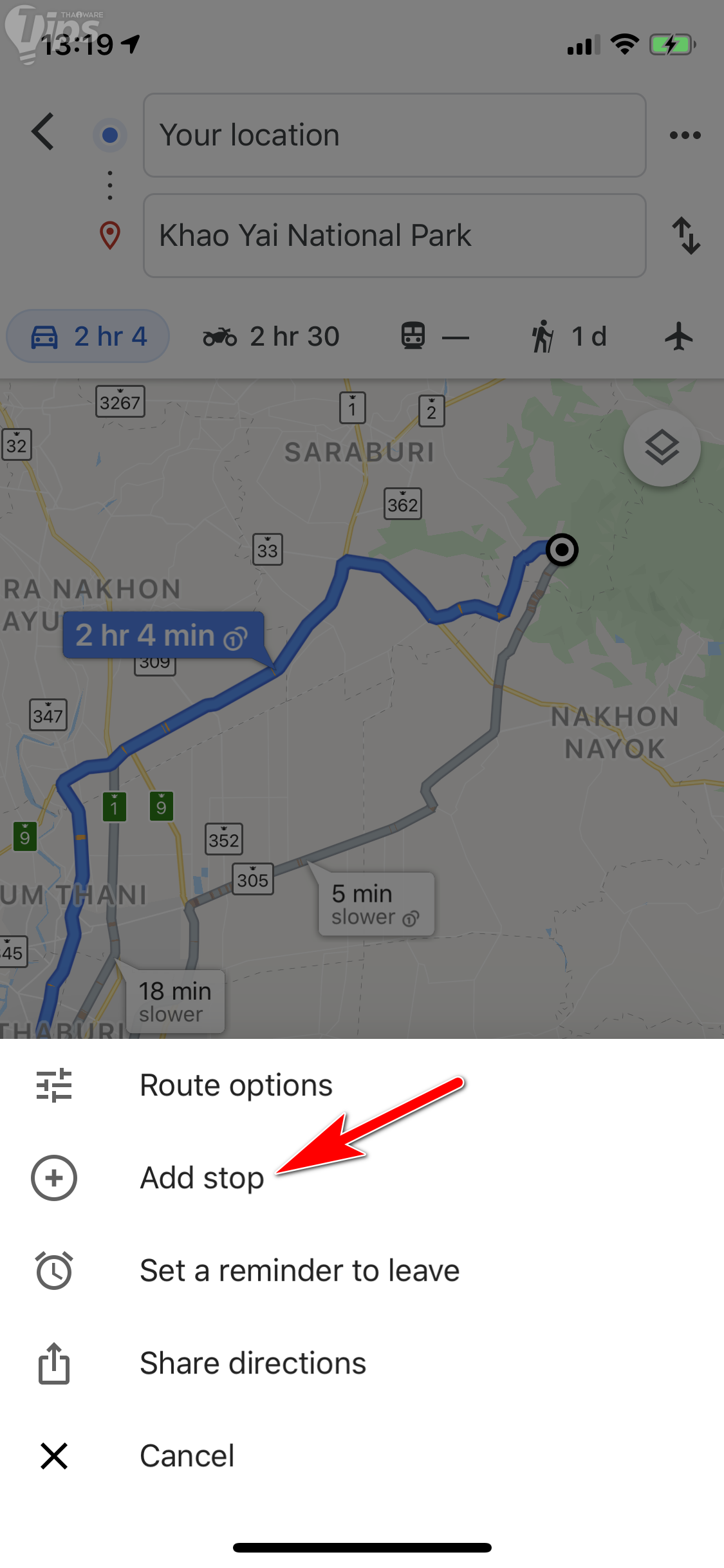
- แตะที่เมนู ... ตรงบริเวณขวาบนของหน้าจอ
- แตะที่เมนู Add stop
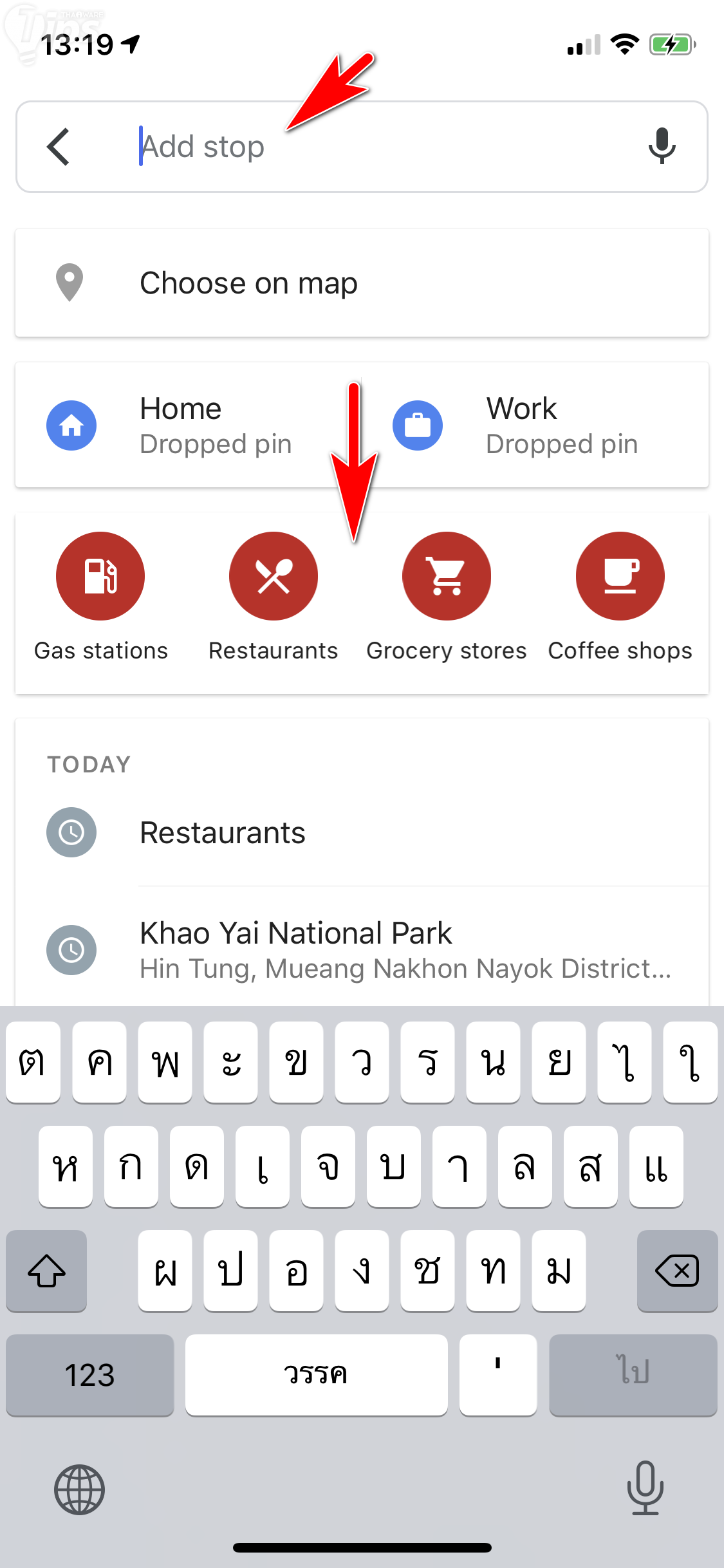
- เราจะเห็นมีกล่อง "Add stop" เพิ่มขึ้นมา แตะเข้า
- พิมพ์สถานที่ที่เราต้องการแวะ หรือจะค้นหาตามประเภทจากเมนูลัดด้านล่างก็ได้
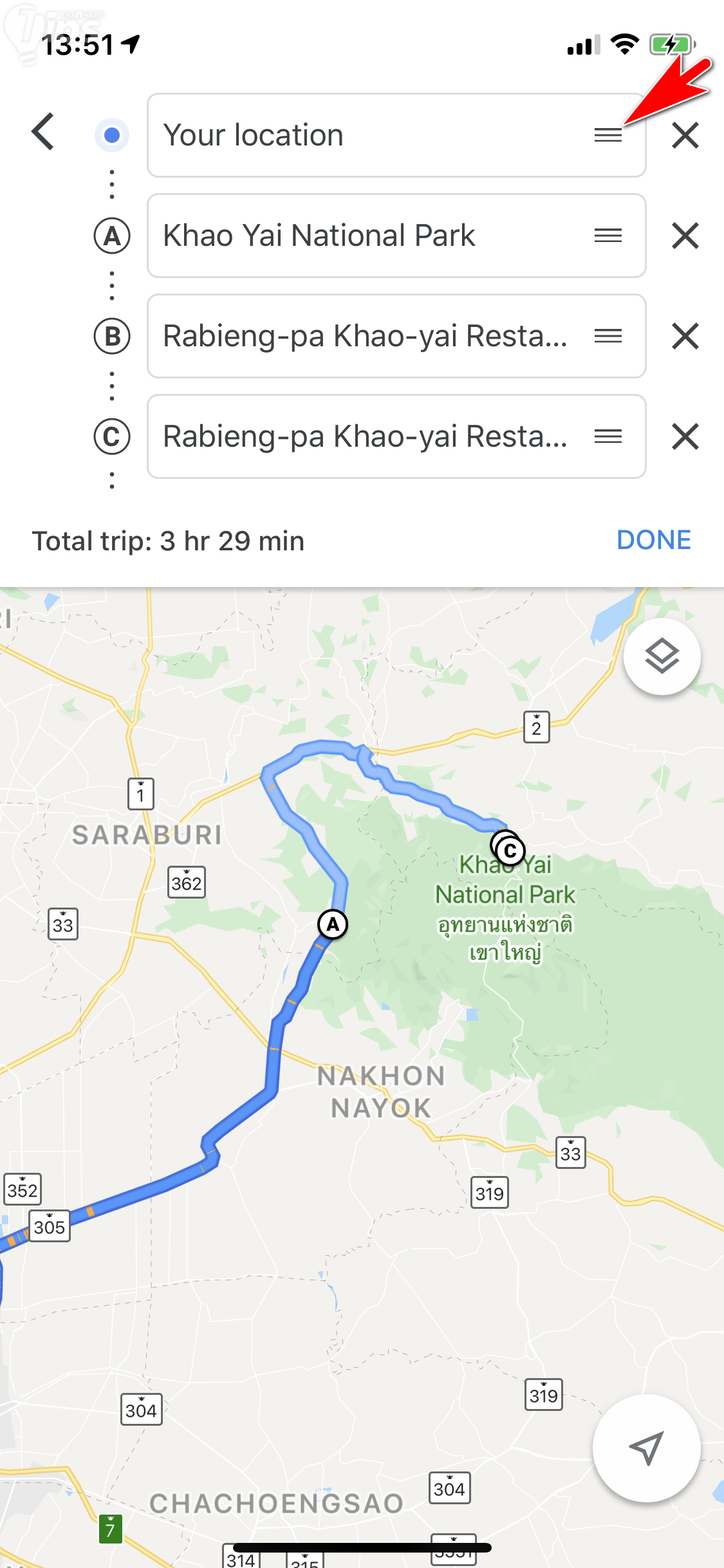
- สามารถแตะค้างที่ปุ่มแฮมเบอร์เกอร์ (
 ) เพื่อเรียงลำดับจุดแวะใหม่ได้
 - แตะ Done เพื่อเสร็จสิ้นการกำหนดจุดหมาย แตะ Start เพื่อเริ่มนำทางได้เลย

ดูภาพสถานที่จริงก่อนเดินทาง
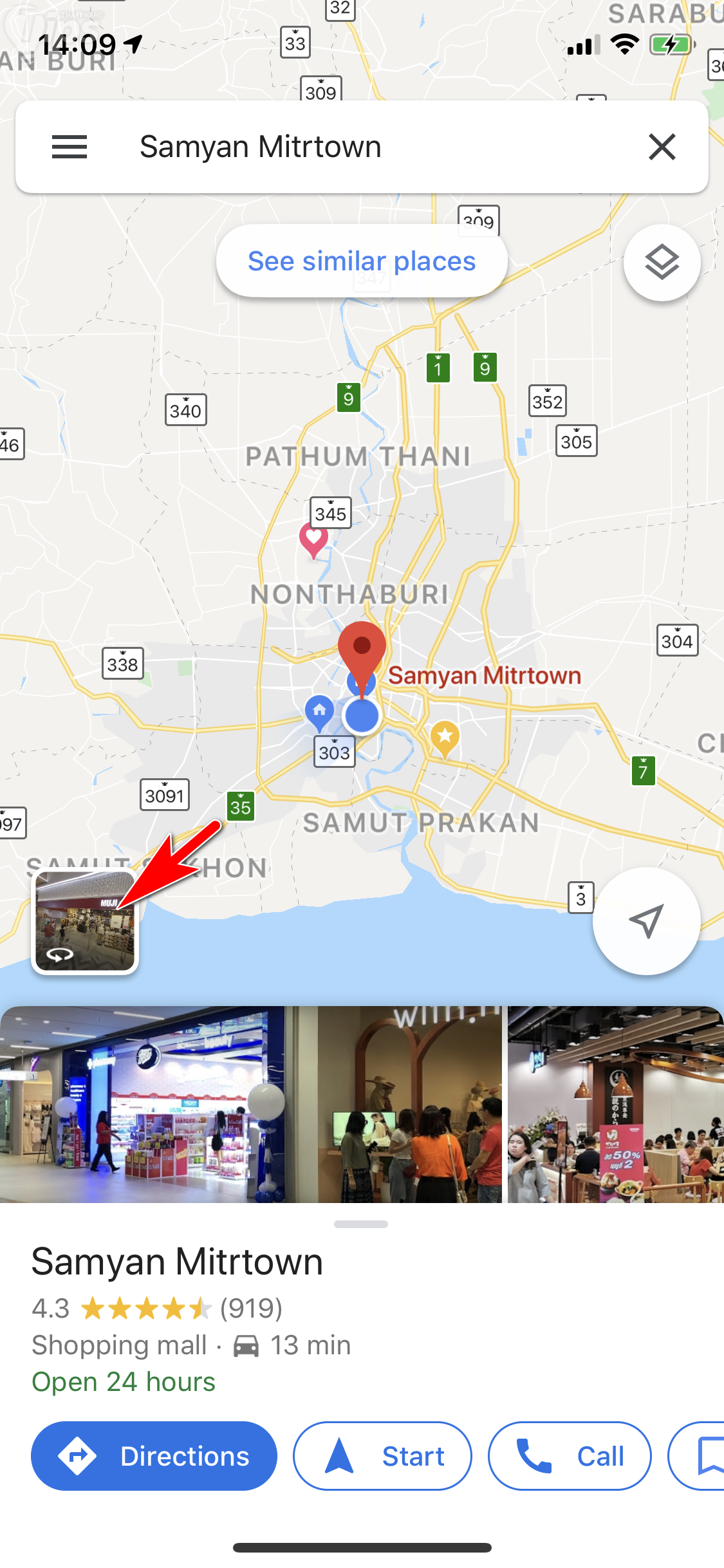
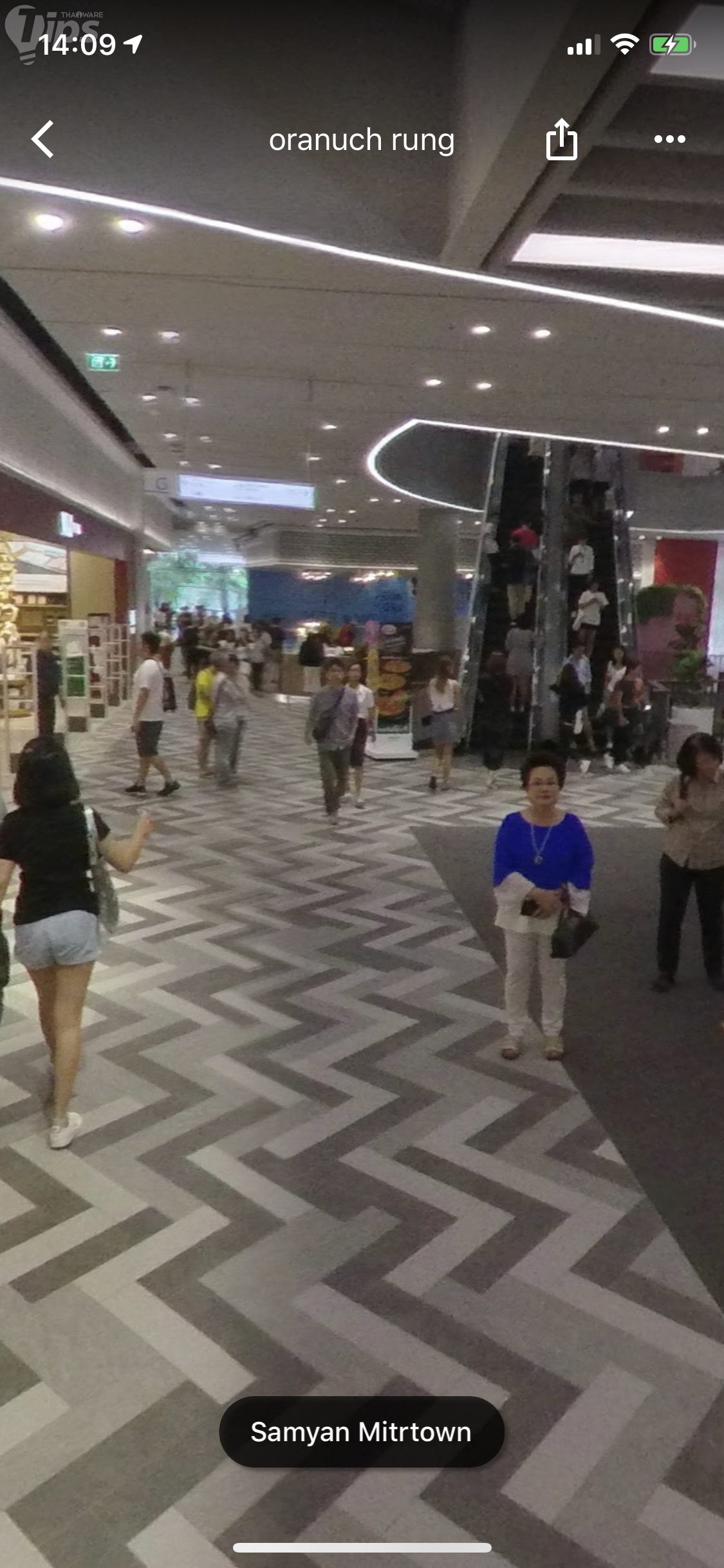
ภาพถ่ายตามเว็บไซต์ต่างๆ ส่วนใหญ่มักจะมีความหลอกลวง ดูดีกว่าสถานที่จริงอยู่เสมอ แต่ภาพแบบ 360 องศา เกือบทั้งหมดจะปราศจากการแต่งรูปให้ดูดีเกินจริง การได้เห็นภาพจริงก่อนไปเยือน จึงเป็นอะไรที่เข้าท่าอยู่ทีเดียว อย่างน้อยเราก็จะได้เตรียมใจ ไม่หวังเอาไว้สูง วิธีดูก็ง่ายๆ
- ค้นหาเป้าหมายที่เราต้องการเดินทางบน Google Maps
- บริเวณด้านซ้ายล่าง เราจะเห็นไอคอนรูปเล็กๆ ที่มีลูกศรวนเป็นวงกลมอยู่
- แตะเข้าไปเพื่อดูภาพแบบ 360 องศา ของสถานที่นั้นๆ ได้เลย
- ภาพดังกล่าวอาจจะไม่มีให้ดูทุกที่ แต่สถานที่ยอดนิยมส่วนใหญ่จะมีให้ดูนะ
- เราสามารถใช้นิ้วลากดูภาพได้ทุกมุม หรือขยายภาพเข้าออกได้ด้วยนะ
ใช้ Google Maps ในโหมดไม่ระบุตัวตน
Google Maps เพิ่งจะเพิ่มโหมดไม่ระบุตัวตน (Incognito Mode) เข้ามาให้ใช้งาน โดยในโหมดนี้ Google Maps จะไม่มีการเก็บประวัติการค้นหาในบัญชีของคุณ และอัปเดตประวัติตำแหน่งหรือตำแหน่งที่แชร์ (หากมี) เหมาะสำหรับใช้เวลาเดนทางที่เราต้องการเก็บเป็นความลับส่วนตัว
วิธีเปิดใช้งานโหมดไม่ระบุตัวตน
- เปิดแอป Google Maps
 ในสมาร์ทโฟน หรือแท็บเล็ต Android
ในขณะนี้ (5/11/2562) ทำได้แค่บน Android เท่านั้น ส่วน iOS จะต้องรอการอัปเดตในอนาคต - แตะรูปโปรไฟล์ที่ด้านขวาบน
- แตะเปิดโหมดไม่ระบุตัวตน
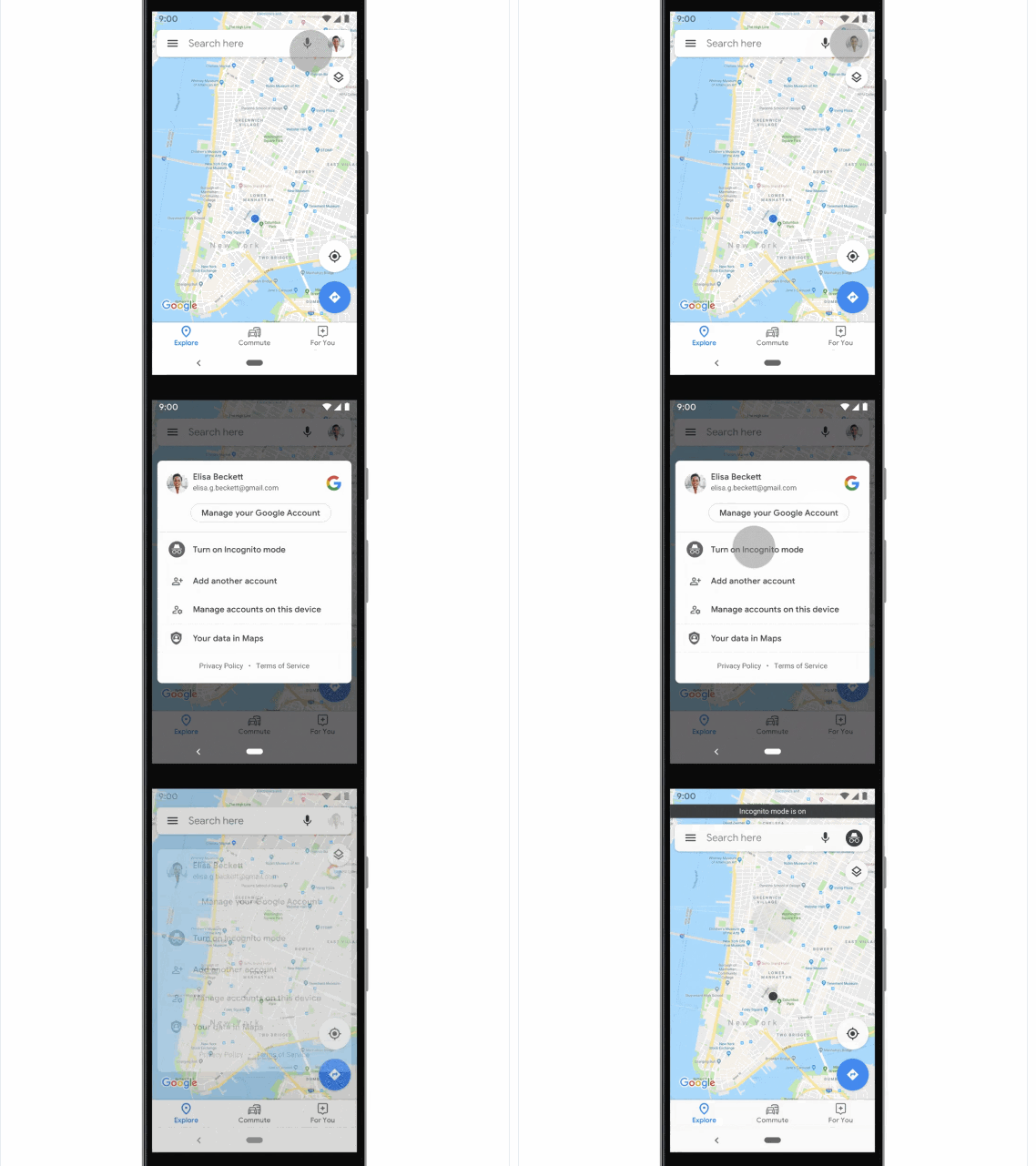
ภาพจาก https://techcrunch.com/2019/11/01/google-maps-incognito-mode-starts-rolling-out-for-android-users/
ก็หวังว่าทิปส์นี้จะช่วยทำให้เพื่อนๆ ได้รับความสะดวกในการใช้งาน Google Maps มากขึ้นนะ









ความคิดเห็น (2)