



ยังเล่นในเครื่องอื่นไม่ได้? ไม่มีปัญหา! ขอแค่มีอีกเครื่องที่เล่น Apple Arcade ได้ก็พอแล้ว


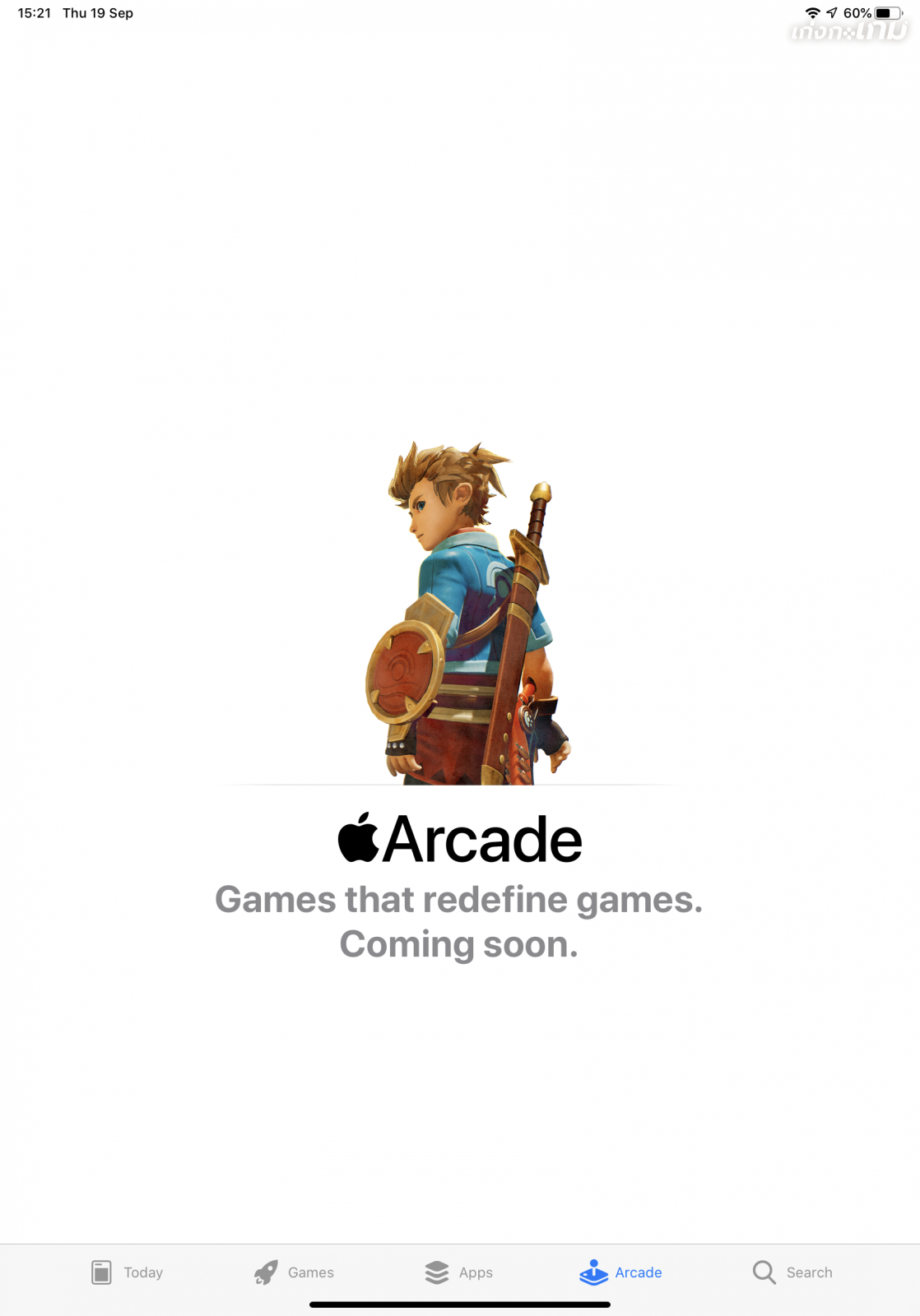
คุณกำลังประสบปัญหาที่ว่า ลง iOS 13 beta ก็แล้ว กดลงทะเบียนติดตามรับข่าวสาร Apple Arcade ไว้ทั้งหมดทุกเครื่องก็แล้ว แต่ดั๊นน น น เล่นได้แค่เครื่องเดียว แถมเครื่องที่อยากให้เล่นได้ก็ยังเป็น Coming Soon อยู่ใช่หรือไม่ ปัญหานี้จะหมดไปเมื่อคุณใช้วิธีการ "ส่งลิ้งค์"
- ระบบปฏิบัติการ iOS คืออะไร ? ทำงานอย่างไร ? และรู้จักประวัติความเป็นมา
- macOS คืออะไร ? รู้จักความน่าสนใจ และประวัติ ของระบบปฏิบัติการบน เครื่อง Mac กัน
- 8 ฟีเจอร์ลับในแอปเครื่องคิดเลขของ Apple ที่คุณอาจไม่รู้มาก่อน
- พอร์ต Thunderbolt คืออะไร ? และรู้จัก Thunderbolt 5 ที่มีแบนด์วิดท์สูงถึง 120 Gbps
- ทำไมหูฟังแบบ Lightning บางรุ่น ต้องต่อ Bluetooth ก่อน ถึงจะใช้งานได้ ?
เรื่องนี้แก้ไขได้ง่ายมาก เพียงแค่คุณมีเครื่องใดเครื่องหนึ่งที่ Apple ได้เปิดให้คุณเข้าถึง Apple Arcade ไว้แล้ว ให้ใช้เครื่องนั้นทำตามขั้นตอนดังต่อไปนี้ (ต่อไปนี้จะเรียกเครื่องที่เล่นได้ว่า เครื่อง A และเครื่องที่ยังเล่นไม่ได้ว่า เครื่อง B)
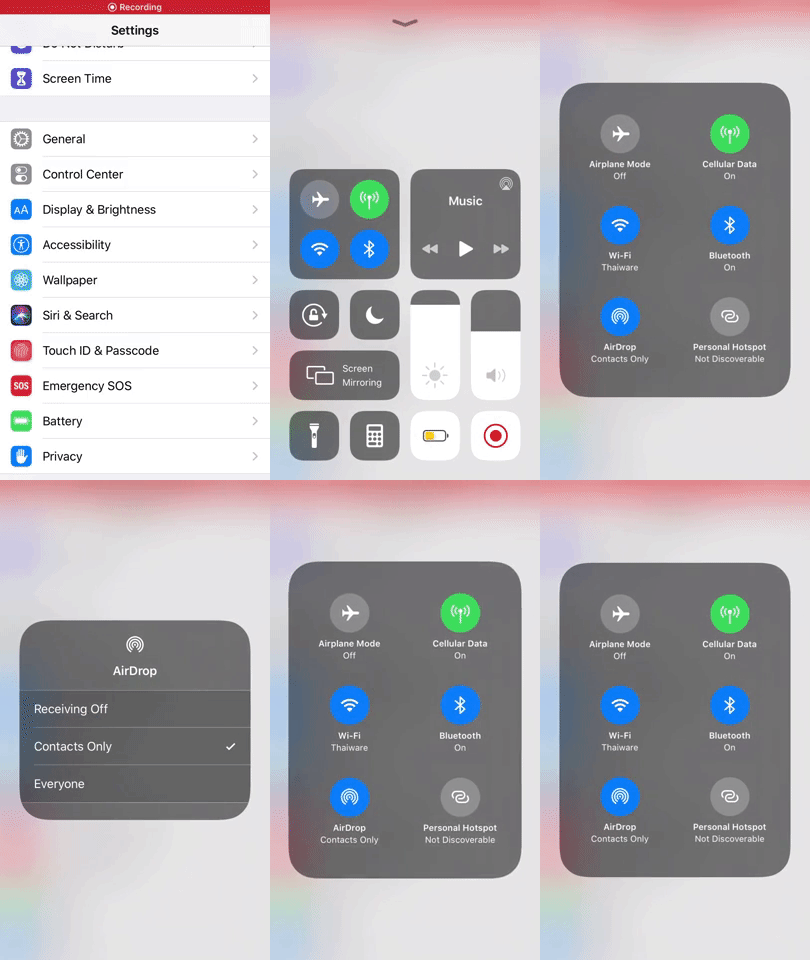
1. เปิดเครื่อง A และเครื่อง B แสตนด์บายไว้ที่หน้า Home หรือ App Store ก็ได้ แล้วเปิดใช้งาน Airdrop ไว้ให้เรียบร้อยทั้งสองเครื่อง
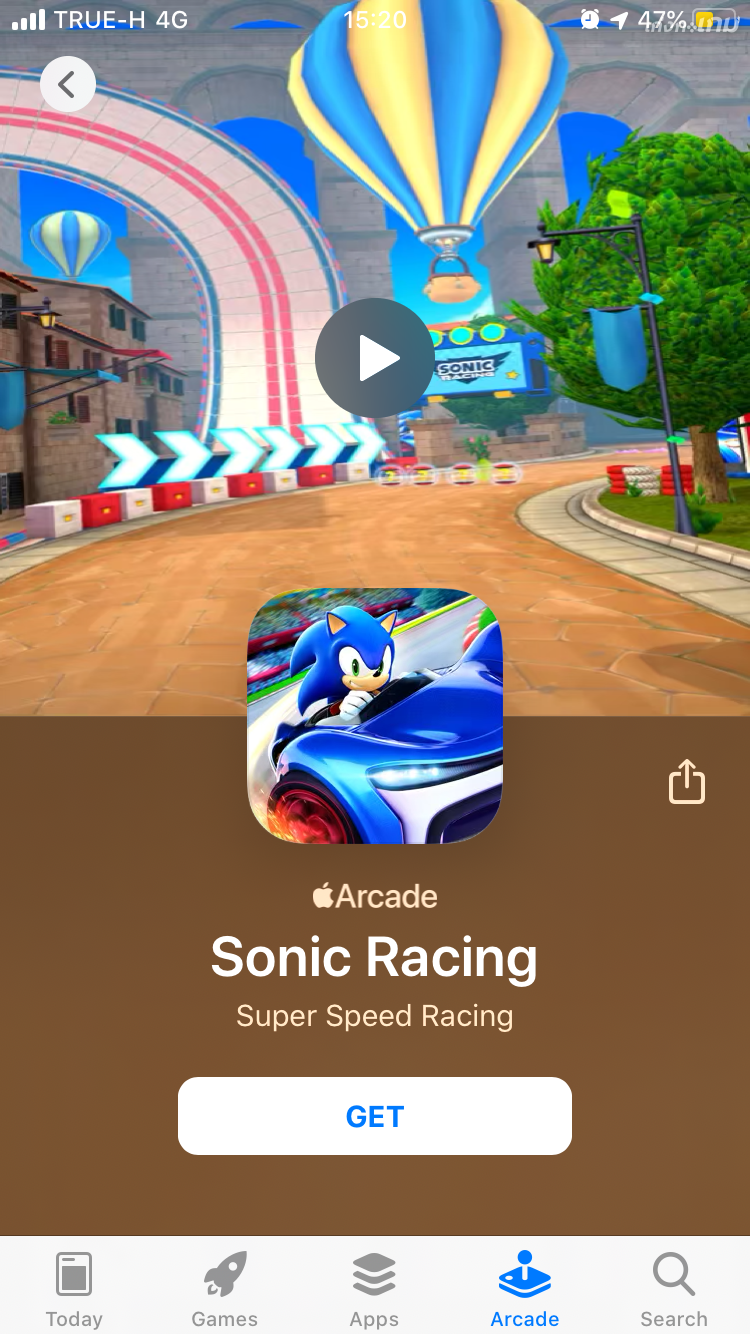
2. ใช้เครื่อง A กดเข้าไปใน Apple Arcade และค้นหาเกมที่คุณต้องการเล่นและเข้าไปที่หน้าเกมหลักเกมนั้นๆ
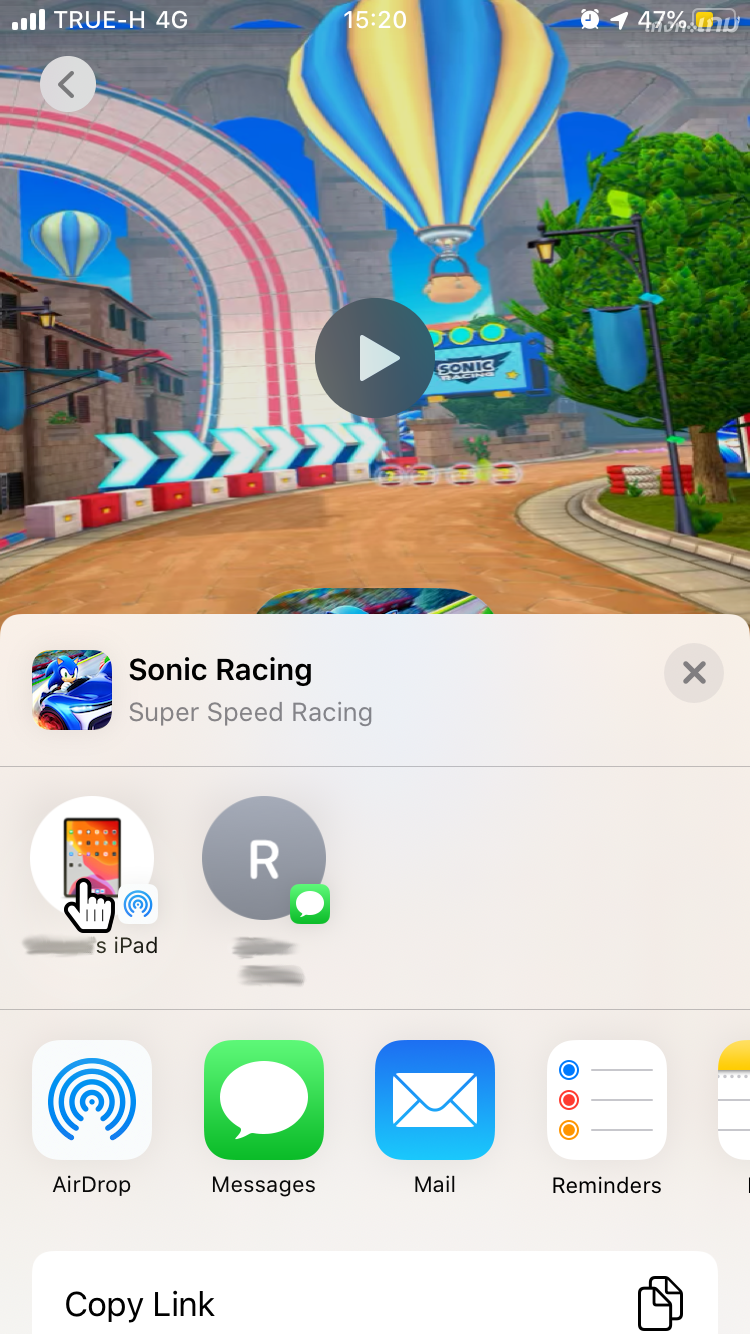
3. กดที่ไอคอนรูปสี่เหลี่ยมที่มีลูกศรผนวกอยู่ (สัญลักษณ์การส่งไฟล์ / แชร์ไฟล์)

4. เลือกส่ง Airdrop ไปหาเครื่อง B
5. เมื่อเครื่อง A ส่งเสร็จสิ้น เครื่อง B จะทำการเปิดลิ้งค์เกมที่ได้จากเครื่อง A โดยอัตโนมัติ
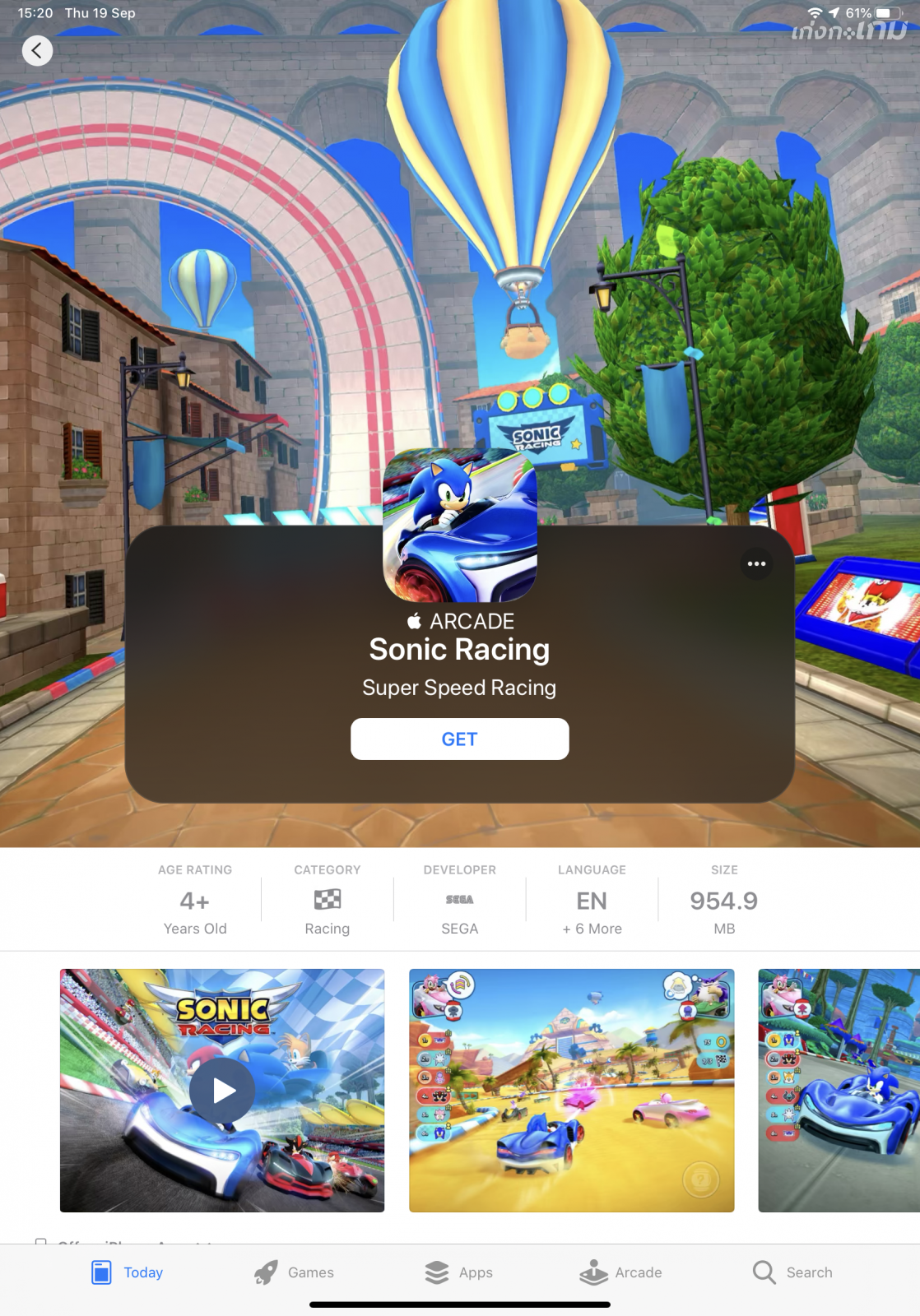
6. กดดาวน์โหลดเกมจากหน้าเกมที่ถูกส่งมาในเครื่อง B ได้ทันที
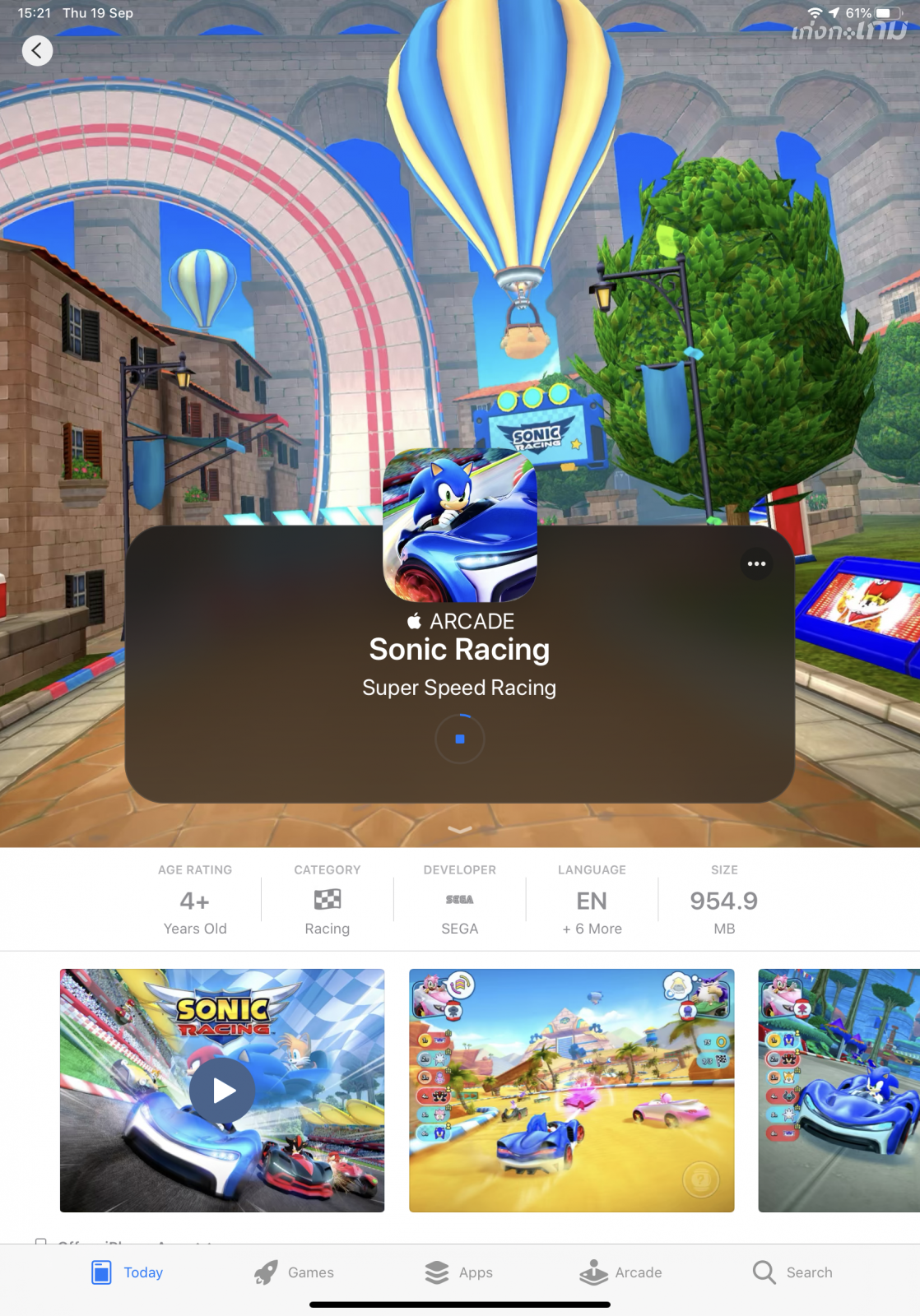
เพียงแค่นี้ คุณก็จะสามารถเล่นเกมในเครื่องไหนก็ได้ที่ลง iOS 13 beta ไว้ได้แล้วล่ะ!
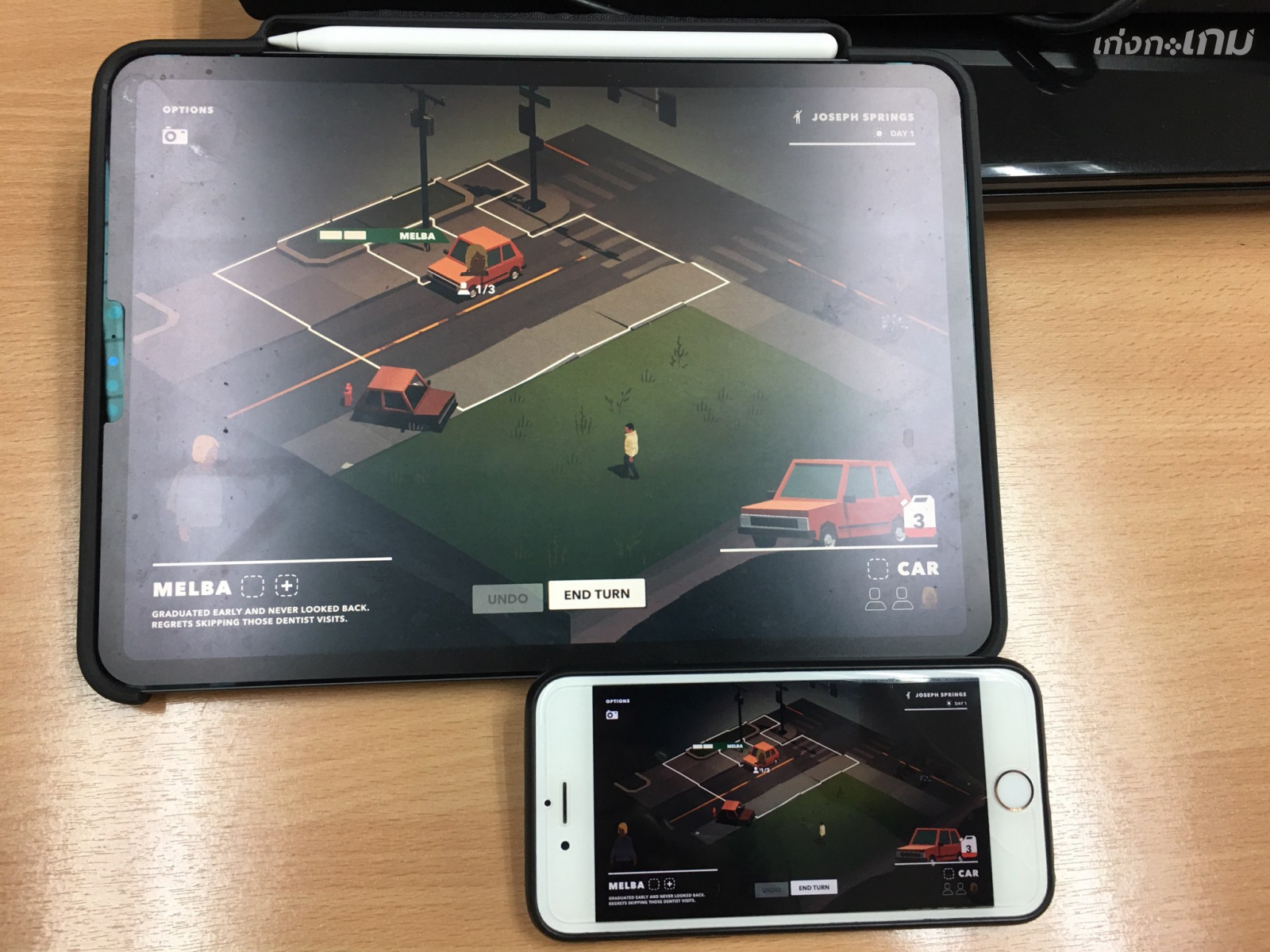
ตัวอย่างด้านบนคือเกม Overland ที่เมื่อติดตั้งเสร็จแล้ว
ยังสามารถเล่นเซฟเดียวกันต่อเนื่องไปได้เลยด้วยนะ!









ความคิดเห็น (0)