



วิธีเปิดโหมด Focus assist เพื่อปิดข้อความแจ้งเตือน Windows 10 ให้เงียบกริบ
เคยรำคาญไหมเวลาเล่นเกมส์มันส์ๆ หรือกำลังพรีเซนต์ แล้วมีข้อความแจ้งเตือนขึ้นมา พาให้เสียบรรยากาศ? มาปิดมันกัน


ฟีเจอร์ Notification บน Windows 10 เป็นระบบแจ้งเตือนข่าวสาร อัปเดตเรื่องราวต่างๆ ให้ผู้ใช้งานทราบอย่างทันท่วงที แต่บางกรณีมันก็เป็นอะไรที่น่ารำคาญได้เช่นกัน และยิ่งช่วงที่ต้องการสมาธิมากๆ เช่น ตอนพรีเซนต์งาน การมีข้อความแจ้งเตือนดังขึ้นมา คงไม่น่าอภิรมย์สักเท่าไร และเชื่อว่าหลายคนคงไม่รู้วิธีปิดด้วย เห็นแบบนี้แล้วเราก็เลยจะมาแนะนำวิธีปิดการแจ้งเตือนแบบง่ายๆ ด้วยโหมด Focus assist กัน ทำตามวิธีด้านล่างนี้เลย
วิธีเปิดโหมด Focus assist แบบที่หนึ่ง
บทความเกี่ยวกับ ทิปส์ Windows 10 อื่นๆ
- โปรแกรม ซอฟต์แวร์ และแอปพลิเคชัน คืออะไร ? และแตกต่างกันอย่างไร ? (Program vs Software vs Application ?)
- วิธีเล่นเกมเก่าๆ หรือเปิดโปรแกรมเก่า ๆ บน Windows 11 (How to run old software or games on Windows 11 ?)
- วิธีเปิดไฟล์ HEIC/HEIF บน Windows พร้อมวิธีแปลงไฟล์เป็น JPEG
- วิธีปักหมุดหน้าจอ หรือหน้าต่าง ให้อยู่เหนืออันอื่นตลอด (How to pin Windows on top Windows 11 ?)
- วิธี รีเซ็ตรหัส Admin และ บัญชีทั่วไป บน Windows ในกรณีลืม และ ไม่สามารถเข้าสู่หน้า GUI
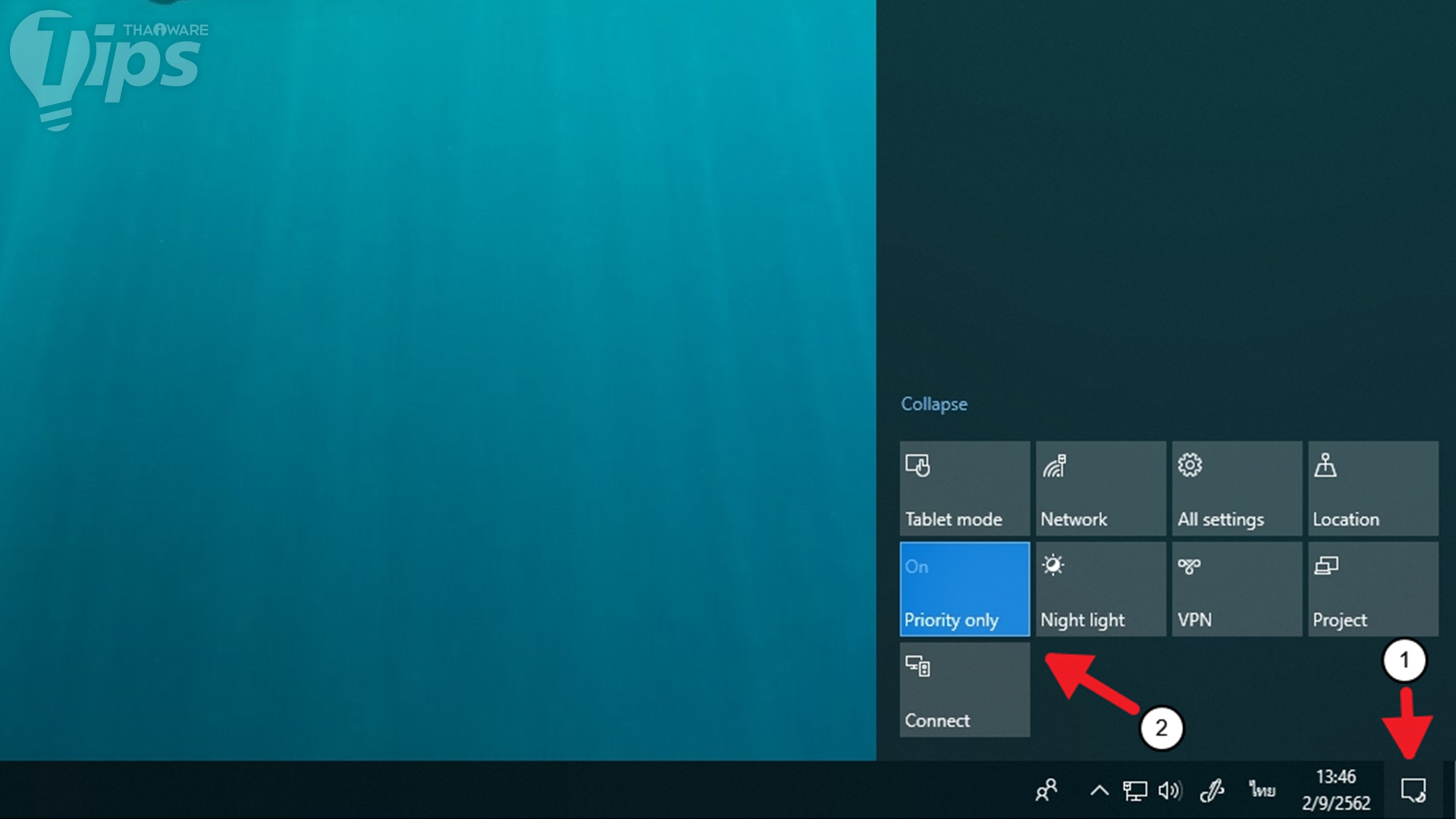
- คลิกที่ไอคอน Action Center (ด้านขวาล่าง)
- เลือกหัวข้อ Focus assist
- ปรับเป็นโหมด Priority only | Alarms only | Off
- ปรับเป็นโหมด Priority only | Alarms only | Off
วิธีเปิดโหมด Focus assist แบบที่สอง
| | |
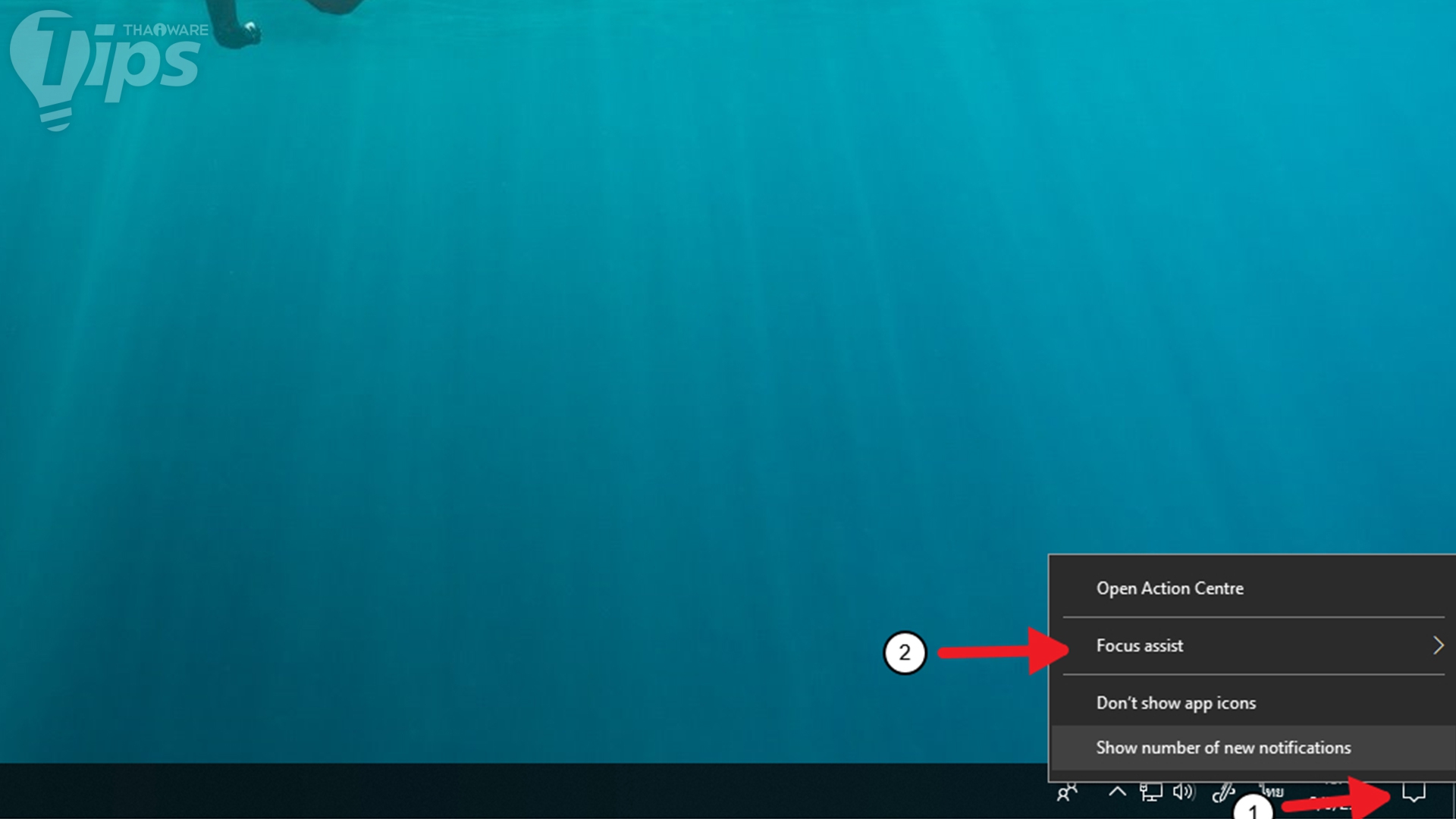
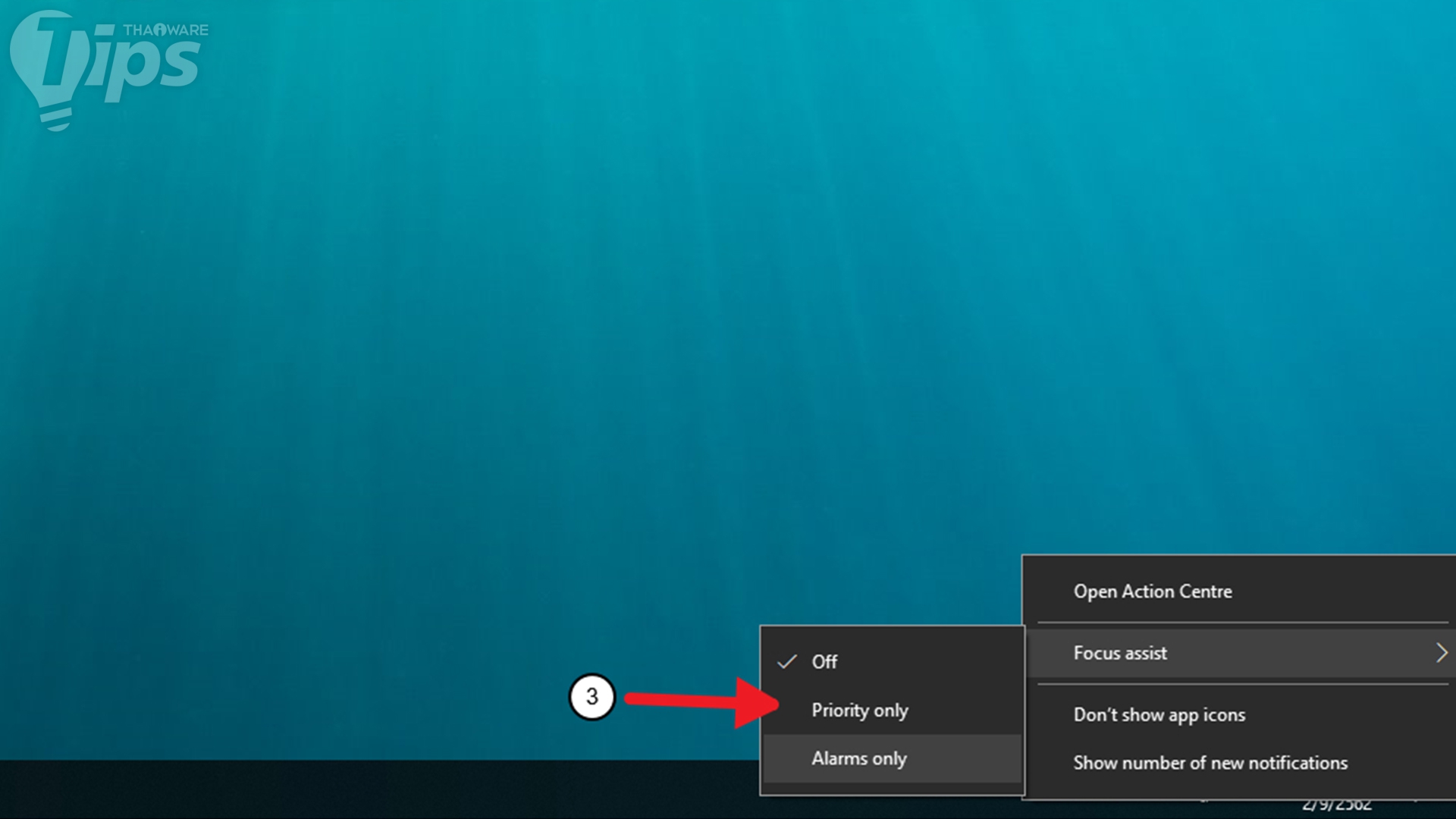
- "คลิกขวา" ที่ไอคอน Action Center (ด้านขวาล่าง)
- เลือกหัวข้อ Focus Assist
- เลือกโหมด Off | Priority only | Alarms only
วิธีเปิดโหมด Focus Assist แบบที่สาม
สไลด์รูปภาพ
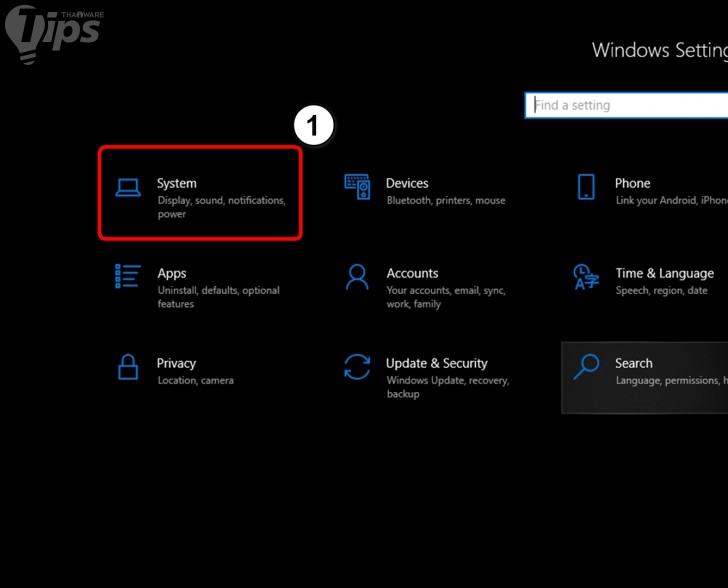
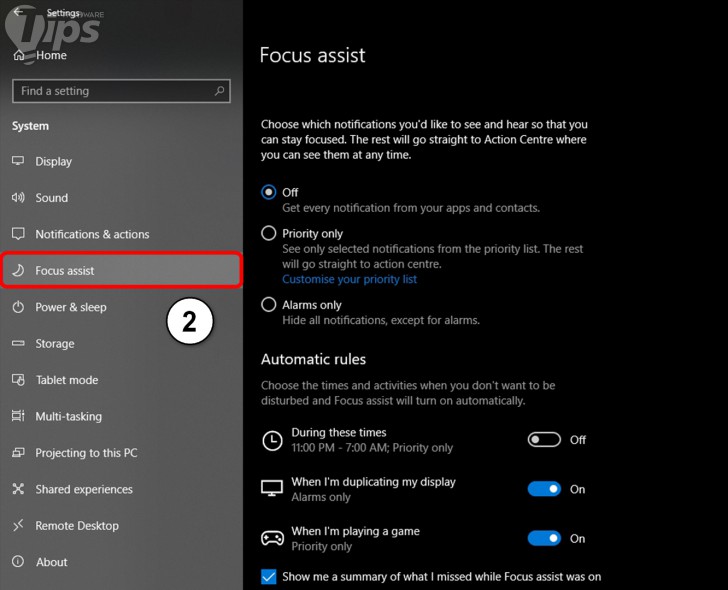
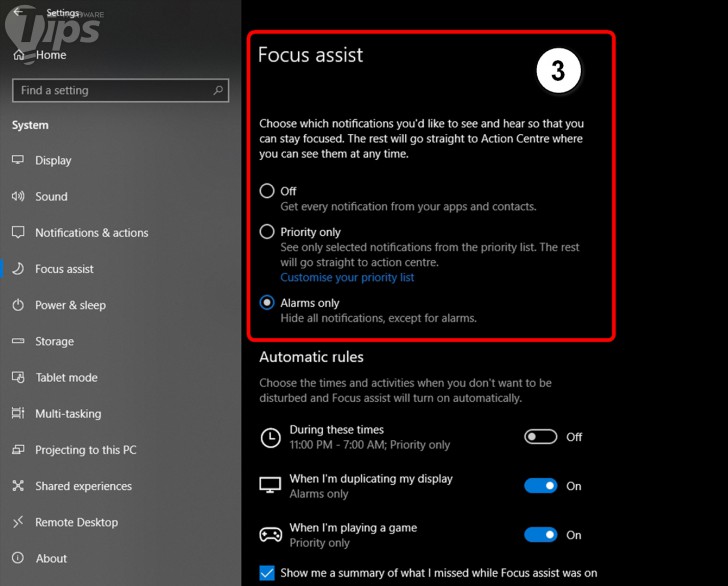
- เปิดเมนูตั้งค่า
- คลิกที่ System
- คลิกที่ Focus assist
- Off : เปิดการใช้งานฟีเจอร์ Focus assist จะมีการแจ้งเตือน Notification ปกติ
- Priority only : อนุญาตให้แจ้งเตือนเฉพาะบางส่วนที่สำคัญ สามารถตั้งค่าได้ที่ priority list
- Alarms only : ไม่แสดงป๊อปอัปข้อความใดๆ ทั้งสิ้น มีแค่เสียงแจ้งเตือนเท่านั้น ขณะเปิดโหมด Focus assist
หวังว่าวิธีการเปิดโหมด Focus assist เพื่อปิดข้อความแจ้งเตือนบน Windows 10 จะช่วยให้เพื่อนๆ หลายคนมีสมาธิมากขึ้นนะ









ความคิดเห็น (0)