



วิธีใช้เครื่องมือแก้ไขวิดีโอแบบใหม่ใน iOS 13


การแก้ไขวิดีโอใน iOS 13 และ iPadOS 13
iOS 13 มาพร้อมกับฟีเจอร์ใหม่ๆ มากมาย (อ่านวิธีติดตั้ง iOS 13 Public beta ได้ที่นี่) และฟีเจอร์แก้ไขวิดีโอใน iOS 13 และ iPadOS 13 ก็ต้องบอกเลยว่า มีความสามารถที่เจ๋งขึ้นมากๆ จนเราแทบไม่ต้องพึ่งพาแอปฯ 3rd-party มาช่วยในการแก้ไขวิดีโอเลยล่ะ เราสามารถเปลี่ยนสัดส่วนวิดีโอ, หมุนทิศทาง, ปรับความเอียง, ปรับรายละเอียดสี, ลด Noise ฯลฯ จะมีวิธีการใช้งานอย่างไร มาลองดูกัน
- ระบบปฏิบัติการ iOS คืออะไร ? ทำงานอย่างไร ? และรู้จักประวัติความเป็นมา
- macOS คืออะไร ? รู้จักความน่าสนใจ และประวัติ ของระบบปฏิบัติการบน เครื่อง Mac กัน
- 8 ฟีเจอร์ลับในแอปเครื่องคิดเลขของ Apple ที่คุณอาจไม่รู้มาก่อน
- พอร์ต Thunderbolt คืออะไร ? และรู้จัก Thunderbolt 5 ที่มีแบนด์วิดท์สูงถึง 120 Gbps
- ทำไมหูฟังแบบ Lightning บางรุ่น ต้องต่อ Bluetooth ก่อน ถึงจะใช้งานได้ ?
การแก้ไขวิดีโอบน iOS 13 และ iPadOS 13
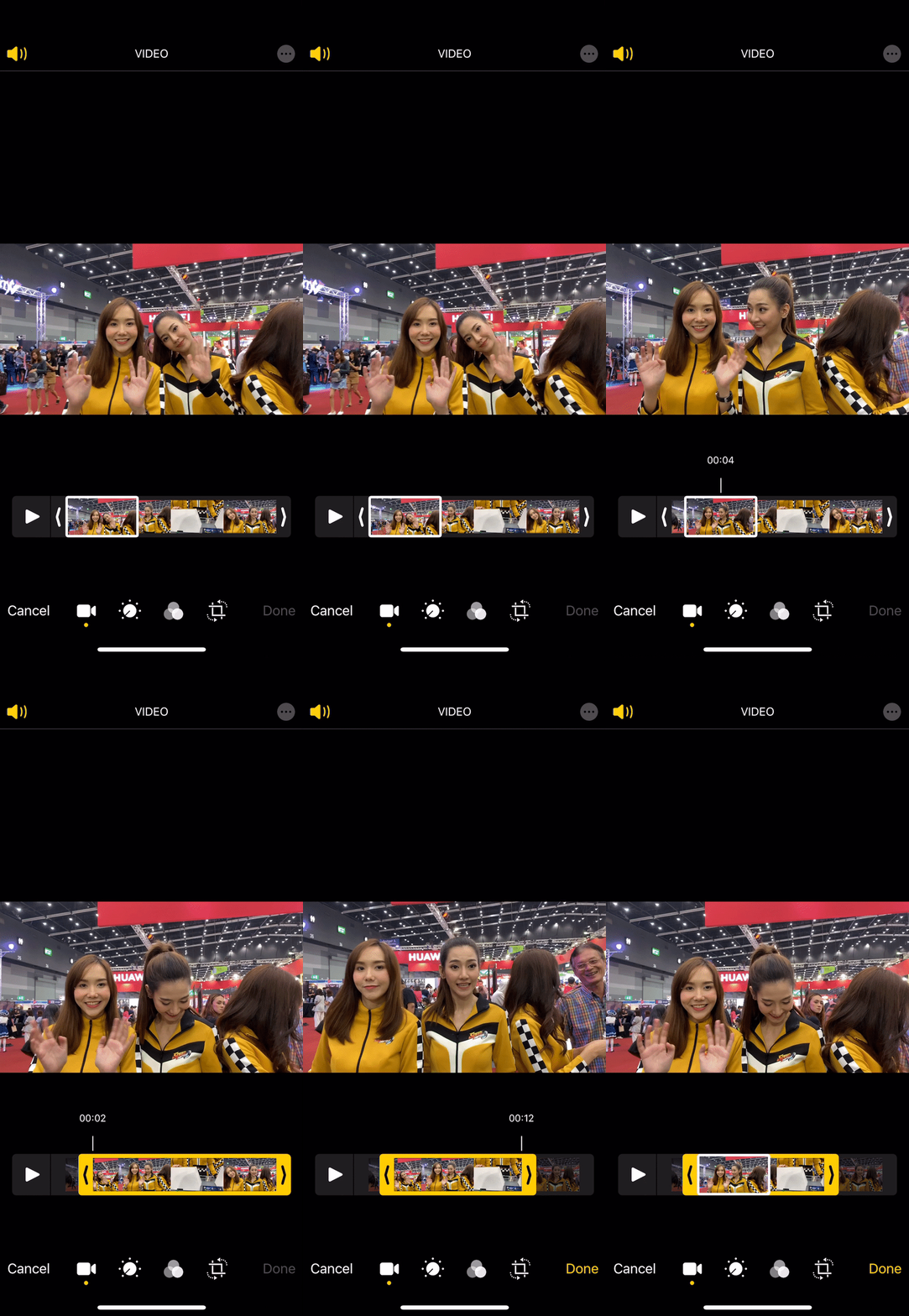
เลือกไฟล์วิดีโอที่เราต้องการแก้ไข แตะปุ่ม Edit ที่บริเวณด้านขวาบน เพื่อเข้าหน้าเมนูสำหรับแก้ไขวิดีโอ สังเกตด้านล่างจะมีไอคอนเมนูอยู่ 4 อัน อันแรกจะเป็นการ Trim (แก้ไขความยาวของวิดีโอ) อันนี้มีมาตั้งนานแล้ว น่าจะใช้กันเป็นทุกคน

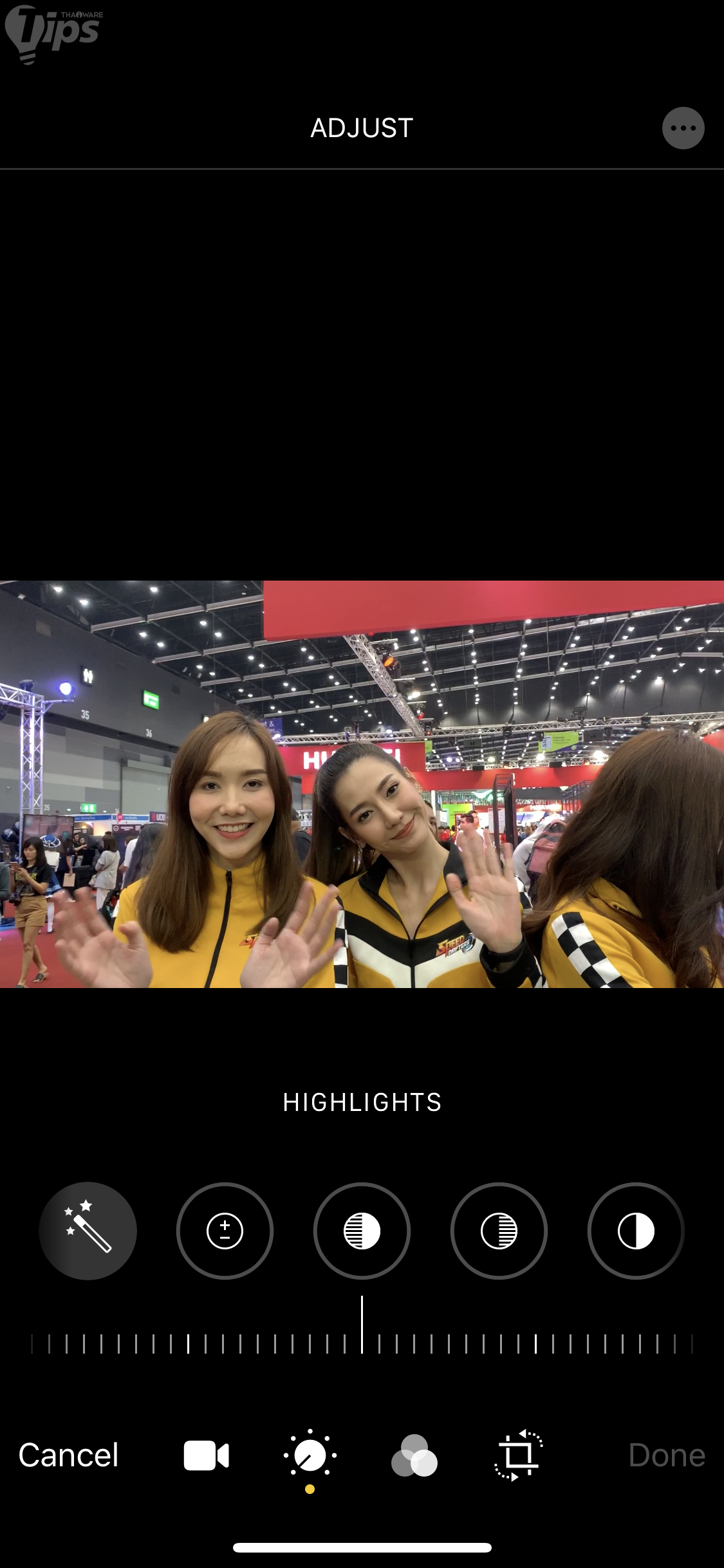
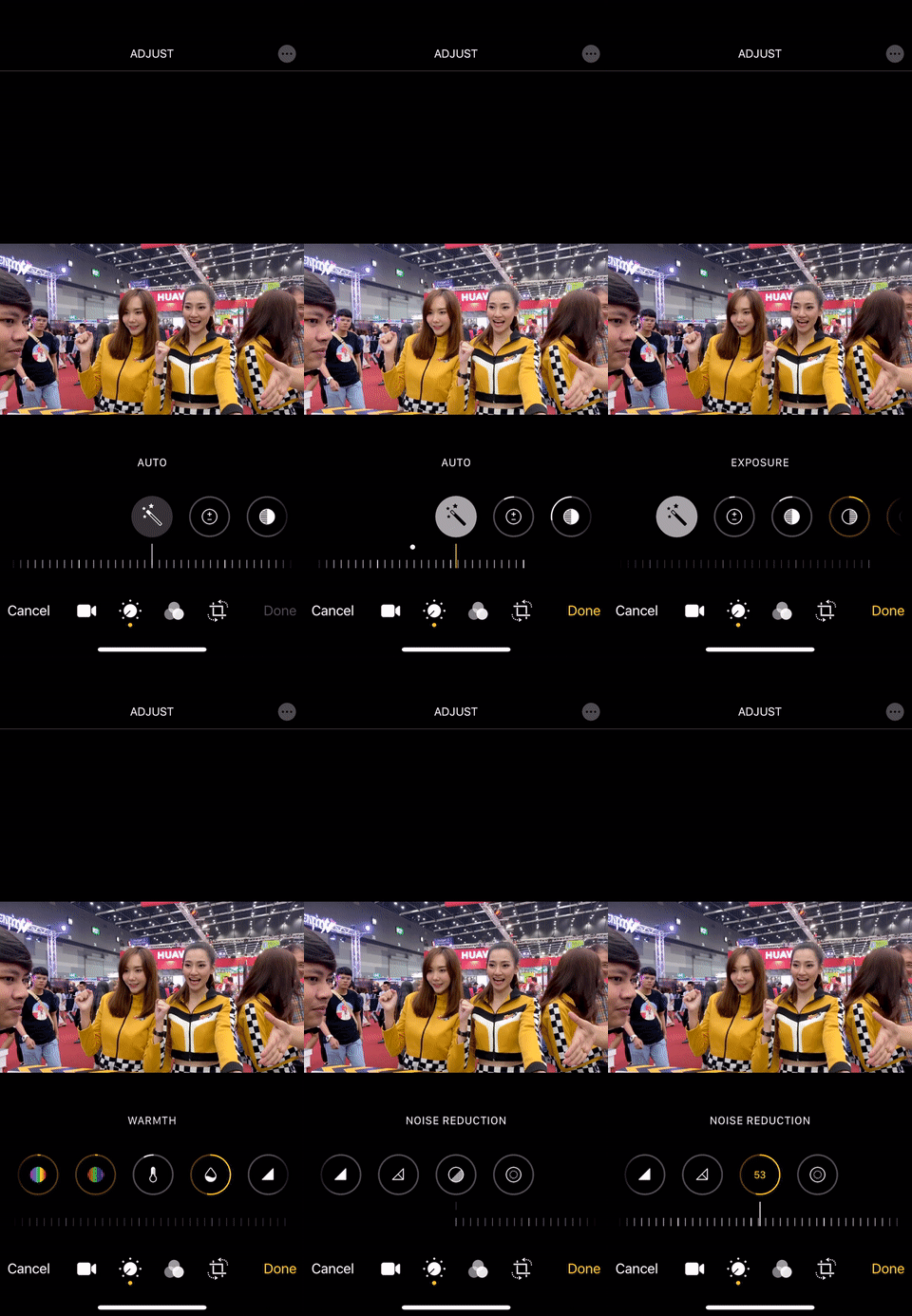
เมนูสอง (ที่เป็นวงกลม และมีจุดอยู่โดยรอบ) หน้านี้จะรวมเครื่องมือสำหรับแก้ไขพวกค่าสี, ความสว่าง ฯลฯ ของวิดีโอ ซึ่งจะมีเครื่องมืออยู่เยอะมาก ประกอบไปด้วย Auto, Exposure, Hilights, Shadows, Contrast, Brightness, Black point, Saturation, Vibrance, Warmth, Tint, Sharpness, Definition, Noise Reduction และ Vignette ต้องการปรับค่าไหนก็แค่เลือกไปที่เมนูนั้น แล้วเลื่อนที่แถบด้านล่างได้เลย
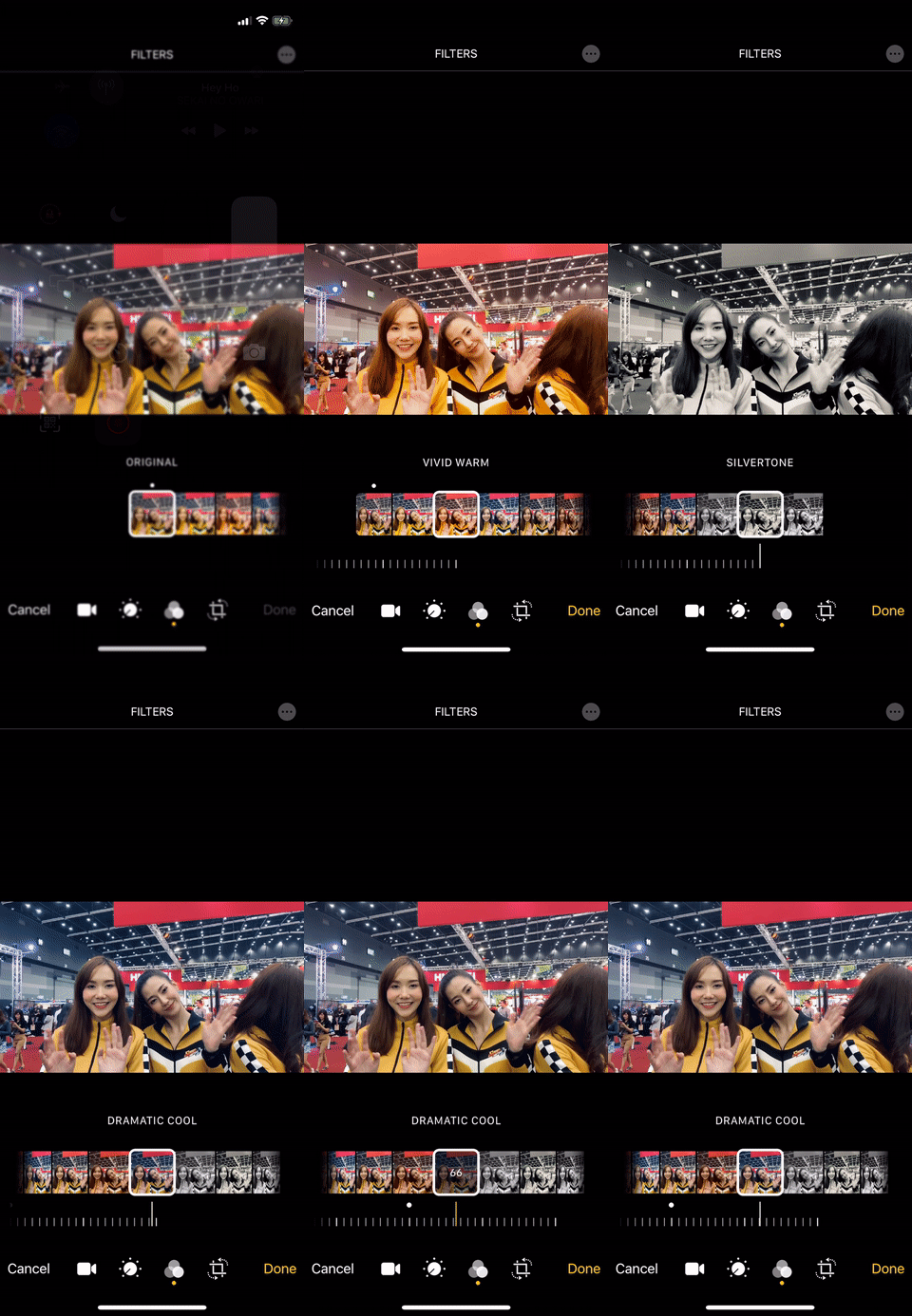
เมนูที่สาม (ไอคอนวงกลมสามอันซ้อนกัน) จะใช้สำหรับใส่ฟิลเตอร์สีให้กับวิดีโออย่างรวดเร็ว มีให้เลือกใช้งานเพียบ Vivid, Vivid Warm, Vivid Cool, Dramatic, Dramatic Warm, Dramatic Cool, Mono, Silvertone และ Noir
มาถึงเครื่องมือสุดท้ายที่เป็นรูปสี่เหลี่ยมกำลังหมุน อันนี้ก็จะเป็นเครื่องมือสำหรับหมุน (Rotate), เปลี่ยนสัดส่วน (Crop) และเปลี่ยนระนาบของวิดีโอ
ด้านล่างจะเป็นเครื่องมือสำหรับเอียง และเปลี่ยนระนาบของวิดีโอ ส่วนเมนูซ้ายบนใช้สำหรับการกลับด้าน และหมุนทิศทางของวิดีโอทีละ 45 องศา ทางด้านขวาบนที่เป็นเมนูกรอบรูปจะใช้ในการเปลี่ยนสัดส่วนของวิดีโอ
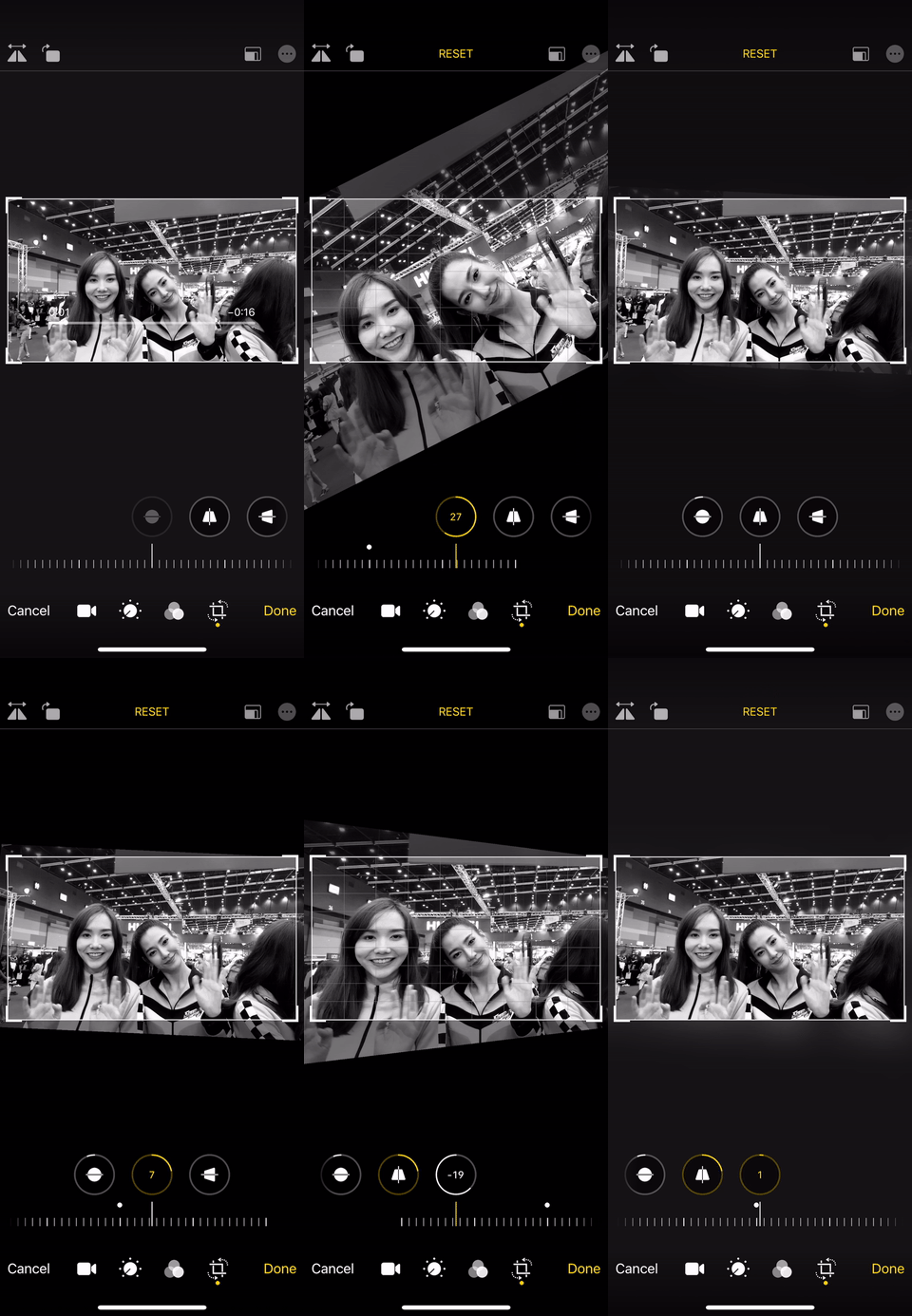
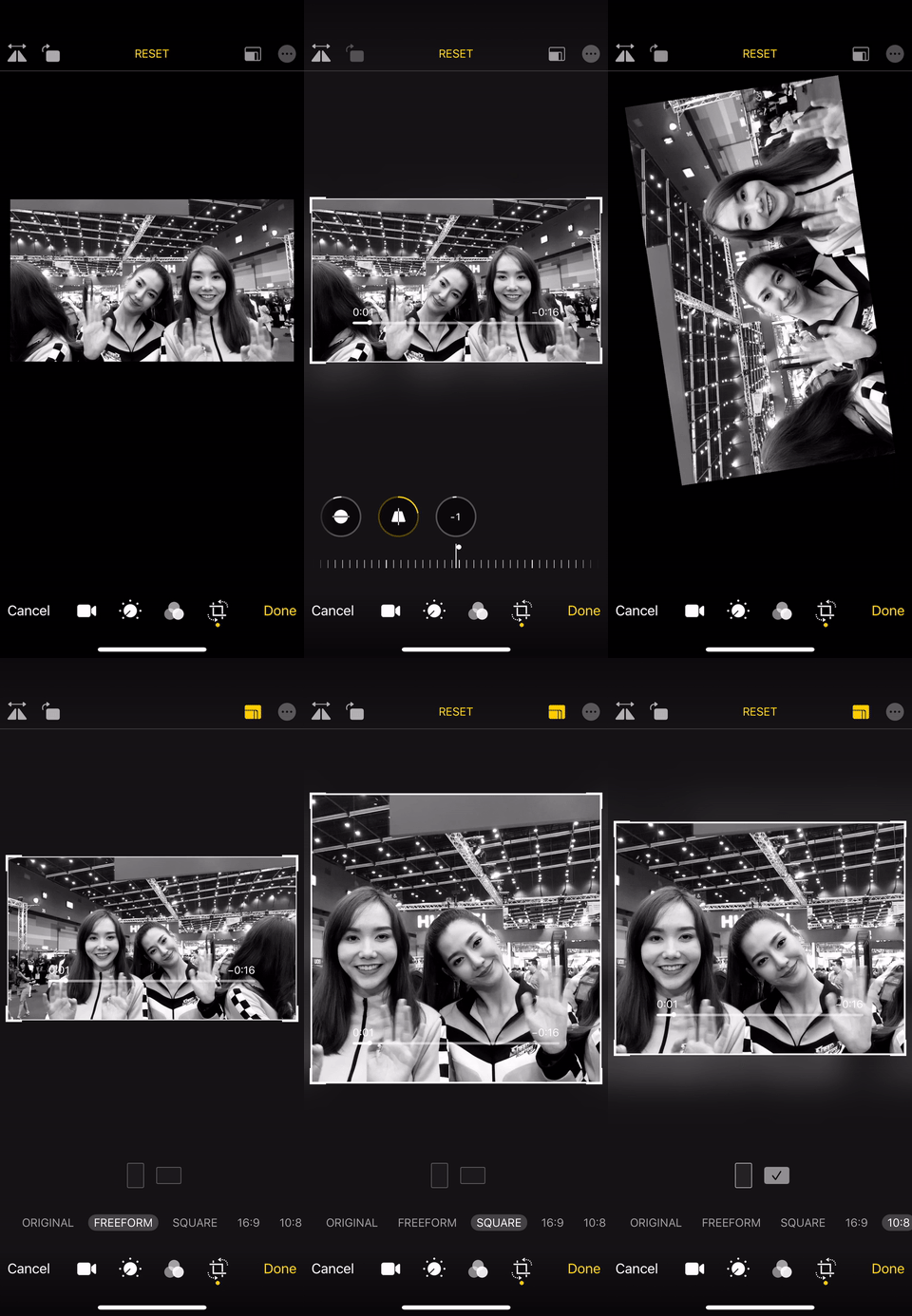
จะเห็นได้ว่า ใน iOS 13 นั้น เครื่องมือแก้ไขวิดีโอที่ Apple ใส่เข้ามานั้นดีกว่าเดิมมาก ใครยังไม่เคยลองใช้ก็ลองเข้าไปใช้งานกันดูนะครับ









ความคิดเห็น (0)