



เทคนิคจับภาพหน้าจอ PrintScreen อย่างรวดเร็ว
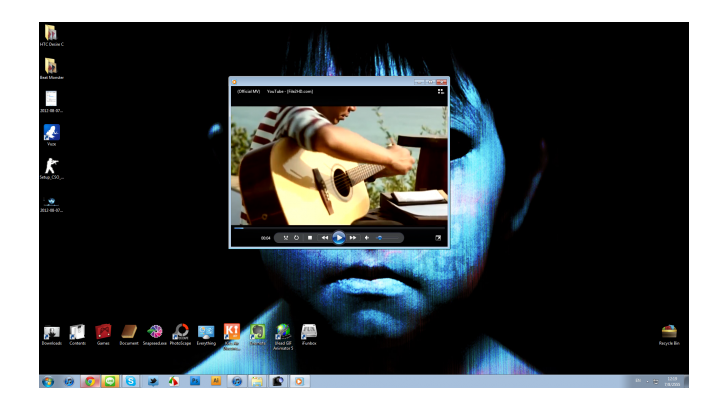

การจับภาพหน้าจอด้วยปุ่ม PrintScreen เป็นฟังค์ชั่นที่มีมากับ Windows อย่างยาวนาน ซึ่งการกดปุ่มนี้ Windows จะเก็บไฟล์ภาพไว้ใน Clipboard ซึ่งเป็นหน่วยความจำชั่วคราว แล้วเราต้องเปิดโปรแกรมเพื่อวางภาพที่จับมาวางอีกที ซึ่งส่วนมากก็คงไม่พ้นโปรแกรม Paint เพราะเป็นโปรแรกมที่มีติดมากับ Windows อยู่แล้ว
เทคนิคการจับภาพหน้าจอที่เอามาเล่าในวันนี้ก็ไม่ได้มีอะไรพิเศษจากขั้นตอนที่ว่ามาขั้นต้นหรอกครับ แต่จะมาบอกแนวทางที่ทำให้เราทำขั้นตอนที่ว่านี้ได้เร็วกว่าเดิม ถ้าทำคล่องๆ เราจะใช้เวลาแค่ 1 ถึง 2 วินาที เท่านั้นในการจับภาพหน้าจอ ทำยังไง? มาทำไปพร้อมๆ กันครับ
- วิธีจับภาพหน้าจอเว็บเพจ แบบทั้งหน้ายาว ๆ บนสมาร์ทโฟน iOS และ Android
- วิธีจับภาพหน้าจอเว็บไซต์บน Google Chrome ด้วย Chrome Extension และ Developer Tools
- 6 วิธีจับภาพหน้าจอบน Windows 10 โดยไม่ต้องติดตั้งโปรแกรมเพิ่มเติม
- วิธีจับภาพหน้าจอ แคปภาพหน้าจอ iPhone และ iPad ทุกรุ่น
- Ashampoo Snap 10 โปรแกรมแคปหน้าจอ อัดคลิปก็ได้ มีเครื่องมือตัดต่อในตัว
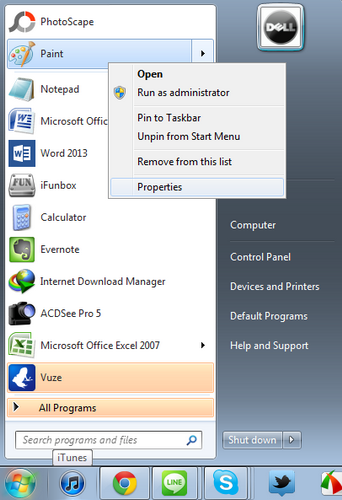
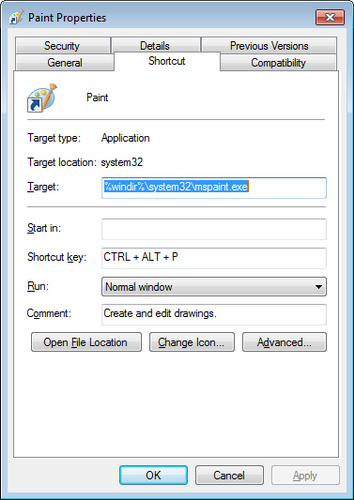
ขั้นแรก เราต้องทำการตั้งค่าให้โปรแกรม Paint ก่อนครับ ให้เราคลิกขวาที่โปรแกรม paint แล้วเลือก Properties ครับ ไปที่แท็บ Shortcut ตรง Shortcut key ให้ตั้งค่าปุ่มที่เราต้องการ จะตั้งเป็นอะไรก็ได้ครับ อย่างผมตั้งโดยใช้ตัว P ในขั้นตอนนี้คือเราตั้งให้ Windows ทำการเปิดโปรแกรม Paint ให้เราทันที่ที่กดปุ่ม CTRL + ALT + P
ขั้นถัดมา คือการใช้งานปุ่ม PrintScreen ซึ่งตรงนี้จะมีทริคนิดหน่อยครับ คือถ้าจะจับภาพทั้งหน้าจอก็กดแค่ปุ่ม PrintScreen เฉยๆ ไม่มีอะไร แต่ถ้าเราต้องการจับภาพเฉพาะหน้าต่างที่เราใช้งานอยู่ ให้กดปุ่ม ALT ค้างเอาไว้แล้วกดปุ่ม PrintScreen ครับ
ขั้นตอนการจับภาพก็จะมีขั้นตอนตามนี้ครับ
- กดปุ่ม PrintScreen (หรือ ALT+PrintScreen)
- กด ALT + CTRL + P
- กด CTRL + V (เป็นการใช้งานคำสั่ง วาง (Paste))
- กด CTRL + S
- กด ENTER
เหมือนจะยาวครับ มีถึง 5 ข้อ แต่ถ้าเราคล่องๆ แล้วละก็ผมรับรอไม่เกิน 2 วิ เรียบร้อยแน่นอนครับ
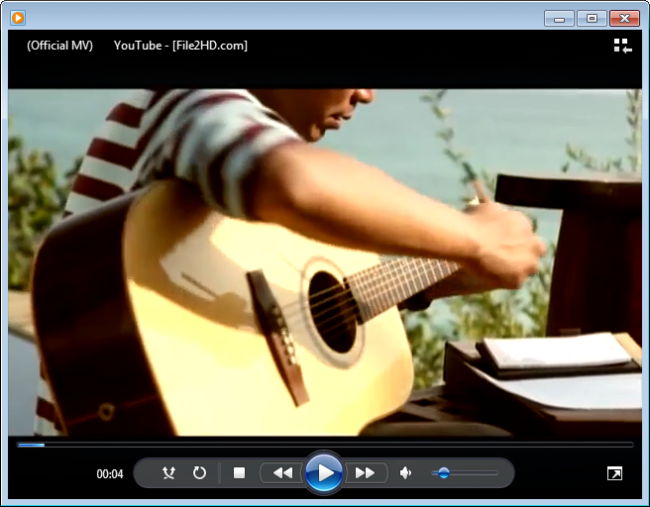
ตัวอย่างจับภาพด้วย PrintScreen แบบปกติ
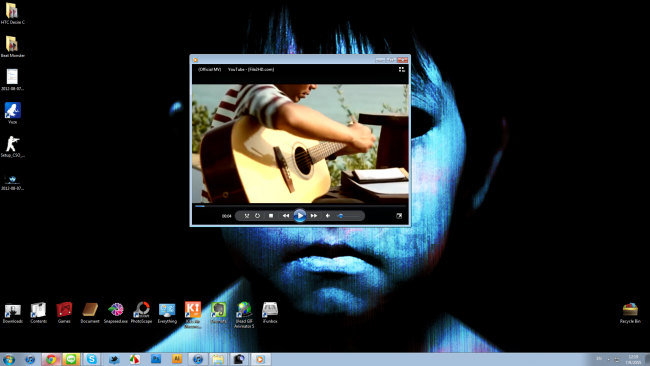
ตัวอย่างจับภาพด้วย PrintScreen แบบกด ALT ค้างไว้ด้วย









ความคิดเห็น (7)