



วิธีแก้ปัญหา Windows 10 เล่นเพลงผ่านอุปกรณ์ Bluetooth แล้วคุณภาพเสียงแย่


วิธีแก้หูฟัง/ลำโพงบลูทูธ คุณภาพเสียงแย่ เมื่อเชื่อมต่อกับคอมพิวเตอร์ Windows 10
เหตุเกิดจากการที่เราเอา "หูฟังบลูทูธ" มาเชื่อมต่อกับคอมพิวเตอร์ (เราพบปัญหากับคอมฯ ที่ใช้ระบบปฏิบัติการ Windows 10) เพื่อฟังเพลง แล้วพบว่าคุณภาพเสียงที่ได้มันแย่มาก ทั้งๆ ที่ตอนเชื่อมต่อกับสมาร์ทโฟนก็ฟังได้ตามปกติแท้ๆ เชื่อว่าน่าจะมีอะไรผิดพลาดที่ระบบคอมฯ แน่นอน หลังจากทำการวิจัยผ่าน Google อยู่สักพัก ก็เจอทางแก้ ซึ่งเราเชื่อว่าน่าจะมีคนประสบปัญหาเช่นเดียวกัน เลยเขียนเป็นทิปส์มาฝากซะเลย ก็หวังว่าคนที่เจอปัญหานี้อยู่ทำตามแล้วจะหายนะ
- โปรแกรม ซอฟต์แวร์ และแอปพลิเคชัน คืออะไร ? และแตกต่างกันอย่างไร ? (Program vs Software vs Application ?)
- วิธีเล่นเกมเก่าๆ หรือเปิดโปรแกรมเก่า ๆ บน Windows 11 (How to run old software or games on Windows 11 ?)
- วิธีเปิดไฟล์ HEIC/HEIF บน Windows พร้อมวิธีแปลงไฟล์เป็น JPEG
- วิธีปักหมุดหน้าจอ หรือหน้าต่าง ให้อยู่เหนืออันอื่นตลอด (How to pin Windows on top Windows 11 ?)
- วิธี รีเซ็ตรหัส Admin และ บัญชีทั่วไป บน Windows ในกรณีลืม และ ไม่สามารถเข้าสู่หน้า GUI
วิธีการแก้ปัญหาเสียงหูฟัง (Bluetooth) แย่ใน Windows 10
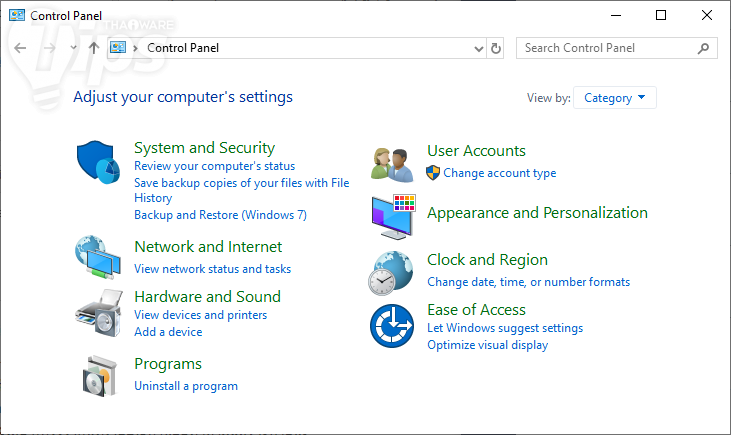
เข้า Control Panel แล้วคลิกไปที่ Hardware and Sound
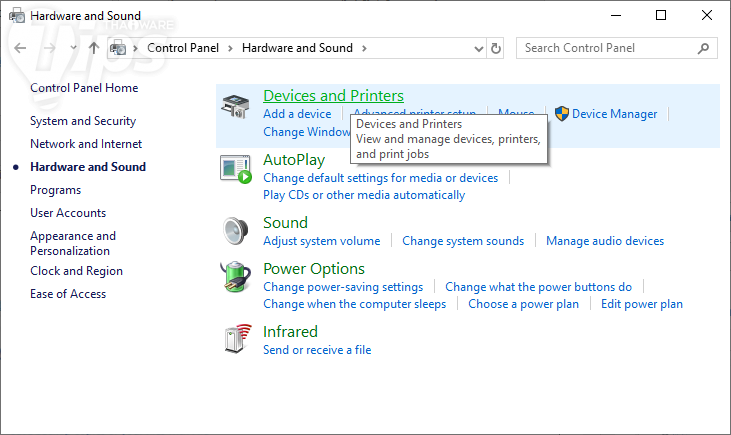
คลิกไปที่ Devices and Printers ครับ
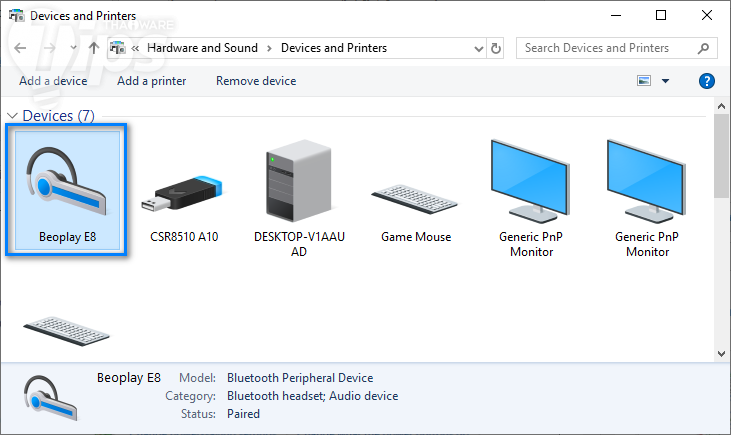
มองหาหูฟัง หรือลำโพงที่เราเชื่อมต่ออยู่ในหน้าต่างที่ปรากฏ อย่างในภาพด้านล่างนี้ คือ ผมใช้หูฟัง Beoplay E8 ให้ดับเบิ้ลคลิกไปที่ไอคอนหูฟังของเรา
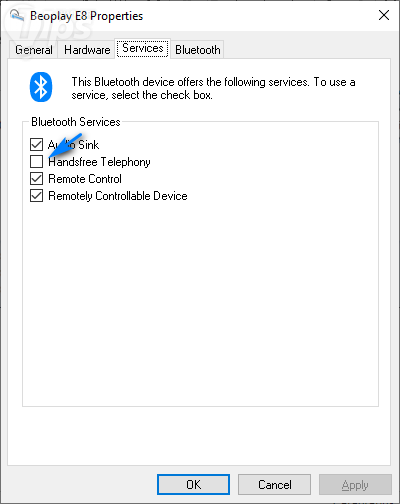
คลิกเอาเครื่องหมายถูกหน้าช่อง Handsfree Telephony ออก แล้วคลิก Apply ตามด้วย Ok เพื่อปิดหน้าต่างไป เป็นอันเรียบร้อย
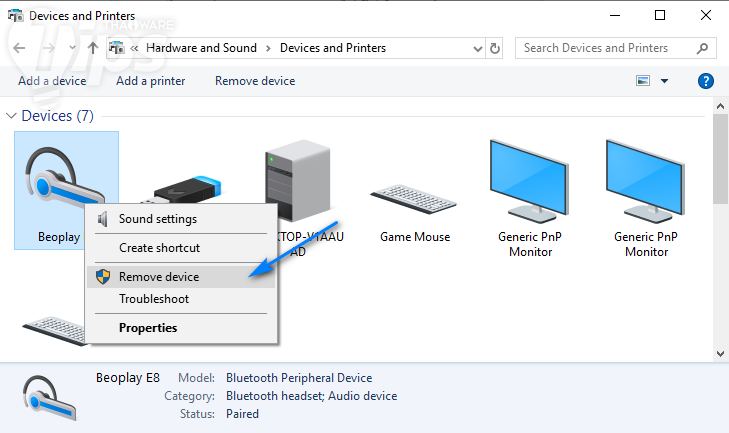
ของผมทำตามขั้นตอนดังกล่าวแล้วคุณภาพเสียงก็กลับมาเป็นปกติแล้ว แต่หากว่ายังไม่หายมีคนแนะนำให้ลบอุปกรณ์ออกจากระบบก่อน โดยในหน้า Devices and Printers ให้เราคลิกขวาที่ไอคอนหูฟังของเรา แล้วเลือก Remove device จากนั้นก็ทำการเชื่อมต่อใหม่
หวังว่าทุกท่านจะแก้ปัญหาได้นะ ขอให้มีความสุขกับการดูหนัง ฟังเพลงครับ








ความคิดเห็น (2)