



วิธีแหกกฏ App Store ห้ามดาวน์โหลดแอปที่มีขนาดเกิน 150MB ด้วย Cellular (4G)


แหกกฏ App Store ห้ามดาวน์โหลดแอปขนาดใหญ่ด้วย Cellular
ใครที่เคยดาวน์โหลดแอปจาก App Store น่าจะเคยเจอการแจ้งเตือนเวลาดาวน์โหลดแอปที่มีขนาดใหญ่กว่า 150MB ว่าให้ดาวน์โหลดผ่าน Wi-Fi เท่านั้น แอปที่เรากดดาวน์โหลดก็จะขึ้น Waiting บนหน้า Home screen รอการดาวน์โหลดเมื่ออุปกรณ์ของเราเชื่อมต่ออินเทอร์เน็ตผ่าน Wi-Fi
- ระบบปฏิบัติการ iOS คืออะไร ? ทำงานอย่างไร ? และรู้จักประวัติความเป็นมา
- macOS คืออะไร ? รู้จักความน่าสนใจ และประวัติ ของระบบปฏิบัติการบน เครื่อง Mac กัน
- 8 ฟีเจอร์ลับในแอปเครื่องคิดเลขของ Apple ที่คุณอาจไม่รู้มาก่อน
- พอร์ต Thunderbolt คืออะไร ? และรู้จัก Thunderbolt 5 ที่มีแบนด์วิดท์สูงถึง 120 Gbps
- ทำไมหูฟังแบบ Lightning บางรุ่น ต้องต่อ Bluetooth ก่อน ถึงจะใช้งานได้ ?
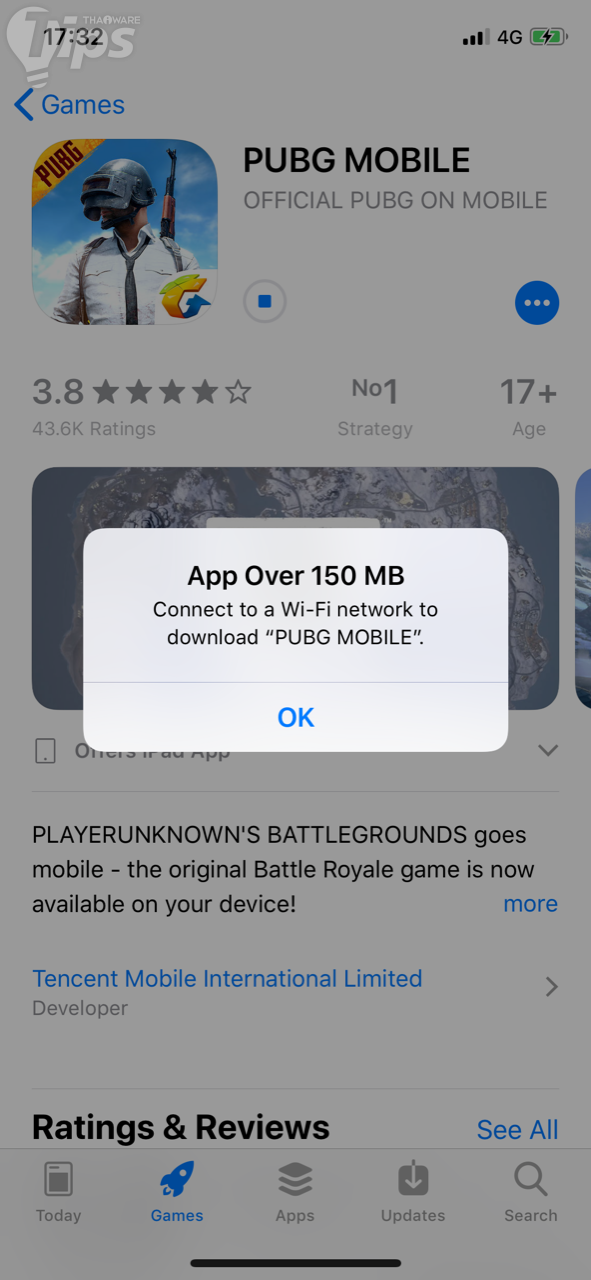
คาดว่าระบบนี้ ทาง Apple ได้ออกแบบมาเพื่อป้องกันไม่ให้ผู้ใช้เปลืองด้าต้าของ Cellular (3G/4G) มากเกินไป แต่เราคิดว่ามันไม่สะดวกเอาเสียเลย ก็แค่ถามว่าจะดาวน์โหลดด้วย Cellular หรือไม่ เปลืองดาต้านะ ก็พอแล้ว แล้วให้ผู้ใช้ตัดสินใจเองว่าดาวน์โหลดหรือไม่ เพราะบางคนใช้แพ็คเกจที่มีอินเทอร์เน็ตให้ใช้งานอย่างเหลือเฟืออยู่แล้ว หรือบางจังหวะจำเป็นต้องใช้แอปนั้นจริงๆ แล้วหา Wi-Fi ไม่ได้
เราเลยมี "ทริค" มาแนะนำ สำหรับผู้ที่ต้องการจะดาวน์โหลดผ่าน Cellular ให้ได้ แน่นอนว่าไม่ใช่เทคนิคเบสิคอย่างการแชร์เน็ตผ่าน Hotspot หรอกนะ เพราะทริคนั้นต้องมีอุปกรณ์อย่างน้อย 2 ตัว ขึ้นไป ทริคที่เราจะมาแนะนำสามารถทำได้เลยในเครื่อง มาดูกันว่าทำไง
วิธีดาวน์โหลดแอปที่มีขนาดเกิน 150MB ด้วย Cellular
- เข้า App Store ดาวน์โหลดแอปที่ต้องการ เมื่อเจอหน้าต่างแจ้งเตือน แตะ OK ปิดหน้าต่างไป
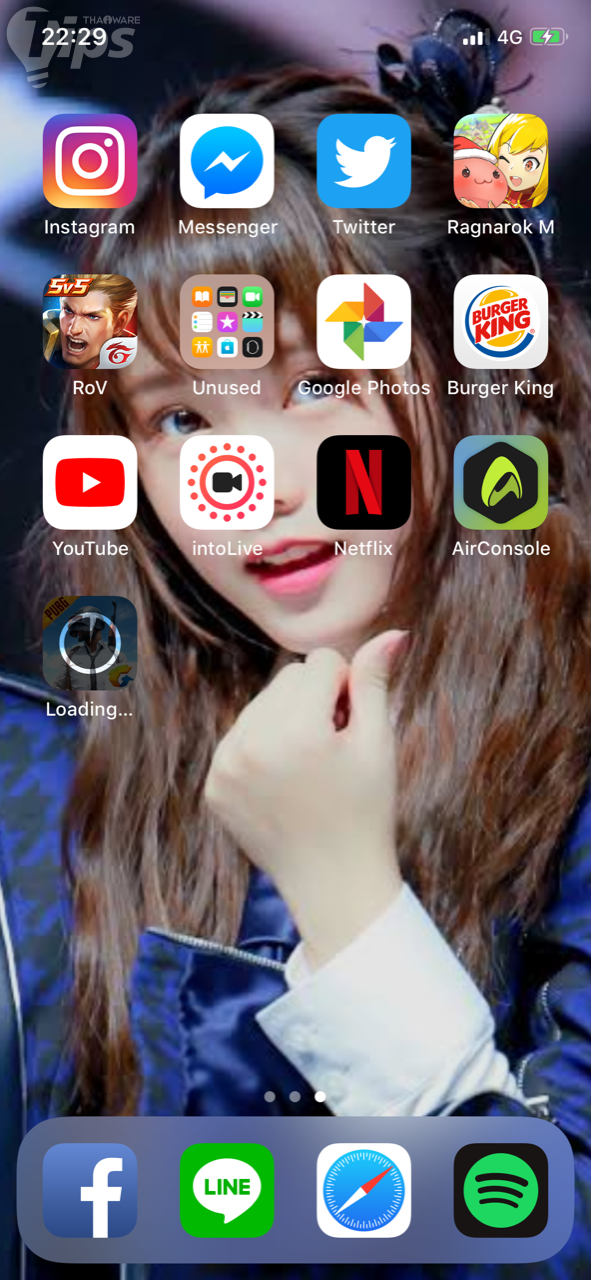
- สังเกตว่าบน Home screen จะเห็นแอปที่ต้องการดาวน์โหลด ขึ้น Waiting รออยู่
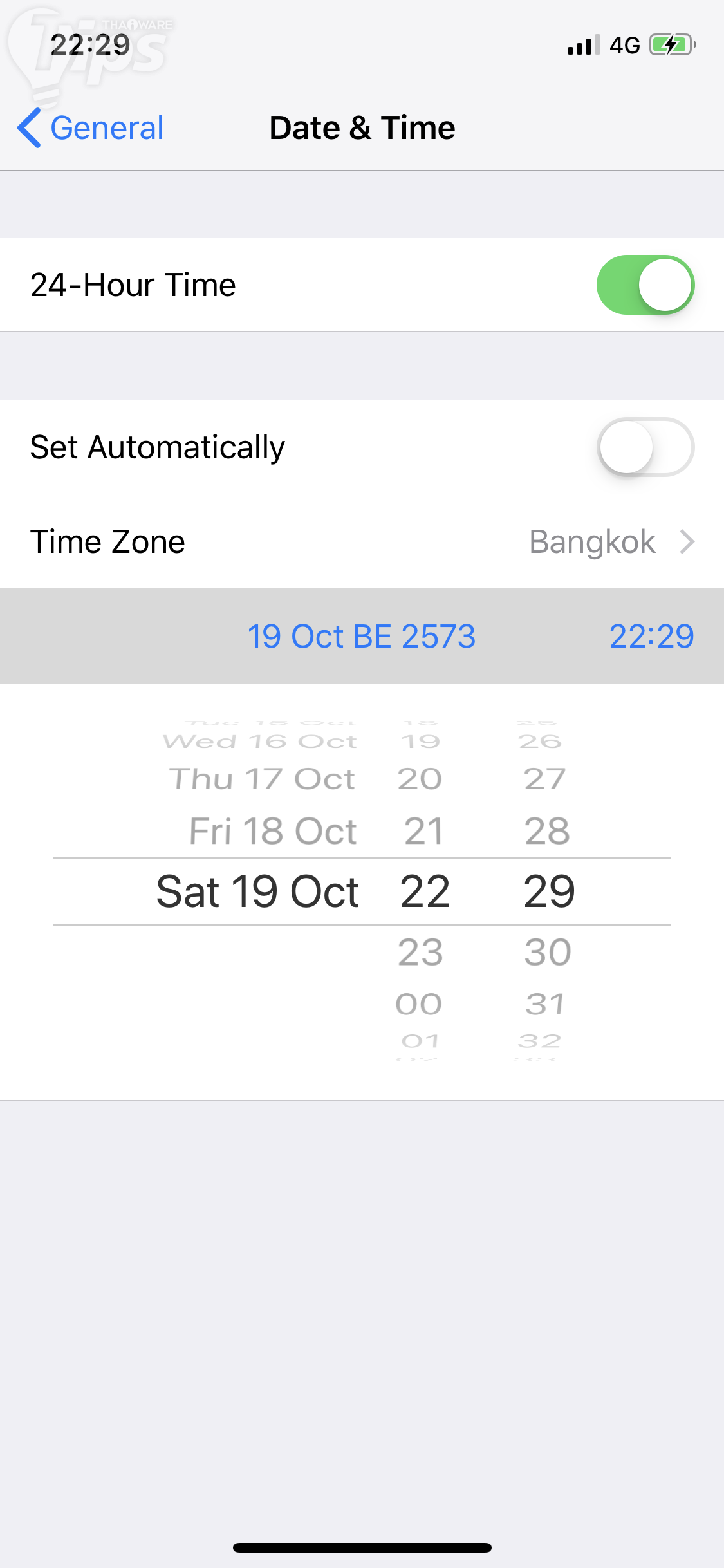
- เข้า Settings >> General >> Date & Time
- ปิดการตั้งเวลาอัตโนมัติ (Set Automatically)
- ปรับเวลาให้ปีเลื่อนไปยังอนาคตไกลๆ อย่างในภาพด้านล่างนี่เราเลื่อนไปปี พ.ศ. 2573 เลย
- ลองออกมาดูที่หน้า Home screen จะเห็นว่าแอปเริ่มดาวน์โหลดแล้ว เย่
ดาวน์โหลดแอปเสร็จแล้ว อย่าลืมปรับเวลาให้เป็นเหมือนเดิมล่ะ เดี๋ยวคนจะนึกว่าเรามาจากอนาคต









ความคิดเห็น (0)