



แนะนำลูกเล่นใหม่ที่มาพร้อมกับ iOS 12


แนะนำลูกเล่นใหม่ที่มาพร้อมกับ iOS 12
ในตอนนี้หลายคนก็คงจะอัปเดต iOS 12 มาลองใช้กันแล้ว ใครยังไม่ได้อัปเดต หรืออัปเดตไม่เป็นก็ลองอ่านวิธีทำได้ ที่นี่ แนะนำให้อัปเดตนะครับ เพราะว่า iPhone หรือ iPad เครื่องเก่าของคุณจะทำงานได้เร็วกว่าด้วยล่ะ ใน iOS 12 ยังมาพร้อมกับลูกเล่นใหม่หลายอย่าง ที่เราอยากแนะนำให้ลองเล่นกันดู จะมีอะไรบ้าง มาดูกัน
- ระบบปฏิบัติการ iOS คืออะไร ? ทำงานอย่างไร ? และรู้จักประวัติความเป็นมา
- macOS คืออะไร ? รู้จักความน่าสนใจ และประวัติ ของระบบปฏิบัติการบน เครื่อง Mac กัน
- 8 ฟีเจอร์ลับในแอปเครื่องคิดเลขของ Apple ที่คุณอาจไม่รู้มาก่อน
- พอร์ต Thunderbolt คืออะไร ? และรู้จัก Thunderbolt 5 ที่มีแบนด์วิดท์สูงถึง 120 Gbps
- ทำไมหูฟังแบบ Lightning บางรุ่น ต้องต่อ Bluetooth ก่อน ถึงจะใช้งานได้ ?
สร้าง Memoji เอง
หากคุณใช้ iPhone รุ่นที่มี Face ID (iPhone X, XS, XS Max และ XR) คุณจะสามารถสร้างอวตารดิจิทัลของเราได้ด้วย ใช้งานเหมือน Animoji เลย แต่เราปรับแต่งหน้าตาให้เหมือนตัวเราเองได้ด้วย
วิธีสร้าง Memoji
- เปิดแอปฯ Message ขึ้นมา
- แตะไปที่หน้าลิง
- เลื่อนไปซ้ายสุด แตะที่ปุ่ม +
- ออกแบบ Memoji ตามความต้องการได้เลย
จัดการกับการแจ้งเตือนแบบกลุ่ม
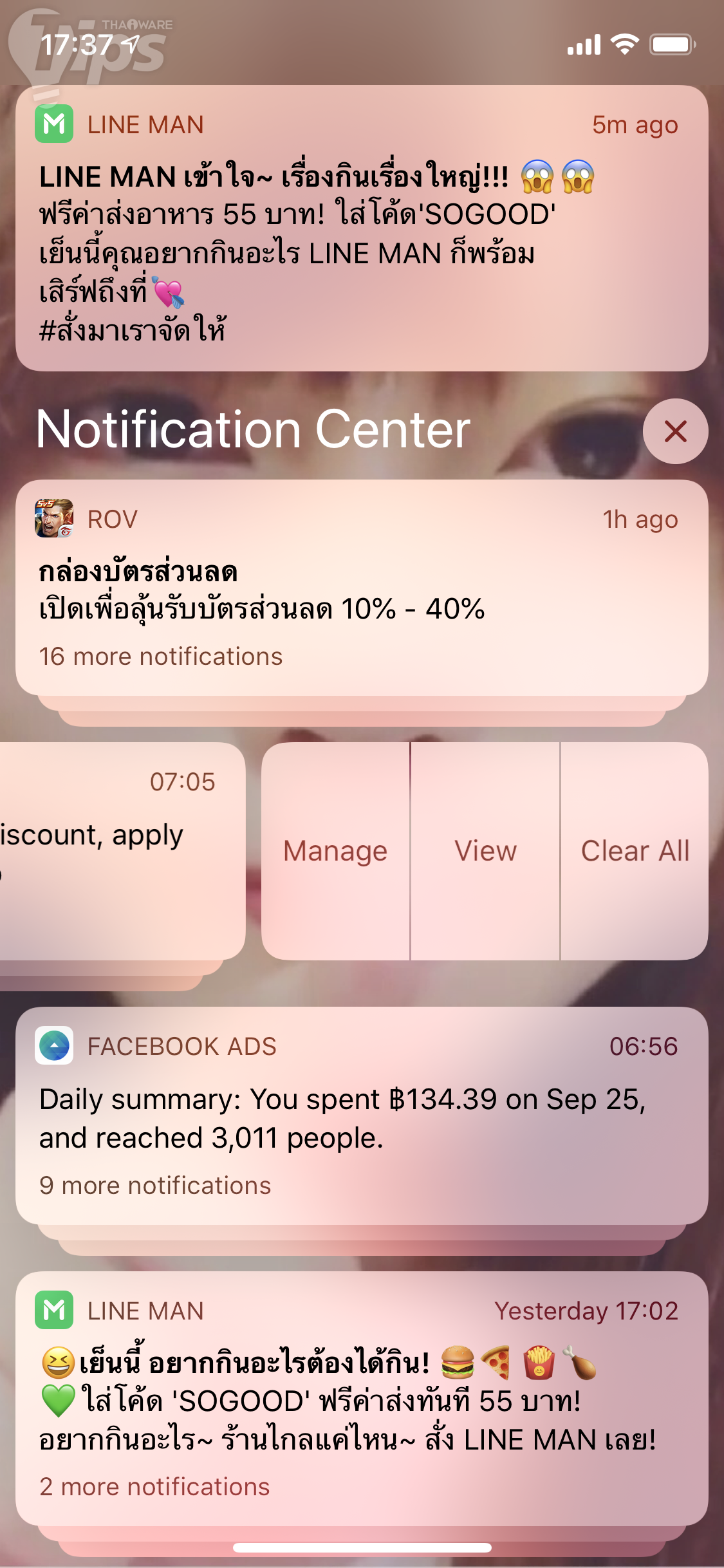
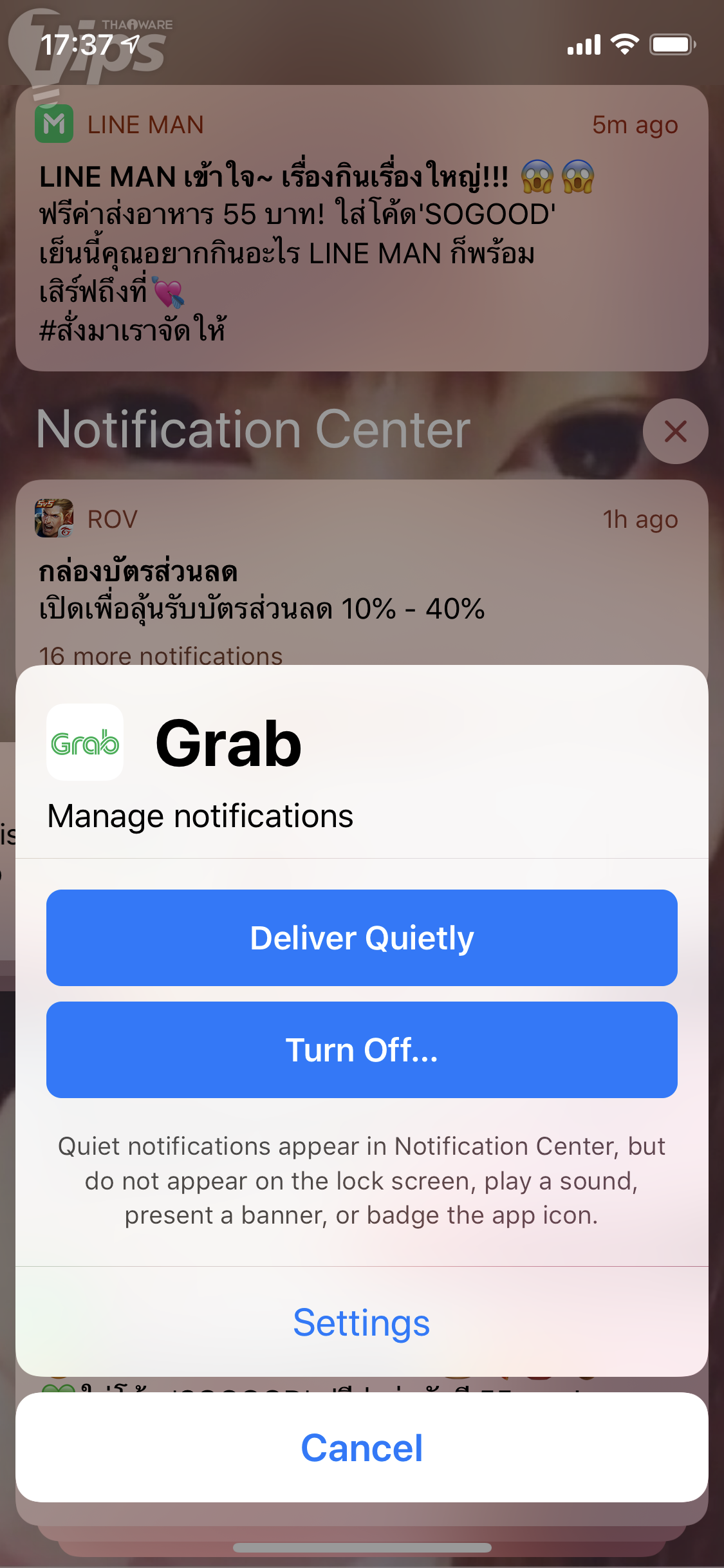
ใน iOS 12 การแจ้งเตือนบน Notification Center ได้มัดรวมการแสดงผลเอาไว้เป็นแบบกลุ่มแล้ว แทนที่จะเป็แจ้งเตือนทีละครั้งแบบเก่าแล้ว แตะหนึ่งครั้งในกลุ่มที่เราต้องการอ่าน เพื่อให้มันกระจายตัวออกมา และหากเรารู้สึกว่ามันเตือนเราถี่จนรำคาญ เราสามารถปิดมันง่ายๆ ด้วยวิธีดังนี้
- เลือกกลุ่มที่ต้องการ
- ปาดซ้าย
- เลือก Manage
- เลือก "Deliver quietly" หากต้องการปิดเสียงแจ้งเตือน หรือเลือก "Turn off" เพื่อยกเลิกการแจ้งเตือนทุกรูปแบบ
จำกัดเวลาการใช้งานแอปฯ ด้วย Screen Time
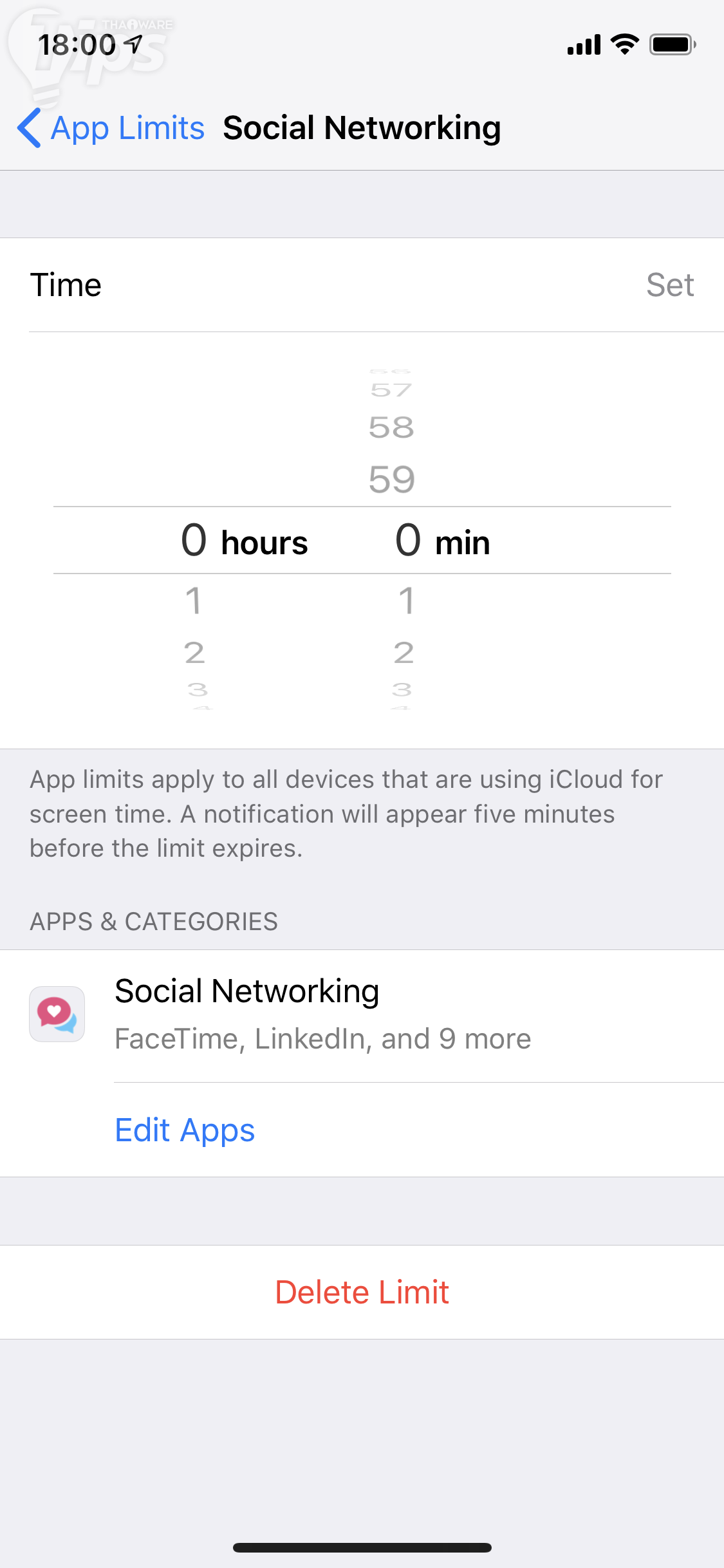
ฟีเจอร์นี้ถูกพัฒนาขึ้นมาเพื่อช่วยลดอาการ "ติดมือถือ" เช่น เราสามารถตั้งให้เล่น Facebook ได้ไม่เกิน 2 ชั่วโมงต่อวัน หรือจะกี่ชั่วโมงก็ว่ากันไป เมื่อครบกำหนดเวลาที่ตั้งไว้ เราจะไม่สามารถใช้งานแอปฯ นั้นได้ชั่วคราว วิธีการตั้งก็มีดังนี้
- เข้า Settings
- แตะเลือก Screen Time
- เลือก App Limits
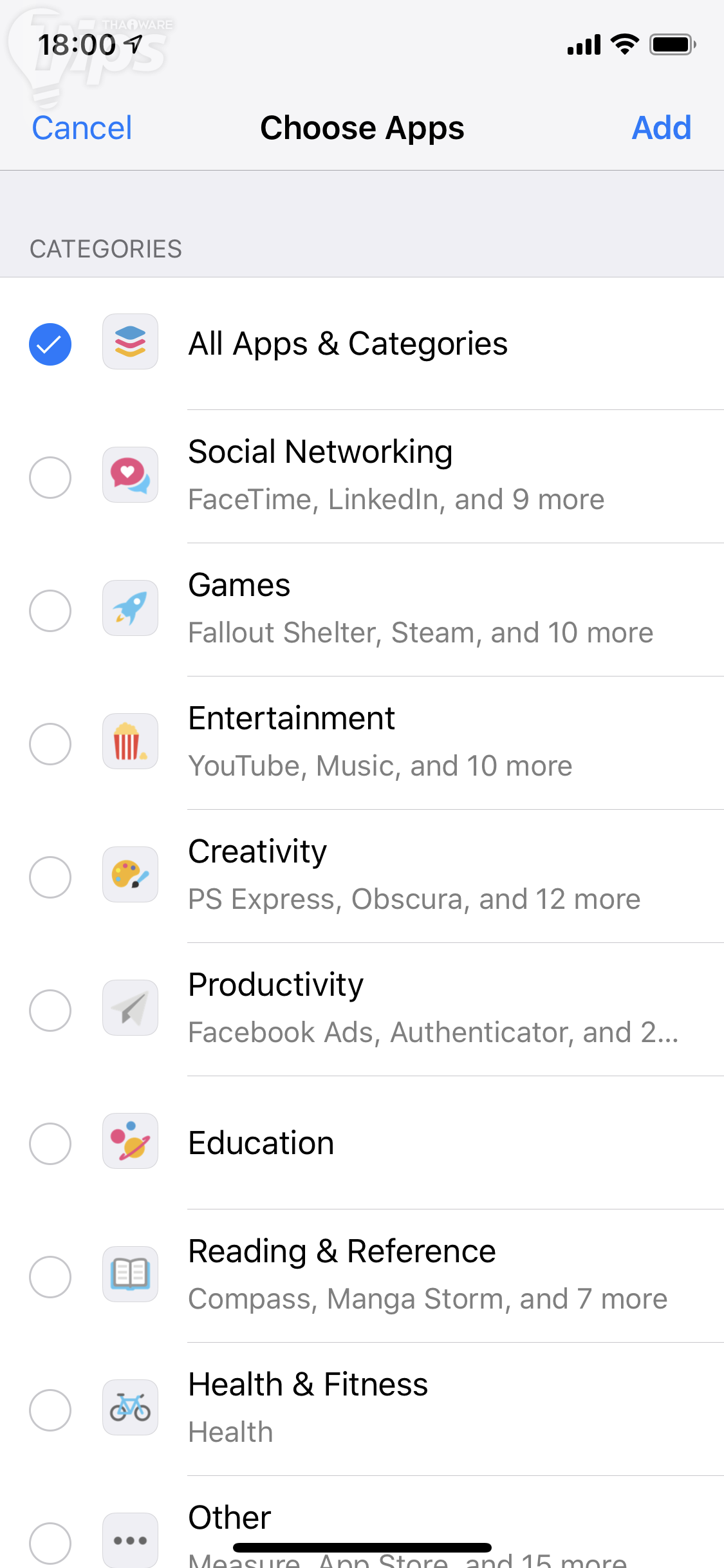
- เลือก Add Limit
- เลือกหมวดหมู่ เช่น เกมส์, โซเชียลเน็ตเวิร์ค ฯลฯ
- แตะเลือก Add
- กำหนดช่วงเวลาที่สามารถใช้ได้
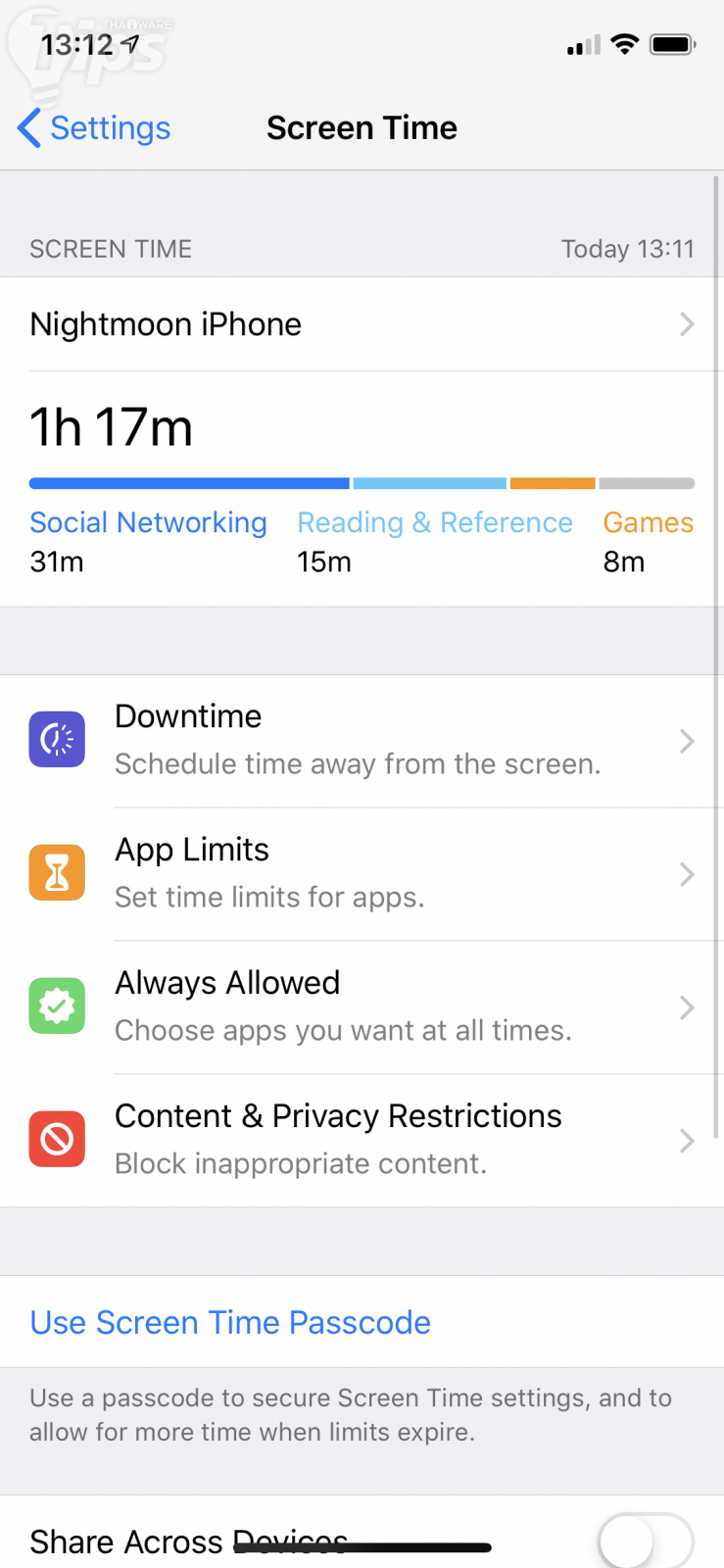
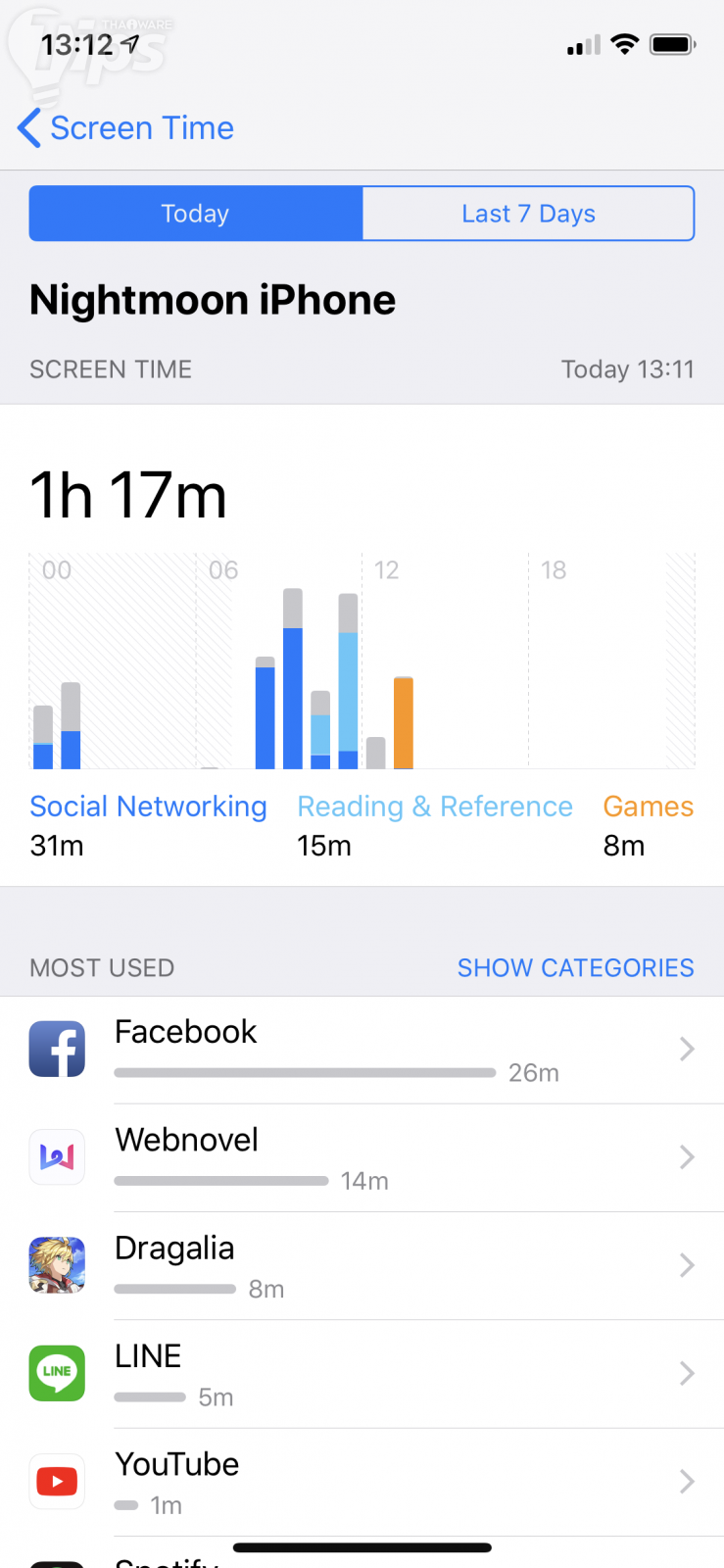
ดูว่าเราใช้งานแต่ละแอปฯ นานขนาดไหน
เราสามารถดูข้อมูลการใช้งานของแต่ล่ะแอปฯ ได้ด้วย ว่าเราใช้แอปฯ ตัวไหนนานขนาดไหน ด้วยการไปที่
- Settings
- แตะ Screen Time
- แตะที่ตัวเลือกบนสุด ที่เป็นชื่อ iPhone หรือไม่ก็ iPad
- เลื่อนลงมาเพื่อดูข้อมูลการใช้แอปฯ ในแต่ล่ะวันของเรา
- สามารถแตะที่ Last 7 days (อยู่ที่ด้านบน) เพื่อดูข้อมูลทั้งหมดในรอบสัปดาห์
ใช้ Siri shortcuts
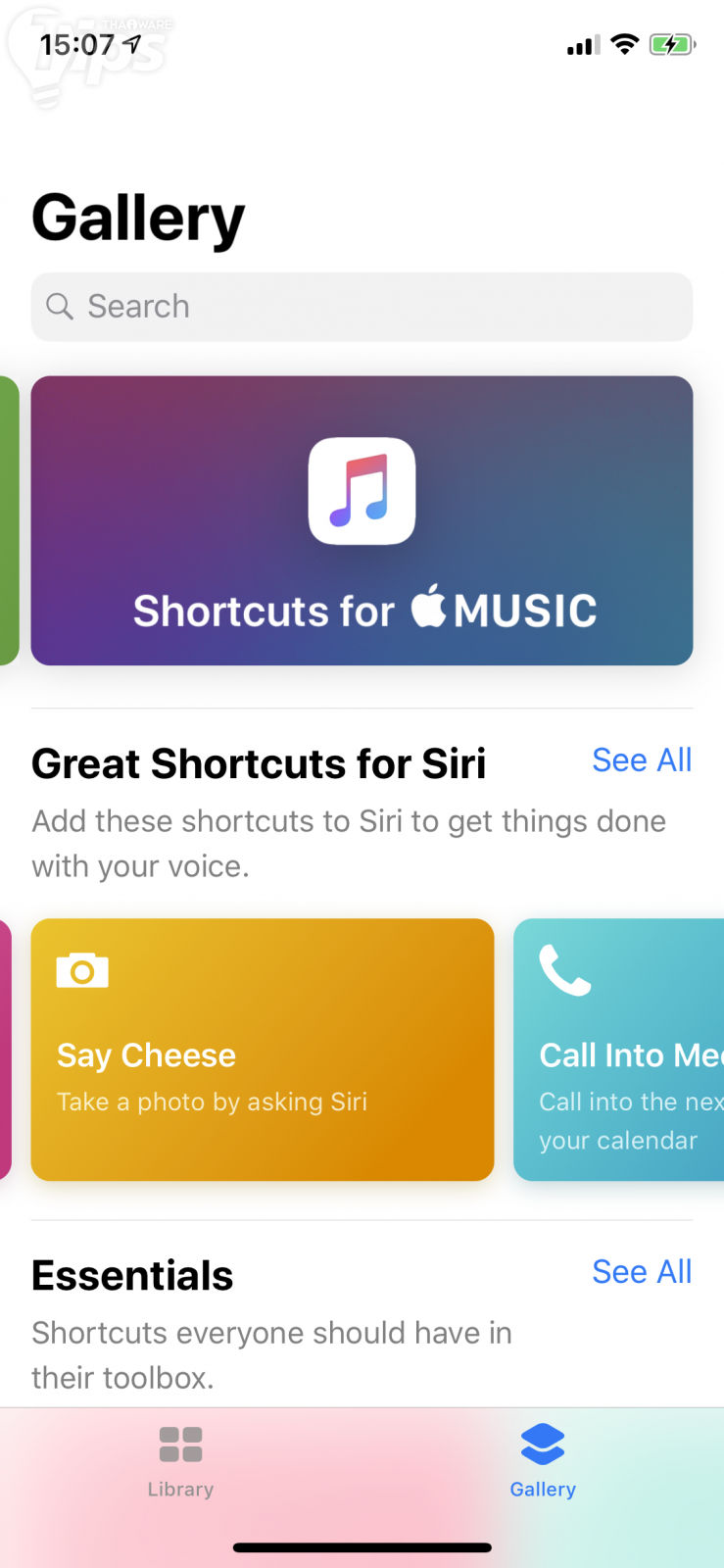
นี่เป็นลูกเล่นใหม่ที่เรามองว่าโคตรคูล มันช่วยอำนวยความสะดวกแก่การใช้งานให้เรามากๆ เพราะ Siri สามารถทำงานร่วมกับแอปฯ 3rd party ได้แล้วด้วย (แอปฯ ดังกล่าวต้องอัปเดตให้รองรับด้วย) หรือสั่งให้มันทำตามคำสั่งที่เราสร้างเอาไว้ได้
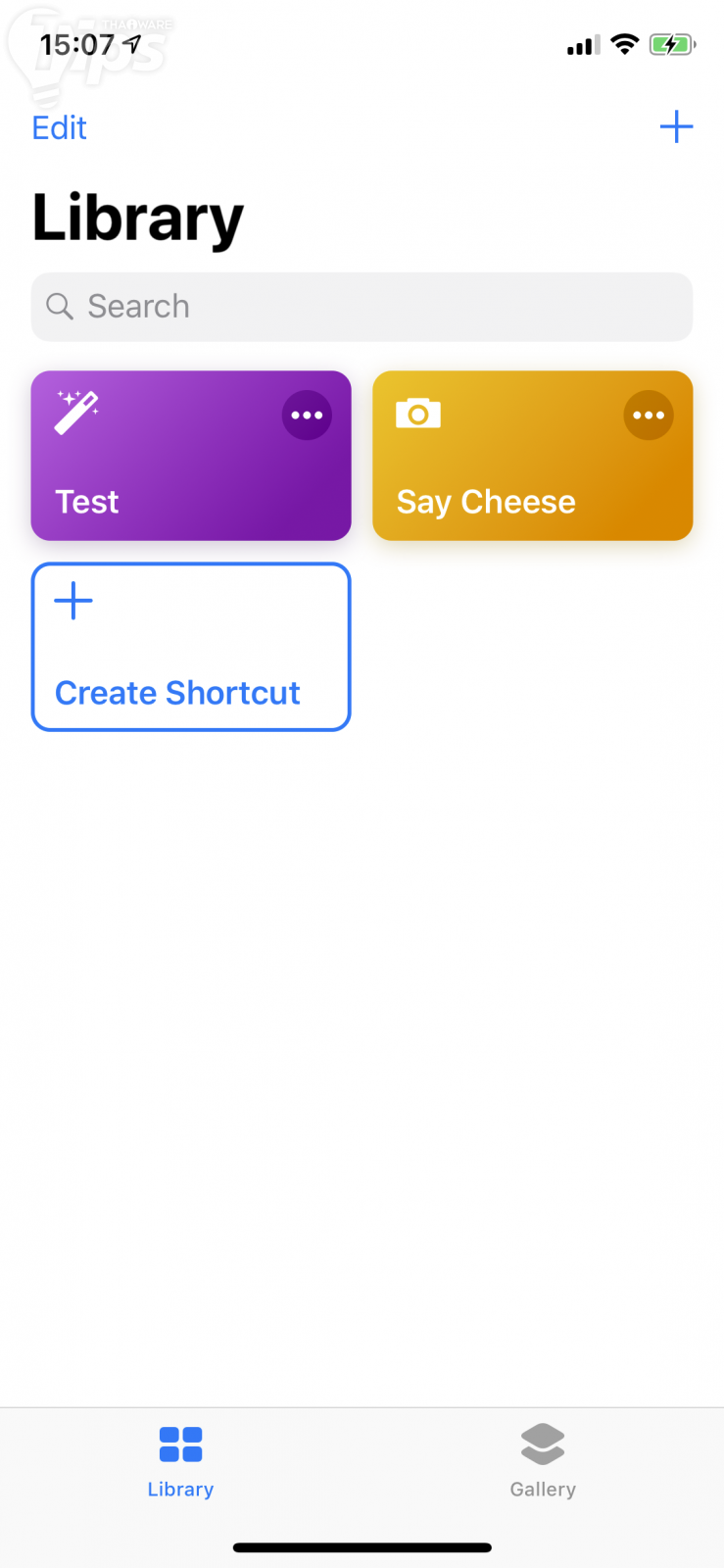
ขั้นตอนการสร้าง Shortcuts
- ดาวน์โหลดแอปฯ Shortcuts จาก App Store ก่อน เป็นแอปฯ ฟรีของ Apple
(https://itunes.apple.com/th/app/workflow/id915249334?mt=8) - เปิดแอปฯ Shortcuts ขึ้นมา
- แตะ Create Shortcut
- เลือก Presets ที่ต้องการใช้งาน
- หลังจากเลือกได้แล้ว แตะที่ปุ่มสีฟ้าขาว ที่มุมขวาบน
- ตั้งชื่อที่ต้องการ
- แตะ Add to Siri
- บันทึกเสียงเป็นคำสั่งตามที่ต้องการ
- แตะ Done 2 ครั้ง
ลูกเล่นใหม่ในกล้อง
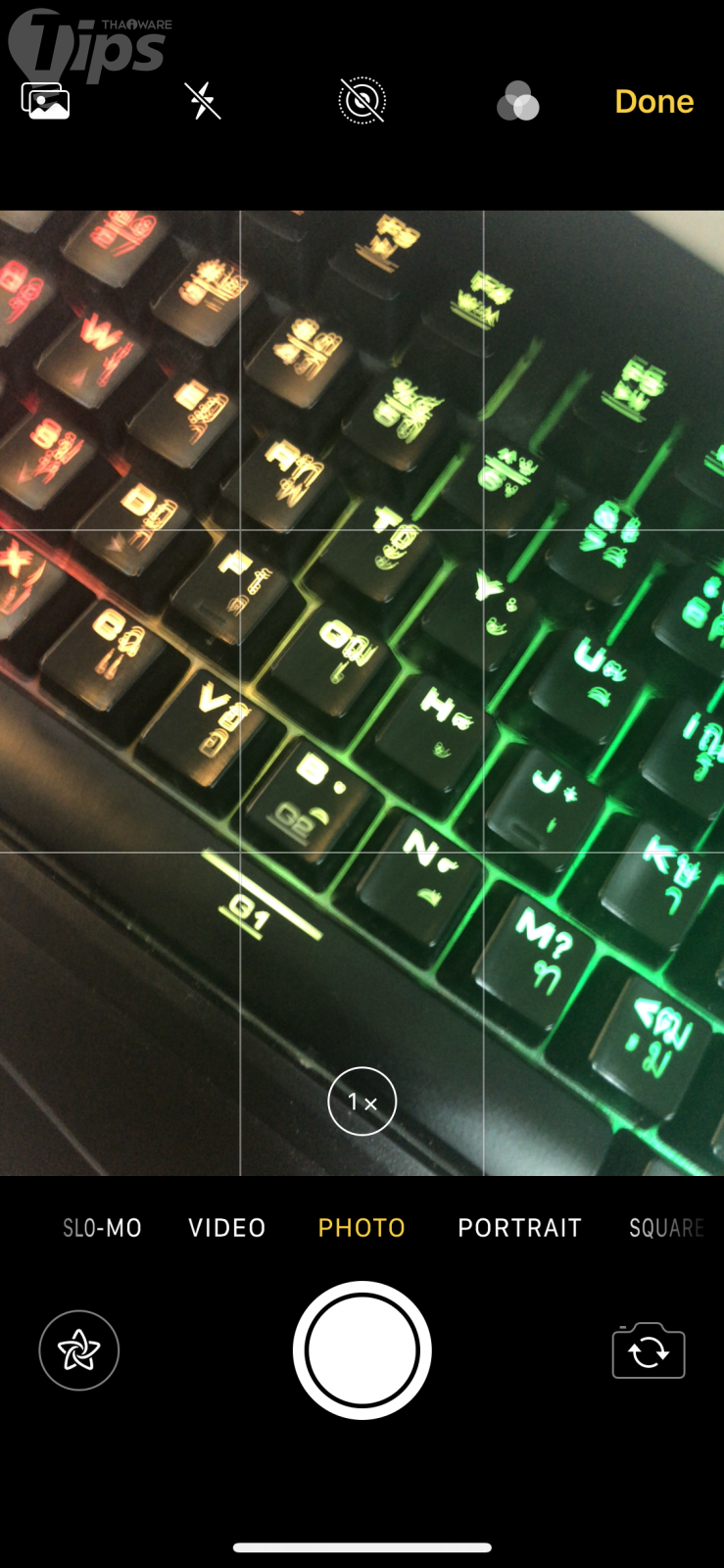
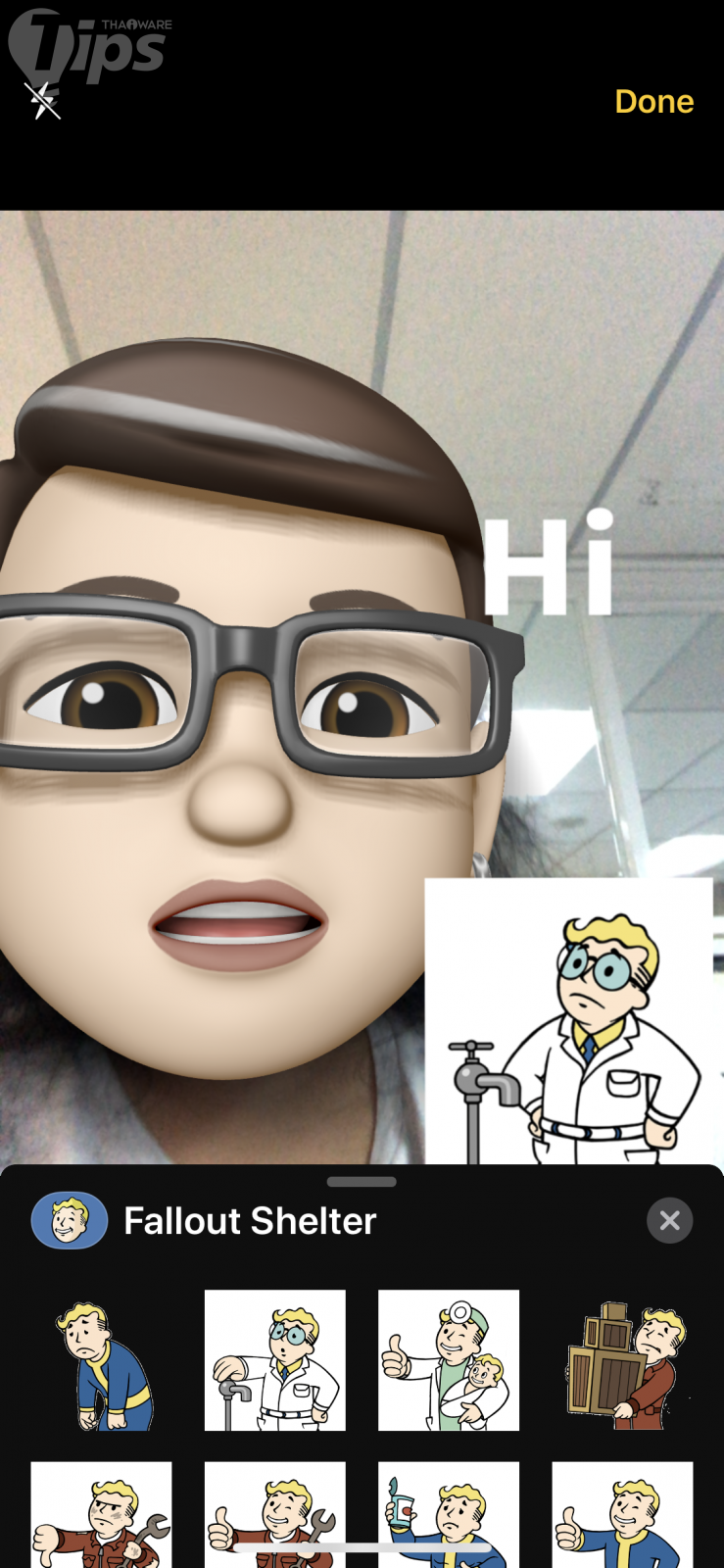
ใน iOS 12 เวลาที่เราถ่ายรูปผ่านแอปฯ iMessage เราจะสามารถเขียน, แปะสติ๊กเกอร์ ฯลฯ ลงไปในรูปได้แล้วนะ
- เปิด iMessage
- แตะที่รูป กล้อง ที่อยู่ซ้ายล่าง
- แตะไปที่ไอคอนรูปดาว
- แต่งรูปตามต้องการได้เลย
วัดความยาว ความกว้าง ด้วย AR
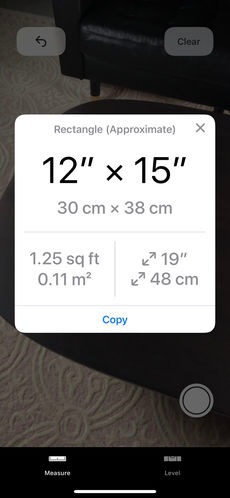
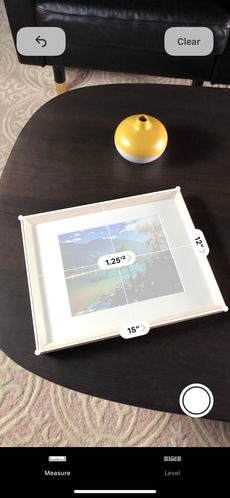
อันที่จริง แอปฯ วัดระยะด้วย ARKit นั้นมีออกมาให้ใช้งานกันเพียบ แต่ก็ฟรีแบบติดโฆษณา เรามาใช้แอปฯ ของ Apple โดยตรงเลยดีกว่า มันชื่อว่า Messure ทำงานด้วยพลังจาก ARKit 2
- ดาวน์โหลดแอปฯ Messure จาก App Store
(https://itunes.apple.com/th/app/measure/id1383426740?mt=8) - แตะเพื่อวางจุดที่เราต้องการจะเริ่มวัดระยะ ลากเส้นวัดได้ตามต้องการ
- แตะผลลัพธ์เพื่อบันทึกข้อมูลที่วัดได้ลง Notepad ได้ด้วยนะ
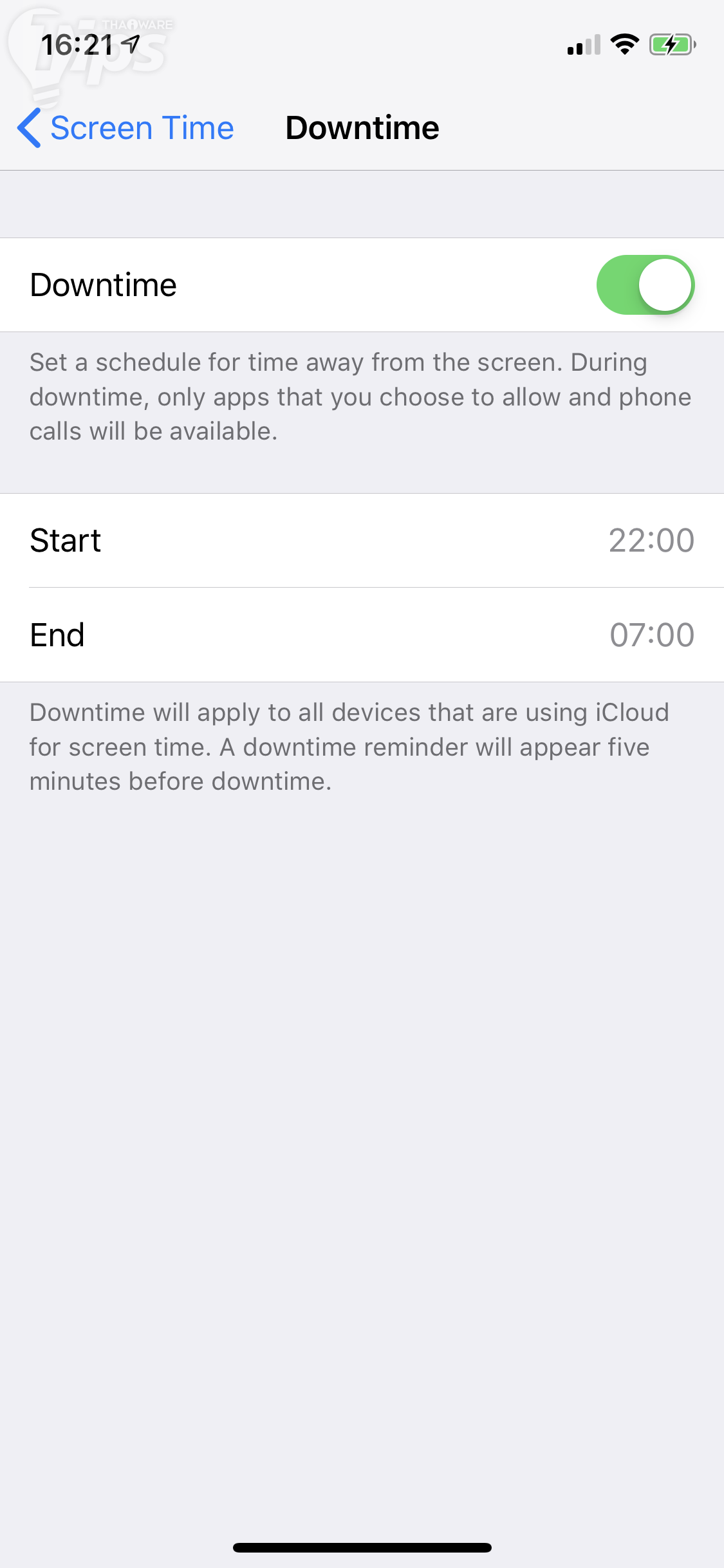
ใช้ Downtime เพื่อหยุดการรบกวนจากสมาร์ทโฟน
Downtime นั้นทำงานคล้ายกับ Do not Disturb แต่ว่ามีตัวเลือกในการปรับแต่งที่ละเอียดกว่า คุณสมบัตินี้เป็นส่วนหนึ่งของ Screen Time มันสามารถตั้งให้เฉพาะแอปฯ ที่เราเลือกไว้ ยังสามารถแจ้งเตือนได้ เผื่อไว้ในช่วงที่เราอาจมีความจำเป็นบางอย่าง
- เข้า Settings
- แตะ Screen Time
- แตะ Downtime
- กำหนดช่วงเวลาที่ต้องการ
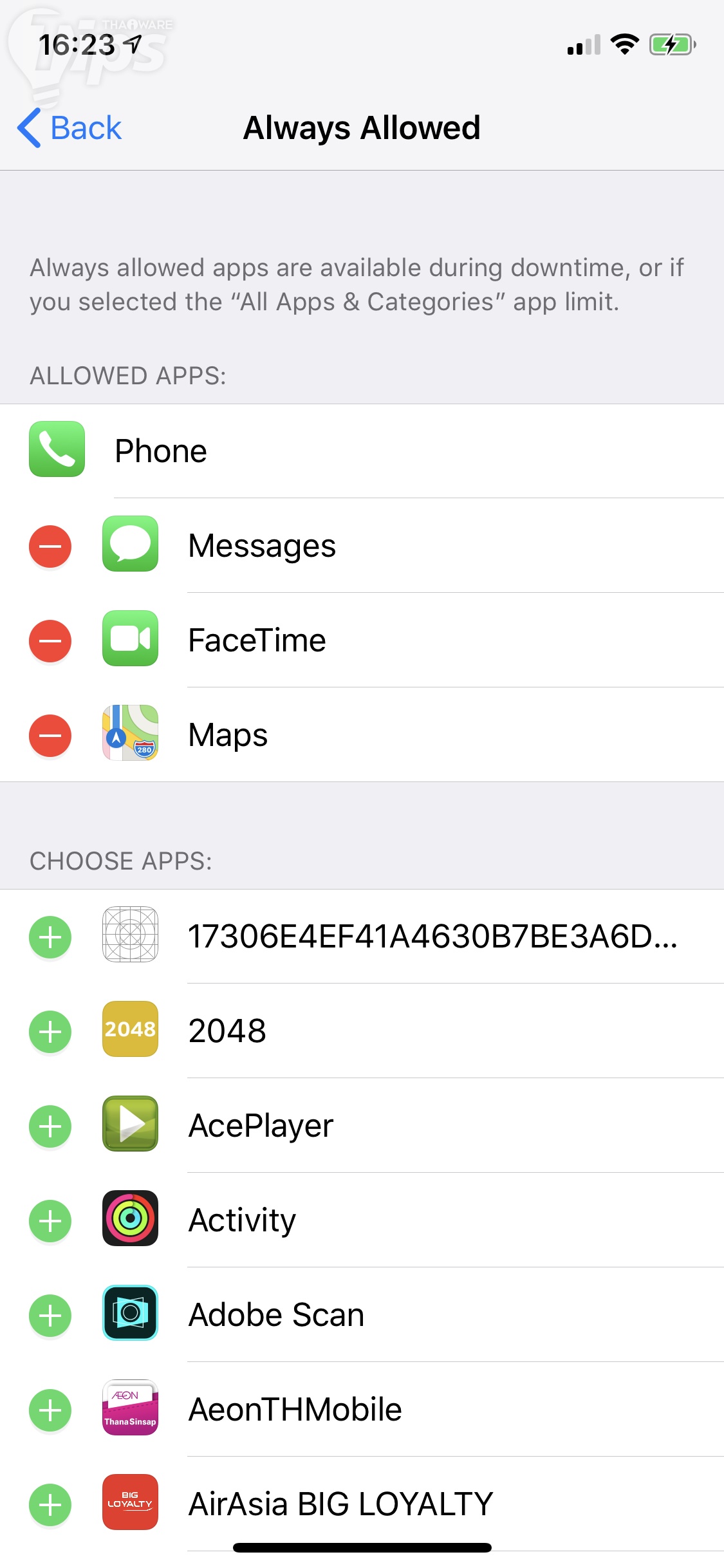
- กลับมายังหน้า Screen Time
- แตะเลือก Always allowed
- แตะปุ่ม + เพื่อเลือกแอปฯ ที่เรายังต้องการให้มันแจ้งเตือน แม้ว่าจะอยู่ในช่วง Downtime ก็ตาม
ลองเข้าไปเล่น Photo gallery ดูสิ
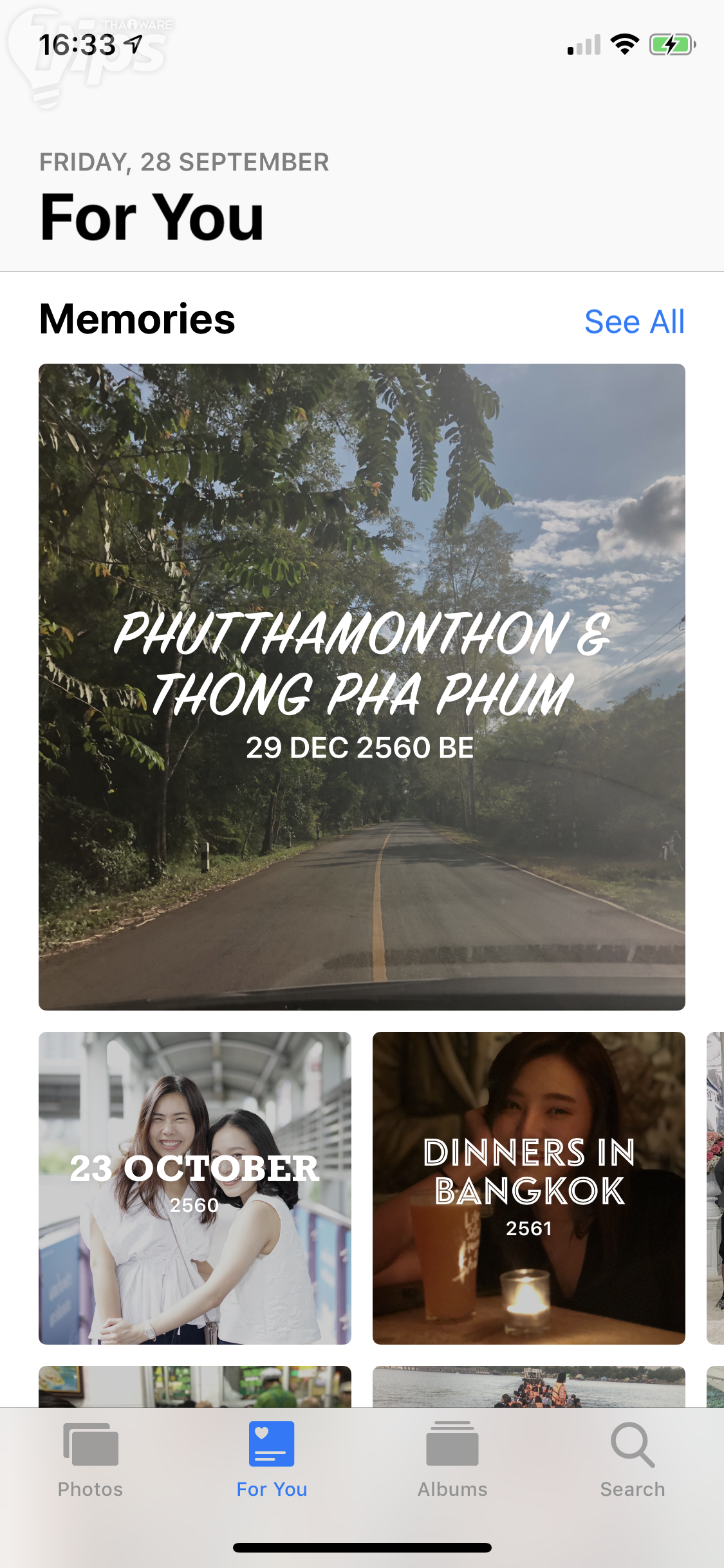
ใน iOS 12 นั้น Photo gallery ได้มีลูกเล่นใหม่ถูกใส่เพิ่มเข้ามา แท็บ For You จะโชว์ภาพในความทรงจำของเรา และยังมี Sharing Suggestion ที่จะรวมภาพที่วิเคราะห์แล้วว่าเราน่าจะอยากแชร์ให้เพื่อน หรือคนในครอบครัวได้ดู
- เปิดแอปฯ Photos
- เลือกแท็บ For You
- เลื่อนเพื่อเลือกดูอัลบั้มภาพที่ต้องการ
ใช้ Google Maps ใน CarPlay ได้แล้วนะ
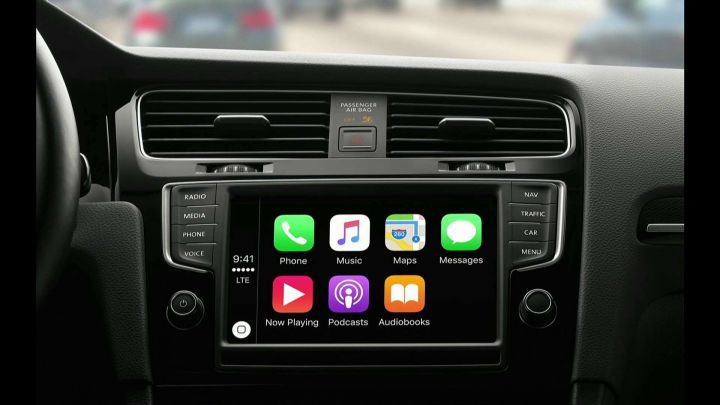
จากเดิมที่ต้องใช้แต่ Apple maps ใน CarPlay เท่านั้น ตอนนี้เราสามารถใช้ Google Maps แทนได้แล้วนะ
- ติดตั้ง Google Maps ลงในเครื่อง
- เชื่อมต่อกับรถที่รองรับ CarPlay
- แตะไปที่แอปฯ บนจอในรถ
- เลือก Google Maps
การควบคุมระยะชัดลึกในภาพ Portrait
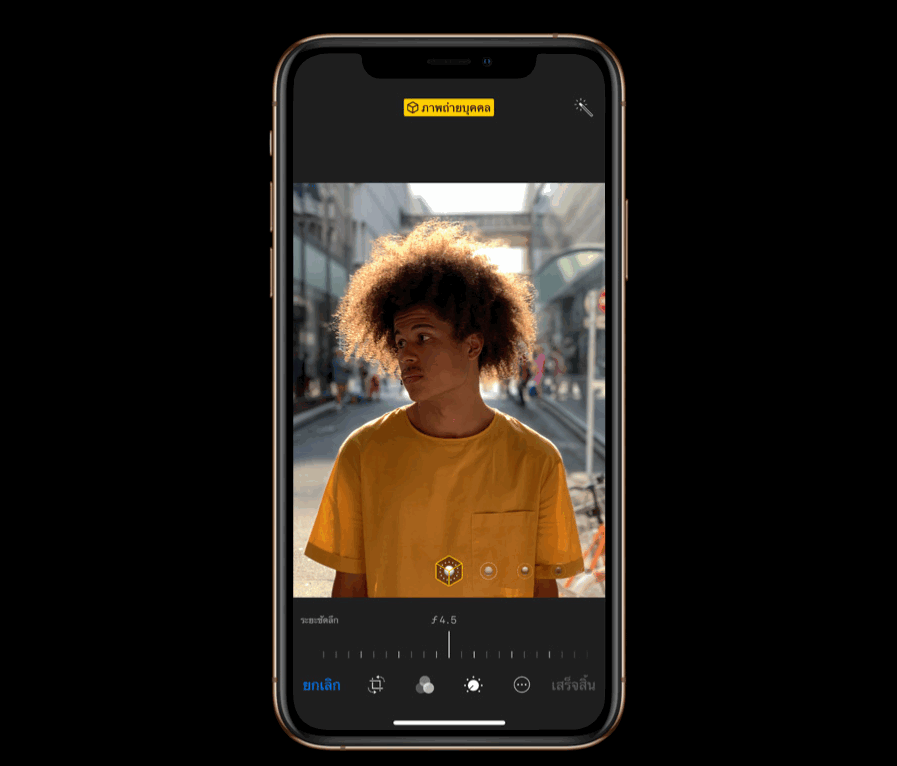
หากใช้ iPhone XS หรือ iPhone XS Max เราสามารถเปลี่ยนโบเก้ หรือความเบลอของฉากหลัง ของภาพที่ถ่ายด้วยโหมด Portrait ในภายหลังได้ด้วย (ใครใช้ iPhone รุ่นเก่า ลองดาวน์โหลดแอปฯ Focos มาลองใช้ดูครับ)
- ถ่ายภาพด้วยโหมด Portrait หรือเปิดภาพที่ถ่ายด้วยโหมดนี้ขึ้นมา
- แตะ Edit
- เลือนเมนูไปซ้ายสุด มองหาเมนูที่ชื่อว่า Depth
- เข้าไปเลื่อนปรับความเบลอ
- แตะ Done เพื่อบันทึกการแก้ไข








ความคิดเห็น (0)