



iCloud for Windows โปรแกรมสุดแจ่มที่ช่วยให้ใช้งาน iPhone ร่วมกับ Windows ได้สะดวกยิ่งขึ้น


แน่นอนว่าถ้าคุณเลือกซื้อคอมพิวเตอร์ Mac มาใช้งานร่วมกับไอโฟนมันคงไม่มีปัญหาอะไร แต่คุณรู้หรือไม่ว่าโปรแกรม iCloud ของทาง Apple ก็สามารถทำให้ชีวิตของคุณง่ายขึ้นได้ เมื่อคุณนำไอโฟนไปใช้งานร่วมกับคอมพิวเตอร์ที่มีระบบปฏิบัติการวินโดวส์
ทาง Apple ได้สร้างเครื่องมือของตนเองที่มีชื่อว่า iCloud for Windows ขึ้นมา เพื่อที่จะช่วยเชื่อมต่อข้อมูล, ไฟล์รูปภาพ และไฟล์ข้อมูลต่าง ๆ ในไอโฟนของคุณกับคอมพิวเตอร์วินโดวส์ ในขณะที่ทุกอย่างดูเหมือนจะเป็นไปได้ด้วยดี แต่ก็ยังมีข้อจำกัดบางอย่างอยู่บ้างที่ทำให้เราเข้าใช้งาน iCloud ในบางฟีเจอร์ไม่ได้ เช่น การเข้าไปดูข้อมูลของ iCloud จากคอมพิวเตอร์ของคุณจากเว็บ iCloud.com จะต้องดูผ่านเว็บเบราว์เซอร์ที่รองรับเท่านั้น
iCloud for Windows
ผู้ที่ใช้งาน iCloud for Windows จะสามารถเชื่อมต่อไฟล์ข้อมูล, ไฟล์รูปภาพ และบันทึกข้อมูลต่าง ๆ ผ่าน Internet Explorer, Firefox, หรือ Google Chrome ก็ได้
ถ้าเกิดคุณใช้ Microsoft Outlook ตั้งแต่เวอร์ชั่น 2010 เป็นต้นไป ในการรับ-ส่งอีเมลของคุณ คุณจะสามารถเชื่อมต่อข้อมูลติดต่อในไอโฟน ข้อมูลปฏิทิน, และบันทึกช่วยจำของคุณได้
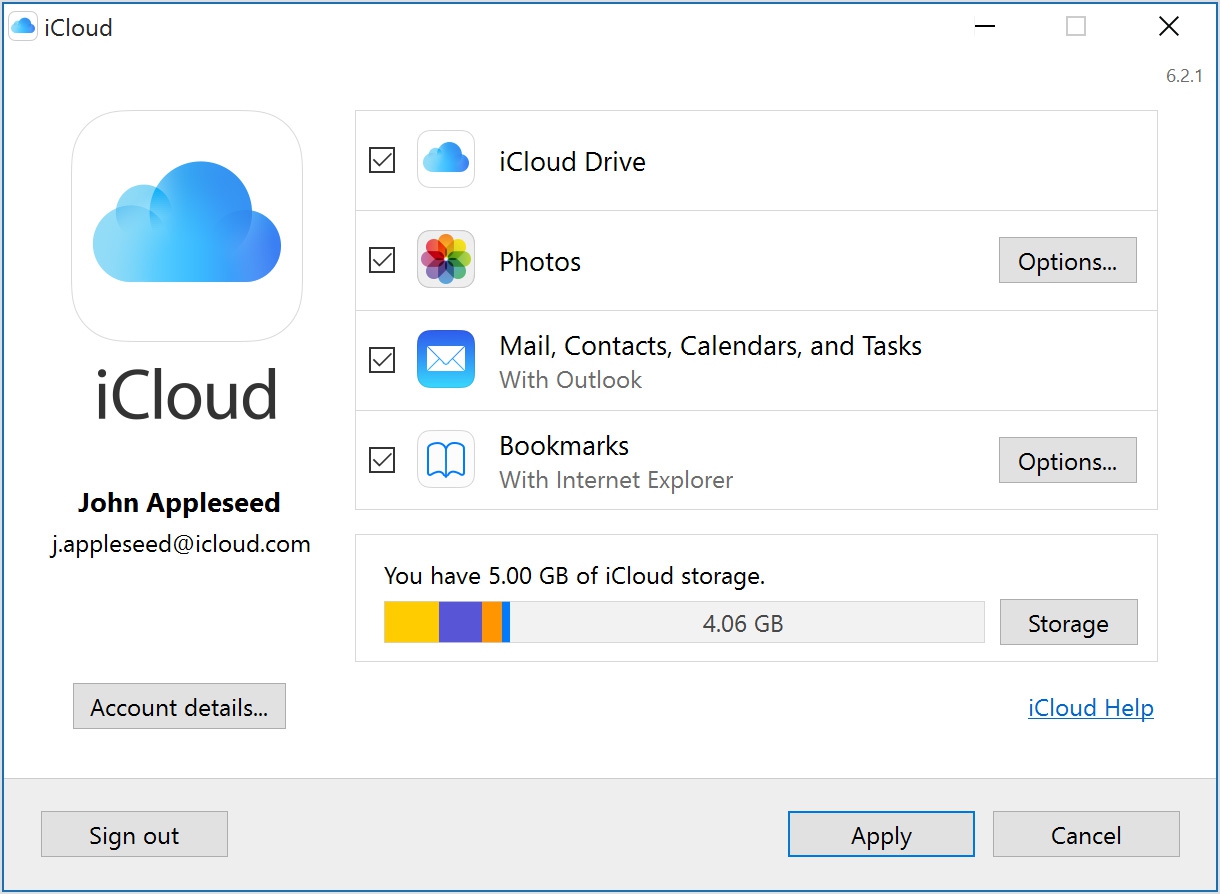
วิธีการติดตั้ง
- ดาวน์โหลด iCloud for Windows จากหน้าเว็บของแอปเปิ้ล ที่นี่
- ดับเบิ้ลคลิ๊กที่ iCloudSetup.exe เพื่อเริ่มการติดตั้ง และหลังจากติดตั้งเสร็จแล้วคุณต้องรีสตาร์ทคอมพิวเตอร์ของคุณ
- หลังจากนั้นให้คุณล็อกอินเพื่อเข้าใช้งาน iCloud ด้วย Apple ID ของคุณ
- ตรงเมนูการตั้งค่า (Preferences screen) ให้เลือกกำหนดค่าที่เหมาะสมกับตัวคุณเองที่สุด เช่น หากคุณใช้งาน Google Chorme คุณก็จะได้รับการแจ้งเตือนให้ติดตั้งส่วนเสริม Chrome Extension for Safari Bookmarks เป็นต้น
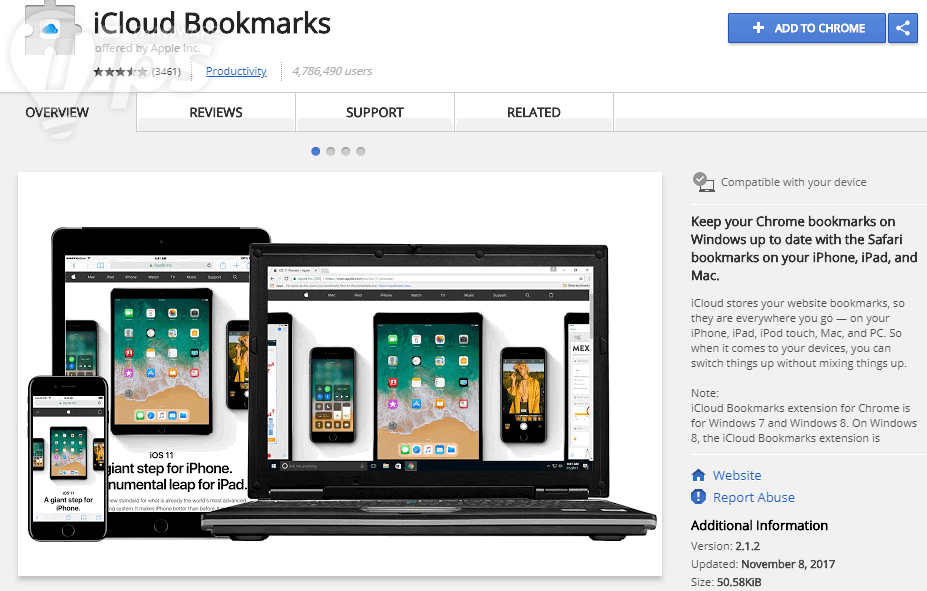
หลังจากติดตั้งเสร็จแล้ว ตัวโปรแกรมก็จะทำการเชื่อมต่อข้อมูลต่าง ๆ เข้าด้วยกัน ในส่วนของความเร็วในการเชื่อมต่อนั้นขึ้นอยู่กับขนาดข้อมูลใน iCloud ของคุณ และความเร็วในการเชื่อมต่ออินเตอร์เน็ตของคุณนั่นเอง ทีนี้เราลองมาดูข้อมูลรายละเอียดอื่น ๆ ของ iCloud for Windows กันต่อดีกว่า
ถึงตรงนี้คุณจะเห็นไอคอนของ iCloud อยู่ใน taskbar แล้ว ซึ่งจะมี Shortcut ให้คุณได้กดในการดาวน์โหลดหรืออัพโหลดไฟล์ภาพด้วยตัวคุณเอง และคุณสามารถเข้าใช้งานโฟลเดอร์ของ iCloud บนคอมพิวเตอร์ของคุณได้ตรงหน้า Quick access

การแชร์ไฟล์ข้อมูลและรูปภาพ
เมื่อคุณเข้าใช้งาน File Explorer คุณจะพบกับโฟลเดอร์ใหม่ 2 โฟลเดอร์ ได้แก่ iCloud Drive และ iCloud Photos และจะไปปรากฏตรงส่วน Quick access ด้วย
iCloud Drive - คุณสามารถเก็บโฟลเดอร์และบันทึกไฟล์ข้อมูลของคุณไปยัง iCloud Drive ไฟล์ที่ว่านั้นคือ เว็บเพจของแอปเปิ้ล, ข้อมูลจากโปรแกรม Keynote และไฟล์ข้อมูลต่าง ๆ
และแน่นอนว่าคุณคงหาแอพพลิเคชั่นในคอมพิวเตอร์ของคุณที่เข้ากันกับไฟล์ข้อมูลของคุณพอดีเวลาคุณเปิดใช้งานพวกมัน แต่ไฟล์ข้อมูลบางประเภทก็คงไม่เป็นปัญหาสำหรับคุณ เช่น ไฟล์ข้อมูล Microsoft Office และ PDF เป็นต้น
iCloud Photos – คุณจะพบกับโฟลเดอร์ที่มีชื่อที่สามารถอธิบายตัวมันเองได้แล้วอยู่ภายใน iCloud Photos
- โฟลเดอร์ Downloads – มีไว้ดาวน์โหลดรูปภาพทั้งหมดที่อยู่ในมือถือของคุณ
- โฟลเดอร์ Uploads – รูปภาพที่อยู่ในนี้จะถูกอัพโหลดไปยังมือถือไอโฟนของคุณแบบอัตโนมัติ
- โฟลเดอร์ Shared – คุณสามารถกดคลิ๊กขวาข้างในโฟลเดอร์นี้เพื่อสร้างอั้มบั้มที่คุณต้องการแชร์ได้
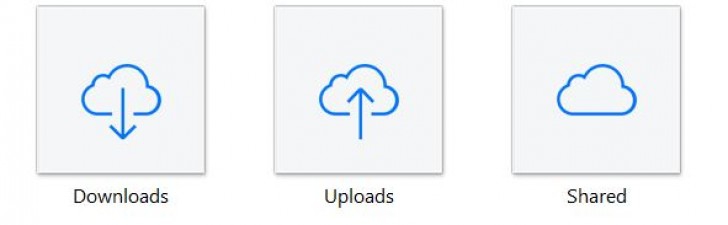
ข้อดีของเจ้าสิ่งนี้คือ ถ้าหากเพื่อนของคุณไม่ได้ใช้ iOS คุณสามารถเลือกสร้างเว็บลิ้งที่สามารถกดเข้าไปดูรูปภาพได้
Microsoft Outlook
ถ้าเป็นผู้ใช้งาน Outlook คุณจะได้พบกับปฏิทิน, ข้อมูลติดต่อ และตัวช่วยจำของ iCloud ปรากฏขึ้นมา และการที่คุณทำการลบหรือเพิ่มข้อมูลลงไปจะส่งผลกระทบกับข้อมูลที่อยู่บนคอมพิวเตอร์และไอโฟนของคุณไปพร้อมกัน
ข้อจำกัด
- คุณไม่สามารถแชร์ไฟล์ข้อมูลอื่น ๆ นอกจากไฟล์รูปภาพจากคอมพิวเตอร์ของคุณไปให้เพื่อน ๆ ของคุณได้
- ไฟล์รูปภาพจะไม่แสดงในโฟลเดอร์หรืออัลบั้มในแอพพลิเคชั่นรูปภาพของ iOS
- ข้อมูลใน Notes ไม่เชื่อมต่อกับ Microsoft Outlook
- คุณไม่สามารถใช้โปรแกรมอื่น ๆ นอกจาก Microsoft Outlook ในการเชื่อมต่อปฏิทิน, ข้อมูลติดต่อ และตัวช่วยจำของ iCloud ได้
iCloud.com
คุณสามารถล็อกอินไปยัง iCloud.com ด้วย Apple ID ของคุณได้ www.icloud.com/ ในครั้งแรกที่คุณเข้าใช้งานคุณจะได้รับการแจ้งเตือนด้วยระบบความปลอดภัย “Two-factor authentication” และระบบจะถามคุณว่าเบราว์เซอร์ที่คุณใช้งานอยู่เชื่อใจได้ไหม “trust this browser” ระบบจะถามแค่ครั้งแรกครั้งเดียว เมื่อคุณผ่านเข้าไปได้แล้วก็ให้ติ๊กเลือก Keep me signed in เพื่อที่คุณจะได้ไม่ต้องล็อกอินเข้าใช้งานอยู่ตลอดเวลา หลังจากนั้นคุณก็สามารถสร้าง Shortcut ไว้สำหรับเข้าใช้งานข้อมูลของ iCloud ได้เลย

คุณสามารถเข้าใช้งานไอโฟนเพื่อเข้าไปดูไฟล์ข้อมูลต่างๆ และเปิดฟังเพลงของครอบครัวของคุณ สามารถเข้าใช้งาน lost mode หรือลบข้อมูลการใช้งานออกไป และในบางครั้งคุณอาจจะเข้าไปดูว่าเพื่อน ๆ ของคุณเขาไปปาร์ตี้กันเมื่อไหร่และที่ไหนได้อีกด้วย
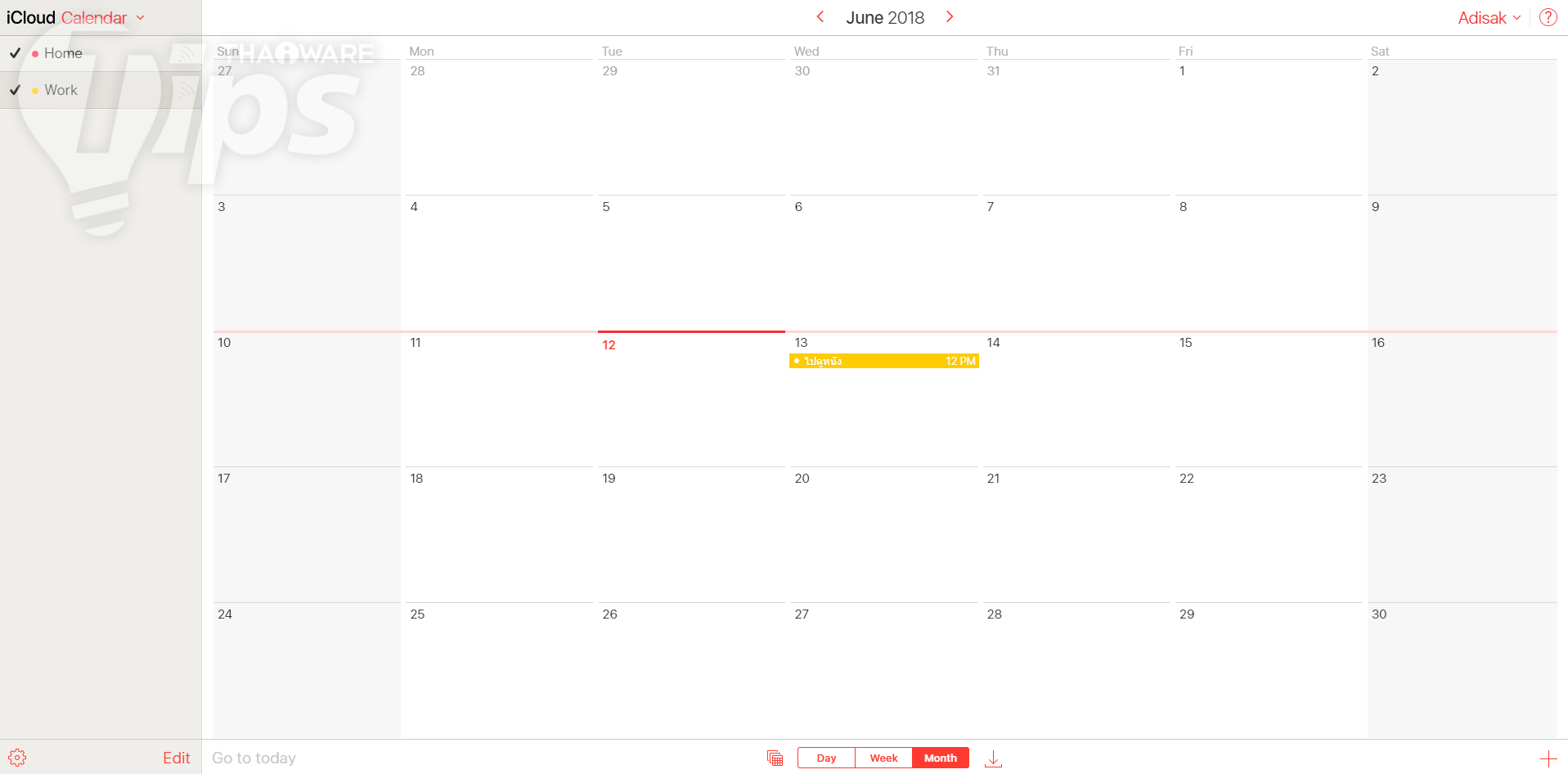
คุณสามารถเข้าไปสร้างและแก้ไขเพจ Keynote และเอกสารต่างๆ ผ่านทาง iCloud.com ถ้าคุณยังไม่เคยใช้มัน เราขอบอกเลยว่ามันมีประโยชน์มาก คุณน่าจะไปลองใช้งานกันดู
บทสรุป
ตัวโปรแกรมช่วยทำให้การแชร์ไฟล์ข้อมูลระหว่างไอโฟนกับคอมพิวเตอร์บนระบบ Windows ของคุณให้ง่ายขึ้นกว่าเดิม แต่ก็คงไม่มีอะไรที่ดีงามตามต้องการเสมอไป คุณอาจจะลองเก็บไว้เป็นอีกทางเลือกหนึ่งในการใช้งานของคุณก็ได้









ความคิดเห็น (0)