



5 เคล็ดไม่ลับในการค้นหาอีเมลที่ต้องการใน Gmail อย่างง่ายๆ


เทคนิคการค้นหาอีเมลที่ต้องการใน Gmail
Gmail เป็นบริการอีเมลที่หลายคนนิยมเลือกใช้ เนื่องจากความสะดวกที่รองรับการใช้งานบนหลายแพลตฟอร์ม ทำงานร่วมกับบริการอื่นๆของ Google ได้อีกหลายอย่าง แถมยังให้พื้นที่ฟรีขนาดใหญ่อีกด้วย ทิปส์นี้เราเลยจะมีเทคนิคเล็กๆ น้อยๆ ในการค้นหาอีเมลใน Gmail มาแนะนำกัน มาดูกันว่ามีเทคนิคไหนบ้าง
- Android คืออะไร ? มารู้จักระบบปฏิบัติการมือถือสุดฮิต เบอร์ 1 ของโลกกัน
- NotebookLM คืออะไร ? ทำความรู้จัก เครื่องมือจัดการความรู้ยุคใหม่จาก Google Labs
- Gemini AI คืออะไร ? ผู้ช่วยอัจฉริยะ ที่จะช่วยให้ชีวิตคุณง่ายขึ้น
- Project IDX คืออะไร ? พามาดูแพลตฟอร์มเขียนโค้ดออนไลน์ จาก Google
- Tensor Processing Unit คืออะไร ? รู้จักชิปประมวลผล ที่ออกแบบมาเพื่อ AI โดยเฉพาะ
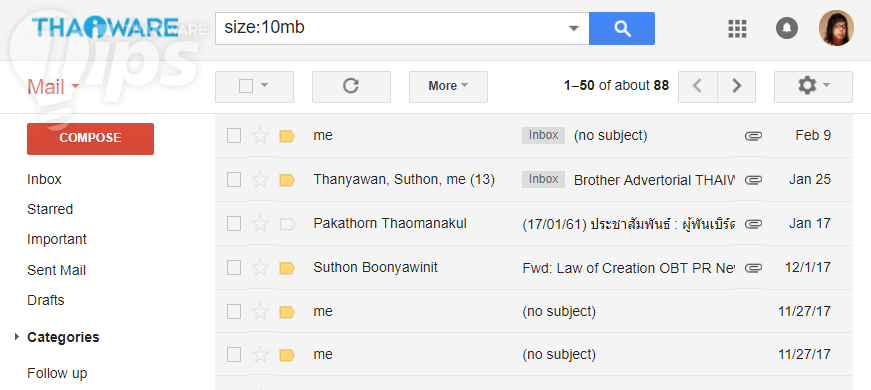
ค้นหาไฟล์ขนาดใหญ่ที่แนบมากับอีเมล
พิมพ์ " size: ขนาดไฟล์ " ลงในช่องค้นหาด้านบน เพื่อค้นหาอีเมลที่มีขนาดไฟล์ตามที่เราระบุไว้ได้ ตัวอย่างเช่น size:10mb แล้วคลิกค้นหา Gmail ก็จะแสดงเฉพาะอีเมลที่มีไฟล์แนบขนาดรวมเท่ากับ 10MB ขึ้นมา
เทคนิคนี้ช่วยให้เราจัดการกับพื้นที่ในกล่องจดหมายได้ง่ายขึ้น โดยเฉพาะเมื่อเวลาที่พื้นที่เราใช้ไปใกล้หมด
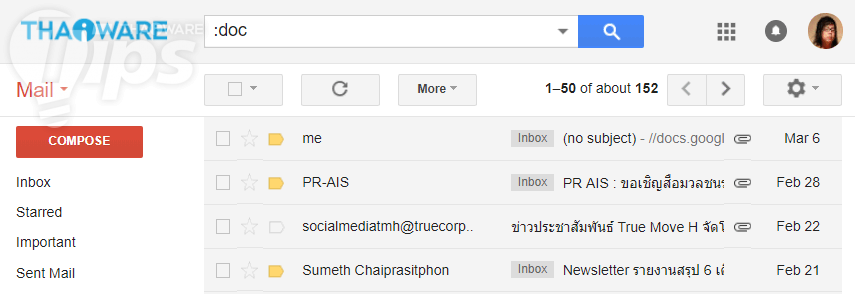
ค้นหาไฟล์ตามนามสกุลที่แนบมากับอีเมล
ด้วยคำสั่ง " :นามสกุลไฟล์ " จะทำให้เราค้นหาไฟล์ที่ต้องการได้ง่ายๆ เลย ตัวอย่างเช่น :pdf, :png, :jpg หรือ :doc เป็นต้น
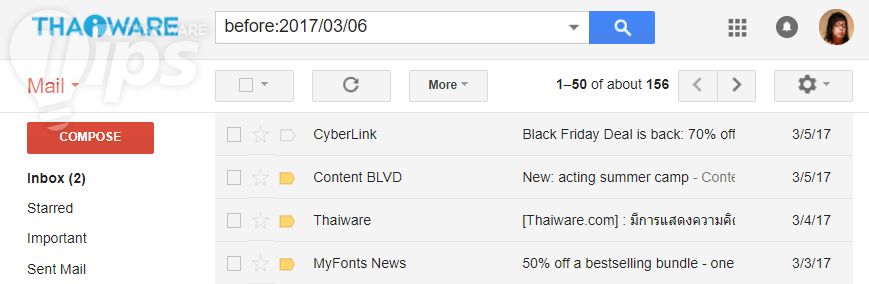
ค้นหาตามอีเมลช่วงเวลาที่กำหนด
การค้นหาอีเมลในช่วงเวลาที่กำหนดจะมีอยู่ 4 ท่า ครับ ประกอบไปด้วย
- after: ตัวอย่างเช่น after:2017/03/06 เป็นการค้นหาอีเมลที่ได้รับหลังวันที่ระบุ
- before: ตัวอย่างเช่น before:2017/03/06 เป็นการค้นหาอีเมลที่ได้รับก่อนวันที่ระบุ
- older_than: ตัวอย่างเช่น older_than:2d เป็นการค้นหาอีเมลที่มีอายุเก่ากว่าช่วงเวลา 2 วัน สามารถเปลี่ยนหน่วยได้ โดย d(day) = วัน, m(month) = เดือน และ y(year) = ปี
- newer_than: ตัวอย่างเช่น newer_than:2d เป็นการค้นหาอีเมลที่มีอายุใหม่กว่าช่วงเวลา 2 วัน สามารถเปลี่ยนหน่วยได้ โดย d(day) = วัน, m(month) = เดือน และ y(year) = ปี
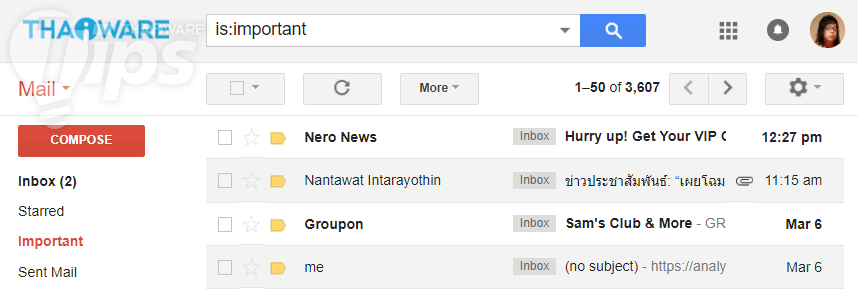
ค้นหาอีเมลสำคัญ
โดยปกติแล้ว Google จะทำการบันทึกค่าอีเมลที่มีการติดต่อกันเป็นประจำให้เป็นอีเมลสำคัญโดยอัตโนมัติ (Mark as important) ซึ่งเราสามารถกดค้นหาอีเมลสำคัญได้ง่ายๆ ด้วยคำสั่ง " is:important " หรือ" label:important " ก็ได้
ค้นหาอีเมลจากชื่อผู้ส่ง หรือผู้รับ
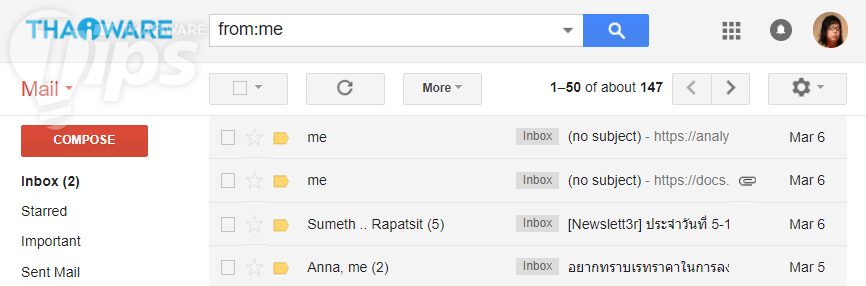
ท่านี้ใช้ได้ดีเวลาที่เราจำชื่อผู้ส่งได้ แต่ดันจำชื่อที่อยู่ของอีเมลไม่ได้ การค้นหาให้ใช้คำสั่ง " from: " ทั้งนี้หากต้องการค้นหาจากชื่อผู้รับก็ใช้คำสั่ง " to: " แทน
ค้นหาอีเมลที่มีข้อมูลบริการของ Google
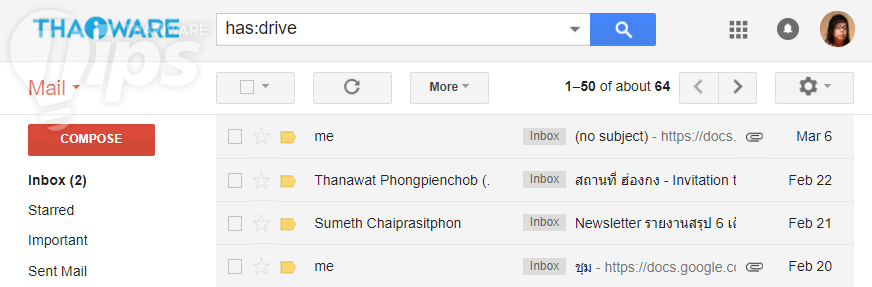
นี่เป็นหนึ่งในท่าที่เราชอบใช้เป็นพิเศษ เวลาจะค้นหาอีเมลที่ในเนื้อหามีการแนบ Google Drive, Docs, Sheets, Slides หรือ YouTube มาด้วย คำสั่งจะมีดังนี้
- has:drive
- has:document
- has:spreadsheet
- has:presentation
- has:youtube
เราสามารถใส่คำสั่งพร้อมกันสองอย่างได้ด้วย เช่น has:drive has:document
คร่าวๆ ก็ประมาณนี้ครับ ที่น่าจะได้ใช้งานกันบ่อยๆ อันที่จริงยังมีอีกหลายคำสั่งที่ยังไม่ได้พูดถึง สามารถดูรายการคำสั่งทั้งหมดได้ที่ https://support.google.com/mail/answer/7190?hl=en เลยครับ









ความคิดเห็น (0)