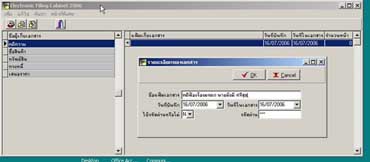
โปรแกรม จัดเก็บเอกสาร (Electronic Filing Cabinet 2006) : ซอฟท์แวร์จัดเก็บเอกสารและไฟล์ภาพ Electronic Filing Cabinet 2006 ภาษาไทย ทำงานบนระบบปฏิบัติการ Windows 98, Me, 2000,XP เหมาะสำหรับผู้ที่ต้องการจัดเก็บเอกสารหรือภาพถ่าย ลงบนเครื่องคอมพิวเตอร์ เนื่องจากปัจจุบันราคาเครื่องแสกนเนอร์และกล้องดิจิตอลมีราคาถูกลงมาก อีกทั้งฮาร์ดดิสก็มีความจุสูง ด้วยความลงตัวอย่างนี้ จึงเป็นการเหมาะอย่างยิ่งที่เอกสารควรเปลี่ยนวิธีการจัดเก็บ ... .. .
Program Features (คุณสมบัติ ของโปรแกรมนี้) :1. สามารถจัดเอกสารและภาพถ่ายที่แสกนจากเครื่องแสกนเนอร์โดยตรง หรือที่เป็นไฟล์ภาพ
2. สามารถค้นหาโดยการกรองหาเอกสารที่ต้องการ
3. สามารถพิมพ์เอกสารที่จัดเก็บออกมาใช้งานได้อีก ... .. .
How to Records Data (วิธีการการบันทึกข้อมูล) : ลองมาดูกันครับ วิธีทำมีอยู่ดังต่อไปนี้ ..
1. ให้ทำการเพิ่มตู้เอกสารก่อนเป็นลำดับแรก หลังจากนั้นค่อยเพิ่มแฟ้มเอกสาร โดยใช้เมนูเพิ่ม
2. หากต้องการแก้ไขชื่อตู้เอกสารหรือรายละเอียดของเอกสาร ให้เข้าเมนูแก้ไข
3. แฟ้มเอกสารที่เป็นความลับสามารถตั้งรหัสผ่านได้ โดยกำหนดค่าว่าต้องการใช้รหัสผ่าน แต่ผู้ใช้ต้องจำรหัสผ่านไว้ให้ดี ไม่เช่นจะไม่สามารถเปิดดูหรือแก้ไขอะไรได้เลย
4. การลบตู้เอกสารหรือแฟ้มเอกสารให้เข้าเมนูแก้ไข จะมีเมนูย่อยให้เลือกทำงาน
5. ระวังไว้เสมอว่าการลบหรือทำลายตู้เอกสารจะทำให้แฟ้มเอกสารทั้งหมดที่อยู่ในตู้นั้นถูกทำลายหมด
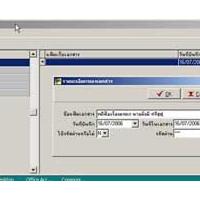
6. จะสังเกตุเห็นว่าด้านซ้ายของจอภาพจะแสดงรายชื่อตู้เอกสาร ส่วนด้านขวาจะแสดงรายชื่อแฟ้มเอกสารที่อยู่ในตู้นั้น
7. หากต้องการเพิ่มเอกสารลงไปในแฟ้มเอกสาร ให้ท่านดับเบิ้ลคลิกที่บรรทัดของแฟ้มเอกสารที่ต้องการ ท่านจะเข้าสู่หน้าการบันทีกเอกสารเข้าแฟ้ม โดยจะมีป่มต่างๆ อยู่ด้านล่างสุดก็ให้คลิกปุ่มนั้นตามความประสงค์ หากต้องการเก็บเอกสารจากการแสกนภาพจากเครื่องแสกนเนอร์ที่ต่ออยู่ ให้คลิกที่ปุ่ม Scan ที่อยุ่ด้านบนของ จอภาพ หากต้องการเก็บเอกสารจากไฟล์ไฟล์ให้คลิกที่ปุ่ม Open ที่อยู่ด้านบนของจอภาพ คลิกที่ปุ่มบันทึกเมื่อทำงานเสร็จ หากต้องการพิมพ์ให้คลิกที่ปุ่ม Print อยู่ด้านบนของจอภาพ
8. เข้าเมนูค้นหาเมื่อต้องการค้นหา การค้นหาจะมีฟิลด์บอกว่าจะค้นอะไร ค้นแบบไหน เมื่อคลิกปุ่ม OK ระบบก็จะกรองให้เหลือสิ่งที่ต้องการ
9. ดังนั้นหากต้องการให้แสดงข้อมูลทั้งหมด อย่าลืมเข้าเมนูค้นหา แล้วเลือกเมนูย่อย แสดงข้อมูลทั้งหมด ...
Version Build 04/11/2006 : เพิ่มความสามารถจัดเก็บได้ทุกประเภท ทั้ง PDF, DOC, XLS, PPT, AVI เรียกได้ว่าอยากเก็บไฟล์ไหนก็ตามสะดวก
Note : โปรแกรมนี้ ทางผู้พัฒนา โปรแกรม (Program Developer) เขาได้แจกให้ ทุกท่านได้นำไปใช้กันฟรี
FREE !! นะครับผม โดยท่าน ไม่ต้องเสียค่าใช้จ่ายใดๆ ทั้งสิ้น ครับผม โดยท่านสามารถที่จะติดต่อกับทาง ผู้พัฒนาโปรแกรมนี้ได้ทาง
E-Mail : prasitws@hotmail.com (ภาษาไทย, ภาษาอังกฤษ) หรือทาง
เบอร์โทรศัพท์ : 08-6953-1353 (คุณประสิทธิ์ วิเศษไชยะ) นะครับผม ...












ความคิดเห็น (46)
ก่อนหน้า12345ถัดไป