








Thaiware Shop
จำหน่าย จัดหา ซอฟต์แวร์ลิขสิทธิ์ สำหรับองค์กร ฯลฯ



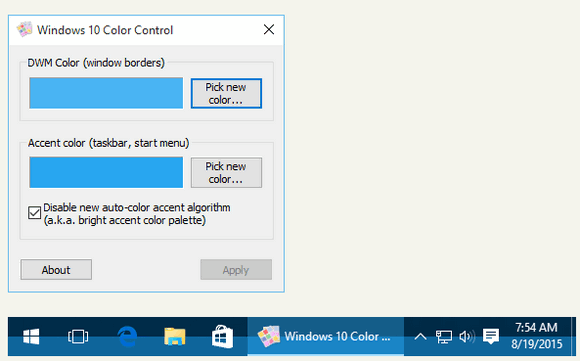
Windows 10 Color Control (โปรแกรมปรับสีหน้าจอ Windows 10) : สำหรับโปรแกรมนี้มีชื่อว่า โปรแกรม Windows 10 Color Control มันเป็นโปรแกรมพกพา ขนาดเล็กที่เอาไว้ใช้ในการปรับสีเล็กๆ น้อยๆ ของระบบปฏิบัติการ {Windows 10} ให้เป็นในแบบที่เป็นคุณ ไม่ว่าจะเป็นสีของ DWM (Dynamic Window Manager) อย่าง สีของขอบหน้าต่าง (Windows Border) สตาร์ทเมนู (Start Menu) สีของทาสก์บาร์ (Taskbar) ของวินโดวส์ ซึ่งในความเป็นจริงแล้ว ทาง Windows 10 เขาก็มีให้เลือกเปลี่ยนสีอยู่แล้ว แต่ว่ามีสีที่ทางเขาเตรียมมาให้คุณเลือกใช้งานกันอยู่ไม่กี่แบบ (Limited set of predefined colors) และสีที่เขามีให้เลือกนั้น ส่วนใหญ่แล้วจะเป็นโทนสีมืดครึ้ม ซึ่งบางครั้งอาจจะทำให้หน้าจอเดสก์ท็อปของคุณดูไม่สดใส เท่าที่ควร แต่ โปรแกรม Windows 10 Color Control ตัวนี้จะมีเฉดสีให้เลือกมากกว่า รวมถึงสามารถเลือกสีสันที่เป็นโทนสว่างสดใสได้อีกด้วย
Note : โปรแกรม Windows 10 Color Control โปรแกรมนี้ ทางผู้พัฒนา โปรแกรม (Program Developer) เขาได้แจกให้ ทุกท่านได้นำไปใช้กันฟรีๆ (FREE) ท่านไม่ต้องเสียค่าใช้จ่ายใดๆ ทั้งสิ้น โดยท่านสามารถที่จะ ติดต่อกับทาง ผู้พัฒนาโปรแกรมนี้ได้ผ่านทางช่องทางอีเมล (E-Mail) : mmm.maltsev@gmail.com (ภาษาอังกฤษ) ได้ทันทีเลย





ความคิดเห็น (0)