



รีวิว
Review
รีวิว สินค้าทุกประเภท โดยเฉพาะอย่างยิ่ง สินค้าไอที ที่ทีมงาน Thaiware ได้ทำการ Review แบบจับต้องสินค้าชนิดนั้นจริงๆ หรือ ทดลองใช้งานซอฟต์แวร์นั้นจริงๆ เรารีวิวแบบ เป็นกลาง ไม่มีโม้ ไม่ลำเอียง อ่านรีวิว ของจริง ต้องอ่านที่ ไทยแวร์รีวิว ที่นี่ที่เดียวเท่านั้น !

Chrome Remote Desktop อีกหนึ่งทางเลือกสำหรับคนที่ไม่อยากใช้ TeamViewer

การเข้าถึงคอมพิวเตอร์จากระยะไกล ส่วนใหญ่เราจะใช้งาน TeamViewer กัน แต่วันนี้เราจะมานำเสนออีกหนึ่งทางเลือกที่สะดวกไม่แพ้กัน นั่นก็คือ Chrome Remote Desktop ครับ
Chrome Remote Desktop อีกหนึ่งทางเลือกสำหรับคนที่ไม่อยากใช้ TeamViewer

  14 กรกฎาคม 2559      1
3.6 (5 โหวต)   
ยกเลิก

ปกติแล้วเวลาที่เราต้องการเข้าใช้งานคอมพิวเตอร์จากระยะไกลผ่านระบบอินเตอร์เน็ต ส่วนใหญ่เราจะใช้โปรแกรม TeamViewer กัน แต่วันนี้เราจะมาแนะนำอีกหนึ่งทางเลือกครับ เป็นโปรแกรมจาก Google ที่มีชื่อว่า Chrome Remote Desktop ซึ่งรองรับการใช้งานทั้งบนระบบปฏิบัติการ Windows, Mac และ Linux


วิธีใช้งาน Chrome Remote Desktop

สำหรับโปรแกรมนี้เราต้องติดตั้งโปรแกรมทั้งฝั่งที่เป็น Host (คนควบคุมเครื่อง) และ Client (เครื่องที่ถูกควบคุม)

ดาวน์โหลดโปรแกรม Chrome Remote Desktop


การเปิดใช้งาน Chrome Remote Desktop

  1. เปิดบราวเซอร์ Chrome ขึ้นมา พิมพ์ลงไปในช่อง Address bar ว่า chrome://apps แล้วกด Enter
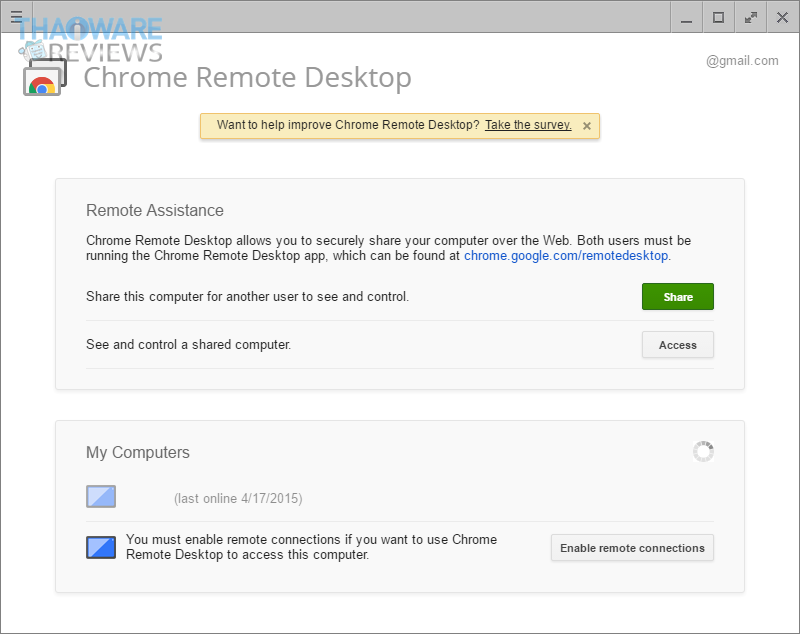
  2. เลือก Chrome Remote Desktop Chrome Remote Desktop อีกหนึ่งทางเลือกสำหรับคนที่ไม่อยากใช้ TeamViewer
  3. จะมีตัวเลือก 2 แบบ นะครับ คือ
    Remote Assistance หากเราต้องการให้คนอื่นเข้ามาควบคุมเครื่องของเราได้
    My Computers หากเราต้องการเข้าไปควบคุมคอมพิวเตอร์เครื่องอื่นของเรา

Chrome Remote Desktop อีกหนึ่งทางเลือกสำหรับคนที่ไม่อยากใช้ TeamViewer


วิธีใช้งาน Remote Assistance

คุณสมบัตินี้ ใช้สำหรับในกรณีที่เราต้องการให้คนอื่นเข้ามาควบคุมเครื่องเราได้ อาจจะเพื่อเข้ามาแก้ไขปัญหาคอมพิวเตอร์ หรือติดตั้งโปรแกรมให้

*ทั้งสองฝ่ายต้องติดตั้งโปรแกรม Chrome Remote Desktop ด้วยนะครับ
**การเชื่อมต่อรูปแบบนี้จะเป็นการเชื่อมต่อระหว่างคอมพิวเตอร์กับคอมพิวเตอร์เท่านั้น ไม่สามารถเข้าผ่านสมาร์ทโฟนได้

ฝั่งที่ต้องการแชร์เครื่องให้คนอื่นเข้ามาควบคุมได้

  1. เปิดบราวเซอร์ Chrome ขึ้นมา พิมพ์ลงไปในช่อง Address bar ว่า chrome://apps แล้วกด Enter
  2. เลือก Chrome Remote Desktop Chrome Remote Desktop อีกหนึ่งทางเลือกสำหรับคนที่ไม่อยากใช้ TeamViewer
  3. ที่ตัวเลือก Remote Assistance กดคลิก Share (ในการใช้งานครั้งแรกจะมีแจ้งเตือนให้ติดตั้ง Chrome Remote Desktop Host Installer อัตโนมัติ ก็กดติดตั้งให้เรียบร้อยครับ)
  4. โปรแกรมจะแสดงรหัสเป็นชุดตัวเลขขึ้นมา เราต้องเลขชุดนี้ให้คนที่เราต้องการให้เรา Access เข้ามายังเครื่องของเราครับ

ฝั่งที่จะเข้าไปควบคุมเครื่อง

  1. เปิดบราวเซอร์ Chrome ขึ้นมา พิมพ์ลงไปในช่อง Address bar ว่า chrome://apps แล้วกด Enter
  2. เลือก Chrome Remote Desktop Chrome Remote Desktop อีกหนึ่งทางเลือกสำหรับคนที่ไม่อยากใช้ TeamViewer
  3. ที่ตัวเลือก Remote Assistance กดคลิก Access จะขึ้นหน้าต่างให้เรากรอก Access code ซึ่ง Code ก็คือชุดตัวเลขที่เราต้องขอจากฝั่งที่ต้องการแชร์เครื่องให้เรานั่นเอง
  4. คลิก Connect เพื่อเชื่อมต่อ

Chrome Remote Desktop อีกหนึ่งทางเลือกสำหรับคนที่ไม่อยากใช้ TeamViewer


วิธีใช้งาน My Computers

สำหรับคุณสมบัตินี้จะช่วยให้คุณสามารถเข้าไปยังคอมพิวเตอร์ที่มีการเข้าระบบ Chrome ด้วยบัญชี Google เอาไว้ โดยอีเมลที่ใช้งาน จะต้องตรงกันด้วยทั้งสองเครื่องถึงจะสามารถเข้าใช้งานได้

  1. เปิดบราวเซอร์ Chrome ขึ้นมา พิมพ์ลงไปในช่อง Address bar ว่า chrome://apps แล้วกด Enter
  2. เลือก Chrome Remote Desktop Chrome Remote Desktop อีกหนึ่งทางเลือกสำหรับคนที่ไม่อยากใช้ TeamViewer
  3. ที่ตัวเลือก My Computers คลิก Enable remote connection
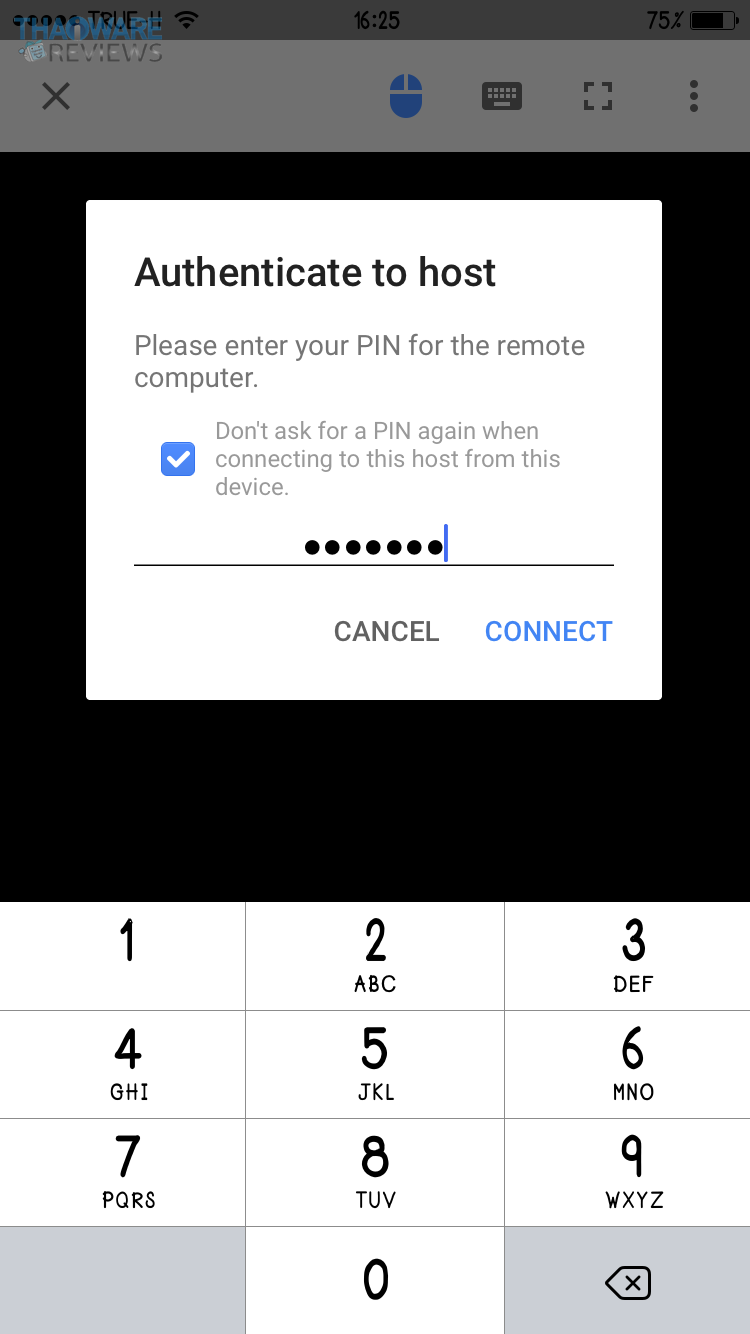
  4. โปรแกรมจะบอกให้เราสร้าง PIN เป็นตัวเลขอย่างน้อย 6 หลัก รหัสนี้ใช้เพื่อป้องกันความปลอดภัยครับ โดย PIN นี้จะต้องใช้ทุกครั้งที่เรากดเชื่อมต่อ

หลังจากเปิดใช้งานเป็นที่เรียบร้อยแล้ว มันจะแจ้งเตือนเราว่าอย่าลืมปิดตัวเลือก Sleep Mode ใน Power management ด้วยครับ 

*ทำไมต้องปิด? เพราะหากคอมพิวเตอร์ของเราเข้าโหมด Sleep ตัว Chrome Remote Desktop จะไม่สามารถเชื่อมต่อได้นั่นเอง

Chrome Remote Desktop อีกหนึ่งทางเลือกสำหรับคนที่ไม่อยากใช้ TeamViewer

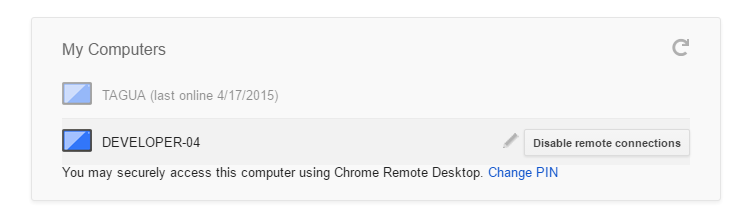
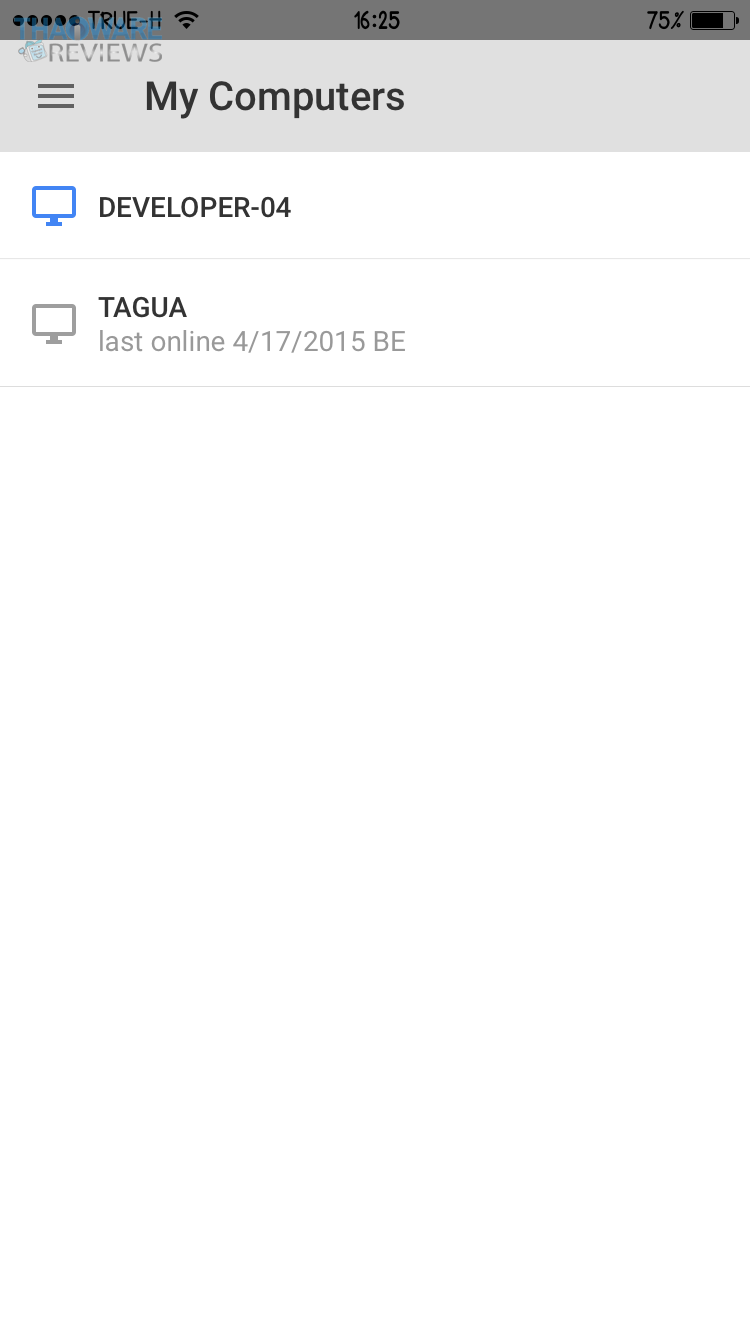
การเชื่อมต่อ หากเครื่องคอมพิวเตอร์ในรายการของเราเปิดใช้งานและเชื่อมต่ออินเตอร์เน็ตอยู่ เราสามารถคลิกเพื่อรีโมทเข้าไปได้ทันที โดยจะมีแจ้งเตือนให้กรอก PIN ที่เราตั้งไว้ด้วย หากรายชื่อเครื่องเป็นสีเทา แสดงว่าคอมพิวเตอร์ไม่อยู่ในสภาพที่เชื่อมต่อได้ครับ
Chrome Remote Desktop อีกหนึ่งทางเลือกสำหรับคนที่ไม่อยากใช้ TeamViewer

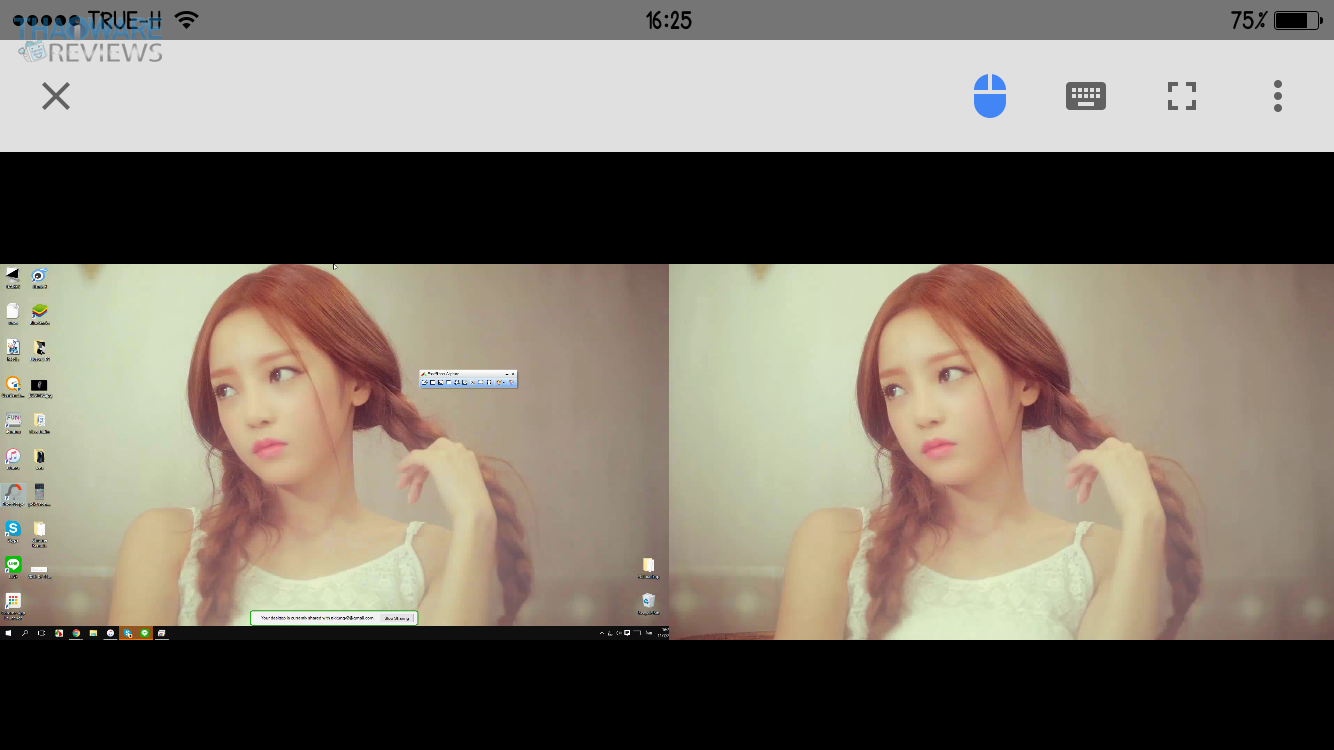
ที่น่าสนใจ คือ การเชื่อมต่อแบบนี้เราสามารถเข้าจากสมาร์ทโฟนได้ด้วย แค่เราดาวน์โหลดแอปฯ Chrome Remote Desktop มา เข้าระบบด้วยบัญชี Google ก็ใช้งานได้ทันที
Chrome Remote Desktop อีกหนึ่งทางเลือกสำหรับคนที่ไม่อยากใช้ TeamViewer Chrome Remote Desktop อีกหนึ่งทางเลือกสำหรับคนที่ไม่อยากใช้ TeamViewerChrome Remote Desktop อีกหนึ่งทางเลือกสำหรับคนที่ไม่อยากใช้ TeamViewer


ความเห็นจากไทยแวร์

Chrome Remote Desktop เป็นอีกหนึ่งทางเลือกที่ดีไม่แพ้กัน เหมาะสำหรับคนที่ไม่ต้องการใช้งาน TeamViewer เพราะเป็นโปรแกรมฟรีเต็มรูปแบบ โปรแกรมมีขนาดเล็กด้วยล่ะ


คำสำคัญ :

บทความที่เกี่ยวข้อง


ความคิดเห็น (0)


นำบทความขึ้นเว็บ Thaiware.com