



![อัปเดต 5 โน้ตบุ๊กเกมมิ่ง เล่นเกมลื่น ไม่มีสะดุด พร้อมลุย E-Sport [Advertorial]](https://files.thaiware.site/review/2023-02/images-1200/2277-230220112708ay.jpg)


Thaiware Shop
จำหน่าย จัดหา ซอฟต์แวร์ลิขสิทธิ์ สำหรับองค์กร ฯลฯ


แกะกล่อง
กล่องได้รับการออกแบบมาอย่างสวยงาม แกะง่าย มีเทปแปะไว้ 3 ด้าน ออกแบบกล่องมาเป็นทรงสามเหลี่ยมแปลกดี
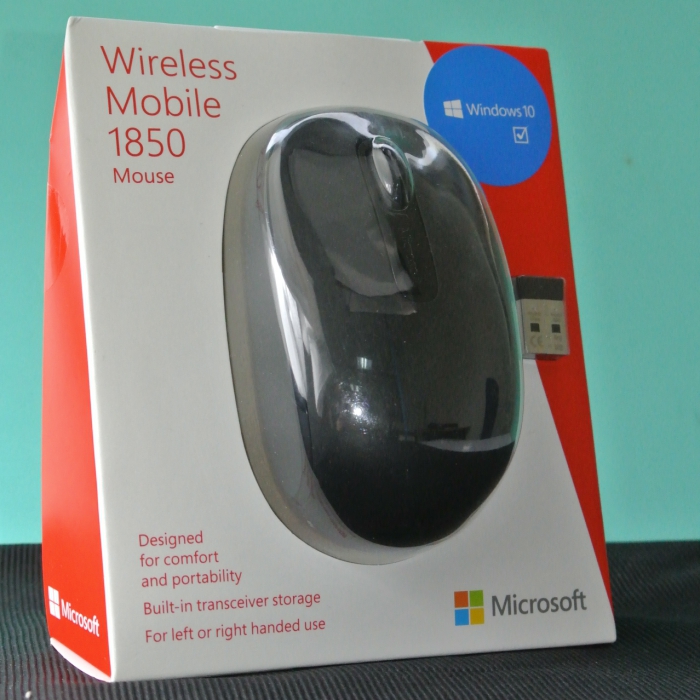
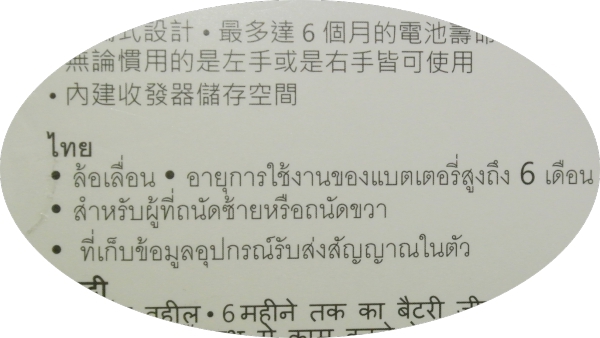
บนกล่องมีข้อความระบุคุณสมบัติ ระบุชัดเจนว่า สำหรับผู้ที่ถนัดซ้ายหรือถนัดขวา
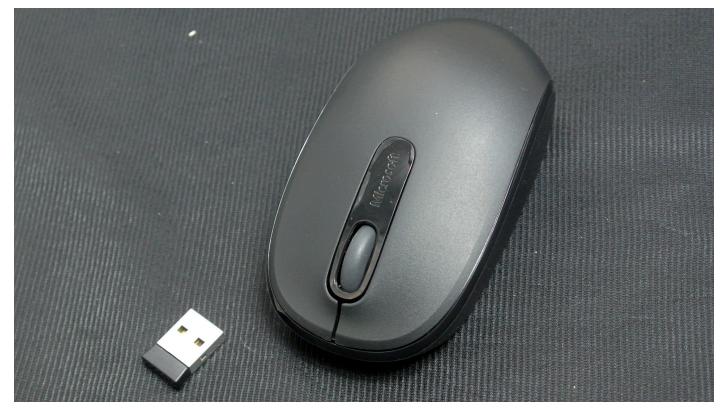
อุปกรณ์ที่มีมาพร้อมในกล่องคือ USB Dongle และแบตเตอรี่อัลคาไลน์ขนาด AA 1 ก้อน
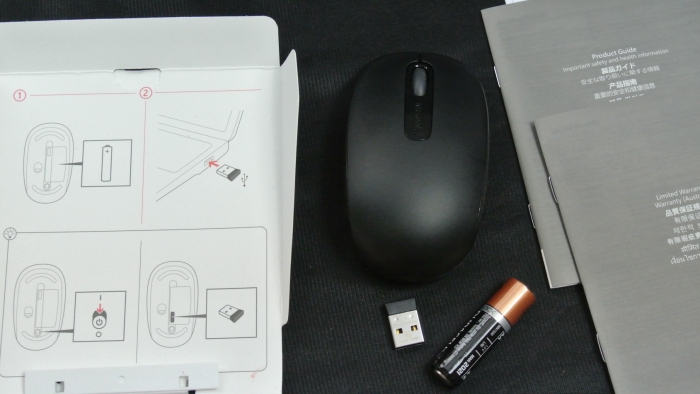
มีคู่มืออย่างย่อ พร้อมภาพอธิบายการใช้งาน
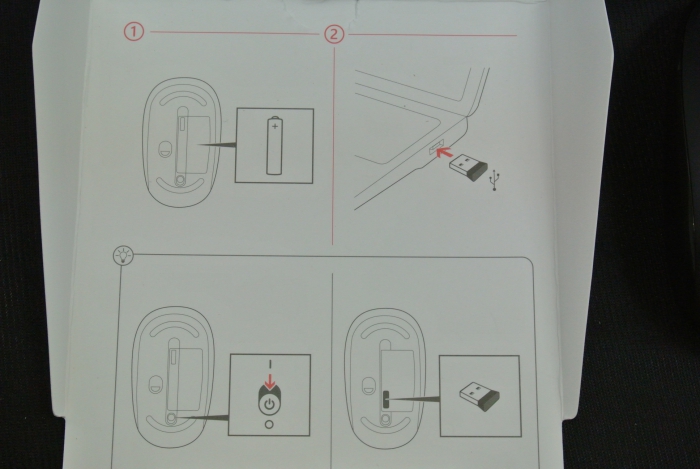
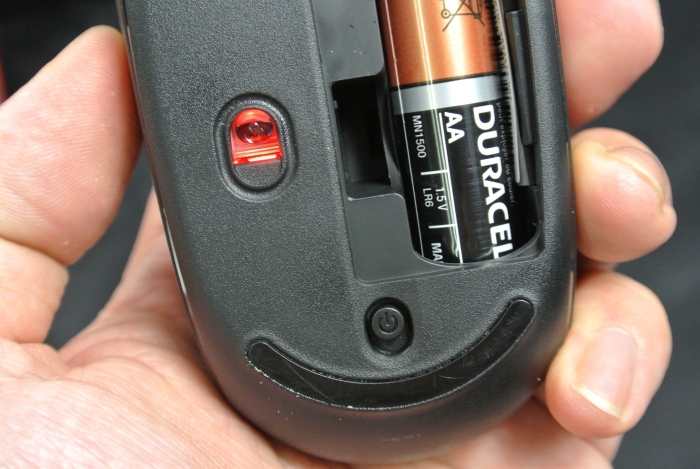
ถอดฝาครอบแบตเตอรี่ ใส่แบตเตอรี่ เสียบ USB Dongle Nano Receiver บนคอมพิวเตอร์ (แบตเตอรี่จะมีแถมมาให้ในกล่อง) จากนั้นเปิดปุ่ม Power เพื่อเปิดใช้งานเม้าส์ ปกติจะจับคู่กันอัตโนมัติ ไม่ต้องทำอะไรเลย ใช้เสร็จสามารถถอด USB เก็บไว้ในช่องนี้ได้
การใช้งาน
ทดสอบการใช้งานทั้งบน Mac (MacBook Air Mid 2013) OS X EI Capitan 10.11.4 และ Windows 10 รวมไปถึง เสียบ USB Nano Receiver กับสาย USB OTG เพื่อใช้งานควบคุมสมาร์ทโฟน Android และ Windows Tablet ซึ่งไม่มีพอร์ต USB จึงต้องใช้ USB OTG เช่นกัน ใช้งานได้ไหลลื่นดี สัมผัสเม้าส์จับสบายมือ แม้จะใช้งานเป็นเวลานานก็ตาม น้ำหนักเบา ใช้งานได้ทั้งคนที่ถนัดมือซ้ายและมือขวา
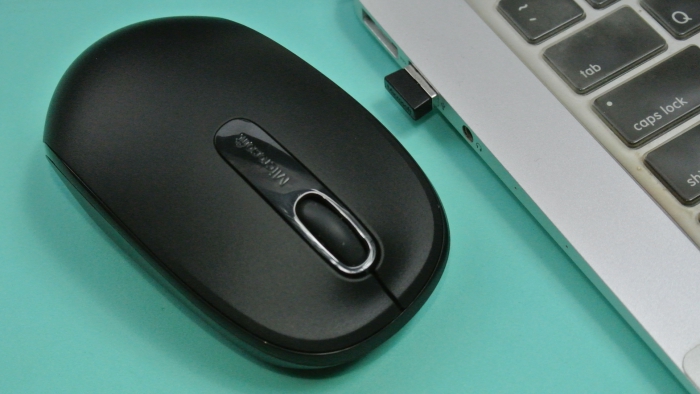
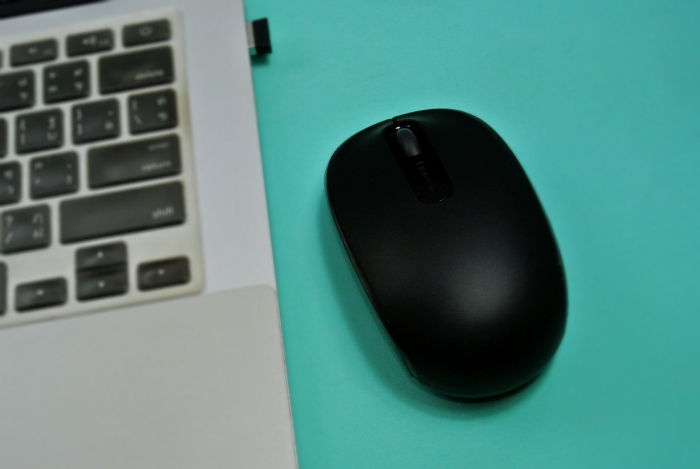
ในการใช้งานเม้าส์กับคอมพิวเตอร์ ใช้งานได้สะดวก ทั้งคนถนัดมือซ้ายและมือขวา วางด้านซ้ายหรือขวาก็สะดวก ติดอยู่อย่างเดียวใครใช้โน้ตบุ๊กที่มีพัดลมระบายความร้อนเป่าออกข้างซ้าย อาจจะทำให้ร้อนมือ ซึ่งตรงนี้ขึ้นอยู่กับการออกแบบโน้ตบุ๊กที่ใช้งานด้วย
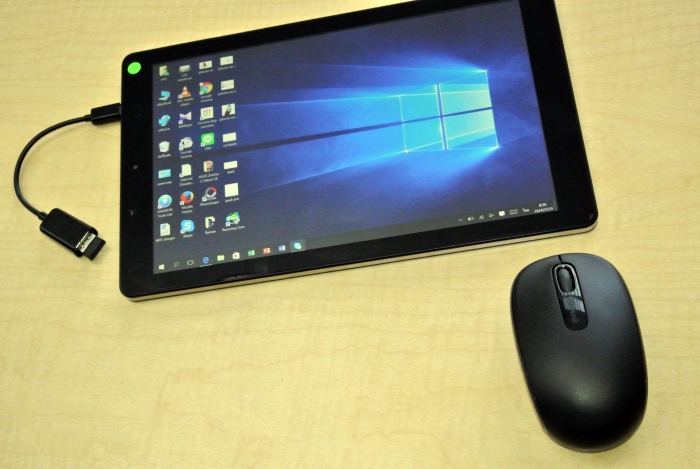
ส่วนการใช้งานกับอุปกรณ์โทรศัพท์มือถือ และแท็บเล็ตนั้น ผมทดสอบกับแท็บเล็ตที่ใช้ระบบปฏิบัติการ Windows 10 โดยใช้สาย USB OTG เสียบ USB Nano Receiver กับพอร์ต Micro USB
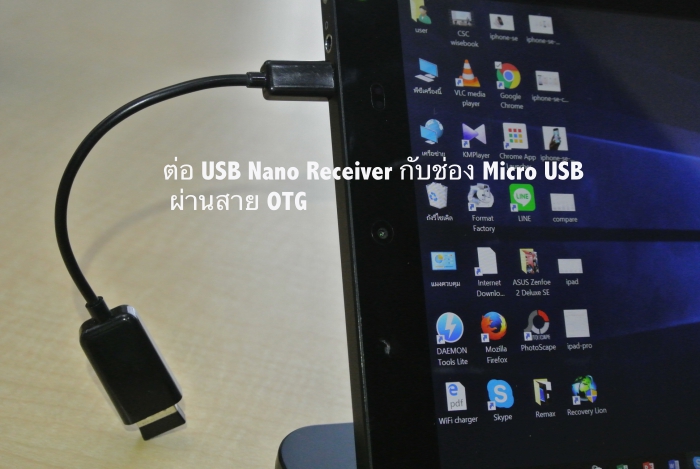
พวก Windows แท็บเล็ต ทั่วไปมักไม่มีพอร์ต USB ขนาดปกติ ดังนั้น OTG จะทำให้เราสามารถใช้เม้าส์ไร้สายได้ เสียบแล้วใช้งานได้ทันที ไม่ต้องติดตั้งอะไรเลย ถ้าเรามี คีย์บอร์ดไร้สาย (Bluetooth) สักตัวก็ใช้งานได้เหมือนคอมพิวเตอร์เลยล่ะ
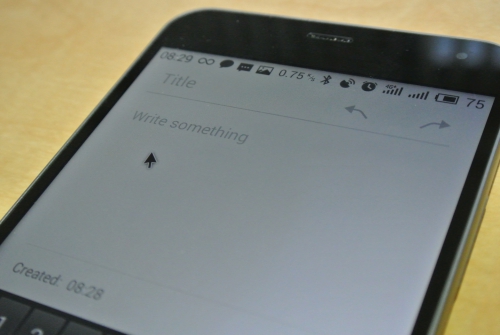
ส่วนสมาร์ทโฟน หรือแท็บเล็ต Android นั้นก็สามารถเสียบสาย USB OTG ต่อเม้าส์ได้ด้วยเช่นกัน
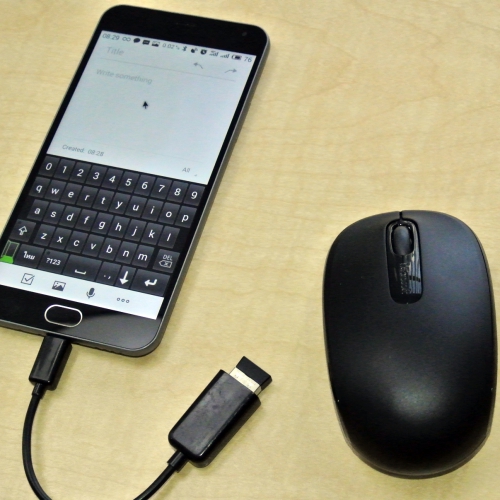
สังเกตว่าบนหน้าจอจะมีเคอร์เซอร์เม้าส์โผล่ขึ้นมา เราสามารถใช้เม้าส์กดคลิกเหมือนใช้นิ้วมือได้เลย
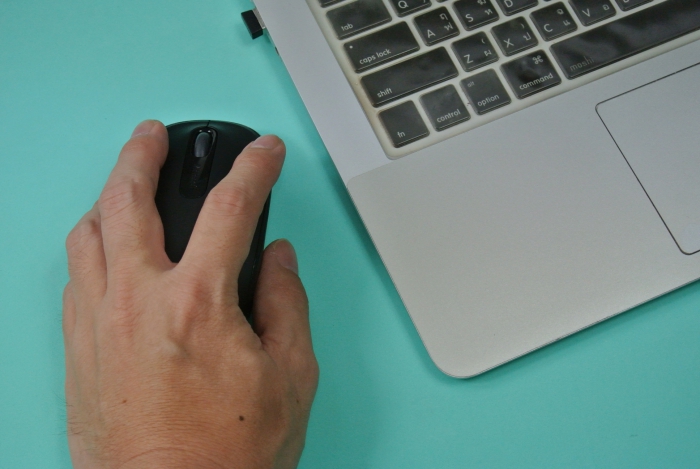
เม้าส์ส่วนใหญ่ที่เราเห็นกันทั่วไป มักจะได้รับการออกแบบ โดยมีร่องบากข้างซ้ายของเม้าส์ เพื่อรองรับให้คนที่ถนัดมือขวา วางนิ้วโป้ง ประกบด้านข้างซ้ายของเม้าส์ได้พอดี แต่สำหรับ Microsoft Wireless Mobile Mouse 1850 นั้น ได้รับการออกแบบสำหรับการใช้งานได้ทั้งสองมือ คือคนถนัดมือขวาก็ใช้ได้ คนถนัดมือซ้ายก็ใช้ได้
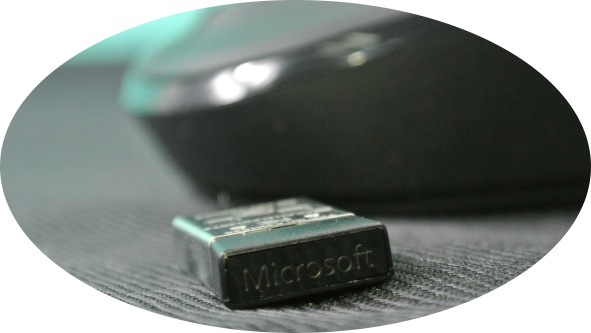
เม้าส์ไร้สาย Microsoft Wireless Mobile Mouse 1850 ทำงานผ่านคลื่น Wireless ระยะรัศมีในการใช้งานไร้สายคลื่น 2.4GHz ประมาณ 5 เมตร (ไม่ใช่ Bluetooth) ดังนั้นจึงต้องมีตัว USB Dongle แบบ Nano จิ๋ว เสียบกับช่อง USB ของคอมพิวเตอร์ หรือ Android SmartPhone / Tablet ผ่านสาย OTG ชนิด Micro USB to USB
ตามสเปคระบุไว้ว่ารองรับการใช้งานบน Windows 10 ได้อย่างสมบูรณ์แบบ รวมถึงบน Microsoft Windows® 8.1, Windows 8, Windows RT 8.1, Windows RT 8 หรือ Windows 7 ส่วนการใช้งานบน Mac (Mac OSX v10.7-10.9) นั้น รองรับการใช้งานพื้นฐานปกติของเม้าส์ทั่วไป เรื่องน่าแปลกใจก็คือ ครั้งแรกที่เสียบ USB Dongle บน Mac (OS X EI Capitan 10.11.4) แล้วหน้าจอขึ้นว่า กำลังเชื่อมต่อคีย์บอร์ด ก็เลยต้องปิดหน้าต่างนั้นไป แต่ไม่ได้มีผลอะไรกับการใช้งาน ส่วน สมาร์ทโฟนหรือแท็บเล็ต Android 3.2 และ 4.2 ขึ้นไป สามารถใช้งานเม้าส์ผ่าน USB OTG ได้เลย โดยเอาตัว USB Dongle Nano Receiver เสียบเข้ากับสาย USB OTG
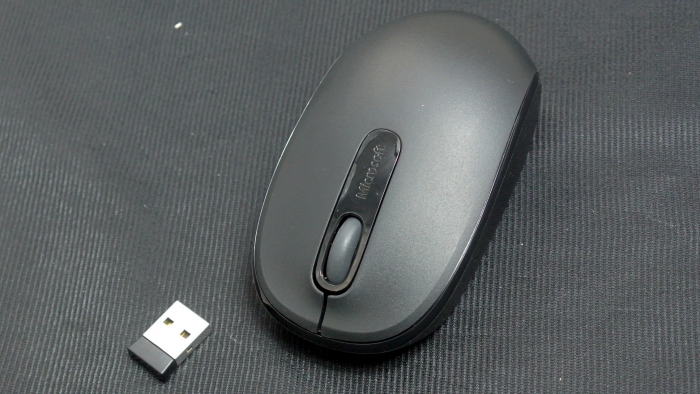
Microsoft Wireless Mobile Mouse 1850 ได้รับการออกแบบเพื่อความสบายและคล่องตัวในการควบคุมการเคลื่อนไหวของเม้าส์ เม้าส์มีน้ำหนักเบา แม้จะใส่แบตเตอรี่ขนาด AA 1 ก้อนก็ตาม การใช้งาน ไม่รู้สึกว่าหนักเลย
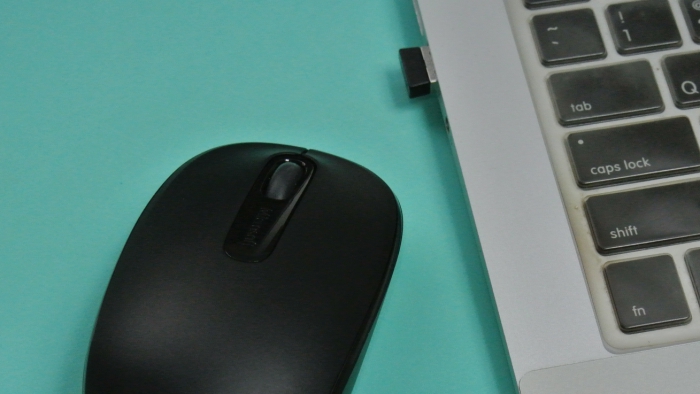
ตัว USB Dongle ดีไซน์แบบ Nano ขนาดเล็ก สั้น กระทัดรัด สามารถเสียบคาโน้ตบุ๊กไว้ไว้โด้โดยไม่เกะกะ และไม่ต้องกลัว USB หักคาเครื่อง เพราะมันสั้นมากเลยล่ะ
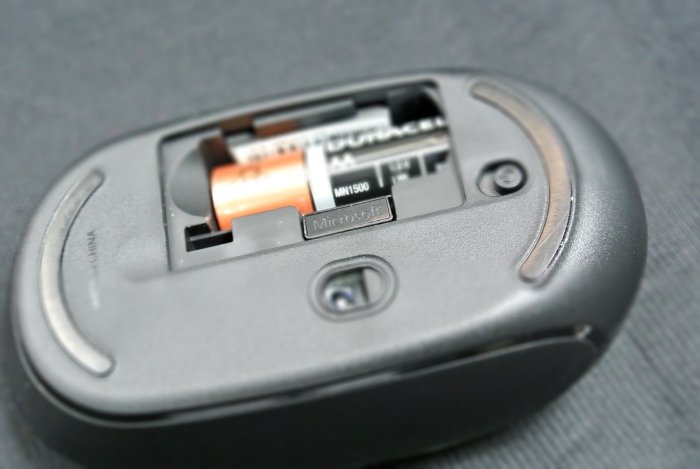
หรือพกพาโดยการเสียบ USB Dongle Nano Receiver เก็บไว้ตรงช่องใส่แบตเตอรี่ก็ได้ครับ
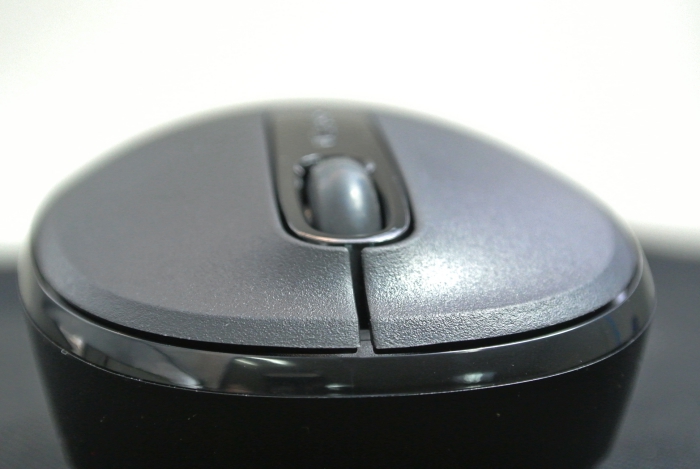
การทำงานแบบไร้สาย ให้อิสระในการควบคุมการใช้งานได้ทั้งสองมือ และมีล้อเลื่อน (Scroll Whell) เลื่อนหน้าเอกสาร และหน้าเว็บบราวเซอร์ ได้อย่างไหลลื่น
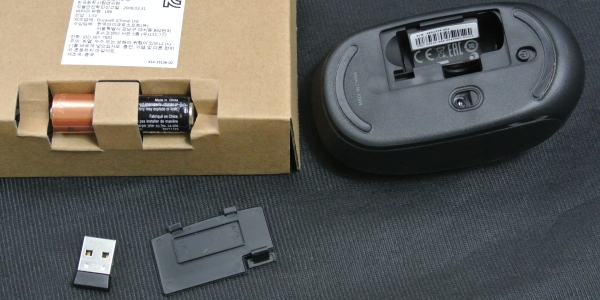
สำหรับแหล่งพลังงานนั้นใช้แบตเตอรี่ขนาด AA 1 ก้อน จ่ายไฟให้เม้าส์ไร้สาย โดยมีอายุการใช้งานแบตเตอรี่สูงสุดถึง 6 เดือน
สรุป
จากการใช้งาน เม้าส์ไร้สาย Microsoft Wireless Mobile Mouse 1850 เป็นเวลา 1 สัปดาห์ ใครใช้หลายเครื่อง ใช้เม้าส์ตัวเดียวจบ มีแค่ตัวช่วยคือ USB OTG ก็ใช้งานได้ทุกเครื่อง พกง่าย ใช้หลายคน จะถนัดมือข้างไหนก็ใช้เม้าส์เดียวจบ
ข้อมูลผลิตภัณฑ์ https://www.microsoft.com/hardware/th-th/p/wireless-mobile-mouse-1850#overview





ความคิดเห็น (0)