






Thaiware Shop
จำหน่าย จัดหา ซอฟต์แวร์ลิขสิทธิ์ สำหรับองค์กร ฯลฯ


ผมนั้นเป็นคนที่ชอบท่องเที่ยว และรักการถ่ายภาพ แน่นอนว่าผมก็มักจะพกกล้องติดตัวไปด้วยเสมอ ซึ่งปกติก็พกทั้งกล้อง DSLR และกล้อง Compact เรื่องภาพผมก็พอใจอยู่หรอก แต่บางครั้งผมอยากจะแชร์ภาพถ่ายของสถานที่ๆ ผมกำลังท่องเที่ยวอยู่ ผมก็ต้องใช้กล้องโทรศัพท์ถ่าย ซึ่งแน่นอนว่า iPhone 5s ที่ว่าแน่ก็ยังสู้กล้องคอมแพ็คราคาถูกไม่ได้เลย จะแชร์ภาพจากกล้องหลักก็ลำบากอยู่ กว่าจะเอารูปลงคอมแล้วโพส คิดถึงการแบกโน้ตบุ้คพร้อมกล้องไปเที่ยว มันไม่ชิคเลยสักนิด
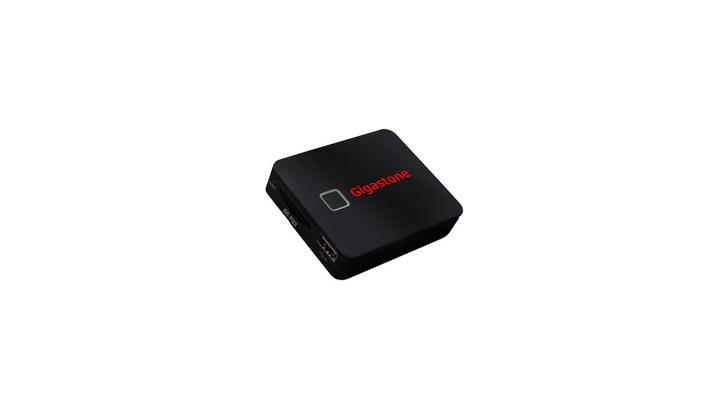
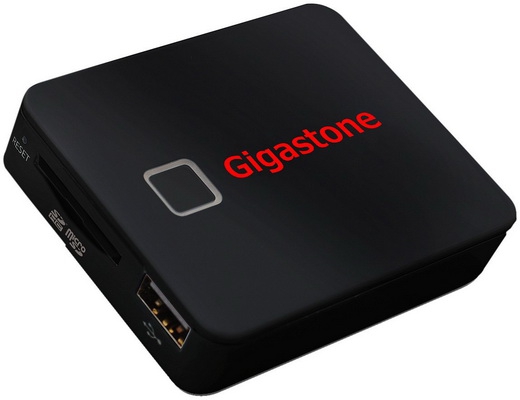
ทางออกที่ผมคิดขึ้นมาเป็นอันดับแรกคือซื้อ WiFi SD Cards อย่างพวก Eye-Fi มาใช้งาน แต่พอคิดถึงค่าใช้จ่าย มีกล้อง 2 ตัว ซื้อ 2 อัน ราคาก็หลายพันอยู่ ระหว่างกำลังลังเล ผมก็บังเอิญไปเซิชเจออุปกรณ์ตัวหนึ่งชื่อว่า SmartBox เป็นของแบรนด์ Gigastone (บอกตามตรงว่าไม่รู้จักเลยสักนิด = =") ในเว็บ Amazon อ่านสรรพคุณเค้าเขียนว่าเป็น Wi-FI Sd Card Reader หน้าตาก็เหมือน Card Reader ทั่วไปนี่แหละ เพียงแต่ไม่ต้องเสียบ USB มันจะปล่อย Wi-Fi ออกมาในตัว สามารถเชื่อมต่อกับคอมพิวเตอร์หรือสมาร์ทโฟนได้เลยโดยตรง ฟังดูเจ๋งราคาแค่ $49.99 ตีเป็นเงินไทยรวมค่าส่งแล้วก็พันกว่าเกือบๆ สองพัน ประหยัดกว่าซื้อ Eye-Fi 2 อันแน่ๆ เลยตัดสินใจสั่งมาครับ และก็ประทับใจจนมาเป็นรีวิวนี้แหละ 
คุณสมบัติของ Gigastone - SmartBox
ตัวเครื่อง Gigastone - SmartBox
กล่องมีขนาดเล็กนิดเดียว เป็นพลาสติก เบาพกพาง่าย จริงๆ หน้าตาเหมอืน Card Reader ปกติเลย ถ้าไม่บอกว่ามี Wi-Fi ก็ไม่รู้อ่ะ มีสวิทย์ปุ่มเดียวสำหรับเปิด/ปิด เท่านั้น
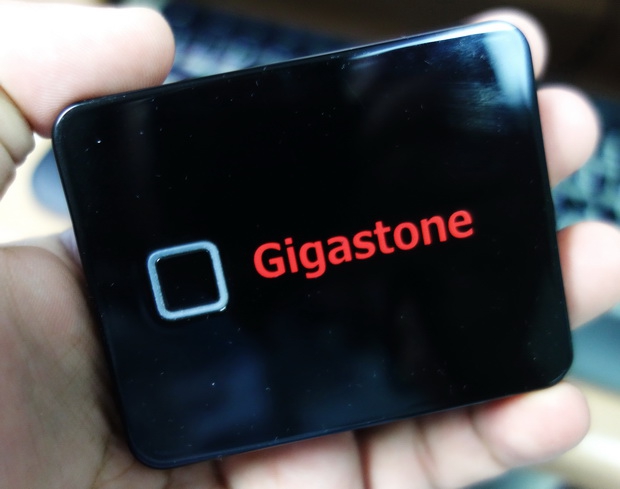
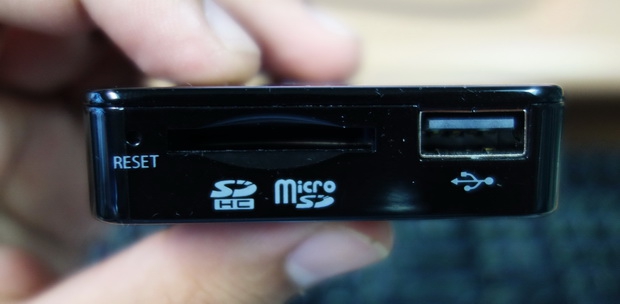
ด้านข้างมีรูสำหรับ Reset หากเครื่องเกิดเอ๋อ หรือเราลืมพาสเวิร์ดก็กดเพื่อ Factory Reset ได้ ช่องใส่การ์ดรองรับ SD Card ส่วนที่เขียนว่า MicroSD คือเราต้องเอาอแดปเตอร์มาต่อแปลงให้ SD ขนาดปกติก่อนนะครับ
ส่วนช่อง USB เอาไว้ชาร์จไฟเข้าหรือจ่ายไฟออกเป็นพาวเวอร์แบงค์
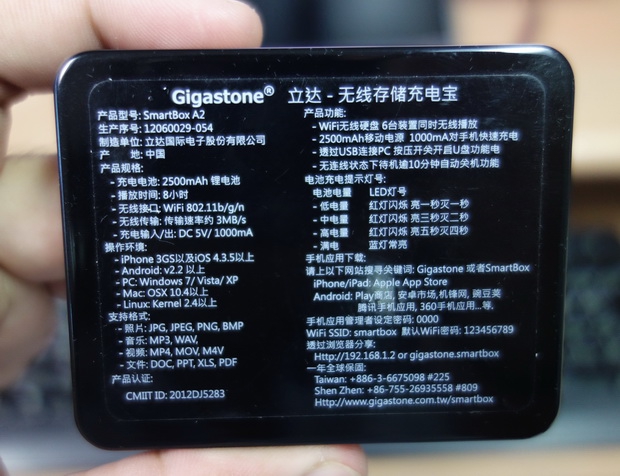
ด้านหลังบอกรายละเอียดที่ผมอ่านไม่ออก 555+ ให้ IP Address มาด้วย ซึ่งผมลองแล้วเอาไว้เชื่อมต่อกับคอมพิวเตอร์ผาน Web นั่นเอง
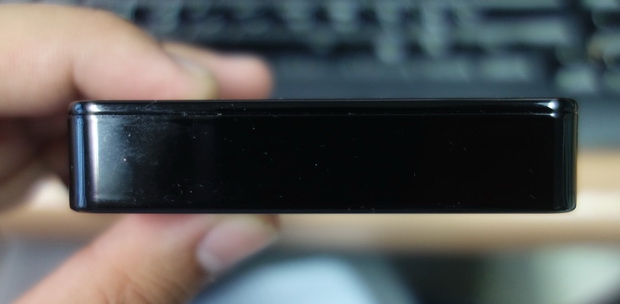
กล่องไม่หนาบ้างประมาณเซนติเมตรครึ่งเท่านั้น
การใช้งาน SmartBox กับ PC และ MAC
การใช้่งานร่วมกับ PC หรือ MAC ง่ายมากครับ ขอเพียงคอมพิวเตอร์ของเราสามารถเชื่อมต่อสัญญาน Wi-Fi ได้ก็พอ ให้เรากดเปิด SmartBox รอสักครู่ จนคอมพิวเตอร์ของเราจับสัญญานได้ จะเห็นคอนเนคชั่นชื่อว่า SmartBox ขึ้นมาครับกด Connect เชื่อมต่อได้เลย รหัสจากโรงงานจะเป็น 123456789 ครับ
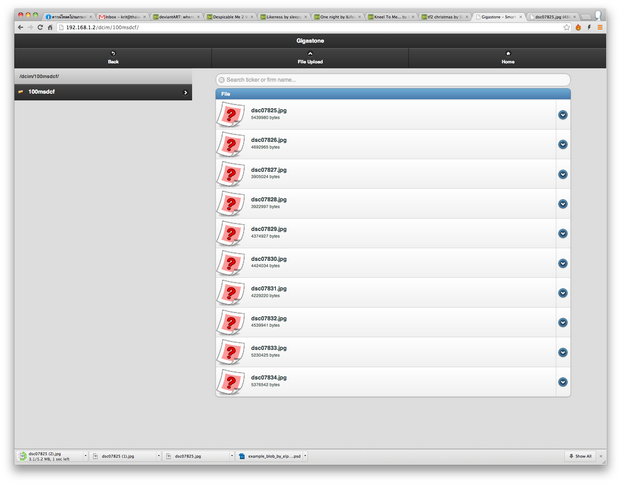
หลังจาก Connect ได้แล้ว เปิดบราวเซอร์ของเราขึ้นมาพิมพ์ลงไปในช่อง URL ว่า 192.168.1.2 หรือ gigastone.smartbox ก็ได้ครับ
เราจะเห็นไฟล์ในการ์ดเหมือนเปิดด้วย Explorer
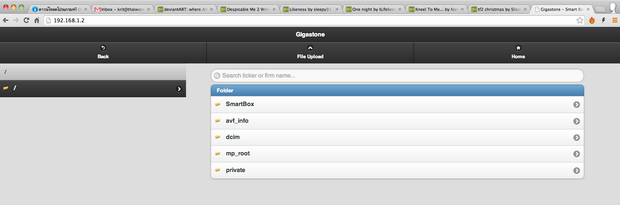
สามารถกดดูรูปหรือกดที่ลูกศรด้านข้างเพื่อดาวน์โหลดลงเครื่องได้เลย สามารถกดดาวน์โหลดพร้อมกันที่ละหลายไฟล์ก็ได้นะครับ
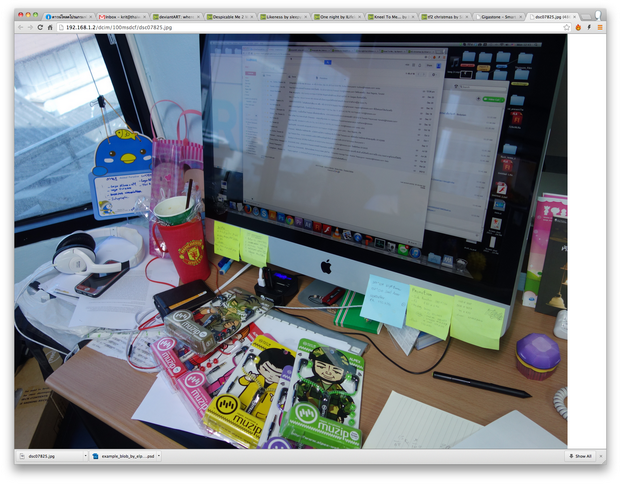
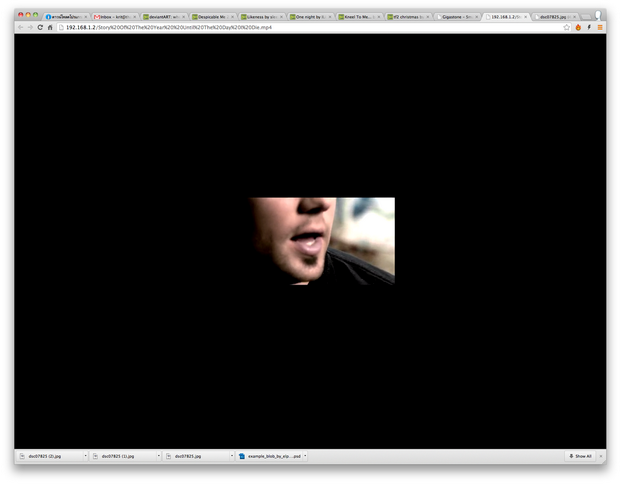
และที่น่าสนใจคือ สามารถใส่วิดีโอหรือเพลงลงไปในการ์ด และเล่นแบบสตรีมมิ่งได้ด้วย !
การใช้งาน SmartBox กับสมาร์ทโฟน
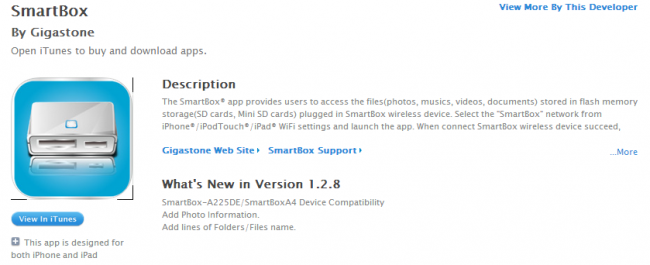
ผู้พัฒนามีแอปฯให้ดาวน์โหลดมาใช้งานได้ฟรีอยู่หลายตัว แต่ผมจะพูดถึงตัวที่ผมลองใช้เป็นหลักละกันนะครับ นั่นก็คือ SmartBox
พิมพ์ว่า SmartBox ใน App Store หรือ Play Store ก็จะเจอครับ ผู้พัฒนาจะเป็น Gigastone ดูให้ตรงกันก่อนติดตั้งนะ
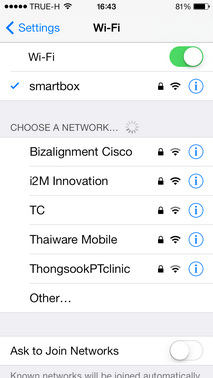
ผมทดลองใช้กับ iPhone นะครับ iOS 7 ใช้ได้ไม่มีปัญหา ให้เราเข้า Settings เลือกการเชื่อมต่อ Wi-Fi ไปยัง SmartBox หลังจากเชื่อมได้แล้วเปิดแอปฯ SmartBox ขึ้นมา ก็จะเห็นไฟล์ในการ์ดทันทีครับ
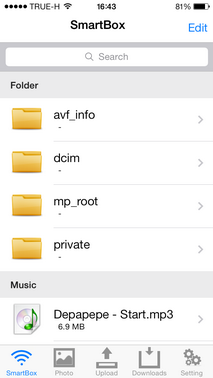
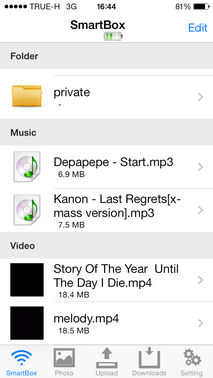
สามารถกดดูและเล่นไฟล์ได้ ไม่ว่าจะเป็นรูป,เพลง หรือวิดีโอ
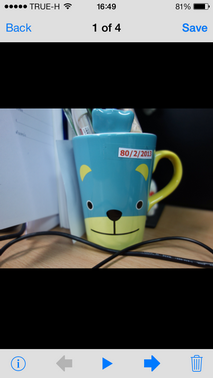

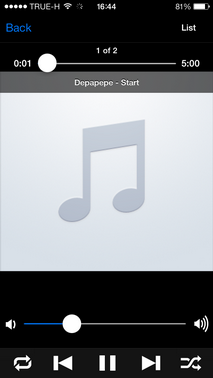
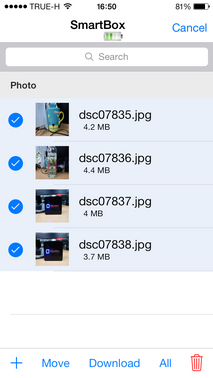
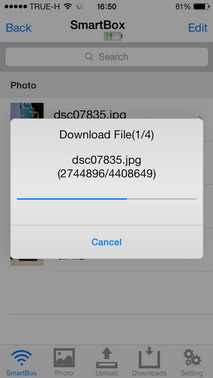
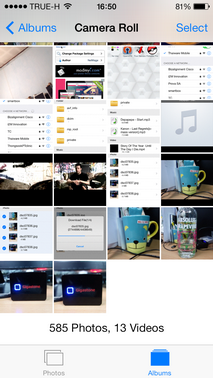
แต่แน่ละฟังค์ชั่นที่ผมสนใจมากที่สุดคือการเซฟรูปครับ ก็ทำได้ดี สามารถเซฟทีละหลายรูปพร้อมกันได้เลย รูปจะถูกบันทึกลง Camera Roll โดย 1 รูปจะใช้เวลาประมาณ 2 วินาทีครับ ถือว่าไม่เลวนะ
ความเห็นจากไทยแวร์
ข้อดี
ข้อเสีย
เป็นอุปกรณ์ที่เข้าท่าดีนะ การออกทริปปเที่ยวมีติดไว้ สาวๆ ชอบแน่นอนแชร์รูปกันได้เลยไม่ต้องรอกลับถึงบ้าน แถมไม่ต้องลำบากคนส่งให้คนอยากได้รูปเข้ามาเซฟเองได้เลย





ความคิดเห็น (0)