

![[Lesson 4] วิธีรันแอปพลิเคชัน Android ที่เราเขียน บนสมาร์ทโฟน แท็บเล็ต](https://files.thaiware.site/review/2014-01/images-728/505-160829121330OY.jpg)





Thaiware Shop
จำหน่าย จัดหา ซอฟต์แวร์ลิขสิทธิ์ สำหรับองค์กร ฯลฯ


 Thaiware
กลับมาอีกครั้ง สำหรับบทเรียน สอนเขียนแอป Android หลังจากผ่านไปแล้ว 3 บทเรียนด้วยกัน เพื่อนๆ คงจะได้เรียนรู้วิธีเขียนแอปเบื้องต้นกันไปพอสมควร ในบทที่ 4 นี้เราจะมารันแอปพลิเคชันบนอุปกรณ์ Android จริงๆ (บนสมาร์ทโฟน หรือแท็บเล็ต) ที่ไม่ใช่บน Emulator เหมือนอย่างบทก่อนๆ
ใครเพิ่งเคยเข้ามาดู อ่านทบทวนบทเรียนเก่าๆ ได้ตามนี้
หลังจากที่เขียนมาแล้ว 3 บทด้วยกัน มีคนสอบถามมามากเหมือนกันว่าจะรันแอปบนโทรศัพท์จริงๆ ต้องทำอย่างไรบ้าง ? ขั้นตอนนั้นก็ง่ายมาก เรามาทำพร้อมๆ กันเลยครับ โดยผมจะนำแอปใน Lesson 3 มารันเป็นตัวอย่างให้ดูนะครับ
สิ่งที่ต้องเตรียมพร้อม :
หมายเหตุ ถ้าใครยังไม่มีโค้ดลองไปอ่านทบทวนที่ Lesson 3 ก่อน และสำหรับตัวอย่างนี้ผมใช้ Sony Xperia Z1 ซึ่งไม่เคยใช้รันแอป Android มาก่อน
1. ดาวน์โหลด OEM USB Driver สำหรับสมาร์ทโฟน
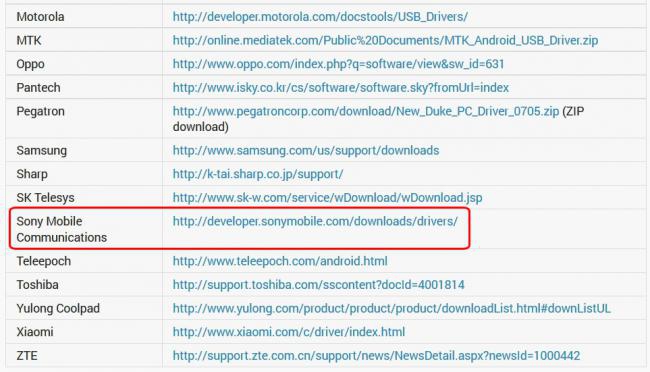
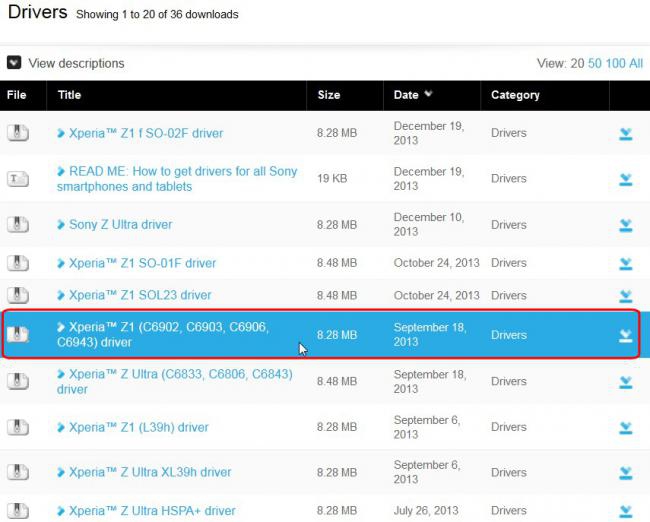
คุณต้องทราบก่อนว่าใช้สมาร์ทโฟนรุ่นอะไรอยู่ จากนั้นให้เข้าไปดาวน์โหลดโดย คลิกที่นี่ และเลือกยี่ห้อสมาร์ทโฟน หลังจากนั้นก็จะไปยังหน้าดาวน์โหลดแต่ละรุ่นอีกทีนึง อย่างรูปตัวอย่างผมใช้ Sony และเข้าไปโหลดรุ่น Xperia Z1 (บางรุ่นก็ต้องรู้เลข Model ด้วย เข้าไปดูได้ที่ Settings > About Phone > Model Number)
โหลดมาเสร็จก็แตกโฟลเดอร์ออกมา และต่อสมาร์ทโฟนเข้ากับคอมพิวเตอร์ด้วย microUSB วินโดว์จะทำการค้นหา และติดตั้งไดร์เวอร์ แต่ส่วนใหญ่วินโดว์จะลงไดร์เวอร์ให้ไว้อยู่แล้ว ให้เราทำดังขั้นตอนต่อไปนี้
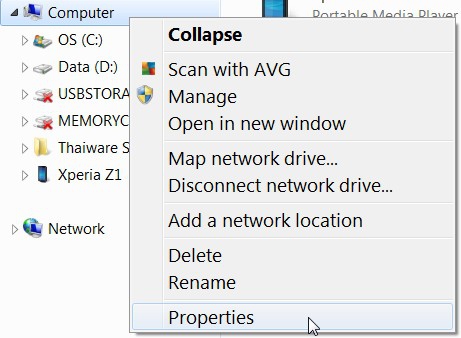
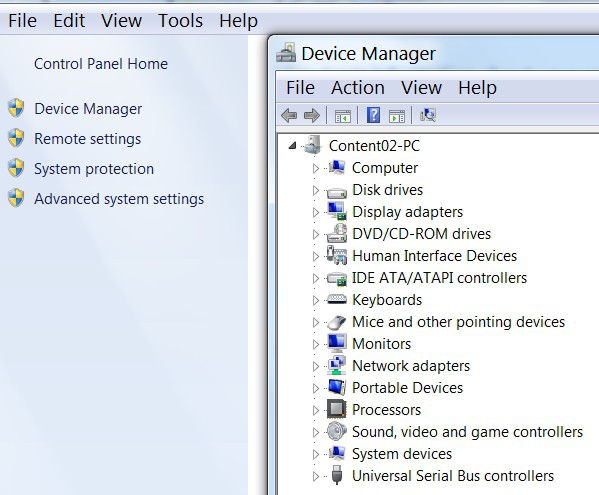
1.1 เข้าไปที่ My Computer > Properties > Device Manager > คลิกที่ Portable Devices
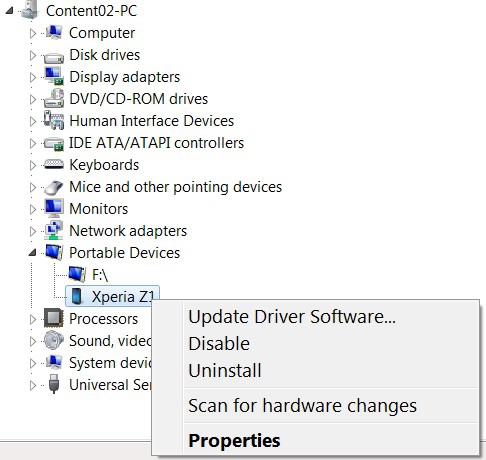
1.2 คลิกขวาบนชื่ออุปกรณ์ > Update Driver Software
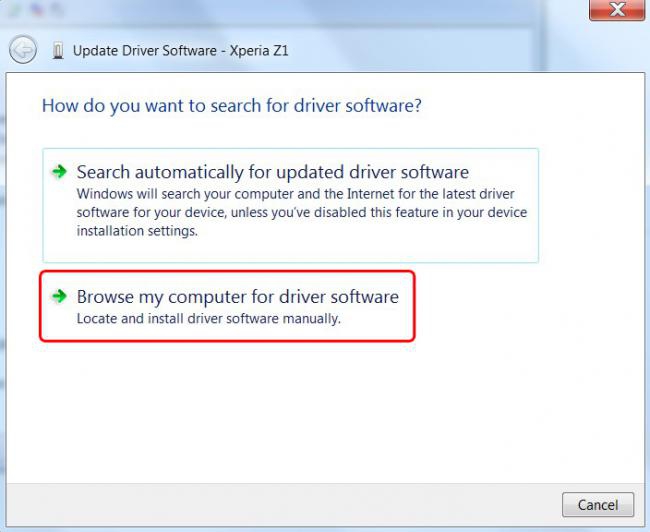
1.3 เลือก Browse my computer for driver software เพื่ออ้างอิงไดร์เวอร์ไปยังโฟลเดอร์ไดร์เวอร์ที่เราดาวน์โหลดมา
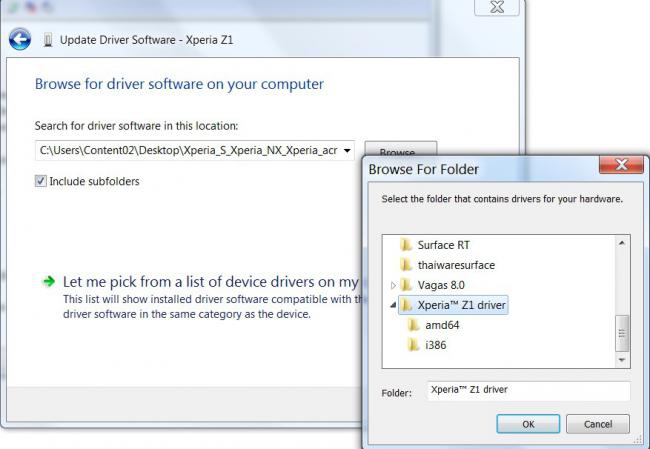
1.4 เลือกโฟลเดอร์ไดร์เวอร์ที่เพิ่งโหลดมา และกด Next เพื่อติดตั้งไดร์เวอร์ เวอร์ชันล่าสุด
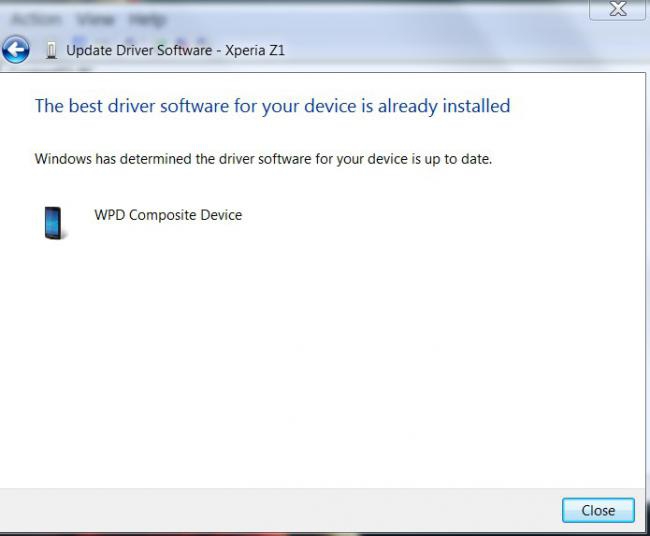
เพียงเท่านี้คุณก็ติดตั้งไดร์เวอร์สมาร์ทโฟนเวอร์ชันล่าสุดได้แล้ว
2. เปิดใช้ USB Debugging (บนสมาร์ทโฟน)
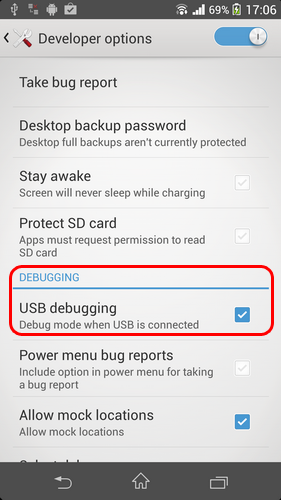
เปิด USB Debugging บนสมาร์ทโฟน โดยไปที่ Settings > Developer Options > ติ๊กถูกหน้า USB Debugging
3. ตรวจสอบว่าโทรศัพท์ได้เชื่อมต่อกับคอมพิวเตอร์ผ่าน ADB แล้วหรือยัง
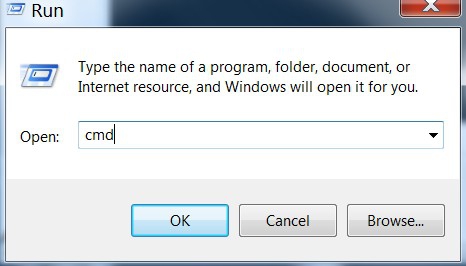
อาจจะงงว่าตรวจไปทำไมกัน ? คำตอบ คือ ตรวจเพื่อดูว่าโทรศัพท์เราได้เชื่อมต่อผ่าน ADB Interface หรือยัง เพื่อที่จะเอาไปรันแอปพลิเคชันที่เราเขียนไว้ได้ ขั้นตอนก็คือเปิดโปรแกรม Run ขึ้นมา แล้วพิมพ์ CMD และกด OK

พิมพ์ "cd c:\Program Files (x86)\Android\android-sdk\platform-tools" และกด Enter
หมายเหตุ Directory ของที่อยู่บางเครื่องอาจจะไม่เหมือนกัน ให้เปลี่ยนไปตามนั้น เช่น

หลังจากที่ได้เข้าไปในโฟลเดอร์ตาม Directory ด้านบนแล้ว คราวนี้เราก็พิมพ์ "adb devices" ถ้าพบอุปกรณ์ที่เชื่อมต่ออยู่ ก็จะขึ้นเหมือนรูปด้านบน สังเกตตรง List of devices attached ซึ่งจะแสดงอุปกรณ์ที่เชื่อมต่อผ่าน ADB Interface อยู่นั่นเอง
4. รันแอปพลิเคชันจาก Eclipse ไปยังอุปกรณ์ Android
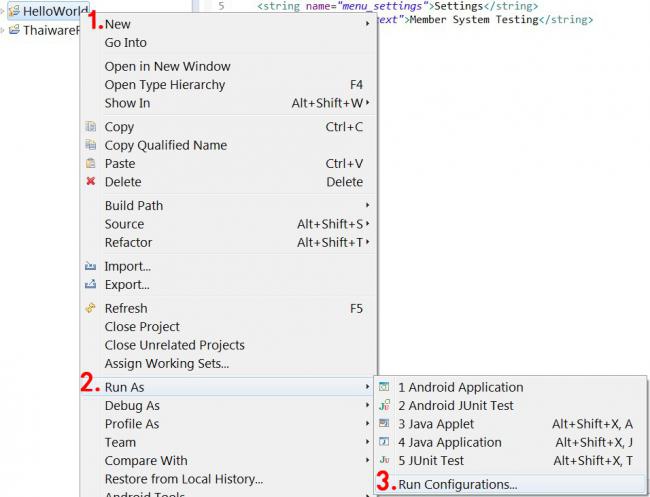
เปิดโปรแกรม Eclipse พร้อมกับโปรเจคที่เราทำไว้ใน Lesson 3 และให้เราคลิกขวาที๋โปรเจคนั้น > Run As > Run Configurations
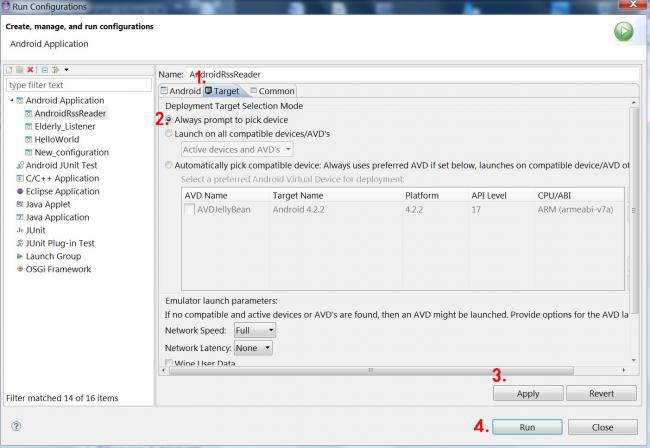
เลือกที่ Target > Always Prompt to pick device > Apply และคลิก Run
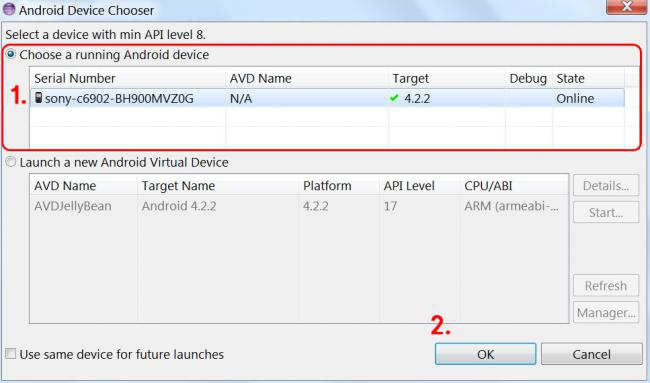
เราจะเห็นอุปกรณ์ที่ติดตั้งไว้ ให้คลิกที่ชื่ออุปกรณ์นั้น พร้อมกับกด OK อีกเช่นเคย
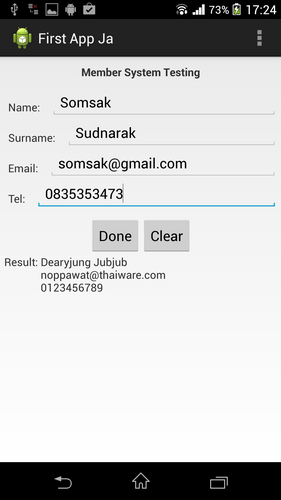
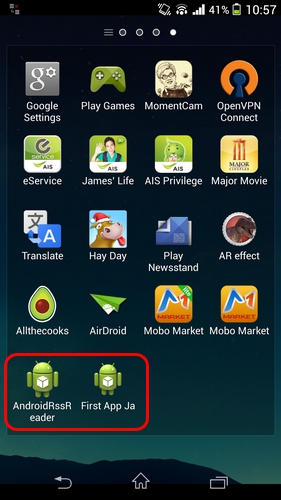
เสร็จแล้ว เพียงเท่านี้คุณก็สามารถ รันแอปพลิเคชัน Android ที่เราเขียน บนสมาร์ทโฟน แท็บเล็ต ได้เรียบร้อย และเมื่อเราไปดูที่หน้า App Drawer จะเห็นแอปที่เราสร้างเองกับมือขึ้นมาแล้วล่ะ ถ้าใครมีคำถาม หรือติดปัญหาอะไร สามารถคอมเม้นท์ถามด้านล่างได้เลยครับ 





ความคิดเห็น (0)