







Thaiware Shop
จำหน่าย จัดหา ซอฟต์แวร์ลิขสิทธิ์ สำหรับองค์กร ฯลฯ


สมัยนี้เราคุ้นเคยกับดิจิตอล รับส่งข้อความอะไรก็ดิจิตอล พอเครื่องเจ๊ง เครืองหาย ก็เสียดายรูปและความทรงจำดีๆ หากเราทำโปสการ์ดผ่านสมาร์ทโฟน แล้วส่งข้อความ รูปภาพ วิดีโอแทนใจเป็นกระดาษโปสการ์ดที่เก็บไว้ได้นานก็คงจะดี นี่คือการผสานระหว่างดิจิตอลและ Printing เพราะเราออกแบบโปสการ์ดใบเดียวในโลกได้ เช่น ถ่ายรูปลูกตอนแรกเกิด หากเราถ่ายด้วยมือถือ กล้องดิจิตอล ถ้าเรากลัวไฟล์หาย ก็ต้องทำสำเนาไว้หลายๆที่ ครั้นจะเก็บไว้บนคอมพิวเตอร์ กว่าลูกจะโตพอรู้เรื่อง ไฟล์ก็อาจจะเสียหาย หรือสูญหาย แต่สำหรับการส่งโปสการ์ด กระดาษจะสามารถเก็บไว้ได้นาน เวลาที่ลูกเราโตขึ้น เราก็สามารถเอาโปสการ์ดให้ลูกดูภาพของตนเองได้
ใครๆก็บอกว่า สมัยนี้คนส่งอีเมล ส่งอีการ์ด ส่งสติกเกอร์กันหมดแล้ว น่าเสียดายเสหน่ห์ของการส่งโปสการ์ด แต่สำหรับแอป iPost-a-card เราสามารถใช้มือถือออกแบบโปสการ์ด แล้วให้ไปรษณีย์ไทยจัดการส่งโปสการ์ดให้เราถึงบ้าน ยกตัวอย่าง เราไปต่างจังหวัด แล้วเห็นภาพสวยๆ วิวสวยๆ แทนที่จะซื้อโปสการ์ดจากร้านขายของที่ระลึก เราก็ถ่ายรูปเอง ทำโปสการ์ดเอง ถ้าใครอยากส่งโปสการ์ดให้คนที่เรารัก ก็สามารถถ่ายวิดีโอเพื่อส่งเป็น QR-Code ไปพร้อมกับโปสการ์ดได้
แอปนี้เกิดจากความร่วมมือของ บริษัท Code Gears Co.,Ltd. โดยคุณเชษฐ์ เชษฐชัยยันต์ และบริษัท ไปรษณีย์ไทย จำกัด ให้คุณสร้างโปสการ์ดด้วยภาพถ่าย เขียนข้อความ ถ่ายวิดีโอ นอกนั้นให้ไปรษณีย์ไทยจัดการพิมพ์โปสการ์ด (เป็นกระดาษโปสการ์ดปกติ) แล้วส่งถึงคุณหรือคนที่คุณรักทางไปรษณีย์ได้จริง
เรามาทำความรู้จักแอปนี้กันก่อนดีกว่า โดยรองรับการใช้งานบน iOS และ Android
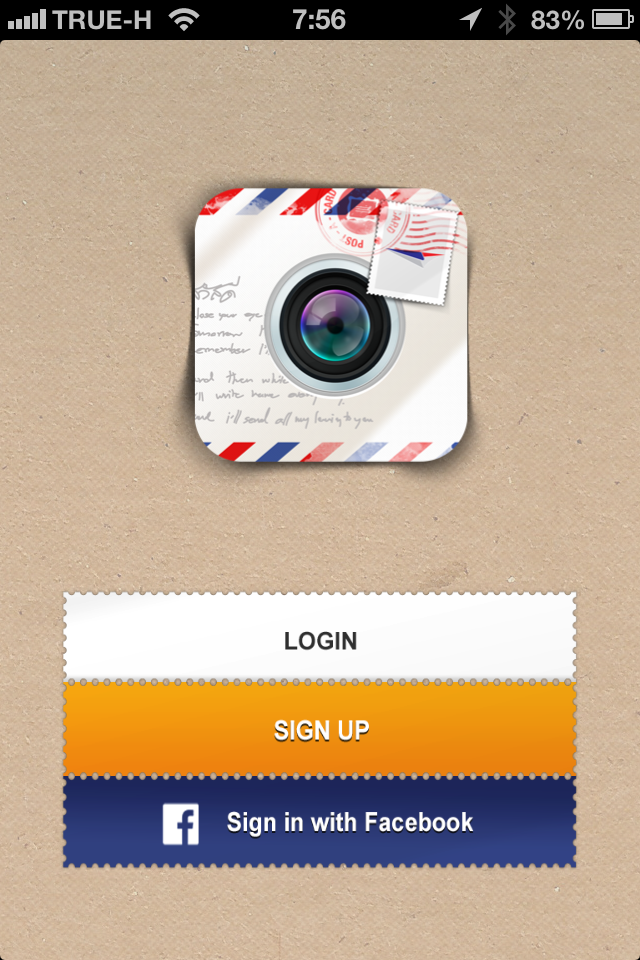
เราสามารถล็อกอินแอปผ่าน Facebook หรือสมัครลงทะเบียนใหม่ก็ได้ ในที่นี้ผมเลือกล็อกอินผ่าน Facebook
เมื่อล็อกอินเข้ามาแล้ว เราสามารถเลือกรูปแบบโปสการ์ดได้เอง อ้อ มุมซ้ายที่้เป็น 3 ขีดเป็นตัวเรียกเมนูให้แสดงออกมา ถ้าใครมี Serial Code สามารถนำโค้ดที่กรอกเพื่อ Redeem ก่อนทำโปสการ์ดได้
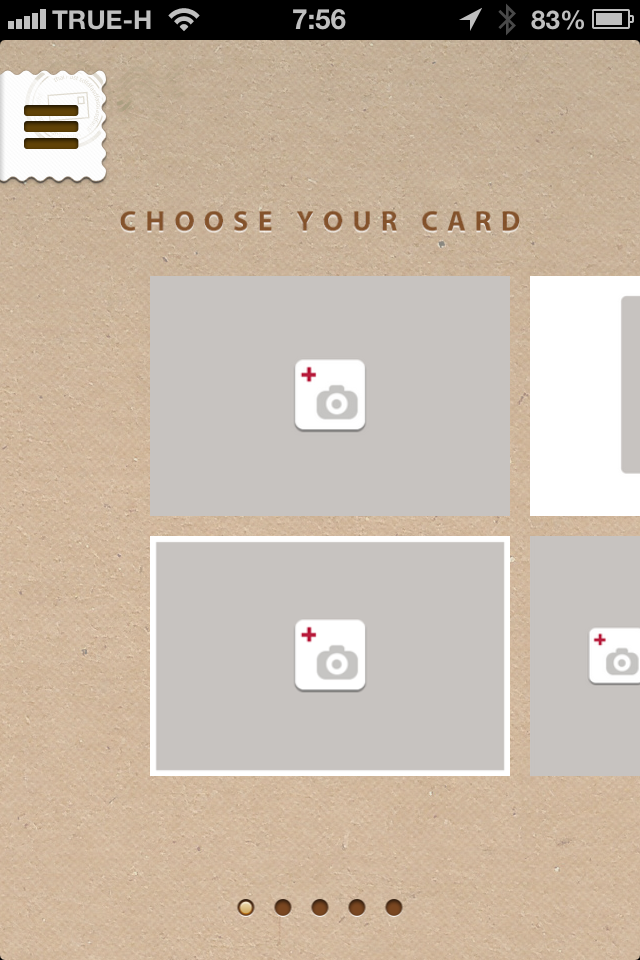
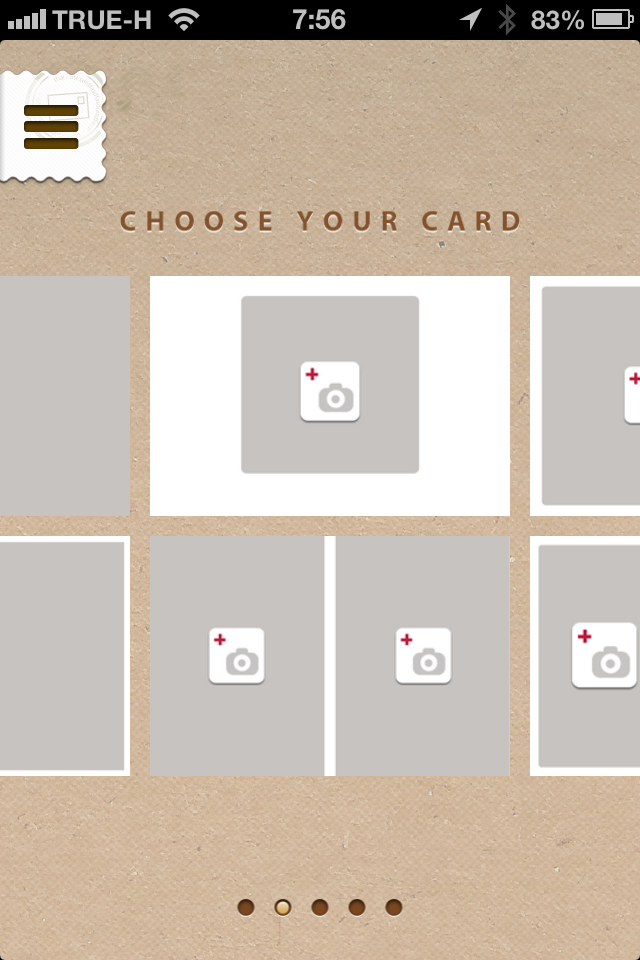
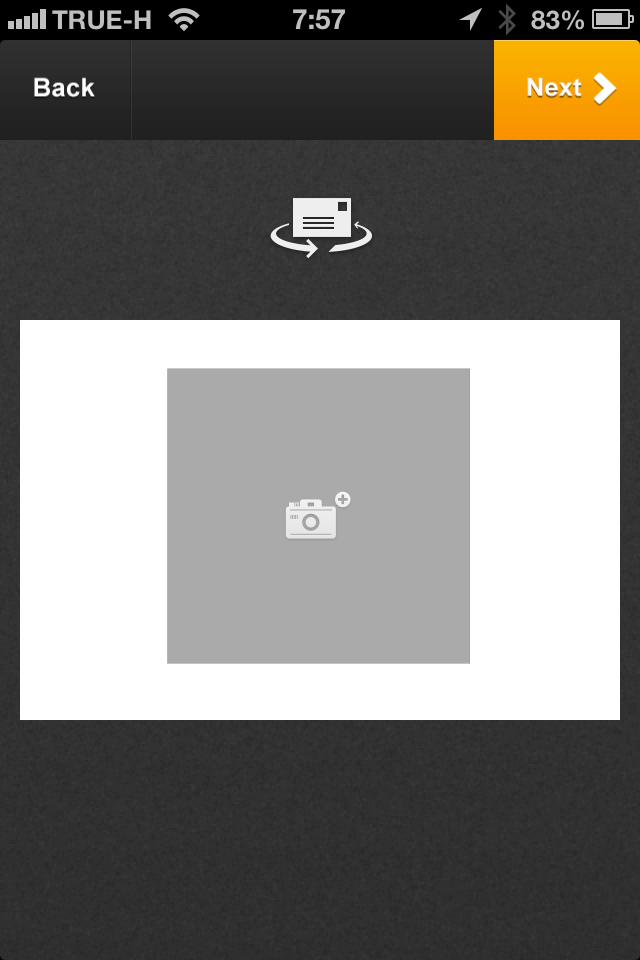
ส่วนแรกจะเป็นการเลือกรูป โดยใช้เลย์เอ้าท์ที่เลือกไว้ในรูปก่อนหน้านี้

ใส่รูปด้านหน้าของโปสการ์ด
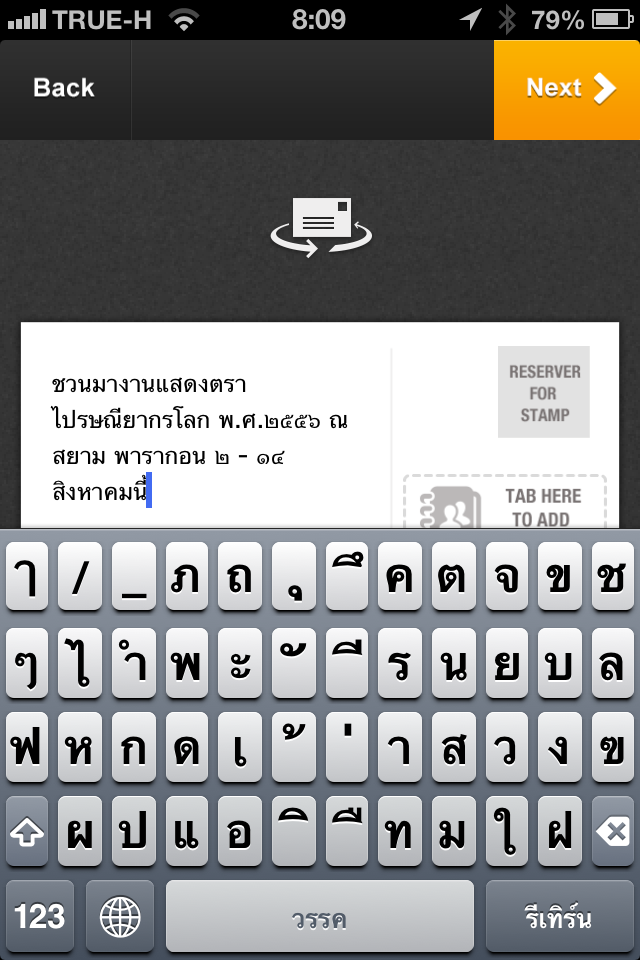
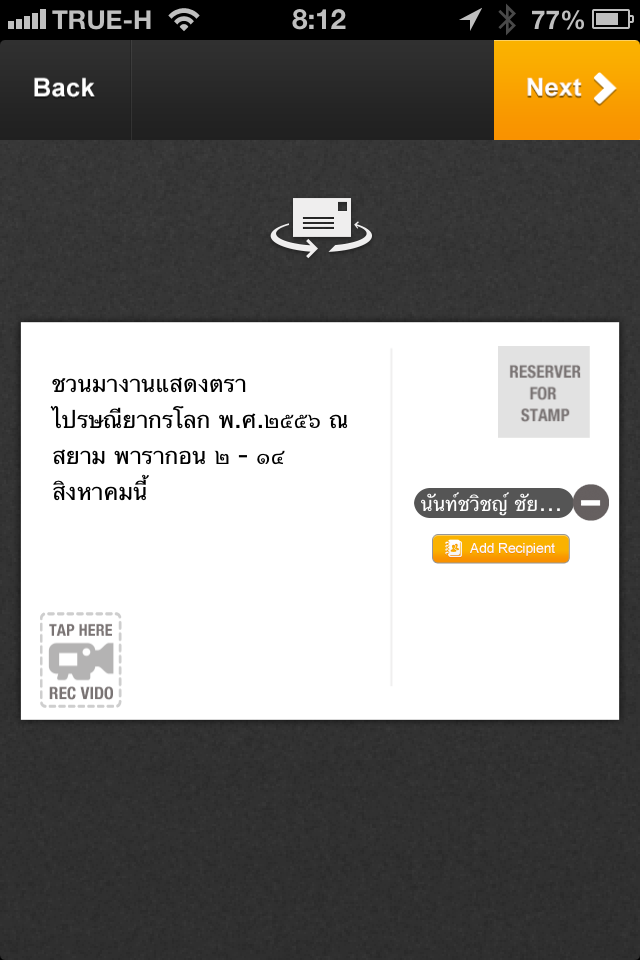
พลิกมาด้านหลัง ป้อนข้อความลงไปทางด้านซ้ายของโปสการ์ด
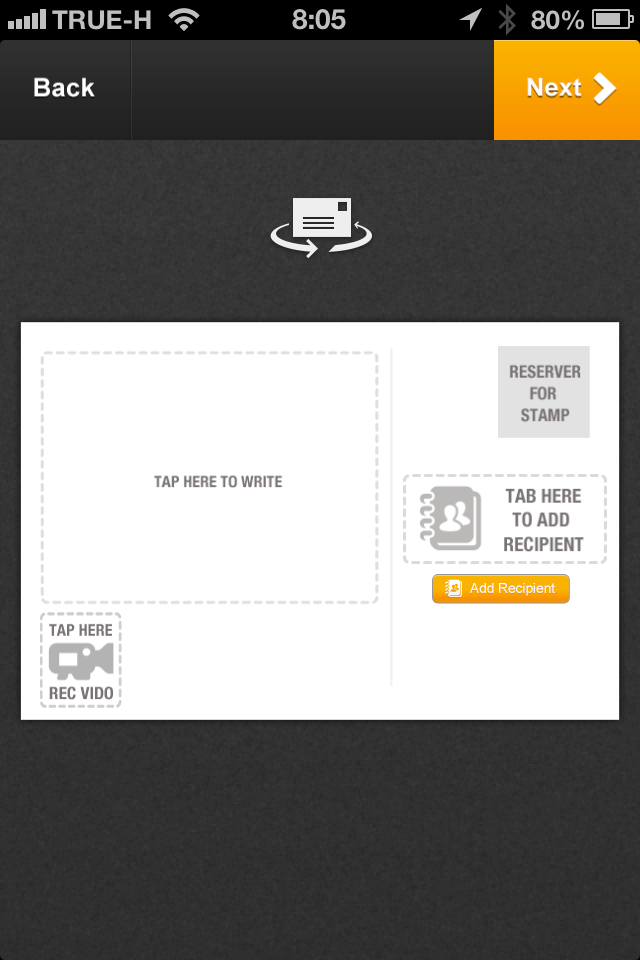
ส่วนต่างๆของโปสการ์ด
ด้านซ้ายบนให้เราป้อนข้อความลงไป มุมซ้ายล่างถ่ายวิดีโอ เพื่อให้ผู้รับสแกน QR - Code เปิดดูวิดีโอ ขวามือให้แตะเพื่อใส่ชื่อและที่อยู่ผู้รับ ตรงนี้แนะนำว่า เราควรจะป้อนที่อยู่เซฟไว้บน Address Book หรือ Contact ของเรา การส่งไปรษณีย์จะสะดวกมากขึ้น
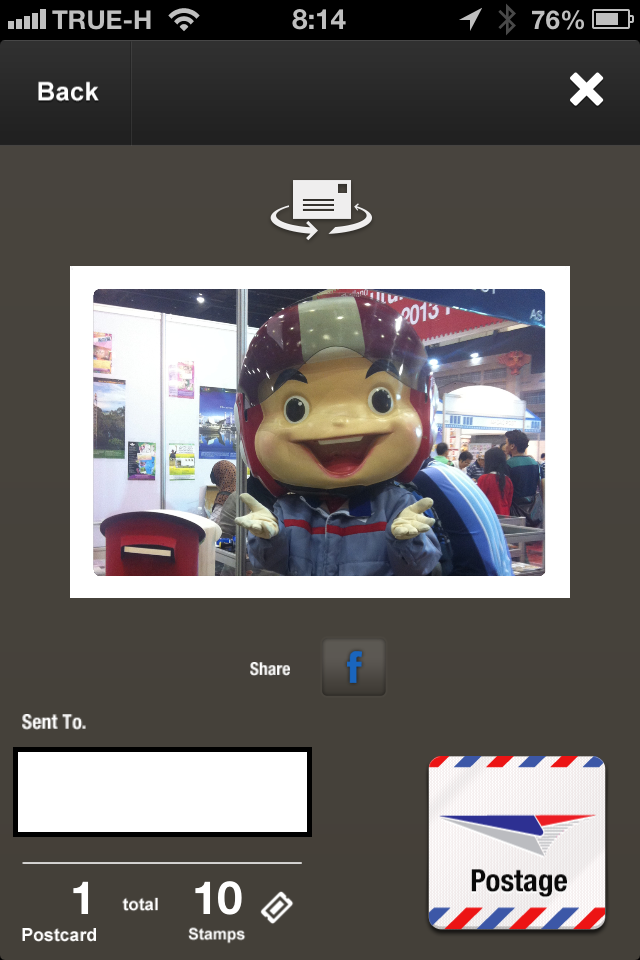
นี่คือหน้าตาโปสการ์ดสำเร็จพร้อมส่ง (ขอเบลอที่อยู่ไว้ตรงสีขาวๆนะครับ ของจริงมีที่อยู่ครับ)
ส่งไปรษณีย์กันดีกว่า
เราออกแบบโปสการ์ด แต่ไม่ต้องพิมพ์เอง ไม่ต้องติดสแตมป์ เพราะไปรษณีย์ไทยเขาทำให้ทั้งหมด (มีค่าใช้จ่าย) เพราะการออกแบบโปสการ์ดน่ะฟรี แต่การพิมพ์โปสการ์ด การส่งไปรษณีย์ต้องมีค่าใช้จ่าย
ใครอยากส่งกี่ใบก็ซื้อ Stamps (เหรียญในแอป) ได้ตามนี้ (ส่งในประเทศ 10 Stamps ส่งต่างประเทศ 13 Stamps ต่อ 1 โปสการ์ด)
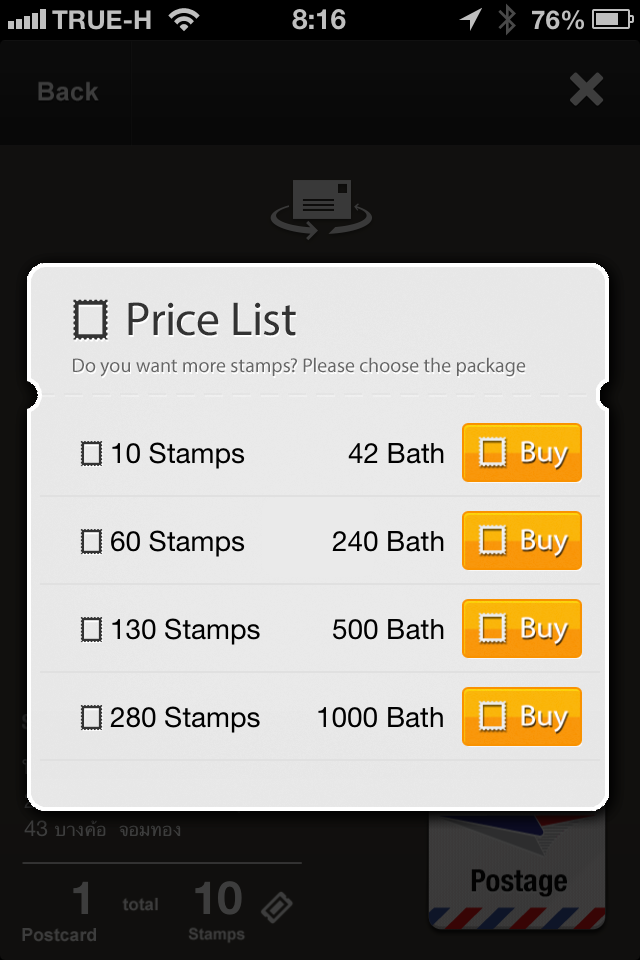
โดยหักเงินผ่าน บัตรเครดิต, Couter Service, ธนาคาร ผ่านระบบ PaySbuy เวลาซื้อจำง่ายๆ 1 โปสการ์ดใช้ 10 Stmaps 42 บาท ดังนั้น 42 บาท ส่งได้ 1 ใบ (ภายในประเทศ)
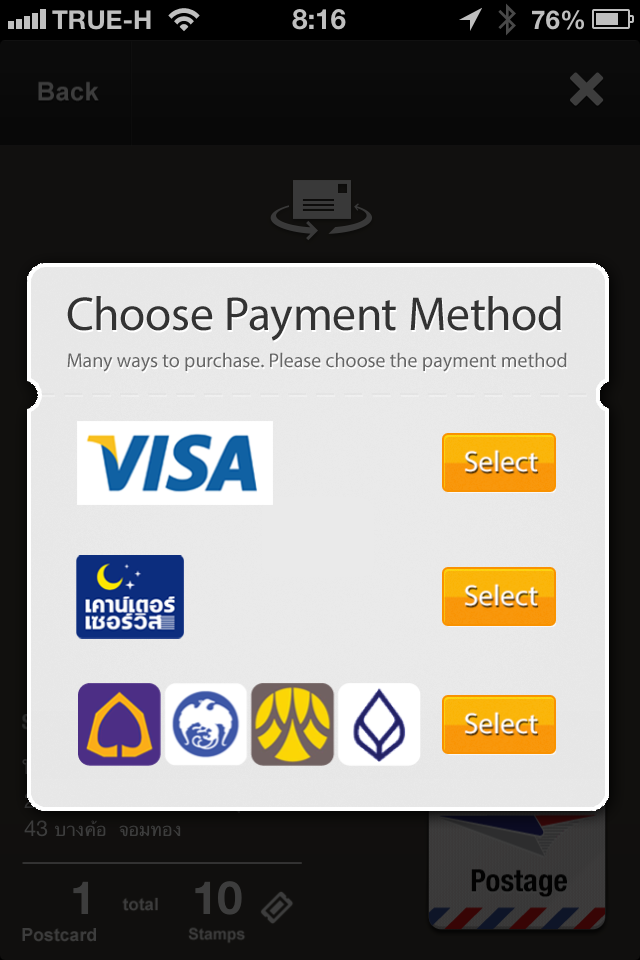
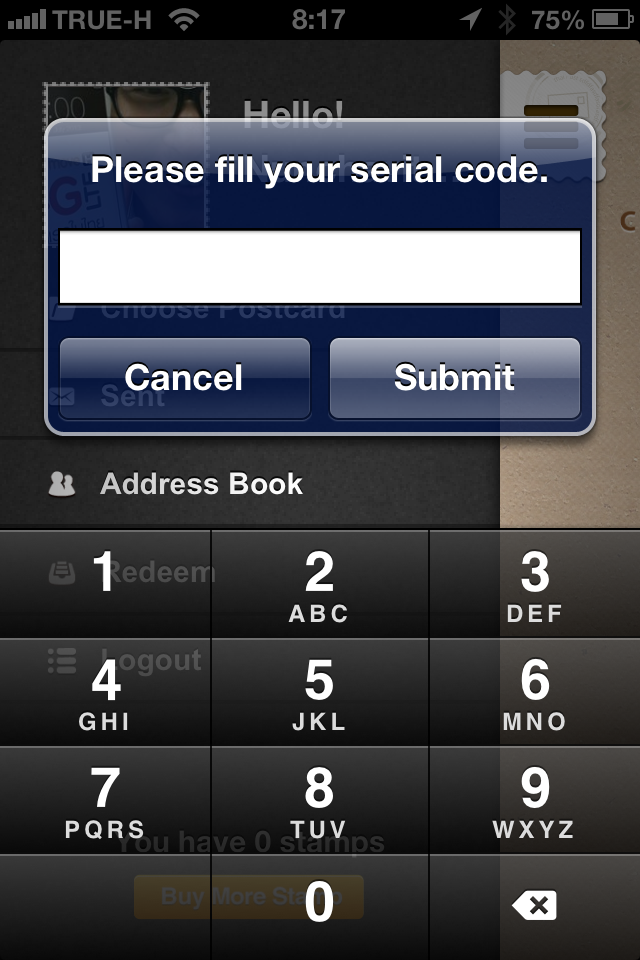
หากเรามีโค้ดที่ได้รับแจกฟรี ก็เอาโค้ดป้อนเข้าไปในหน้า Redeem ในเมนูได้เลย ส่วนการซื้อปกติ ระบบจะเพิ่ม Stamps ให้เราโดยอัตโนมัติ หลังจากที่ชำระเงินเรียบร้อยแล้ว
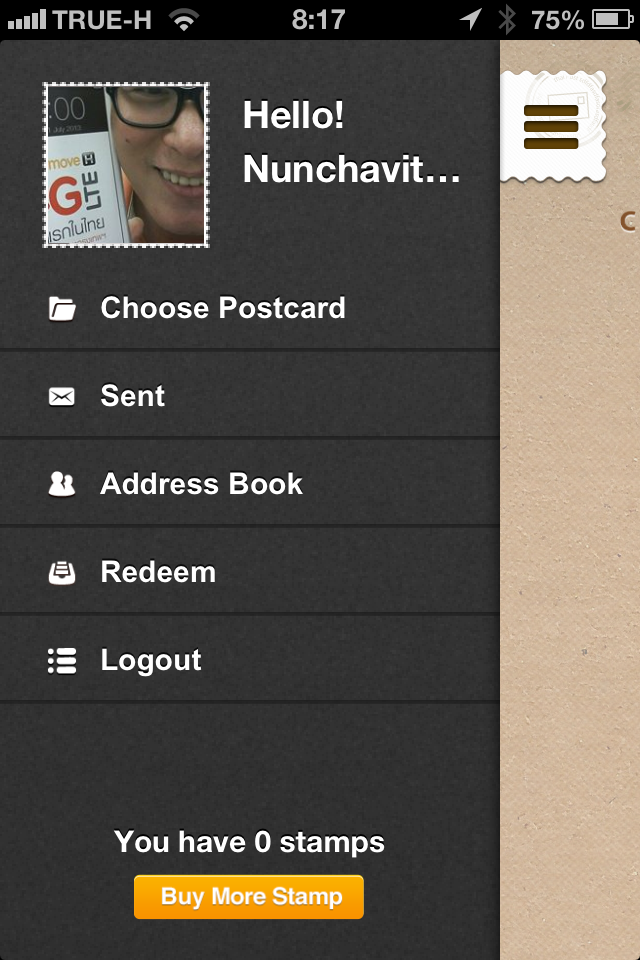
ป้อน Serial Code ตรงนี้ได้เลย โดยการส่งโปสการ์ดจะหักจากแต้ม Stamps
จากที่ได้ลองใช้งาน ทำโปสการ์ดในวันที่ 4 สิงหาคม พบว่าตราประทับไปรษณีย์เป็นวันที่ 5 ถือว่าแอปนี้ทำได้รวดเร็วมาก พิมพ์แล้วส่งไปรษณีย์เลย (ส่งจากไปรษณีย์รองเมือง) ผมได้รับโปสการ์ดวันที่ 7 ซึ่งอาจเสียเวลาในขั้นตอนการจัดส่งของทางไปรษณีย์ หรือโปสการ์ดอาจจะค้างอยู่ที่ไปรษณีย์ปลายทาง
ผมได้รับโปสการ์ดเอาไว้เก็บความประทับใจเป็นกระดาษโปสการ์ด สวยทีเดียว ชอบแอปนี้เพราะทำให้เราหันกลับมาใช้บริการไปรษณีย์ไทยกันมากขึ้น





ความคิดเห็น (0)