







Thaiware Shop
จำหน่าย จัดหา ซอฟต์แวร์ลิขสิทธิ์ สำหรับองค์กร ฯลฯ


Apple ได้เพิ่มลูกเล่นในการเขียนโน้ตลงบนภาพ Screenshot ตั้งแต่ iOS 11 มันมีเครื่องมือพื้นฐานอย่างพวก ดินสอ, ปากกา, ปากกาไฮไลต์ ให้เราเขียนลงไปในภาพได้เลย
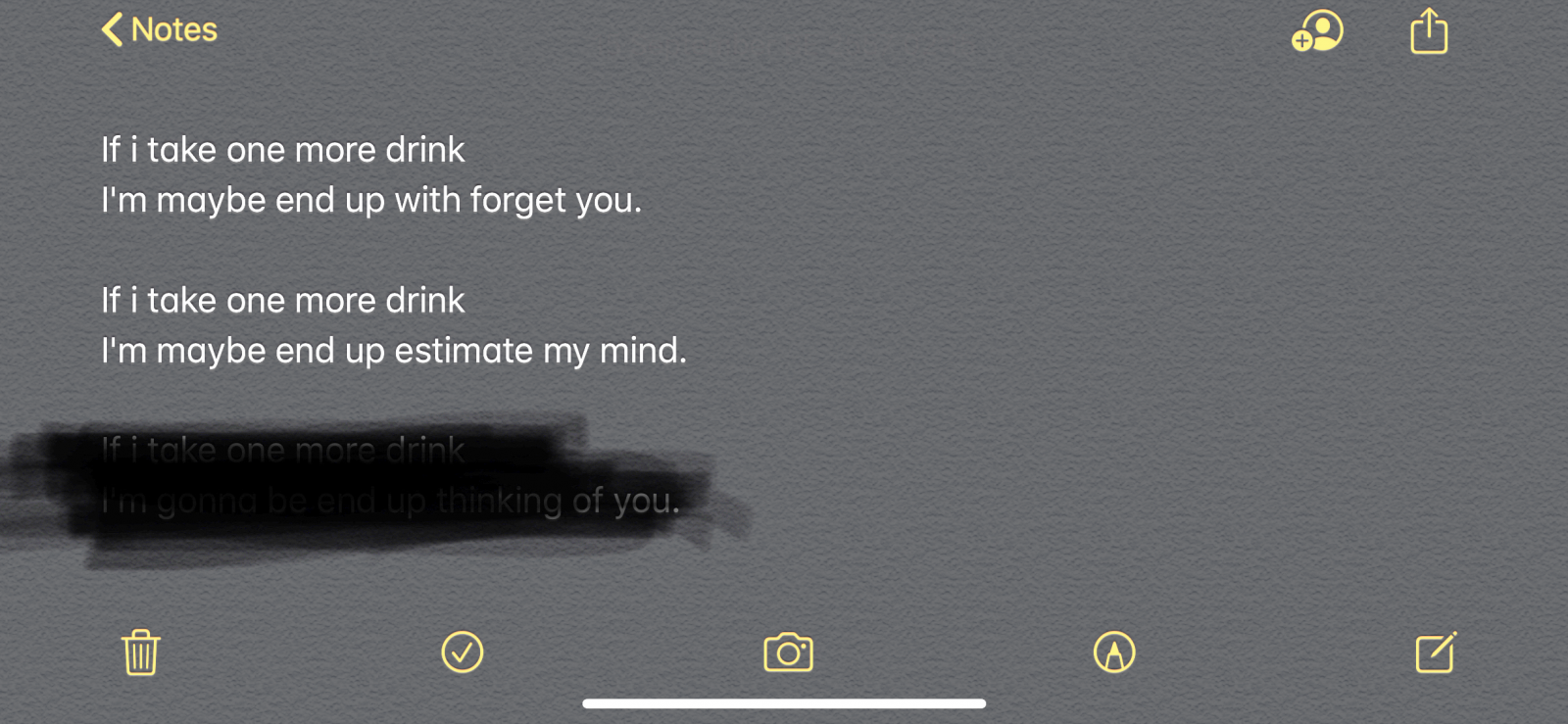
ปัญหามีอยู่ว่า เวลาที่เราต้องการปกปิดข้อมูลบางส่วนในภาพ คนส่วนใหญ่จะนิยมใช้ปากกาไฮไลต์ระบายทับลงไปในภาพ ดังตัวอย่างในภาพด้านล่างนี้
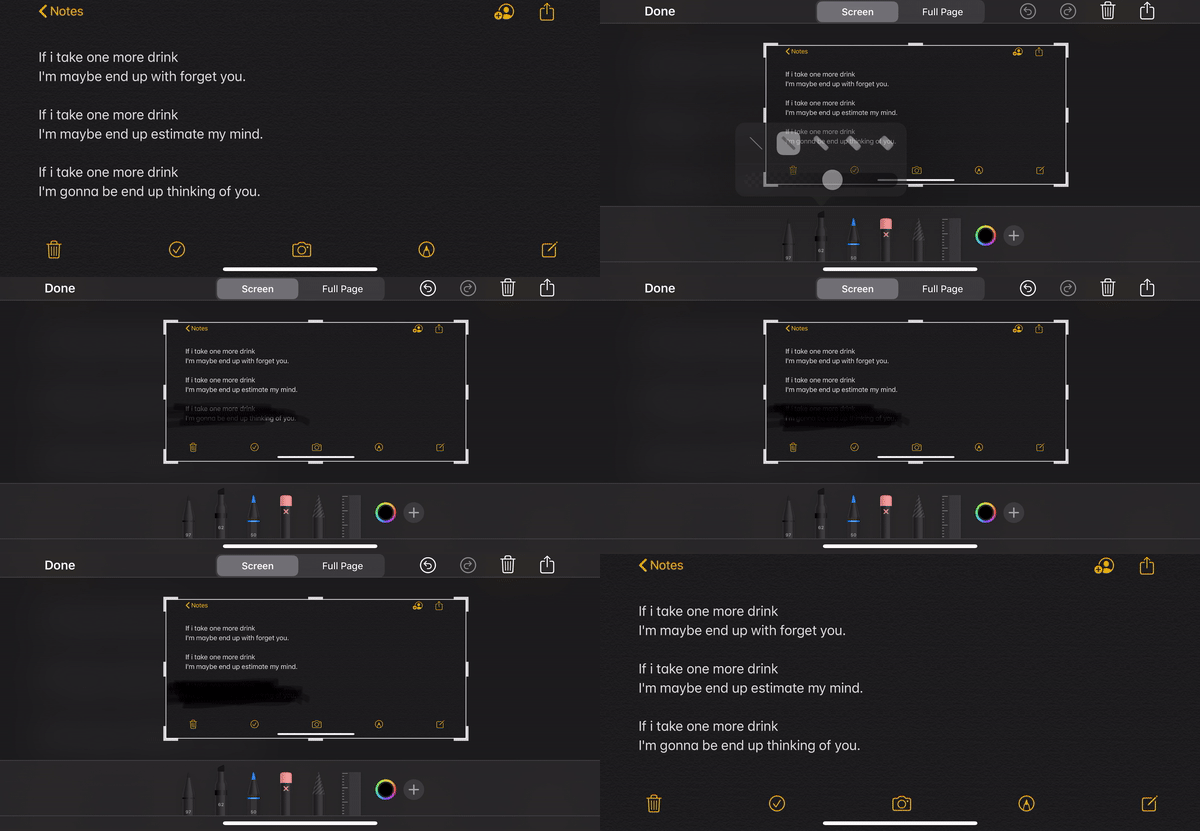
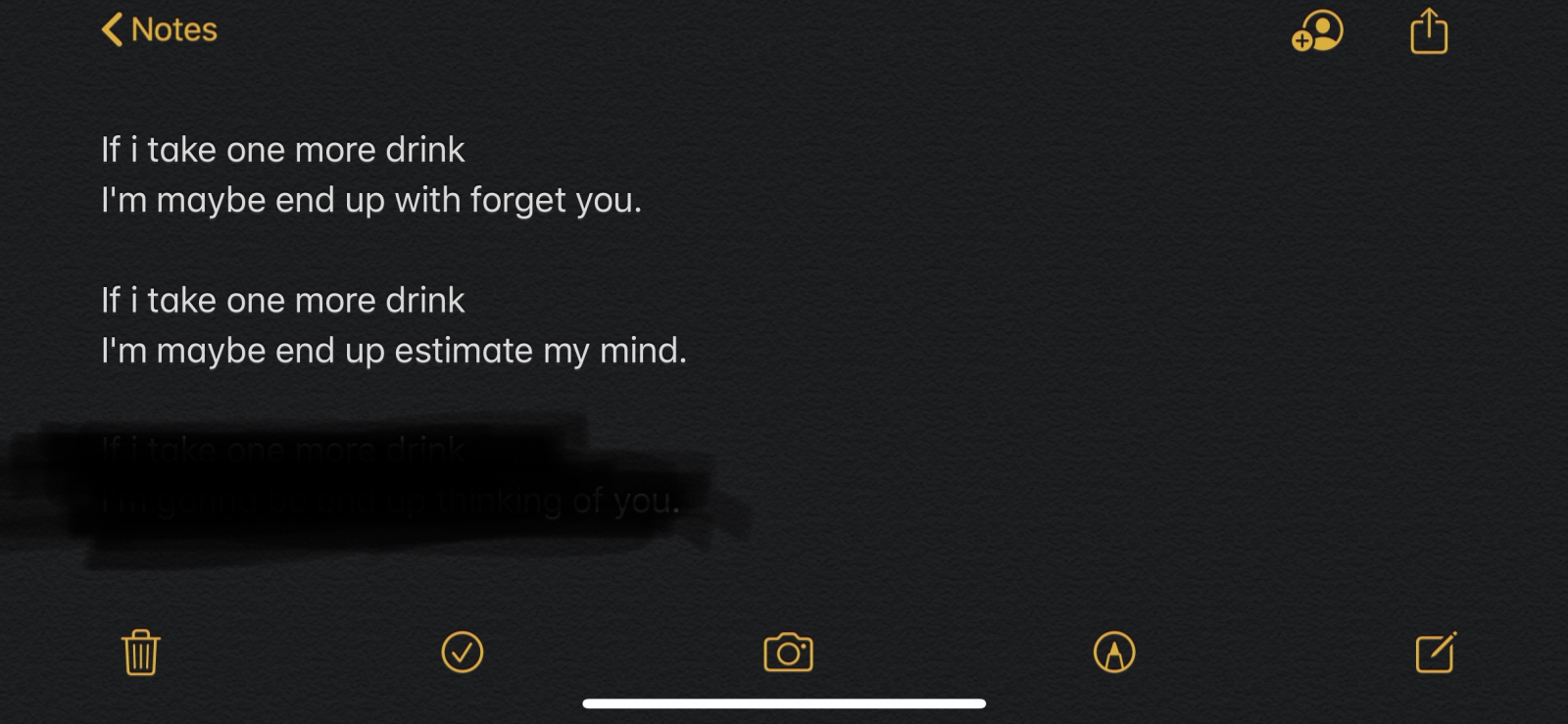
เมื่อเรากดบันทึก เราก็จะได้ภาพเช่นนี้มา ดูเหมือนข้อความใน 2 บรรทัดล่าง จะไม่สามารถอ่านได้แล้วใช่ไหมล่ะ แต่ความจริง คือ มันยังอ่านได้อยู่!?
เราสามารถใช้เครื่องมือเพิ่มค่าความสว่างอย่าง Expose และ Light ร่วมกับการปรับค่าความเปรียบต่าง (Contrast) เพื่อให้ข้อความที่ซ่อนอยู่ข้างใต้ปรากฏขึ้นมาได้ จะใช้ Photoshop หรือคเรื่องมือตกแต่งรูปที่อยู่ใน iOS 13 ก็ได้
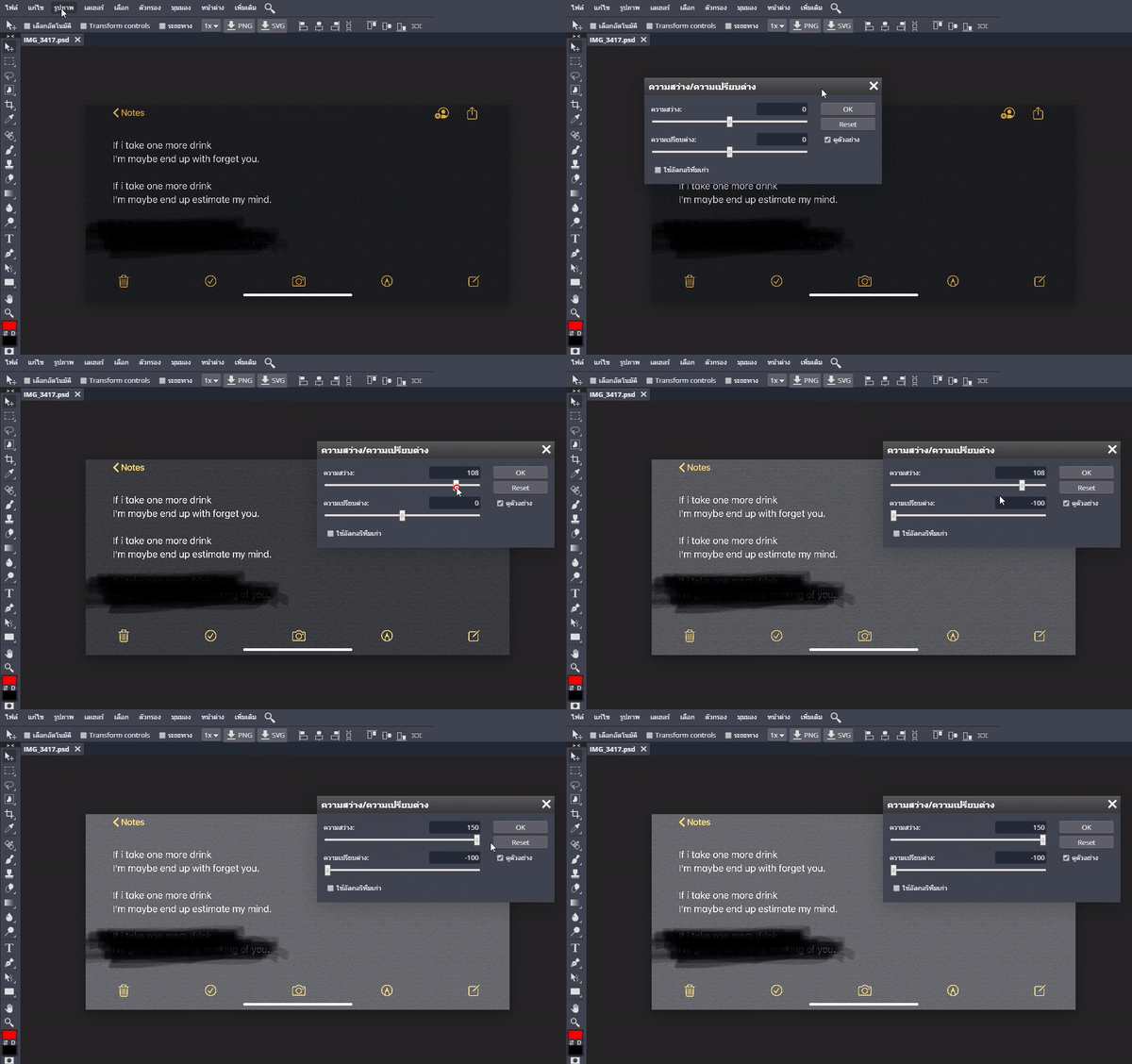
ภาพผลลัพธ์สุดท้ายหลังจาก เราพยายามดึงค่าต่างๆ ให้สว่างขึ้น
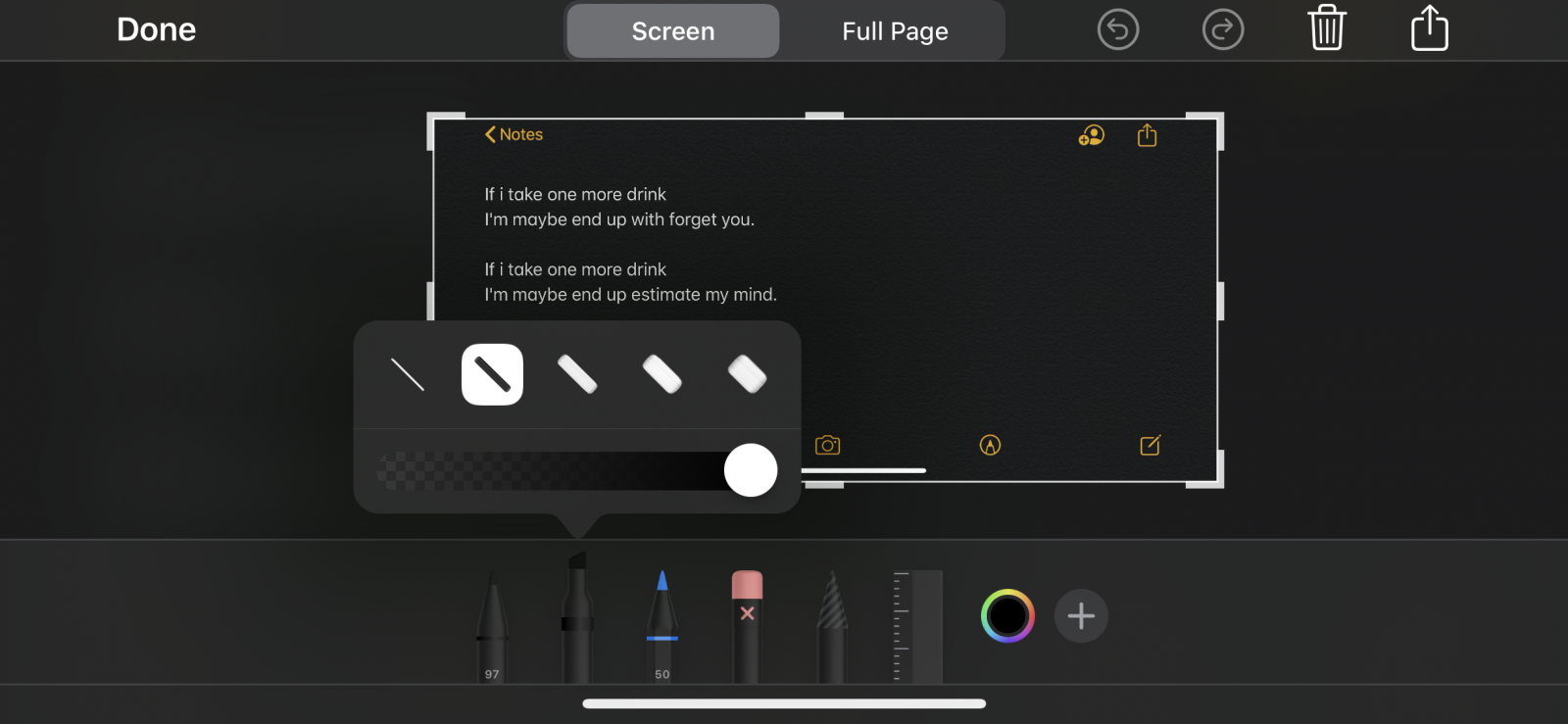
มีหลายทาง ทางที่ง่ายที่สุด คือ ใช้เครื่องมือปากกาเขียนระบายทับไปเลย (ไม่รู้ทำไมคนรอบตัวผมชอบเลือกใช้ Hilight กัน) แต่ถ้าต้องการใช้เครื่องมือนี้จริงๆ ก็พอมีวิธีอยู่ โดยให้เราปรับค่าความโปร่งใส (Opacity) เป็นแบบมืดสุด แล้วพยายามทำ Hilight ซ้ำๆ สัก 3-4 รอบ แต่อย่างที่บอกแหละ ...ใช้เครื่องมือปากกาเถอะ





ความคิดเห็น (0)