



Chrome Remote Desktop อีกหนึ่งทางเลือกสำหรับคนที่ไม่อยากใช้ TeamViewer

ปกติแล้วเวลาที่เราต้องการเข้าใช้งานคอมพิวเตอร์จากระยะไกลผ่านระบบอินเตอร์เน็ต ส่วนใหญ่เราจะใช้โปรแกรม TeamViewer กัน แต่วันนี้เราจะมาแนะนำอีกหนึ่งทางเลือกครับ เป็นโปรแกรมจาก Google ที่มีชื่อว่า Chrome Remote Desktop ซึ่งรองรับการใช้งานทั้งบนระบบปฏิบัติการ Windows, Mac และ Linux
วิธีใช้งาน Chrome Remote Desktop
สำหรับโปรแกรมนี้เราต้องติดตั้งโปรแกรมทั้งฝั่งที่เป็น Host (คนควบคุมเครื่อง) และ Client (เครื่องที่ถูกควบคุม)
ดาวน์โหลดโปรแกรม Chrome Remote Desktop
- iOS คลิกที่นี่เพื่อดาวน์โหลด
- Android คลิกที่นี่เพื่อดาวน์โหลด
- Computer คลิกที่นี่เพื่อดาวน์โหลด
การเปิดใช้งาน Chrome Remote Desktop
- เปิดบราวเซอร์ Chrome ขึ้นมา พิมพ์ลงไปในช่อง Address bar ว่า chrome://apps แล้วกด Enter
- เลือก Chrome Remote Desktop

- จะมีตัวเลือก 2 แบบ นะครับ คือ
Remote Assistance หากเราต้องการให้คนอื่นเข้ามาควบคุมเครื่องของเราได้
My Computers หากเราต้องการเข้าไปควบคุมคอมพิวเตอร์เครื่องอื่นของเรา
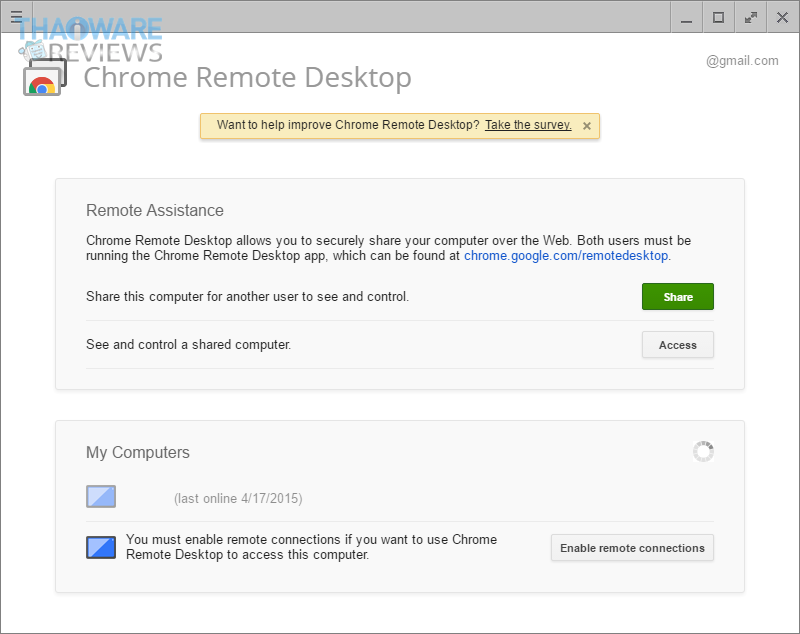
วิธีใช้งาน Remote Assistance
คุณสมบัตินี้ ใช้สำหรับในกรณีที่เราต้องการให้คนอื่นเข้ามาควบคุมเครื่องเราได้ อาจจะเพื่อเข้ามาแก้ไขปัญหาคอมพิวเตอร์ หรือติดตั้งโปรแกรมให้
*ทั้งสองฝ่ายต้องติดตั้งโปรแกรม Chrome Remote Desktop ด้วยนะครับ
**การเชื่อมต่อรูปแบบนี้จะเป็นการเชื่อมต่อระหว่างคอมพิวเตอร์กับคอมพิวเตอร์เท่านั้น ไม่สามารถเข้าผ่านสมาร์ทโฟนได้
ฝั่งที่ต้องการแชร์เครื่องให้คนอื่นเข้ามาควบคุมได้
- เปิดบราวเซอร์ Chrome ขึ้นมา พิมพ์ลงไปในช่อง Address bar ว่า chrome://apps แล้วกด Enter
- เลือก Chrome Remote Desktop
- ที่ตัวเลือก Remote Assistance กดคลิก Share (ในการใช้งานครั้งแรกจะมีแจ้งเตือนให้ติดตั้ง Chrome Remote Desktop Host Installer อัตโนมัติ ก็กดติดตั้งให้เรียบร้อยครับ)
- โปรแกรมจะแสดงรหัสเป็นชุดตัวเลขขึ้นมา เราต้องเลขชุดนี้ให้คนที่เราต้องการให้เรา Access เข้ามายังเครื่องของเราครับ
ฝั่งที่จะเข้าไปควบคุมเครื่อง
- เปิดบราวเซอร์ Chrome ขึ้นมา พิมพ์ลงไปในช่อง Address bar ว่า chrome://apps แล้วกด Enter
- เลือก Chrome Remote Desktop
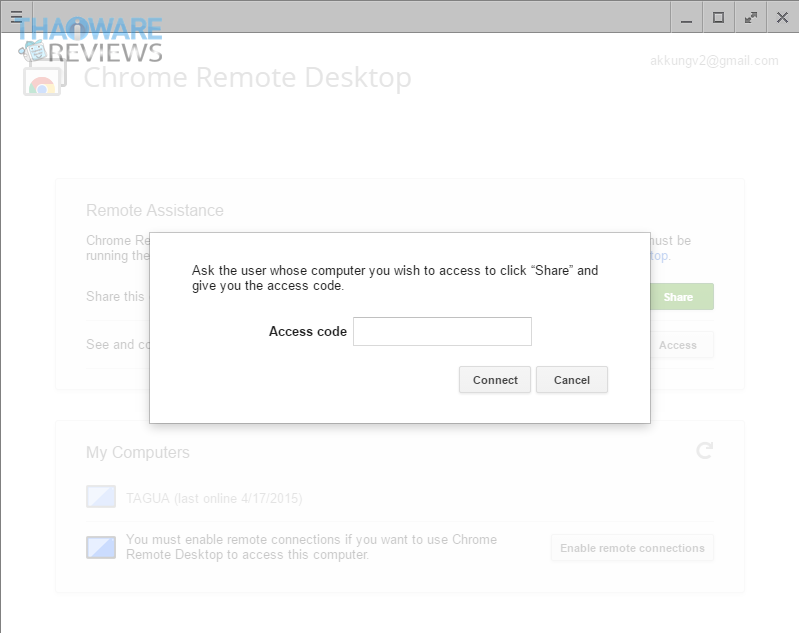
- ที่ตัวเลือก Remote Assistance กดคลิก Access จะขึ้นหน้าต่างให้เรากรอก Access code ซึ่ง Code ก็คือชุดตัวเลขที่เราต้องขอจากฝั่งที่ต้องการแชร์เครื่องให้เรานั่นเอง
- คลิก Connect เพื่อเชื่อมต่อ
วิธีใช้งาน My Computers
สำหรับคุณสมบัตินี้จะช่วยให้คุณสามารถเข้าไปยังคอมพิวเตอร์ที่มีการเข้าระบบ Chrome ด้วยบัญชี Google เอาไว้ โดยอีเมลที่ใช้งาน จะต้องตรงกันด้วยทั้งสองเครื่องถึงจะสามารถเข้าใช้งานได้
- เปิดบราวเซอร์ Chrome ขึ้นมา พิมพ์ลงไปในช่อง Address bar ว่า chrome://apps แล้วกด Enter
- เลือก Chrome Remote Desktop
- ที่ตัวเลือก My Computers คลิก Enable remote connection
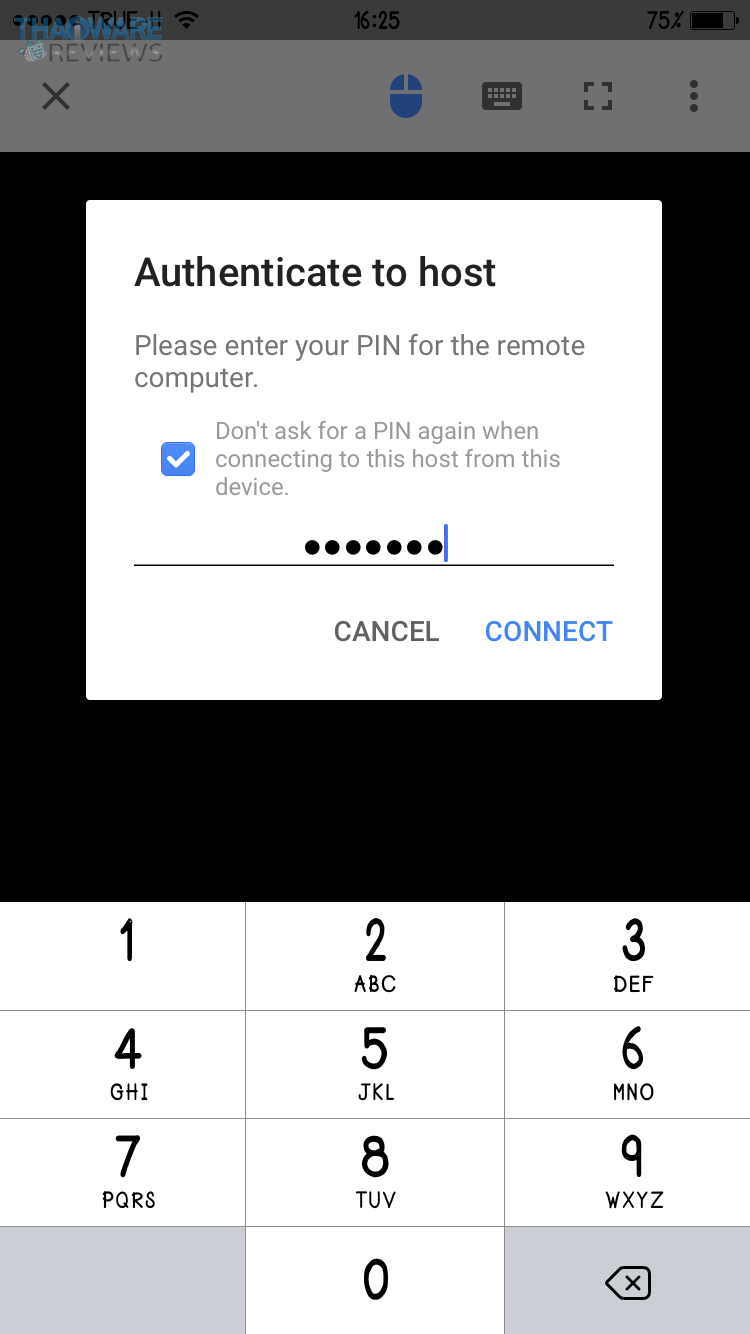
- โปรแกรมจะบอกให้เราสร้าง PIN เป็นตัวเลขอย่างน้อย 6 หลัก รหัสนี้ใช้เพื่อป้องกันความปลอดภัยครับ โดย PIN นี้จะต้องใช้ทุกครั้งที่เรากดเชื่อมต่อ
หลังจากเปิดใช้งานเป็นที่เรียบร้อยแล้ว มันจะแจ้งเตือนเราว่าอย่าลืมปิดตัวเลือก Sleep Mode ใน Power management ด้วยครับ
*ทำไมต้องปิด? เพราะหากคอมพิวเตอร์ของเราเข้าโหมด Sleep ตัว Chrome Remote Desktop จะไม่สามารถเชื่อมต่อได้นั่นเอง
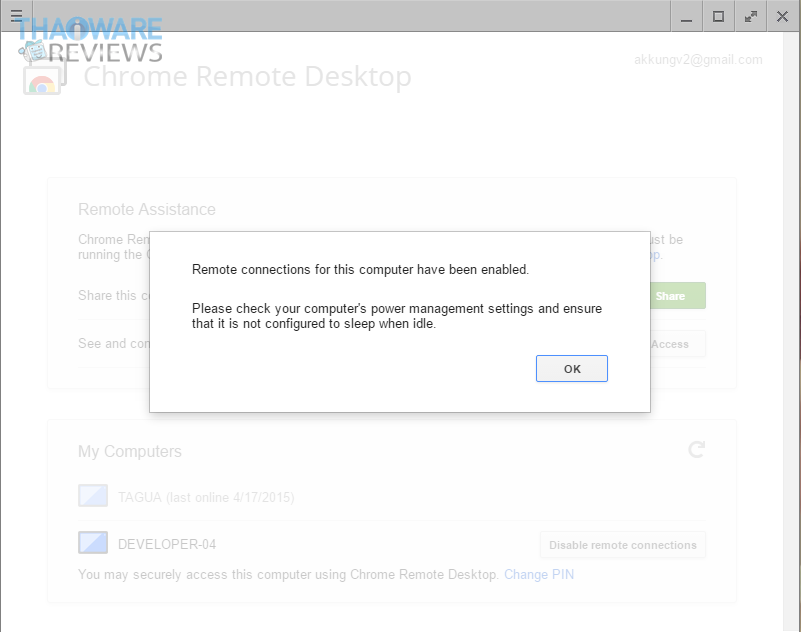
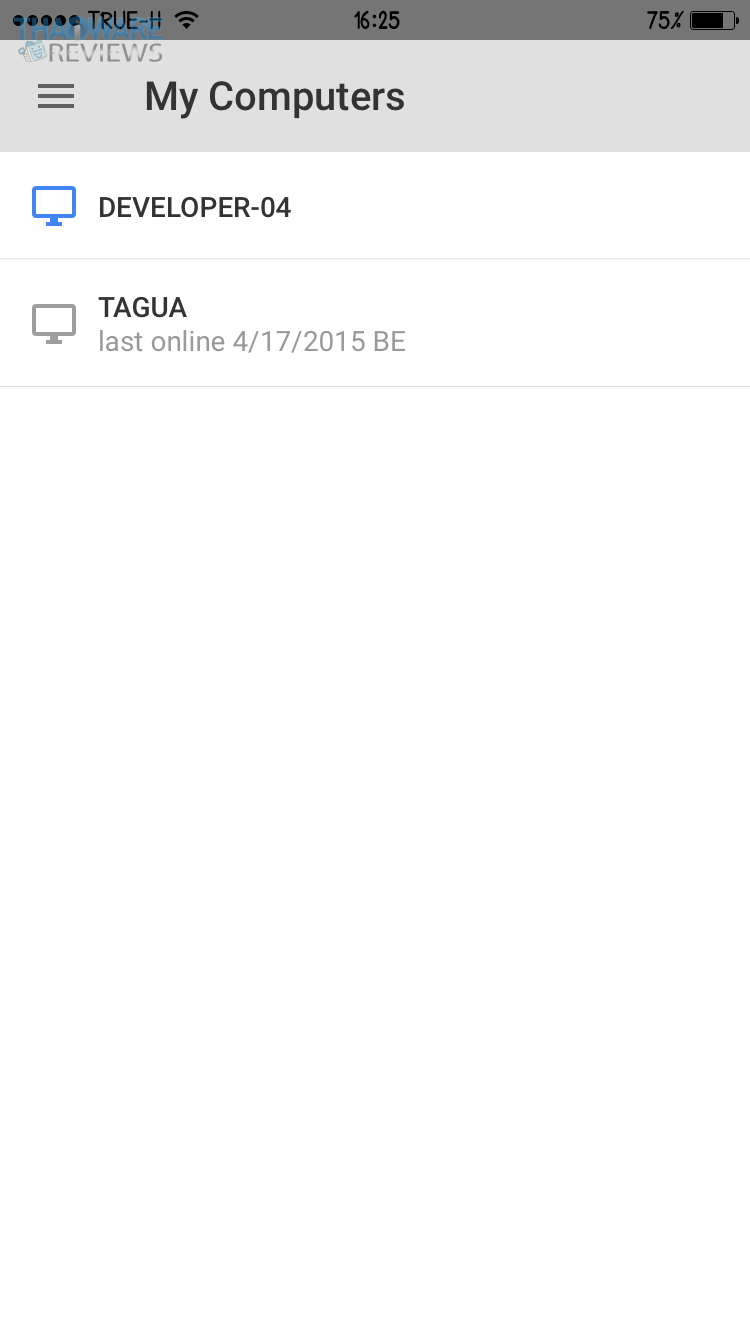
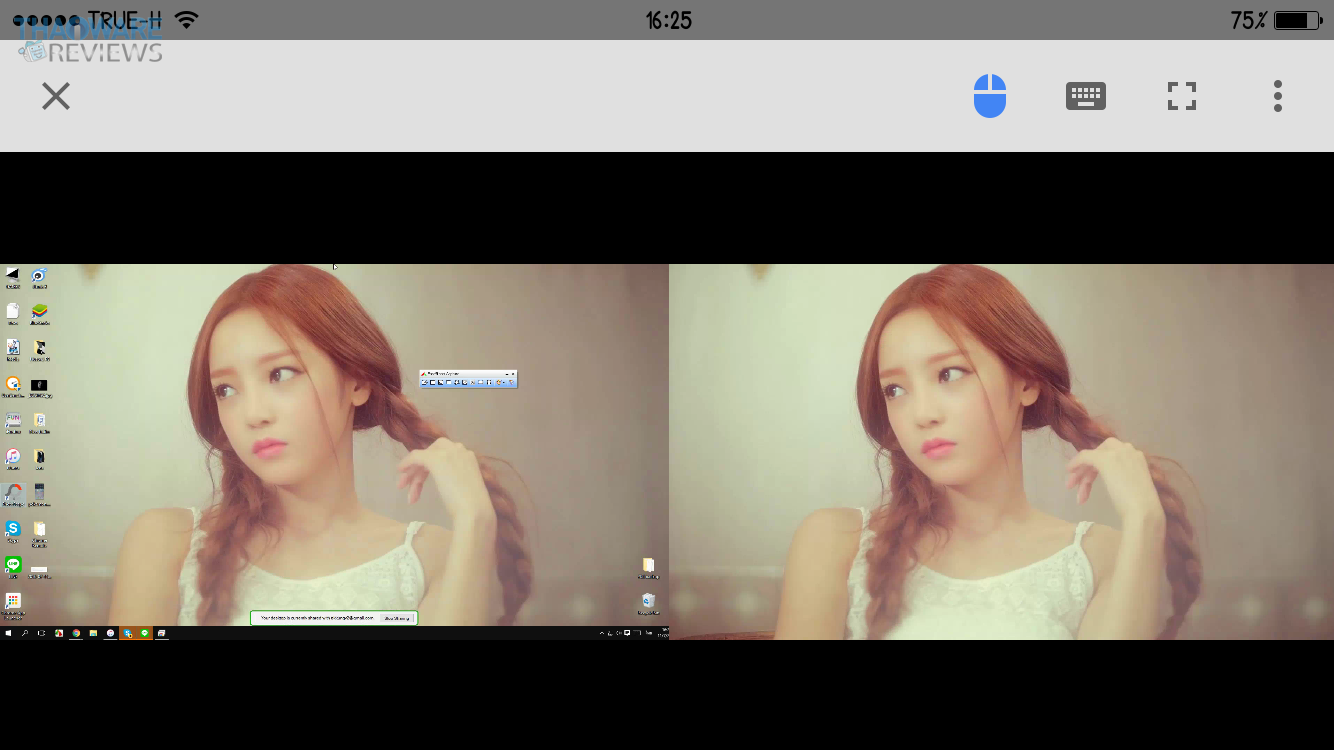
การเชื่อมต่อ หากเครื่องคอมพิวเตอร์ในรายการของเราเปิดใช้งานและเชื่อมต่ออินเตอร์เน็ตอยู่ เราสามารถคลิกเพื่อรีโมทเข้าไปได้ทันที โดยจะมีแจ้งเตือนให้กรอก PIN ที่เราตั้งไว้ด้วย หากรายชื่อเครื่องเป็นสีเทา แสดงว่าคอมพิวเตอร์ไม่อยู่ในสภาพที่เชื่อมต่อได้ครับ
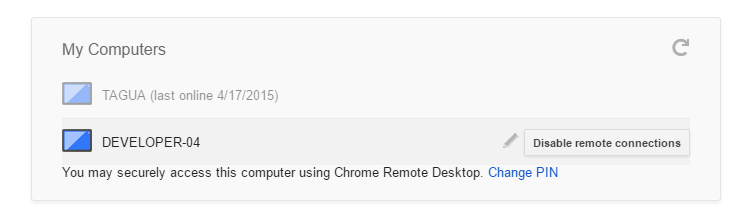
ที่น่าสนใจ คือ การเชื่อมต่อแบบนี้เราสามารถเข้าจากสมาร์ทโฟนได้ด้วย แค่เราดาวน์โหลดแอปฯ Chrome Remote Desktop มา เข้าระบบด้วยบัญชี Google ก็ใช้งานได้ทันที
ความเห็นจากไทยแวร์
Chrome Remote Desktop เป็นอีกหนึ่งทางเลือกที่ดีไม่แพ้กัน เหมาะสำหรับคนที่ไม่ต้องการใช้งาน TeamViewer เพราะเป็นโปรแกรมฟรีเต็มรูปแบบ โปรแกรมมีขนาดเล็กด้วยล่ะ









ความคิดเห็น (7)