



Edraw Max Pro โปรแกรมสร้างแผนภาพ แผนงาน หรือโครงสร้างต่างๆ ได้ง่ายๆ
 Thaiware
กลับมาพบกับไทยแวร์รีวิวกันอีกเช่นเคยนะครับ สำหรับวันนี้ไทยแวร์มีรีวิววิธีการติดตั้ง และวิธีการใช้งานโปรแกรมดีๆ ที่จะช่วยให้เพื่อนๆ ที่กำลังมองหาโปรแกรมที่เอาไว้สำหรับทำแผนภาพ สร้างแผนผัง หรือออกแบบโครงสร้างแผนงานต่างๆ มานำเสนอให้เพื่อนๆ ได้ดูกัน โดยโปรแกรมที่ทางไทยแวร์ได้เอามาแนะนำกันในวันนี้มีชื่อว่า โปรแกรม Edraw Max Pro มันเป็นโปรแกรมที่มีไว้สำหรับช่วยให้ผู้ใช้งานสามารถสร้างแผนภาพ แผนงาน หรือโครงสร้างต่างๆ ด้วยรูปแบบโครงร่างที่สวยงาม และดูทันสมัย อีกทั้งยังมาพร้อมกับแม่แบบของแผนภาพที่หลากหลายมากถึง 200 แบบด้วยกัน เรียกได้ว่าโปรแกรมนี้โปรแกรมเดียวหมดห่วงเรื่องงานพรีเซ็นแผนผังไปได้เลย สำหรับใครที่อยากเห็นหน้าคร่าตาของโปรแกรมตัวนี้ว่าเป็นยังไงบ้างนั้น มาลองดูรีวิวการใช้งานโปรแกรมตั้งแต่ขั้นตอนติดตั้งไปพร้อมๆ กันเลยดีกว่า
ความสามารถและคุณสมบัติของโปรแกรม Edraw Max Pro
- ให้คุณสร้างแผนภาพ แผนงานโครงสร้างต่างๆ หรือได้มากมายกว่า 200 รูปแบบ ทั้ง
- ไดอะแกรม (Diagram)
- ผังงาน (Flowchart)
- ผังองค์กร (Organization Chart)
- แผนผังเน็ตเวิร์ค (Network Diagram)
- มาพร้อมกับสัญลักษณ์ในการเชื่อมโยงแผนภาพกว่า 6,000 รูปแบบสัญลักษณ์
- มีฟังก์ชั่นประมวลผลคำ และรูปแบบอินเตอร์เฟสโปรแกรมที่ใช้งานง่ายคล้ายกับ Microsoft Office 2010
- สามารถทำงานร่วมกับโปรแกรม Microsoft Office 2010 ได้
- สามารถเชื่อมโยงลิ้งค์เว็บไซต์ข้อมูลภายนอกกับเนื้อหาในแผนผังโครงสร้างได้
- เซฟไฟล์ออกมาเป็นไฟล์ Word, Excel, PowerPoint, HTML หรือ PDF เพียงแค่คลิก
- สามารถลิ้งค์ข้อมูลจากโปรแกรมสร้างงานเอกสารตระกูล Office เข้าไปในโปรแกรม Edraw Max Pro เพื่อลดระยะเวลาในการสร้างแผนภูมิได้
ความต้องการของระบบที่โปรแกรม Edraw Max Pro ต้องการ (System Requirement)
- Windows® 2000, Windows XP, Windows 2003, Windows Vista, Windows 7, 8, 8.1
- 512 MB of RAM, 300 MB of hard disk space
- Pentium® III, 750MHz processor
- 1,024 x 768 or better monitor resolution
- Mouse and keyboard
การติดตั้งโปรแกรม Edraw Max Pro 2016
ตัวติดตั้งโปรแกรม Edraw Max Pro จะมีขนาดไฟล์ประมาณ 83 MB หากเพื่อนๆ คนไหนยังไม่มีโปรแกรม หรืออยากจะลองใช้งานตัวทดสอบ (Demo) กันก่อน ก็สามารถเข้าไปทำการ ดาวน์โหลดไฟล์ติดตั้งของโปรแกรม Edraw Max Pro ได้ที่นี่เลย ส่วนวิธีการติดตั้งหลังจากที่ดาวน์โหลดเสร็จก็สามารถทำได้ตามนี้เลย
เมื่อโหลดไฟล์ติดตั้งเสร็จเรียบร้อยแล้วจะพบกับตัวติดตั้งหน้าตาแบบนี้ ให้ดับเบิ้ลคลิกเพื่อเริ่มต้นการติดตั้ง

เมื่อคลิกแล้วจะพบกับหน้าต่างนี้ขึ้นมาให้เรากด Next ไปได้เลย
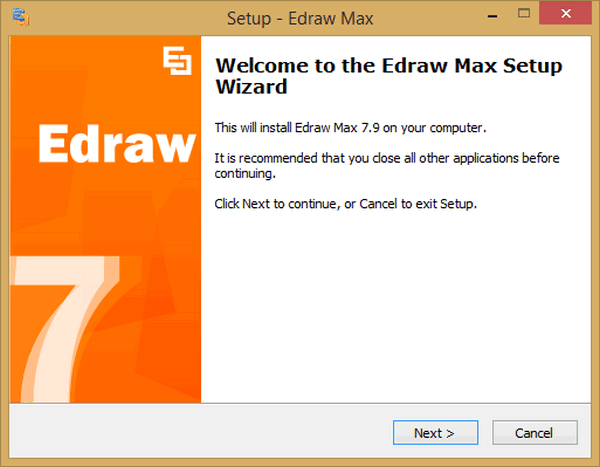
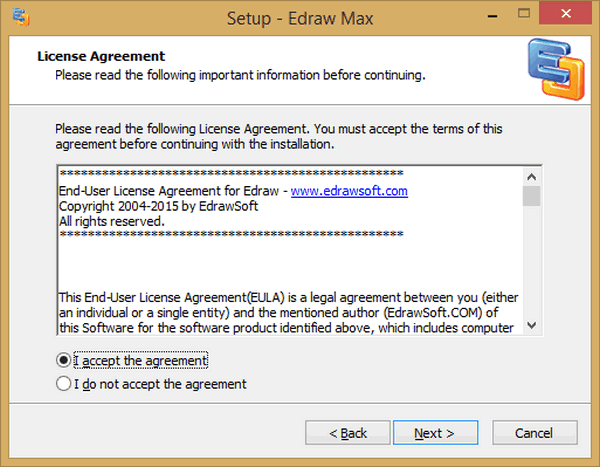
หลังจากนั้นจะเจอหน้าต่างให้กดยอมรับข้อตกลง ให้เราติ๊กเลือกที่ช่อง I accept the argeement
เลือกโฟลเดอร์ที่จะติดตั้ง แล้วกด Next ได้เลย
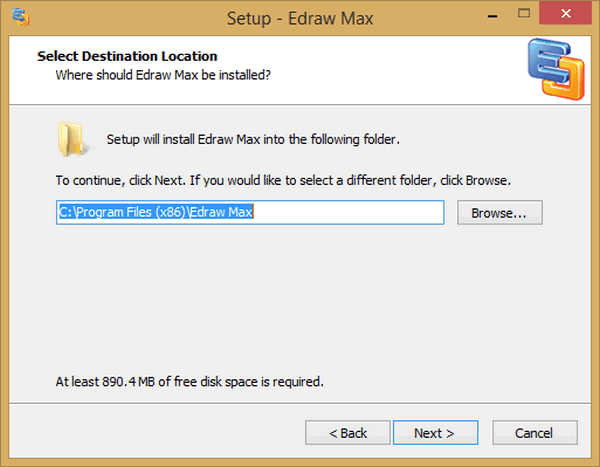
จากนั้นโปรแกรมจะขึ้นหน้าต่างให้ติดตั้งทางลัดโปรแกรม Program Shortcuts ที่หน้า Start Menu หากต้องการให้กด Next ได้เลย
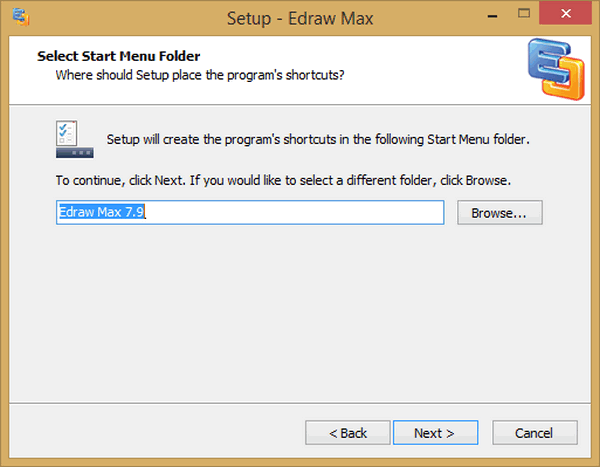
ต่อมาจะเจอกับหน้าต่างนี้ให้เราทำการเลือกสร้าง Desktop Icon และสร้าง Quick Launch icon หากต้องการสร้างให้กดคลิกเลย
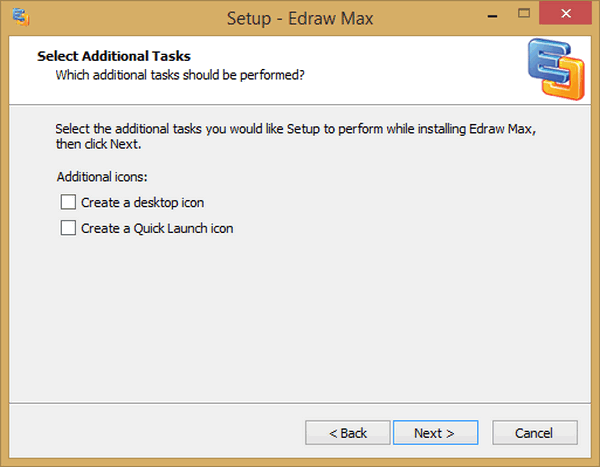
จากนั้นจะเจอกับหน้าต่างนี้ให้กดลงโปรแกรมได้เลย
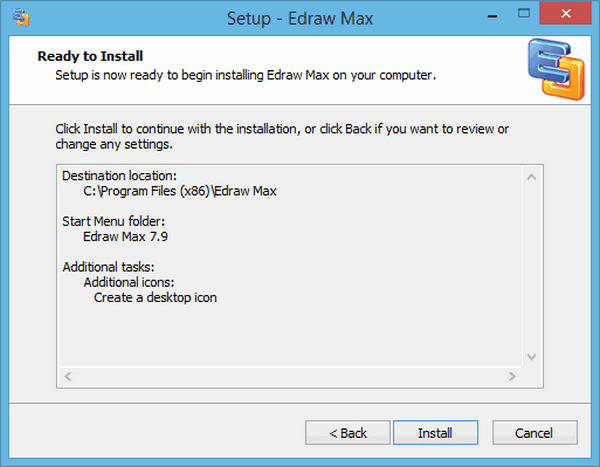
รอให้โปรแกรมทำการ Setup ซักครู่
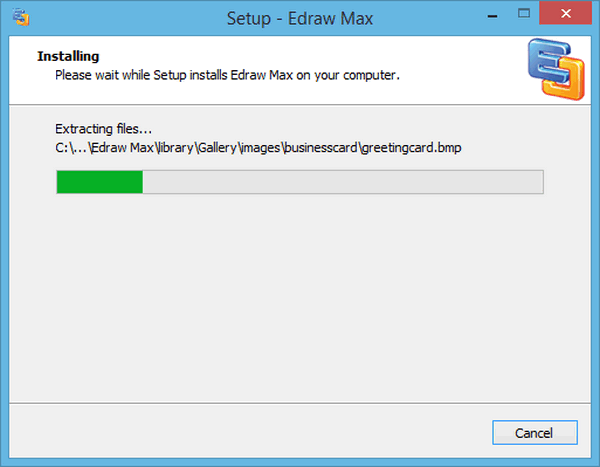
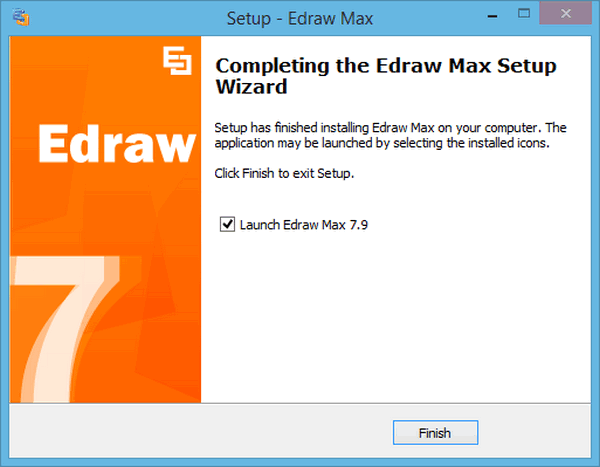
เมื่อโปรแกรมทำการ Setup เสร็จแล้วให้กดเริ่มต้นการใช้งานโปรแกรม Edraw Max Proได้เลย
เริ่มต้นการใช้งานโปรแกรม Edraw Max Pro
สำหรับการเริ่มต้นการใช้งานโปรแกรมนั้น หลายๆ คนอาจจะคิดว่าคงเป็นเรื่องยากแน่ๆ เพราะไม่ได้มีพื้นฐานทางการใช้คอมพิวเตอร์มาก่อน และยิ่งหากเป็นโปรแกรมออกแบบแผนผังด้วยแล้วอาจจะคิดว่ายิ่งยากเข้าไปใหญ่เพราะต้องออกแบบแผนผังด้วยตัวเองตั้งแต่การวาดแผนผังเลย แต่คิดผิดถนัดเพราะว่าโปรแกรมตัวนี้ถูกออกแบบมาให้ใช้งานได้อย่างง่ายดาย และที่สำคัญมาพร้อมรูปแบบอัตโนมัติกว่า 200 แบบ ถ้าอยากรู้ว่าจะสร้างง่ายขนาดไหนมาลองดูกันเลย
สำหรับหน้าตาอินเตอร์เฟสของโปรแกรมจะเป็นประมาณนี้
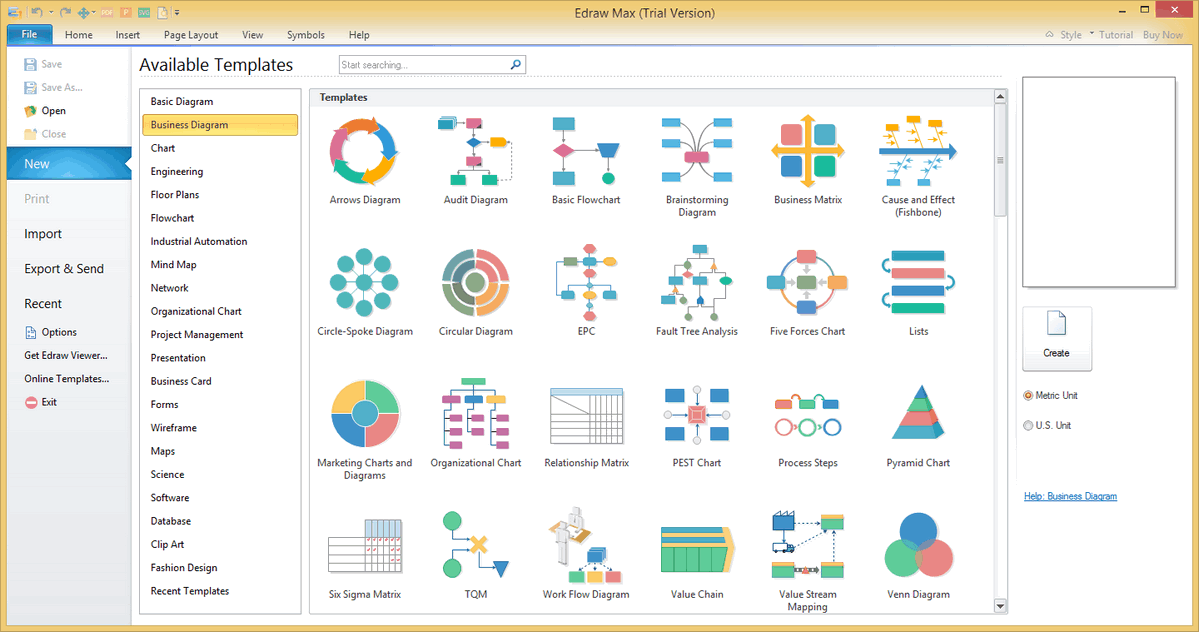
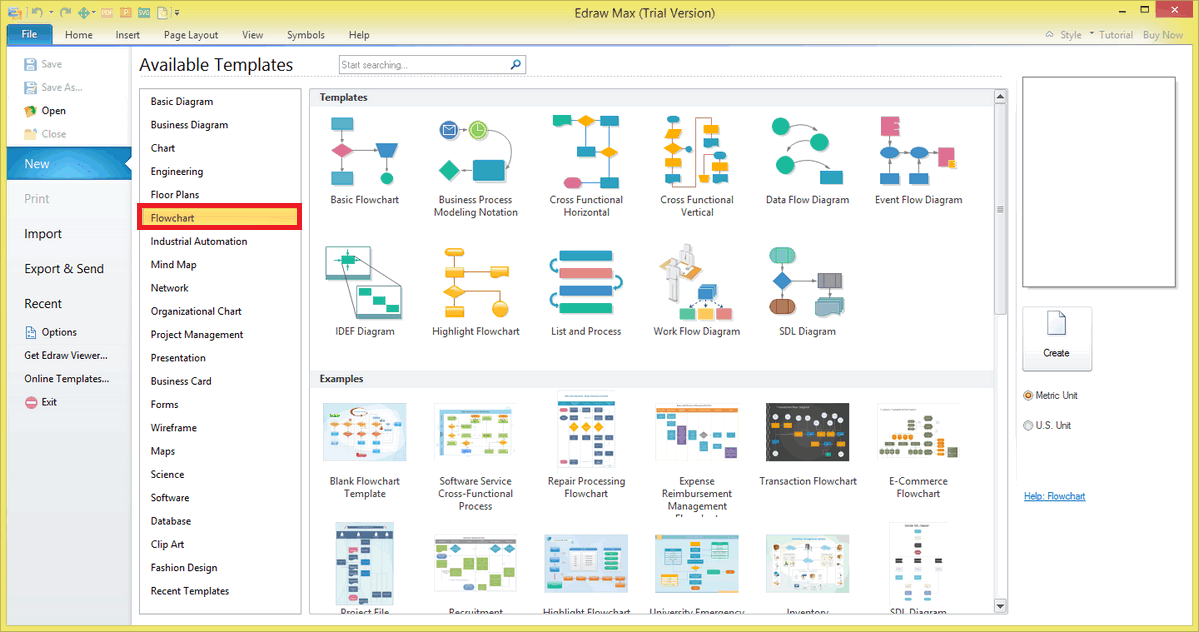
วิธีการเริ่มใช้งานก็ให้เพื่อนๆ เลือกรูปแบบที่ต้องการจะสร้างแผนผังโดยสามารถเลือกได้จากรูปแบบที่อยู่ตรงกลาง และ Templates ทางซ้ายมือได้เลย
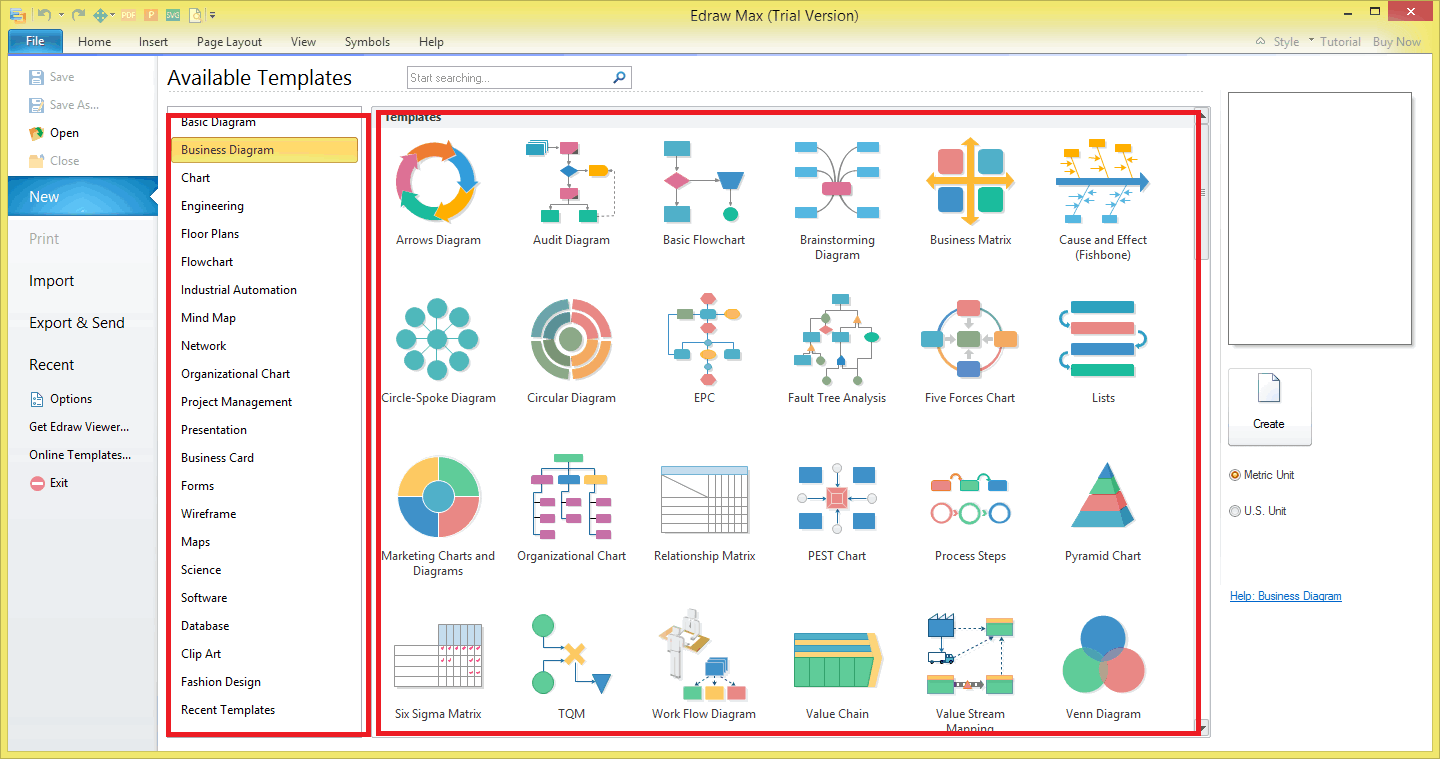
ซึ่งทางด้านซ้ายมือจะมีการแบ่งประเภทของแผนผังเอาไว้ให้ผู้ใช้งานได้ลองเลือกใช้กันอย่างมากมาย ยกตัวอย่างเช่น หากเลือก Templates Flowchart ผู้ใช้งานก็จะพบกับรูปแบบของ Flowchart ให้เลือกใช้
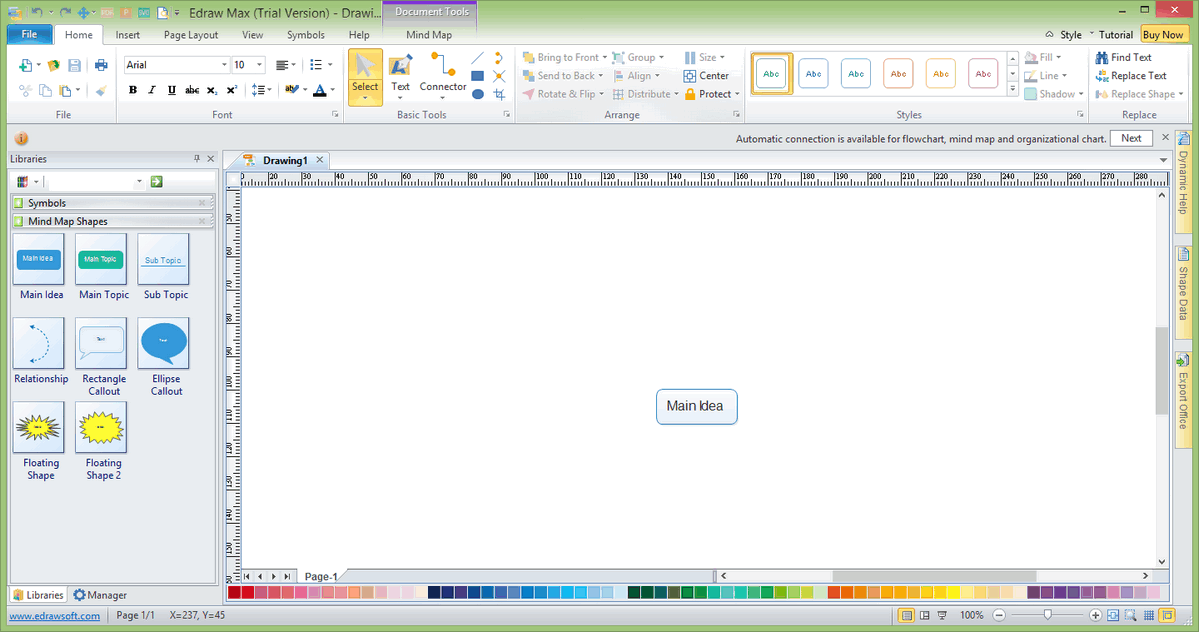
เมื่อเลือกรูปแบบแผนผังที่เราต้องการจะสร้าง หรือใช้ทำงานได้เรียบร้อยแล้วให้เราดับเบิ้ลคลิกที่ตัวรูปแบบที่เราต้องการได้เลย จะปรากฏหน้าต่างใหม่แบบนี้ ซึ่งเป็นหน้าต่างที่จะให้เราสร้างและออกแบบแผนผังของเราเพิ่มเติมนั่นเอง
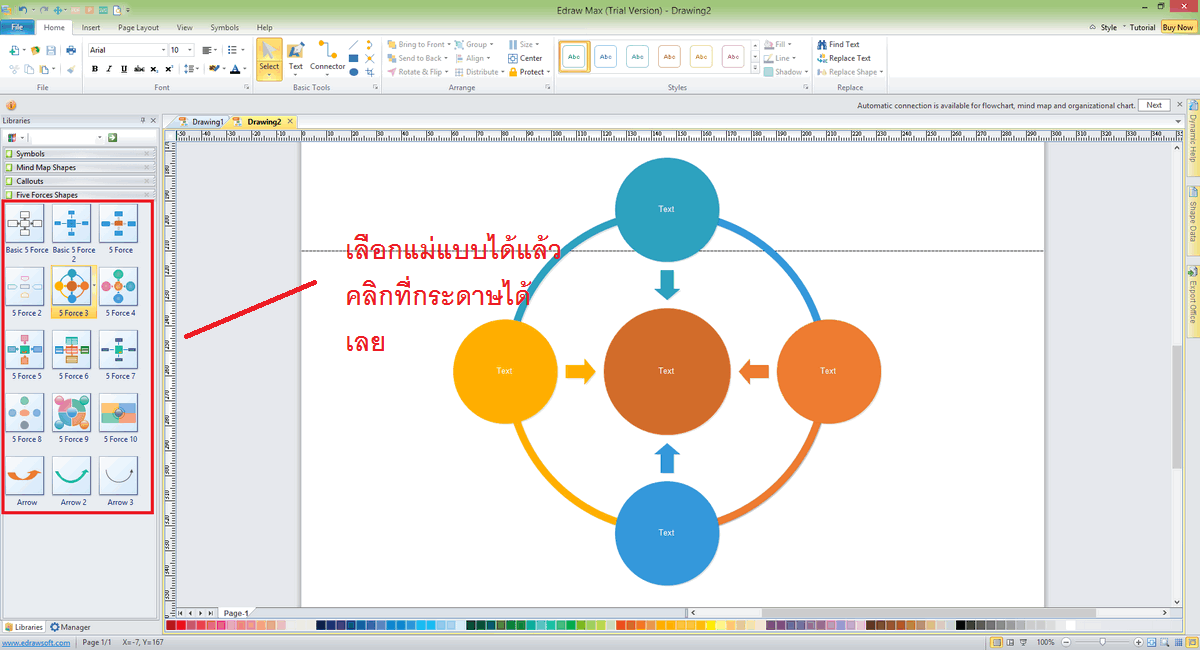
แม่แบบแผนผังบางชนิดจะมีรูปแบบให้เราเลือกใช้งานได้อีก โดยหากใครต้องการก็สามารถเลือกได้ทางซ้ายมือเลย
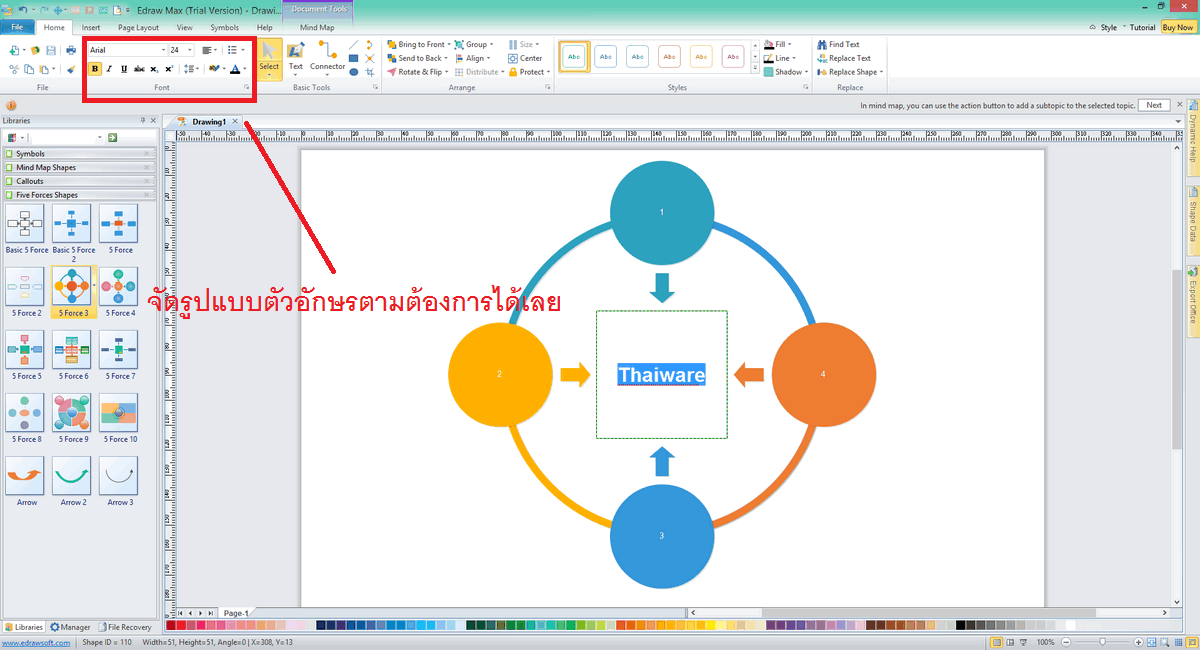
เมื่อเลือกแม่แบบและทำการสร้างแผนผังเสร็จเรียบร้อยแล้ว คราวนี้เราลองมาใส่ข้อความในแผนผังกันดูบ้าง โดยการใส่ข้อความนั้นให้เรากดคลิกเข้าไปที่บริเวณวงกลมส่วนต่างๆ ของแผนผังได้เลย จากนั้นแผนผังจะขึ้นให้เราสามารถพิมพ์ข้อความได้
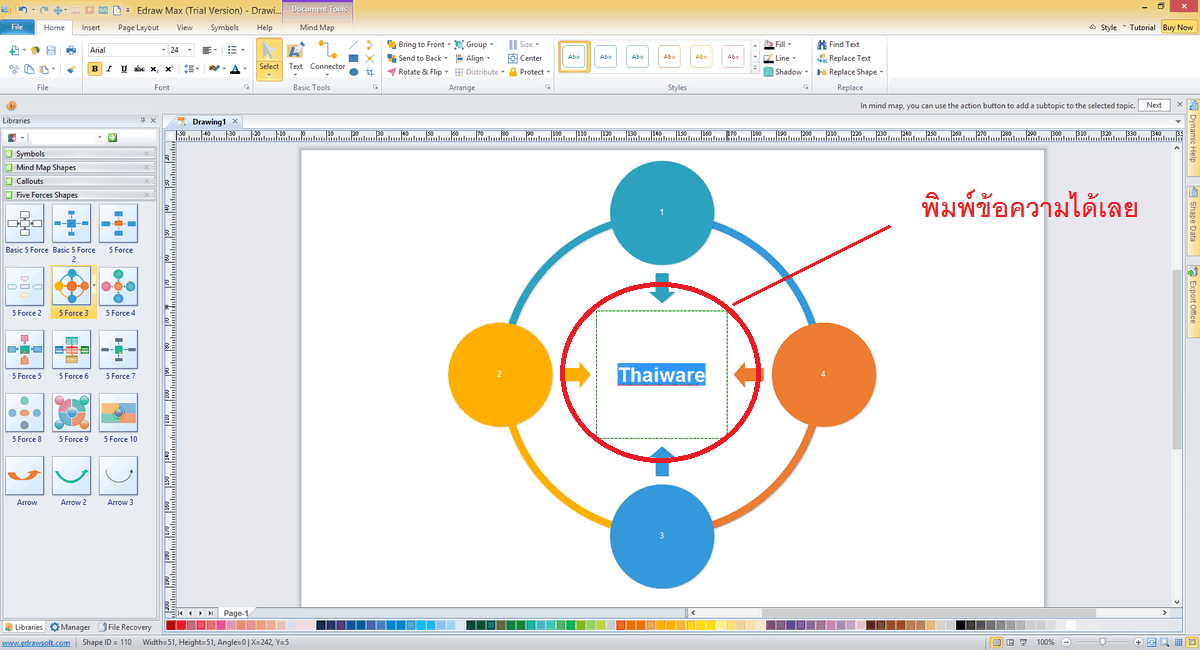
สามารถเปลี่ยนรูปแบบตัวอักษร ขนาด สีสัน ฯลฯ ได้ตามใจชอบ
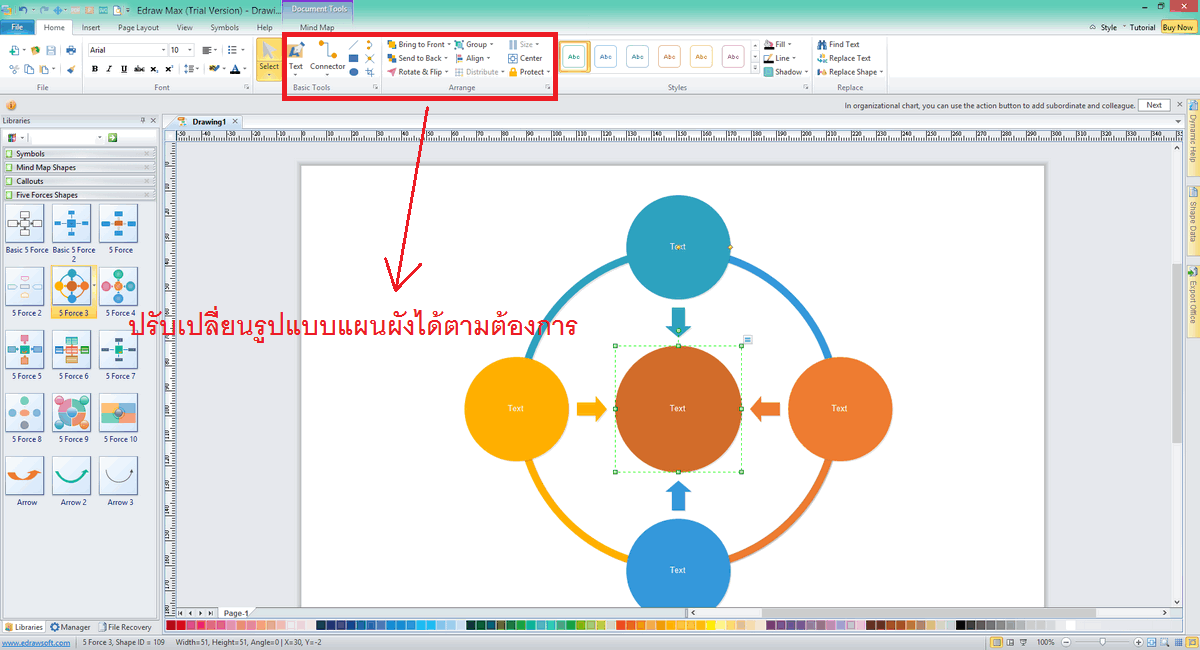
นอกจากนี้เรายังสามารถทำการปรับเปลี่ยนรูปแบบของแผนผังได้อย่างตามใจชอบอีกด้วย ไม่ว่าจะเป็นการเปลี่ยนสีสันของแผนผัง หรือกรอบความคิดแต่ละกรอบ หมุนรูปแบบของแผนผังตามที่กำหนด ทำสัญลักษณ์เชื่อมโยง ฯลฯ ก็สามารถทำได้อย่างง่ายดาย
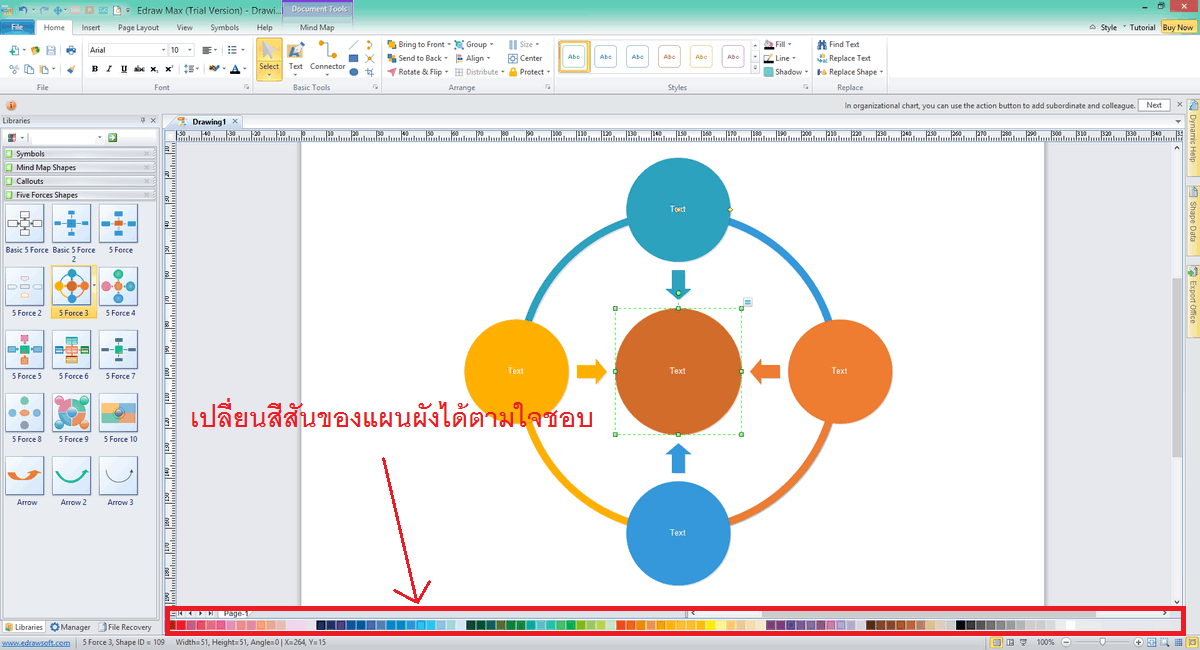
หรือว่าจะทำการกำหนดค่าของแผนผังด้วยการเติมสีสันด้วยตนเองตั้งแต่เริ่ม ทำเส้นขอบให้ลูกศรหรือแผนผังก็สามารถทำได้เช่นเดียวกัน
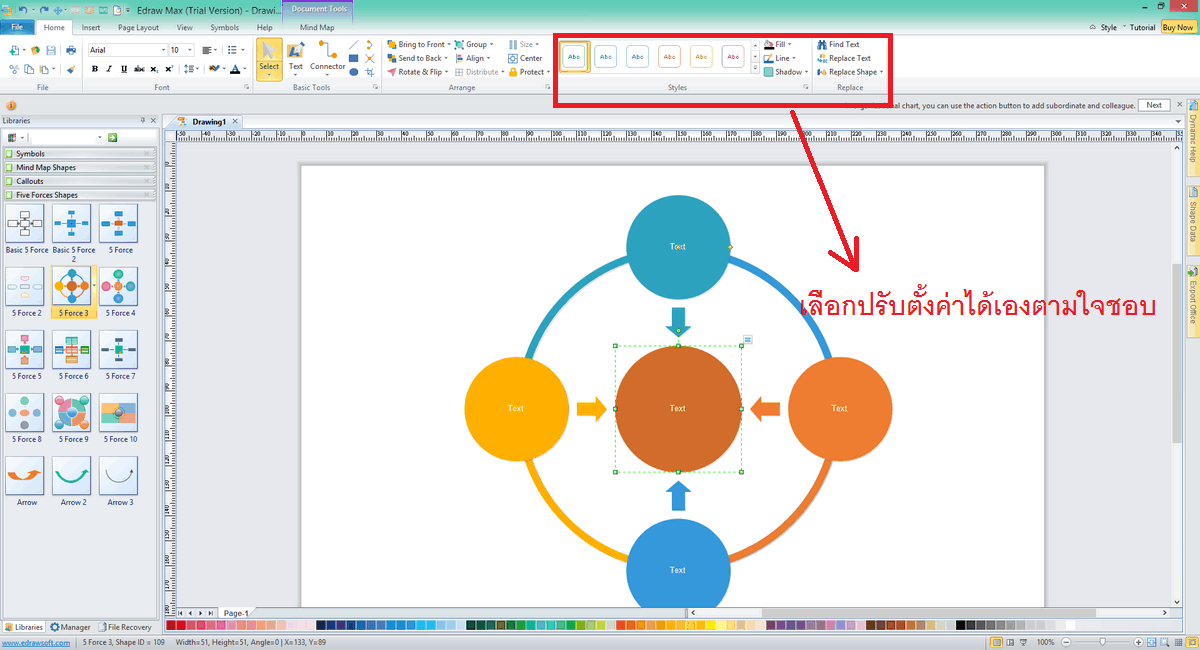
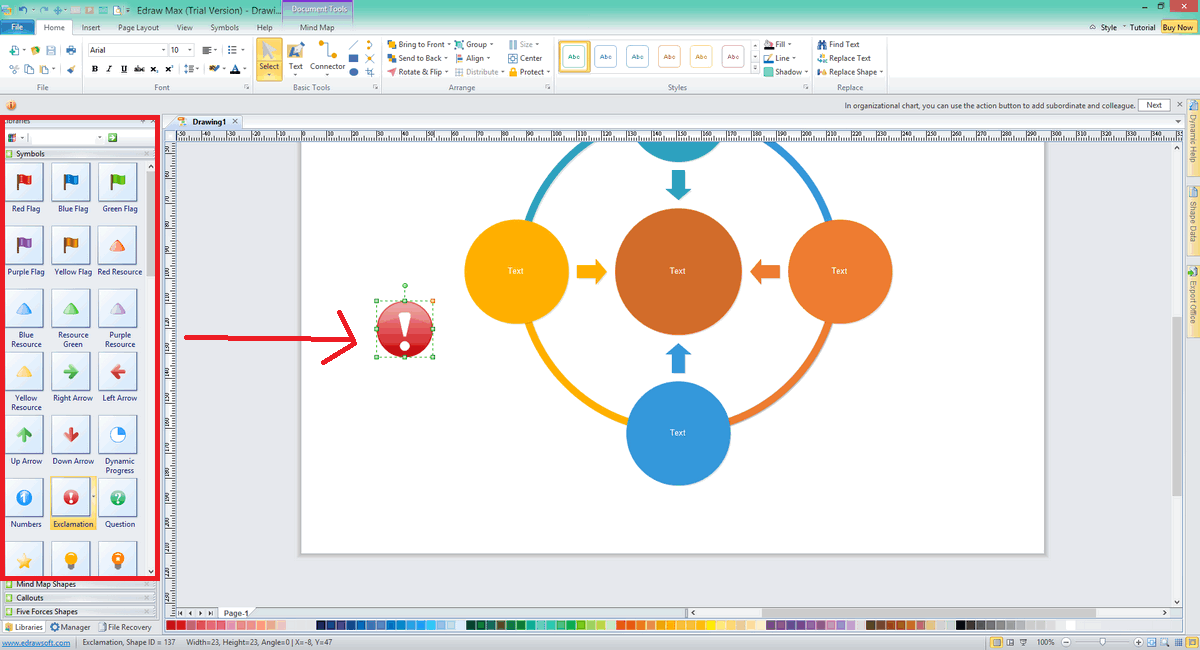
เสามารถเลือกคำสั่งการสร้างสัญลักษณ์ต่างๆ ทางด้านซ้ายมือซึ่งเป็นคำสั่งย่อยออกมาได้อีกด้วย
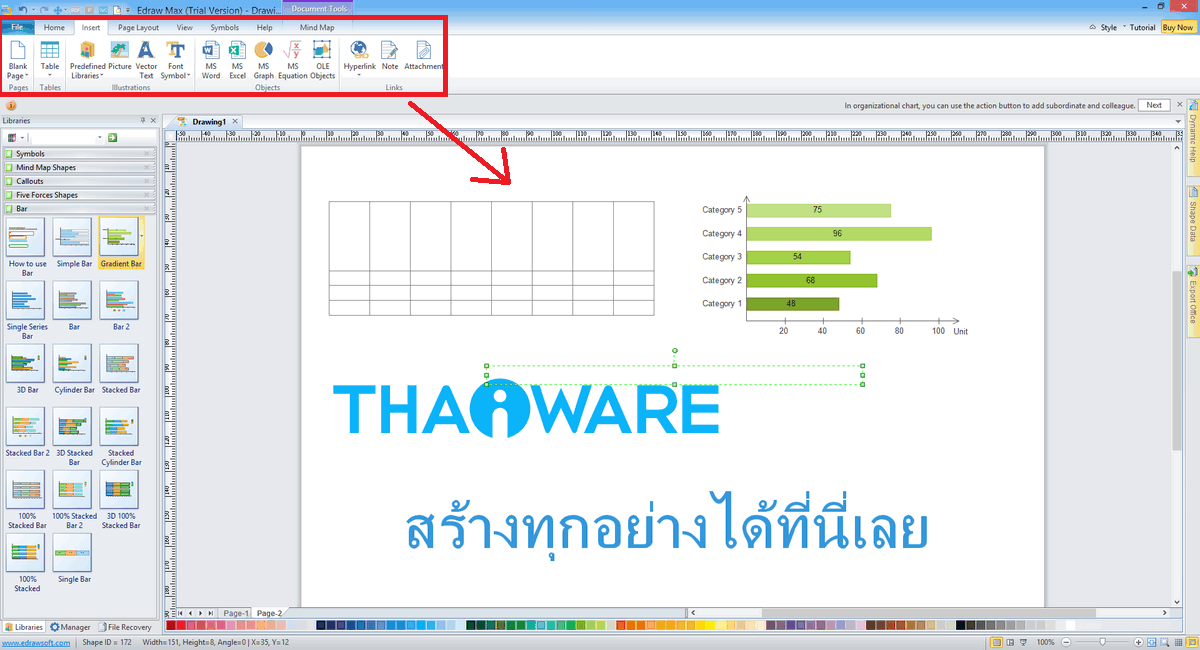
ทำการสร้างตาราง และออกแบบพรีเซ็นต์เทชั่นของเราด้วยตนเองแบบครบสูตร สร้างกราฟชนิดต่างๆ ใส่ข้อมูลจาก Word หรือ Excel ทำ Pie Chart แทรกรูปภาพ ออกแบบตัวอักษร ฯลฯ ได้อีกมากมาย ซึ่งสามารถทำได้ในหน้าเมนูหลัก Insert เลย
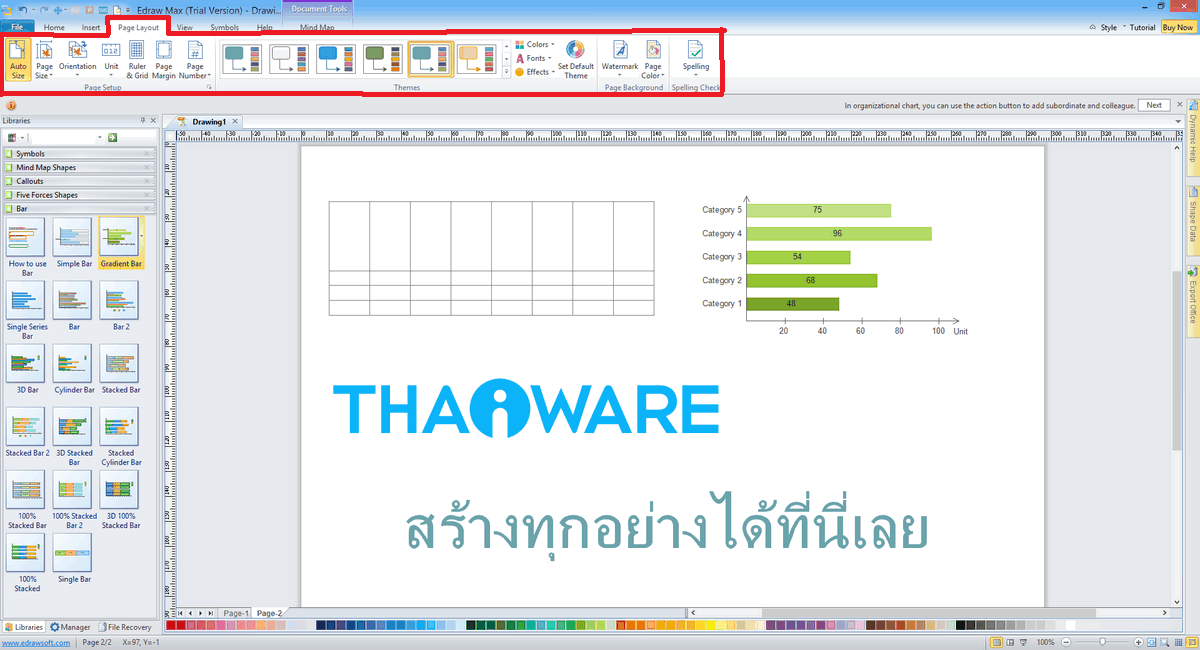
ในส่วนของหน้า Page Layout เรายังสามารถปรับเปลี่ยนรูปแบบของหน้าพรีเซ็นต์งานได้ตามใจชอบเลย
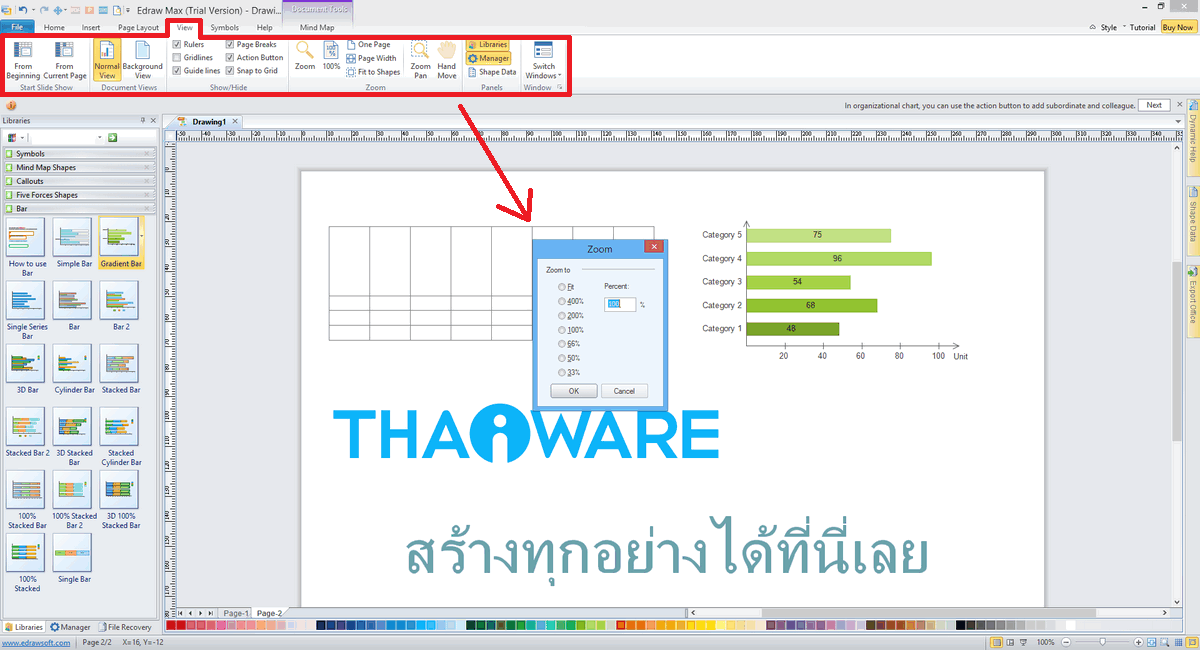
คราวนี้มาดูกันที่หน้า View บ้าง จะเป็นหน้าที่ถูกออกแบบมาเพื่อเอาไว้สำหรับใช้งานในการตรวจสอบดูภาพรวมของหน้าพรีเซ็นต์เทชั่นของเรา ซึ่งผู้ใช้งานสามารถกดซูมดูรายละเอียดของหน้าแผนผังของเรา ตรวจดูกระดาษความกว้างของหน้ากระดาษ ฯลฯ ได้
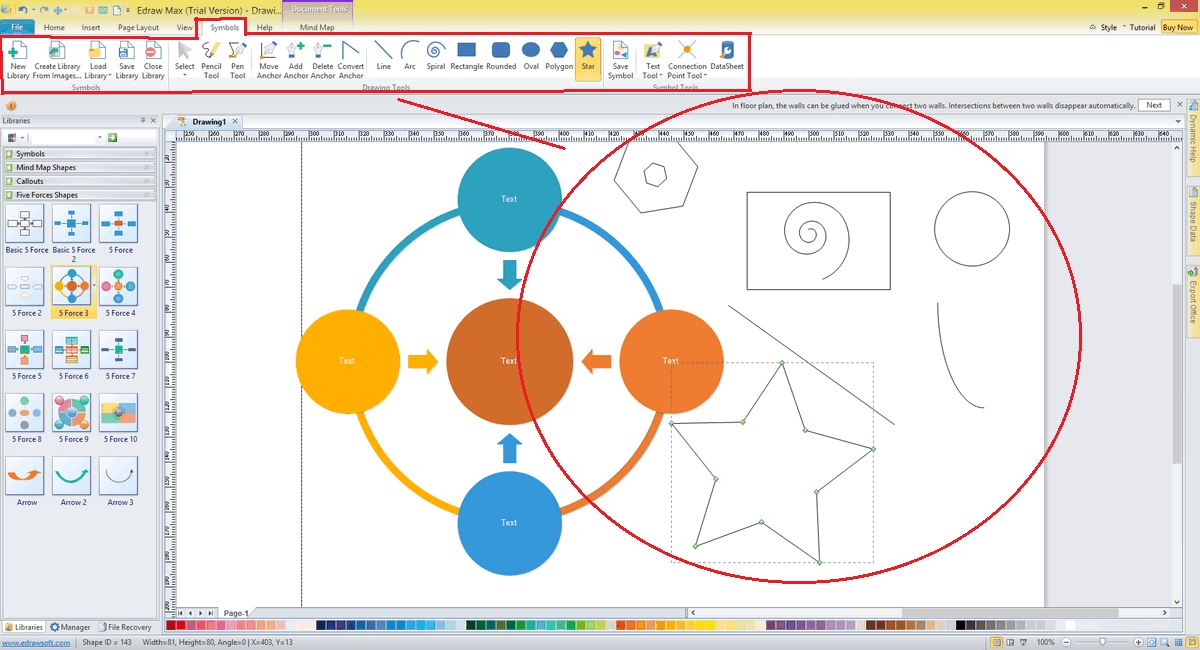
ต่อมาเราจะมาดูในส่วนของหน้า Symbols ซึ่งก็จะเป็นหน้าที่เอาไว้สำหรับรวบรวมเครื่องมือในการสร้างสัญลักษณ์เพิ่มเติมให้เรานั่นเอง โดยหากใครที่อยากสร้างลักษณ์อื่นๆ เพิ่มเติมนอกเหนือจากชาร์ตหรือแผนผังของคุณ ก็สามารถเข้ามาสร้างได้ที่นี่เลย โดยส่วนใหญ่จะเน้นการสร้างสัญลักษณ์ในเรื่องของ เส้นเชื่อมโยง กล่องความคิด หรือลากเส้นโค้งอธิบายกราฟเป็นต้น
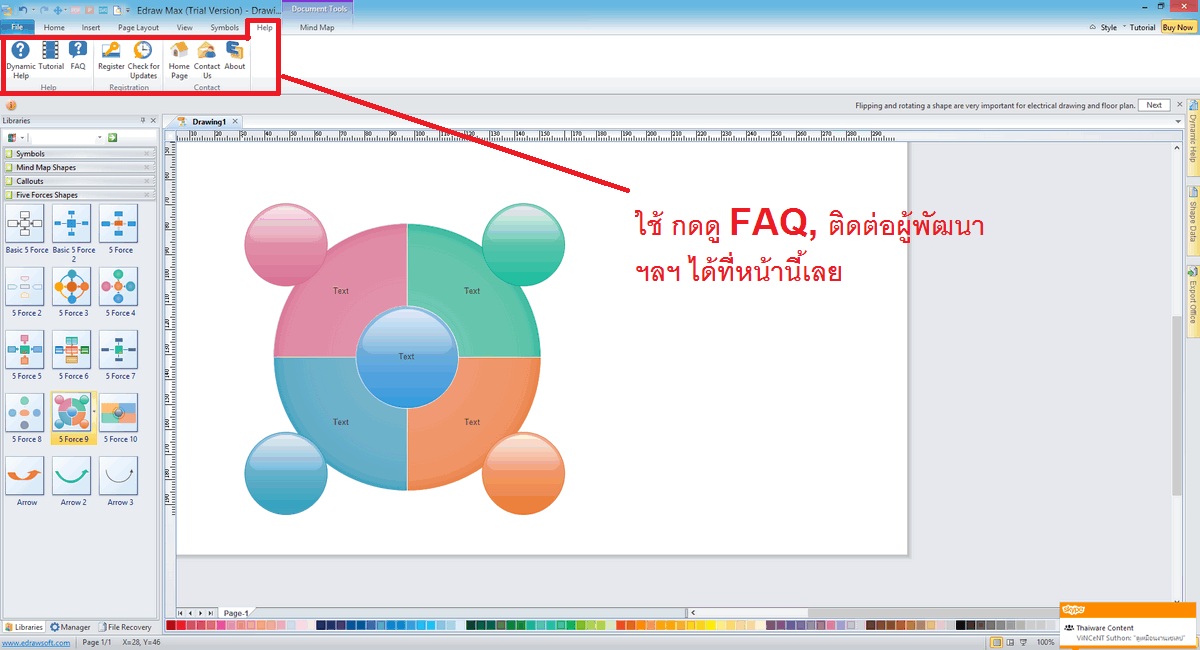
หน้า Help จะเป็นส่วนของหน้าที่มีไว้สำหรับ กดเข้าไปดู Dynamic Help, Tutorial, FAQ ฯลฯ รวมถึงใช้ติดต่อกับผู้พัฒนาโปรแกรมโดยตรง ซึ่งคำสั่งต่างๆ จะลิ้งไปที่หน้าเว็บไซต์หลักของโปรแกรม Edraw Max Pro เลย
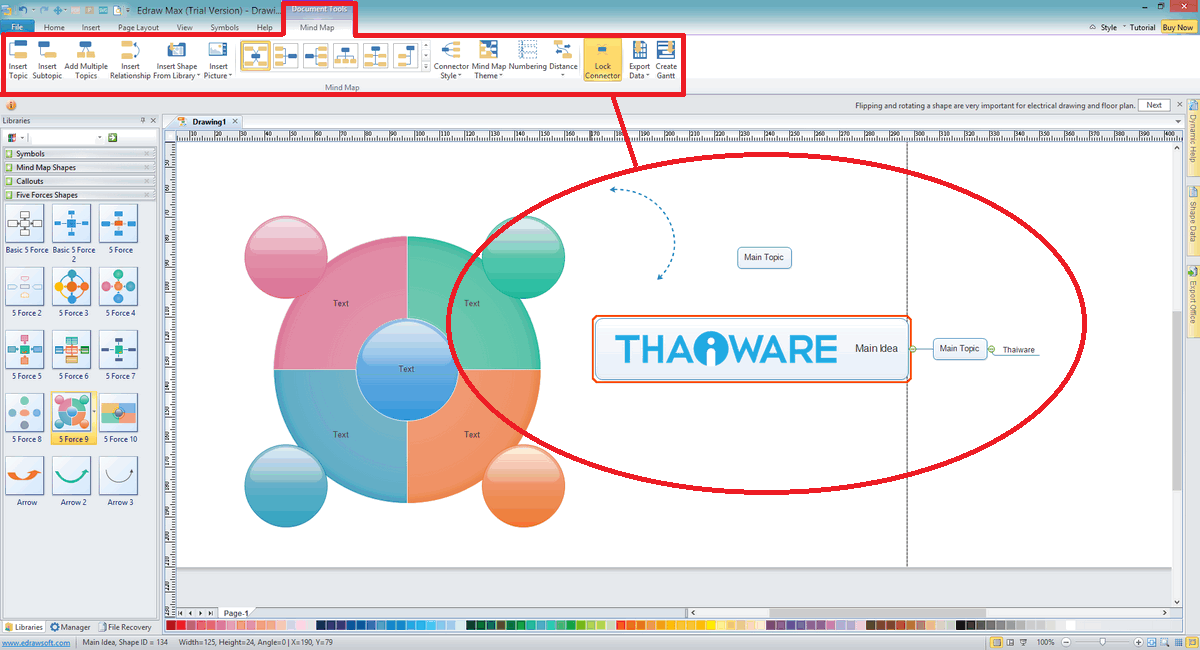
มาถึงหน้าสุดท้ายกันบ้างซึ่งก็คือหน้า Mind Map นั่งเองโดยในหน้านี้จะเป็นหน้าที่มีไว้สำหรับใช้สร้างแผนผังความคิดย่อยเพิ่มเติม เพื่อใช้เป็นแผนผังประกอบคำอธิบายแผนผังหลัก โดยผู้ใช้งานจะสามารถใส่รูปภาพ สร้างหัวข้อย่อย Subtopic ทำการลากเส้นเชื่อมโยงแผนผังความสัมพันธ์ ฯลฯ ซึ่งจะช่วยให้ข้อมูลต่างๆ ที่ผู้ใช้นำมาสร้างเป็นแผนผังความคิดนั้น มีความครบถ้วนสมบูรณ์มากยิ่งขึ้น
สรุปการใช้งานโปรแกรม Edraw Max Pro
สรุปโดยรวมแล้วโปรแกรมนี้ ถือว่าเป็นโปรแกรมที่จะช่วยให้ผู้ใช้งานสามารถสร้างแผนภาพ แผนงาน หรือโครงสร้างต่างๆ ได้อย่างครอบคลุม มันเป็นโปรแกรมที่สามารถตอบโจทย์ได้เกือบทุกการสร้างแผนผัง ซึ่งไม่ว่าจะเป็น ไดอะแกรม (Diagram) ผังงาน (Flowchart) ผังองค์กร (Organization Chart) แผนผังเน็ตเวิร์ค (Network Diagram) แผนผังวงจรสำหรับวิศวกร ฯลฯ ต่างถูกรวบรวมเอาไว้ที่โปรแกรมตัวนี้ทั้งหมดกว่า 200 รูปแบบ อีกทั้งยังเป็นโปรแกรมที่มาพร้อมกับรูปแบบสัญลักษณ์เชื่อมโยงต่างๆ อีกกว่า 6,000 รูปแบบ ซึ่งหากใครที่ต้องทำงานในด้านของการสร้างสรรค์แผนผัง หรือต้องทำงานที่เกี่ยวกับการสร้างแผนผังความคิดอยู่บ่อยๆ โปรแกรม Edraw Max Pro ถือว่าตอบโจทย์มากเลยทีเดียว และที่สำคัญมันสามารถทำงานร่วมกับโปรแกรม Microsoft Office 2010 ได้ ซึ่งนับว่าเป็นความสามารถเด่นอีกอย่างเลยทีเดียว ส่วนจุดด้อยของโปรแกรมตัวนี้ทางไทยแวร์คิดว่า ก็น่าจะมีเฉพาะในจุดที่รองรับการทำงานกับ Microsoft Office 2010 ได้แค่เวอร์ชันเดียวเท่านั้น ซึ่งในส่วนนี้น่าจะมีเพิ่มเวอร์ชันอื่นๆ เพื่อเพิ่มทางเลือกให้กับผู้ใช้งานเข้าไปด้วย









ความคิดเห็น (0)