



โปรแกรม Nero 2015 Platinum สุดยอดโปรแกรมไรท์แผ่น และตัดแต่งมัลติมีเดีย
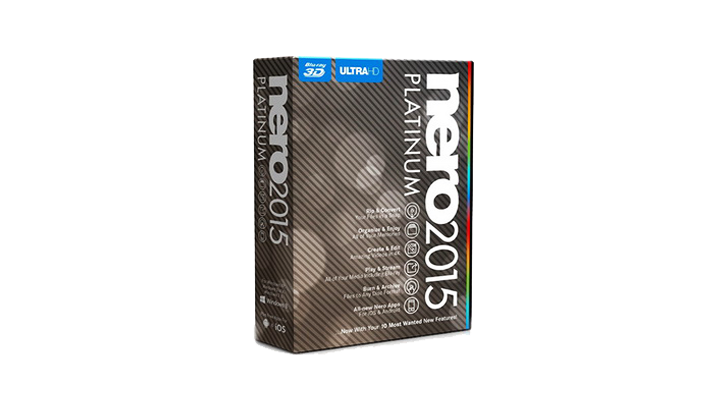



Program Features (คุณสมบัติและความสามารถของสุดยอดโปรแกรมไรท์แผ่น Nero 2015 Platinum)
- สามารถไรท์แผ่น (เบิร์นแผ่น), แชร์, อัพโหลด และคัดลอก แผ่นซีดี (CD) แผ่นดีวีดี (DVD) หรือจะเป็น แผ่น Blu-ray รวมถึงการมิกซ์เพลง มิกซ์เสียง
- ไรท์แผ่น เขียนแผ่นได้อย่างมีประสิทธิภาพอย่างที่ไม่มีโปรแกรมไรท์แผ่นตัวไหนเหมือน
- Drag & Drop เพื่อไรท์แผ่น CD/ DVD/ Blu-ray
- ด้วยฟีเจอร์ DiscSpan SmartFit แบ่งไฟล์ขนาดใหญ่ เพื่อเขียนไปยังหลายๆ แผ่นได้
- My Nero ให้คุณจัดการกับรูปภาพ และวิดีโอได้อย่างง่ายดาย
- แบ็คอัพข้อมูลจากเครื่องคอมพิวเตอร์ไปยังแผ่น CD/ DVD/ Blu-ray
- เข้ารหัสข้อมูลด้วยโปรแกรมไรท์แผ่น Nero Platinum นี้ได้
- Rip แผ่นออดิโอเป็นไฟล์เพลงลงฮาร์ดไดร์ฟได้อย่างสะดวกรวดเร็ว
- แปลงไฟล์เพลงเป็นนามสกุลต่างๆ รวมถึงแก้ไขข้อมูลของเพลงได้
- Nero Platinum ใช้งานง่าย ทำงานได้อย่างเสถียร
- มีวิดีโอเทมเพลต และธีมให้เลือกมากกว่า 50 แบบ
- รองรับการตัดต่อวิดีโอประเภท 4K ได้สบายๆ โดยไม่ต้องพึ่งโปรแกรมอื่นช่วย
- Stream videos : สตรีมวิดีโอสดๆ ผ่านสมาร์ทโฟนระบบ Android และ iOS
- Nero AirBurn : เบิร์นไฟล์จากอุปกรณ์บนระบบแอนดรอยด์ (Android) และไอโอเอส (iOS) บนโปรแกรมนี้ได้แล้ว
- Browse and Tag : สามารถค้นหาชื่อ ที่อยู่ สถานที่บนรูปและวิดีโอของคุณ
- New Nero Launcher : เปลี่ยนรูปแบบหน้าตาโปรแกรมและการเข้าใช้งานผ่านไอคอนใหม่
- Change The Video Disc Format : สามารถเปลี่ยนประเภทของนามสกุลไฟล์ได้
- Hollywood Grade Font Styles : ฟอนต์ใหม่ๆ ที่ระดับภาพยนตร์ฮอลลีวูดใช้กัน ด้วยรูปแบบตัวอักษรที่หลากหลาย
- Instant Access to Your Nero Cloud : ปลอดภัยกับข้อมูลต่างๆ ที่คุณต้องการจัดเก็บด้วยระบบคลาวด์ (Nero Cloud)
- Five New Mobile Apps :มีแอปพลิเคชันใหม่ที่รองรับบนสมาร์ทโฟนแล้ว ใช้ในการเรียนรู้หรือช่วยเหลือในการใช้งานโปรแกรม
- Even Faster : ทำงานได้เร็วกว่าเวอร์ชันเดิม
- Stream to Any TV : ดูไฟล์มัลติมีเดียสดๆ ผ่านทางทีวีหรืออุปกรณ์อื่นได้ด้วยการเข้ารหัสแบบใหม่เปิดใช้งานได้ทุกรูปแบบ
System Requirements (ความต้องการของระบบ)
- ระบบปฏิบัติการ Windows XP SP3, Vista, Windows 7 และ Windows 8
- หน่วยประมวลผลความเร็วอย่างต่ำ 2 GHz สำหรับ AMD และ Intel
- Ram 512 MB และ 1 GB เป็นอย่างน้อย สำหรับ Windows Vista/ 7/ 8
- พื้นที่ฮาร์ดไดร์ฟว่างมากกว่า 5 GB (สำหรับเทมเพลต และเนื้อหาต่างๆ)
- Microsoft® DirectX® 9.0
- ช่่องสำหรับอ่าน และเขียนแผ่น CD, DVD และ Blu-ray
ขั้นตอนการติดตั้งโปรแกรม Nero 2015 Platinum
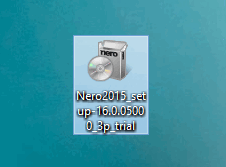
ในส่วนของขั้นตอนการติดตั้งโปรแกรม Nero 2015 Platinum นั้นก็ไม่ยุ่งยากซับซ้อนครับ เรามาเริ่มติดตั้งกันเลยดีกว่า หลังจาก Download ตัวติดตั้งมาเรียบร้อยแล้ว ให้ดับเบิ้ลคลิกเข้าไปที่ตัวติดตั้งได้เลยครับ
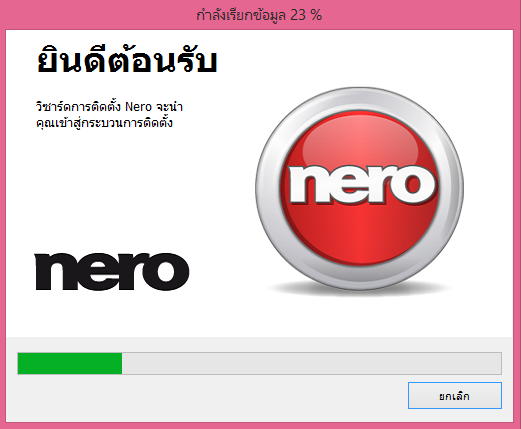
เมื่อดับเบิ้ลคลิกเข้าไป ก็จะได้พบกับหน้านี้ยินดีต้อนรับของ Nero ที่แสดงขึ้นมา แล้วรอโหลดสักครู่ครับ
หลังจากนั้นก็เริ่มกด "ติดตั้ง" ได้เลยครับ ระบบจะเริ่มออโต้รัน ตรวจสอบการติดตั้งเบื้องต้น
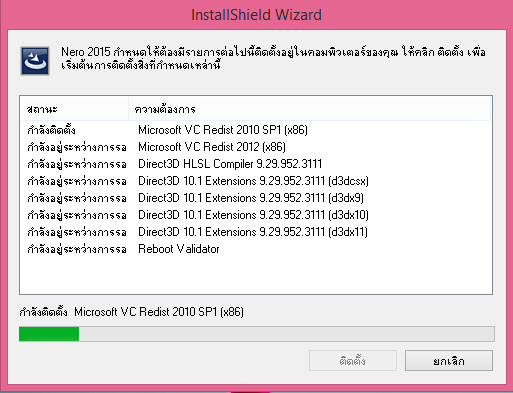
มาถึงการตรวจสอบหมายเลขซีเรียล ถ้าเป็นตัว Trial มันจะขึ้นเลขซีเรียลมาเองครับ เราไม่ต้องแก้ไขอะไร ให้กด "ถัดไป" ได้เลย
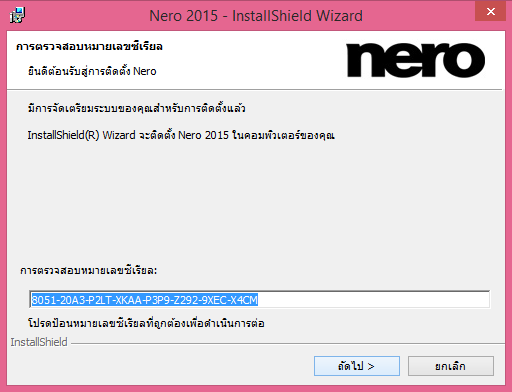
เลือก ยอมรับในเงื่อนไขข้อตกลง แล้วกด "ถัดไป" ได้เลยครับ
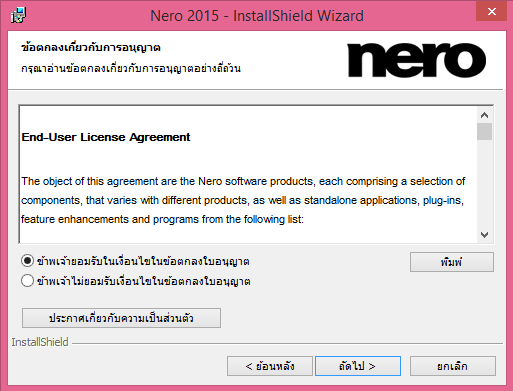
(หน้านี้จะมีปุ่ม "การตั้งค่าการติดตั้ง" ซึ่งเราสามารถเลือกพื้นที่การติดตั้ง และเลือกติดตั้งเฉพาะบางตัวโปรแกรมย่อยๆ ใน Nero ได้)
ส่วนสำหรับคนที่ไม่ต้องการตั้งค่าอะไร ให้กด "ถัดไป" ได้เลยครับ
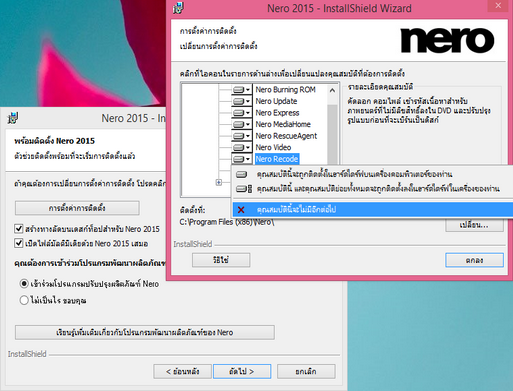
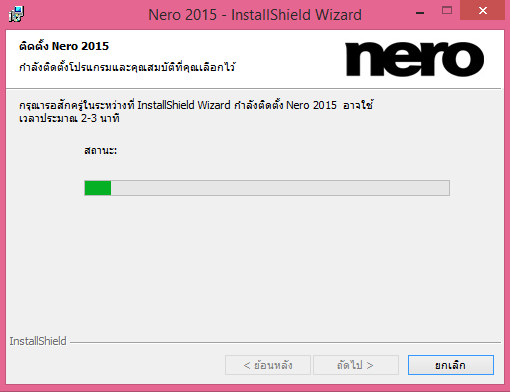
โปรแกรมอยู่ในขั้นตอนกำลังติดตั้งลงเครื่อง ให้รอสักครู่ให้แถบเขียวๆเต็มครับ
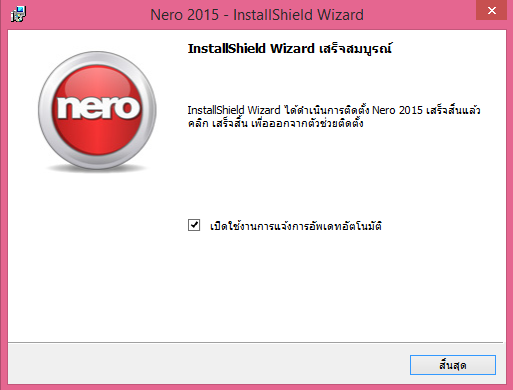
หลังจากแถบเขียวๆเต็มแล้ว โปรแกรมจะรันหน้านี้ขึ้นมาครับ คือการติดตั้งเสร็จสมบูรณ์
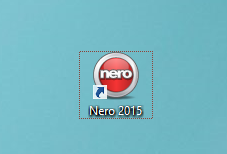
เมื่อติดตั้งเสร็จสิ้นแล้ว ก็จะได้พบกับ ไอคอนนี่้ที่แสดงขึ้นมาครับ เป็นอันเสร็จสิ้นขั้นตอนการติดตั้ง Nero 2015 Platinum ครับ
การใช้งานโปรแกรม Nero 2015 Platinum
ในส่วนของการใช้งานโปรแกรมนั้น เนื่องด้วยโปรแกรม Nero 2015 Platinum ตัวนี้เป็นโปรแกรมเวอร์ชันทดลอง ประเภท Shareware ดังนั้นผู้พัฒนาโปรแกรมเขาได้ให้เพื่อนลองใช้กันได้ 15 วัน แต่หากเพื่อนๆคนไหนต้องการซื้อโปรแกรม Nero 2015 เวอร์ชันเต็ม ก็สามารถ สั่งซื้อผ่านทาง Thaiware.com ได้เลยครับ
พอกดเข้ามาก็จะพบกับหน้า Home ครับ ซึ่งดูแล้วมีความสวยงาม เรียบหรู ดูสะอาดตากว่า เวอร์ชันก่อนๆ

โปรแกรมจะแบ่งเป็นโปรแกรมย่อยๆ อีกหลายโปรแกรมครับ ขออธิบายแบบแบ่งเป็น 5 หมวดหมู่ชนิดย่อยๆ ก่อนนะครับ
หมวดที่ 1 : จะเป็นส่วนที่ใช้ทำงานในด้านการเปิดเล่นไฟล์มัลติมีเดียแบบสตรีมมิ่ง หรือใช้ค้นหาไฟล์มัลติมีเดียทุกชนิดในคอมพิวเตอร์
หมวดที่ 2 : คือโปรแกรมที่ใช้ตัดต่อวิดีโอ แปลงไฟล์วิดีโอต่างๆ เพื่อไว้ใช้งาน
หมวดที่ 3 :คือโปรแกรมที่ไว้ใช้ ไรท์แผ่นบนคอมพิวเตอร์ของเรา ซึ่งเป็นส่วนที่เราคุ้นเคยและรู้จักกันดีครับ
หมวดที่ 4 : จะเป็นตัวแบ็คอัพ หรือตัวถ่ายโอนไฟล์ต่างๆ ในเครื่องคอมพิวเตอร์เราให้เก็บสำรองไฟล์เอาไว้
หมวดที่ 5 : จะเป็นแถบที่เกี่ยวกับการตั้งค่าต่างๆ เช่น เปลี่ยนภาษา ดาวน์โหลดโปรแกรมเสริม การสอนวิธีใช้งานของโปรแกรม ครับ

หมวดที่ 1
เรามาเริ่มจากตัวแรกกันก่อนเลยครับ Nero MediaHome คือ ตัวที่ใช้ทำงานในด้านการเปิดเล่นไฟล์มัลติมีเดีย รวมถึงตกแต่งเบื้องต้น เช่น การทำภาพสไลด์ ใส่เพลงประกอบ และสามารถแสดงตัวอย่างในแบบสตรีมมิ่งได้

หลังจากกดเข้าไปโปรแกรมก็จะรันขึ้นมาแบบนี้ครับ
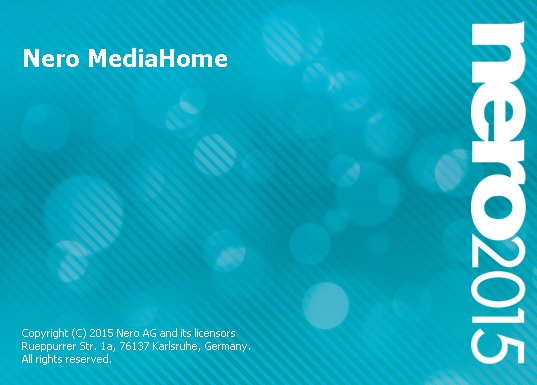
หน้าตาของโปรแกรมจะเป็นแบบนี้ครับ ก่อนอื่นกด "เปิด" ที่ซ้ายล่างเพื่อเลือกไฟล์มัลติมีเดียที่ต้องการจะใช้งานครับ

พอเลือกไฟล์เสร็จแล้วก็จะแสดงผลขึ้นมาบนหน้าโปรแกรมครับ โดยมีการเรียงลำดับ เวลา วันที่ และรายละเอียด ของไฟล์
รูปแบบการใช้งาน และเครื่องมือการทำงานเบื้องต้นของ Nero MediaHome ครับ


มาถึงตัวต่อไปครับ Nero MediaBrowser ตัวนี้จะใช้คู่กับ Nero MediaHome ครับ ใช้เพื่่อช่วยในการค้นหาไฟล์มัลติมีเดียให้ง่าย และสะดวกมากขึ้น

สามารถค้นหาจากการแท็ก ชื่อภาพ หรือสถานที่ต่างๆ ที่เราสร้างแท็กไว้กับไฟล์ใน Nero MediaHome ครับ

หมวดที่ 2
Nero Video จะเป็นตัวโปรแกรมที่ใช้เน้นการตัดต่อวิดีโอ แปลงไฟล์วิดีโอต่างๆ ของเราเพื่อไว้ใช้งาน หรือไรท์ลงแผ่นครับ

สามารถเลือกไฟล์ได้โดยวิธีลากไฟล์เข้ามาวางในตัวโปรแกรม หรือ เลือกหาไฟล์จากหัวข้อด้านล่างได้เลยครับ
ตัวต่อไปเป็น Nero Recode เป็นตัวที่เน้นด้านการแปลงไฟล์วิดีโอ มัลติมีเดียต่างๆ ให้ออกมาในรูปแบบ DVD หรือ Blue-ray เพื่อไว้ใช้งานกับอุปกรณ์เครื่องเล่นมีเดียต่างๆ ได้อย่างเหมาะสม

สามารถเลือกไฟล์ได้คล้ายกับวิธีของ Nero Video ครับ โดยวิธีการลากไฟล์เข้ามาวางในตัวโปรแกรม หรือ เลือกหาไฟล์จากหัวข้อด้านล่างได้เลยครับ แล้วกดเลือกประเภทการแปลงไฟล์ที่จะไรท์ออกมาว่าอยากให้เป็นไฟล์แบบ DVD หรือ Blu-ray ได้ครับ
พอเลือกเสร็จเรียบร้อยแล้ว ก็กด "เริ่มต้นการเข้ารหัส" ที่ด้านล่างขวามือได้เลยครับ

ส่วนตัวต่อไปนี้ จะเป็นตัวที่ทำให้เราสามารถดาวน์โหลด ธีม หรือ ฟอนต์ ต่างๆ เพิ่มขึ้น เพื่อใช้ในการตัดแต่งวิดีโอ ให้มีรูปแบบใหม่ๆ และหลากหลายมากขึ้นครับ


หมวดที่ 3
มาถึง Nero Burning ROM ซึ่งตัวโปรแกรมนี้เป็นที่รู้จักกันดี และมีชื่อเสียงมายาวนาน ในการไรท์ไฟล์มัลติมีเดียต่างๆ
ลงแผ่น CD/ DVD/ Blu-ray ครับ

เข้ามาถึงก็เลือกรูปแบบในการไรท์ก่อนครับ ว่าจะไรท์แผ่นประเภทไหน CD/ DVD หรือ Blu-ray
แล้วก็มาเลือกรูปแบบของไฟล์มัลติมีเดีย ในแถบด้านซ้ายมือ (อันนี้ผมเลือกเป็น DVD-วิดีโอครับ) เรียบร้อยแล้วกด "สร้าง" ครับ
มาที่หัวข้อ เบิร์น เพื่อตั้งความเร็วในการไรท์ได้ครับ
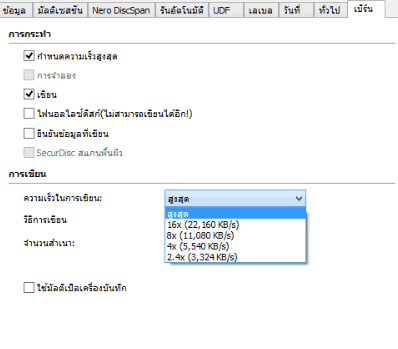
สามารถเลือกไดรฟ์ในการไรท์จากด้านบนได้ครับ

หน้าต่างการทำงานของ Nero Burning ROM จะแบ่งออกเป็นสองฝั่ง
ฝั่งซ้ายจะเป็นไฟล์ที่อยู่บนแผ่นที่เรากำลังจะไรท์ ฝั่งขวาจะเป็นไฟล์ทั้งหมดบนเครื่องคอมพิวเตอร์ของเราครับ

ให้เราเลือกไฟล์ที่เราต้องการจากทางฝั่งด้านขวา ลากมาฝั่งด้านซ้าย ตามภาพ ได้เลยครับ
เรียบร้อยแล้วตรวจสอบขนาดไฟล์ กับพื้นที่ของแผ่น (แถบเขียวๆ ด้านล่าง ว่ามีขนาดที่ไม่เกินไปกว่าแผ่นที่เราจะไรท์) ถ้าเรียบร้อยแล้วกด "เบิร์นทันที" ที่ด้านล่างขวามือได้เลยครับ
มาถึงตัว Nero Express จะมีหน้าที่ไรท์ไฟล์ลงแผ่นเหมือนกับ Nero Burning ROM นะครับ แต่จะมุ่งเน้นในการไรท์ไฟล์ทั่วๆ ไป ที่ไม่ใช่ไฟล์ VDO หรือ มัลติมีเดียครับ ซึ่งสามารถใช้งานได้ง่ายมาก 
ขั้นแรกก็เลือก ประเภทของแผ่นที่จะต้องการไรท์ไฟล์ครับ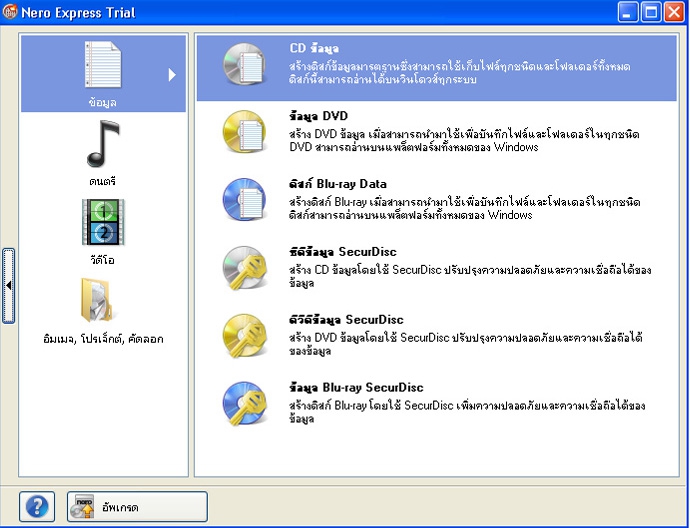
ต่อมาก็กดปุ่ม "เพิ่ม" เพื่อเลือกไฟล์ครับ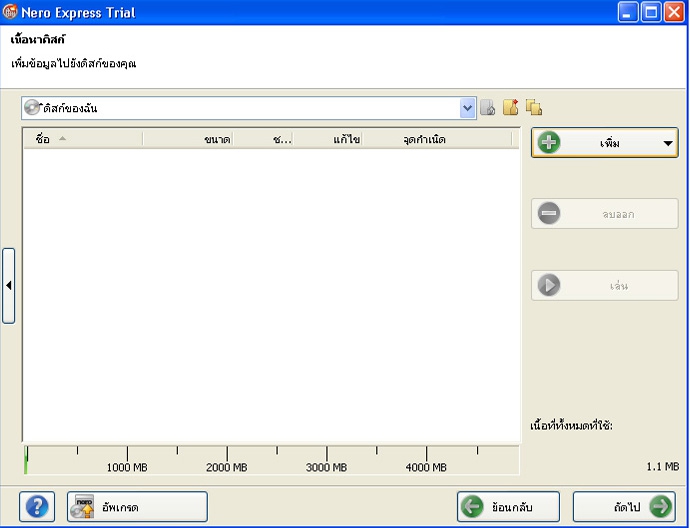
พอเลือกเสร็จเรียบร้อยแล้วก็ กดปุ่ม "ปิด" ครับ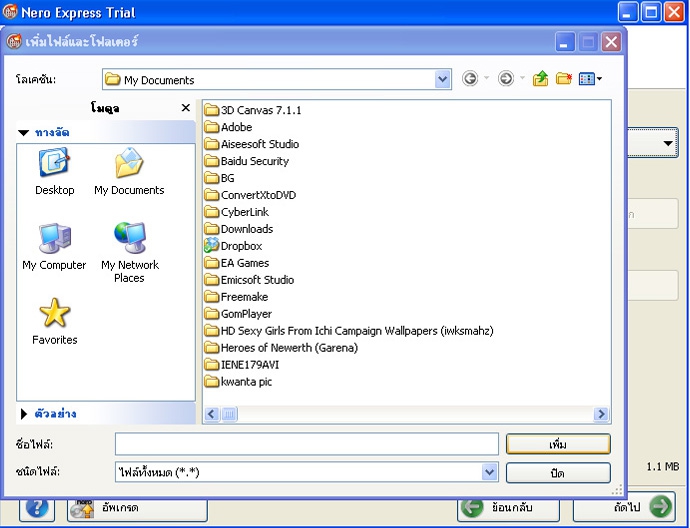
ไฟล์ที่เลือกก็จะขึ่้นมาอยู่บนหน้าโปรแกรม แล้วกด "ถัดไป" ได้เลยครับ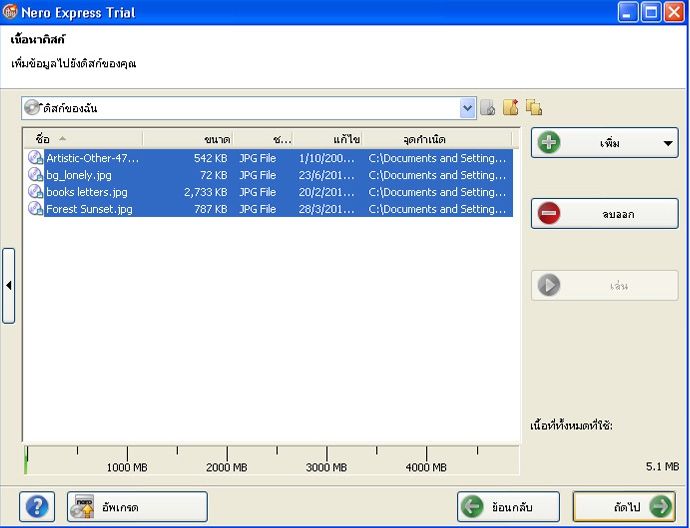
ระบุไดร์ฟ หรือ เครื่องบันทึก ที่เราใส่แผ่นไรท์ให้ถูกต้องครับ และตั้งชื่อดิสก์ได้ที่หน้านี้
เมื่อตั้งค่าเรียบร้อยแล้ว กด "เบิร์น" ที่ข้างล่างขวามือ โปรแกรมก็จะเริ่มทำการไรท์ทันทีครับ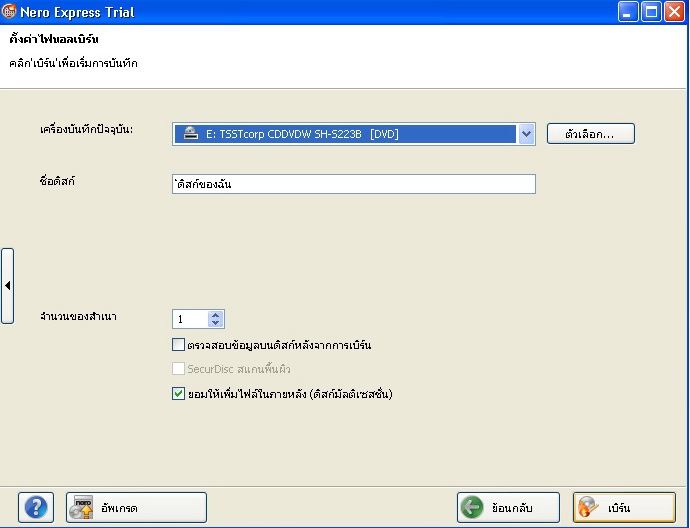
หมวดที่ 4
Nero BackitUp : จะเป็นตัวแบ็คอัพ หรือตัวถ่ายโอนไฟล์ต่างๆ ในเครื่องคอมพิวเตอร์เราให้เก็บสำรองไฟล์เอาไว้ครับ

ขั้นแรกจะขึ้นหน้าต่างให้เราเลือก ชนิด/ประเภทไฟล์มัลติมีเดียทั้งหมด ที่มีบนเครื่องคอมพิวเตอร์ของเราครับ
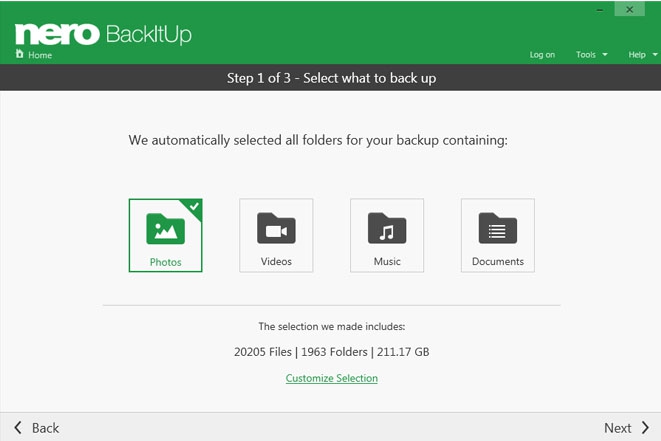
โปรแกรมมีการคำนวณผล ขนาดพื้นที่ของไฟล์มัลติมีเดียที่เราเลือกไว้ได้ไวมากครับ (จำแนกจำนวนไฟล์ โฟลเดอร์ และขนาดของไฟล์) ถ้าเลือกเรียบร้อยแล้วกด Next ครับ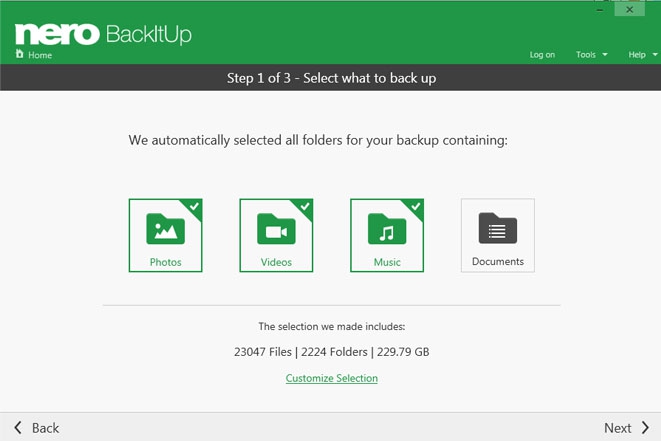
ขั้นที่ 2 จะเป็นการเลือกพื้นที่ ที่เราต้องการจะเก็บสำรองไฟล์เอาไว้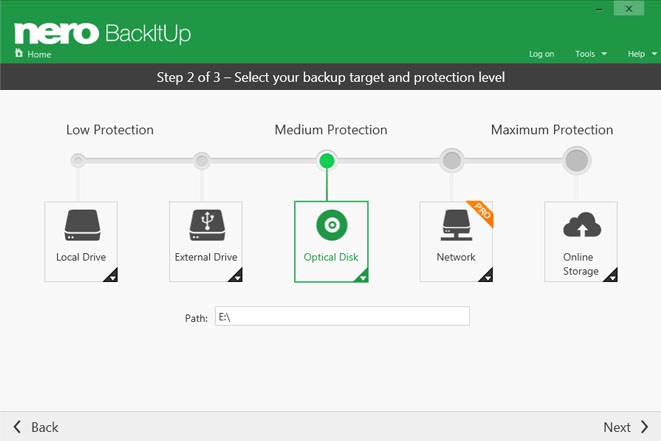
ขั้นตอนที่ 3 คือการให้เราเลือกตั้งเวลาอัตโนมัติในการ Backup ได้ว่าจะเป็น ทุกวัน ทุกสัปดาห์ หรือทุกเดือน แต่ถ้าไม่ต้องการระบบ Backup อัตโนมัติก็เลือกเป็นแบบ แมนนวล (ตัวแรกสุดครับ) เสร็จแล้วกด "Back Up Now" ได้เลย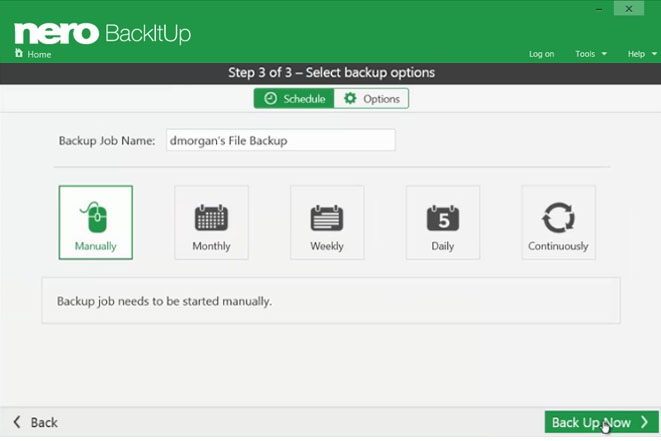
เริ่มทำการแบ็คอัพครับ 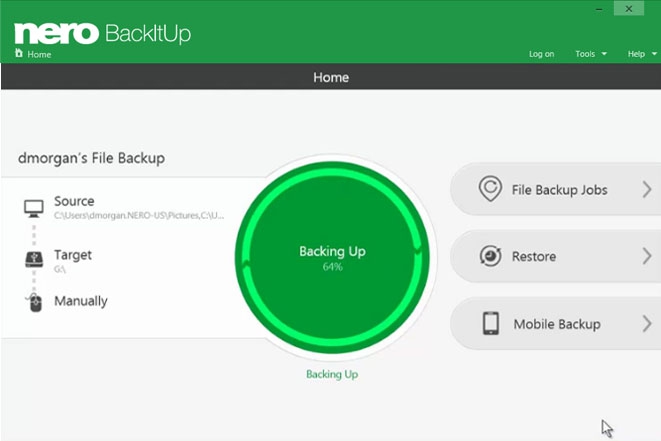
หมวดที่ 5
จะเป็นแถบเครื่องมือที่เกี่ยวกับการตั้งค่าต่างๆ เช่น เปลี่ยนภาษา ดาวน์โหลดโปรแกรมเสริม การสอนวิธีใช้งานของโปรแกรม ครับ
เราสามารถอัปเดตเวอร์ชัน ใส่หมายเลขซีเรียล หรือ เปลี่ยนภาษาได้ที่ตัวนี้ครับ

เลือกภาษาที่ต้องการ แล้วกด "ใช้" ครับ

ตัวต่อมาจะเป็นตัวไว้ดาวน์โหลดโปรแกรมเสริม เพื่อช่วยในการจัดการกับงานมัลติมีเดียได้ดียิ่งขึ้น
หลังจากกดแล้วจะขึ้นโปรแกรมเสริม ให้ดาวน์โหลดเพิ่มเติม อย่าง Nero Wave Editor และ Nero SoundTrax ที่ใช้ในการตัดแต่ง แปลงไฟล์เสียง (ออดิโอ) และ Nero CoverDesigner ที่ใช้ในการออกแบบหน้าปก CD/ DVD

เป็นหน้าวิดีโอ ที่สอนใช้โปรแกรม Nero 2015 ครับ (Video Tutorial)
สามารถเข้าไปกดเลือกเล่นวิดีโอ ซึ่งสอนวิธีการใช้งานในแต่ละโปรแกรมได้เลยครับ
หน้าต่างการเล่นวิดีโอ ของการสอนการใช้งานครับ

การใช้งานของ Nero AirBurn : Nero Airburn นี้จะเป็นแอปพลิเคชันที่ช่วยให้เราเชื่อมกับคอมพิวเตอร์ที่ต้องการจะไรท์ไฟล์จากมือถือสมาร์ทโฟนหรือแท็บเล็ตของเราลงแผ่น ผ่านระบบ Wi-Fi ได้ครับ ก่อนอื่นต้องดาวน์โหลดมาติดตั้งในมือถือครับ ซึ่งก็สามารถดาวน์โหลดมาใช้ได้ฟรี ผ่านทาง Google Play หรือ App Store ได้เลยครับ
เงื่อนไขในการใช้งานของ Nero AirBurn
- ใช้งานได้กับระบบปฎิบัติการทั้ง Android และ iOS
- ใช้งานร่วมกับ Nero เวอร์ชัน 2015
- จะต้องทำงานควบคู่กับ Nero Burning Rom ในคอมพิวเตอร์ของเราครับ ดังนั้นหากต้องการจะไรท์ไฟล์ลงแผ่น จึงจำเป็นต้องเปิดคอมพิวเตอร์พร้อมกับตัวโปรแกรม Nero Burning Rom เอาไว้ควบคู่กับแอป Nero Airburn
- ต้องเชื่อมกับคอมพิวเตอร์ ผ่าน Wi-Fi ที่อยู่ในเครือข่ายเดียวกัน
เอาหละทีนี้ เรามาเริ่มวิธีการใช้งานของ Nero AirBurn กันเลยครับ
หลังจากโหลดแอปมาติดตั้งเสร็จแล้วก็จะได้ไอคอนแอป แบบนี้เพิ่มขึ้นมาครับ
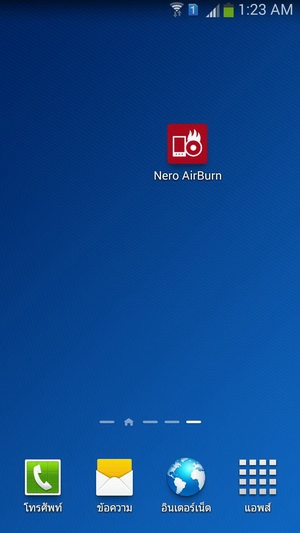
พอกดเข้าไป จะภาพแสดงของ Nero Airburn ขึ่นมา
นี่เป็นหน้าหลักของแอป Nero AirBurn ครับ เพียงแค่กดตรงเครื่อง + ใหญ่ๆ ตรงกลางจอ
ก็สามารถวิธีเลือกไฟล์ในอุปกรณ์มือถือ หรือแท็บเล็ตที่ต้องการจะไรท์ลงแผ่นครับ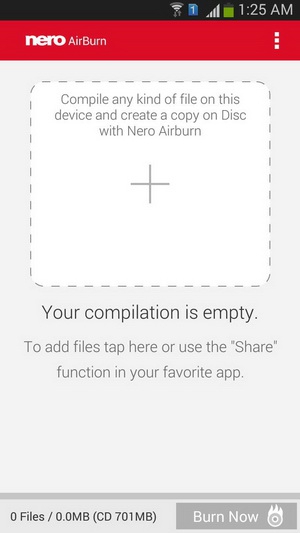
พอกด + เข้าไปแล้ว ก็จะมีไฟล์โฟลเดอร์ต่างๆ ในอุปกรณ์มือถือหรือ แท็บเล็ตเราขึ้นมา ให้เลือกครับ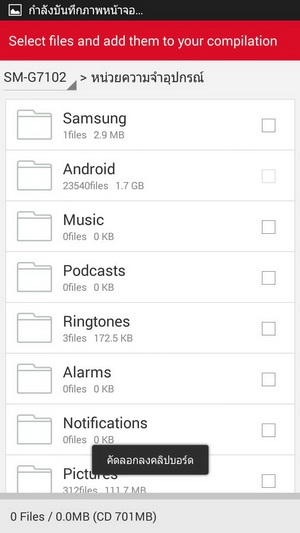
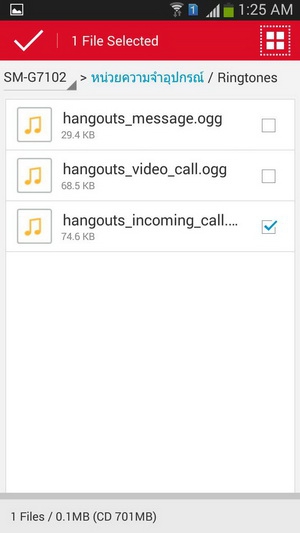
หลังจากเลือกไฟล์เสร็จเรียบร้อยแล้ว ก็กด Burn Now ที่ขวามือด้านล่างได้เลยครับ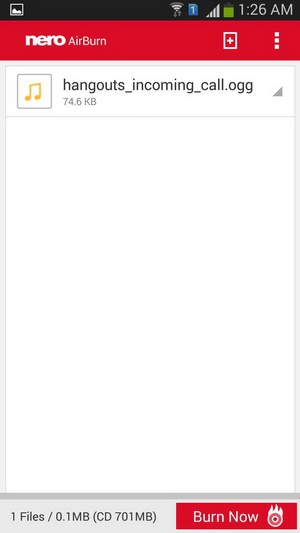
เพียงเท่านี้ แอป Nero Airburn ก็จะเริ่มทำการเชื่อมต่อกับคอมพิวเตอร์ของเราเพื่อทำการไรท์ไฟล์ลงแผ่นครับ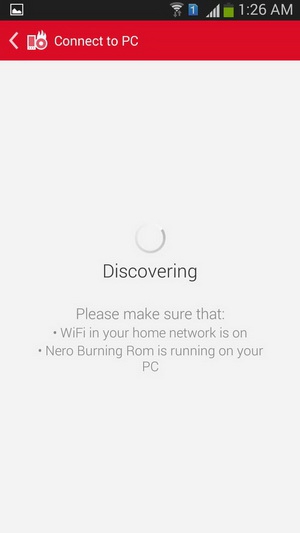
สรุปการใช้งานโปรแกรมไรท์ไฟล์ลงแผ่น ตัดแต่งมัลติมีเดีย Nero 2015 Platinum
ข้อดี
- โปรแกรมการใช้งานออกแบบมาดูใช้งานง่ายขึ้น
- หน้าหลักของโปรแกรม (หน้า Home) ดูมีสีสันและสวยงามมากขึ้น
- มีฟังก์ชั่นตัวกรองในการประมวลผล และค้นหาไฟล์มีเดียได้ สะดวก รวดเร็ว ยิ่งขึ้น
- มีฟังก์ชั่นการแท็กชื่อไฟล์ และระบุสถานที่ของไฟล์ อย่างละเอียด
- มีการรองรับการทำงานกับ Nero Airburn ในมือถือสมาร์ทโฟน
- สามารถตัดแต่งไฟล์มัลติมีเดีย และเล่นไฟล์แบบสตรีมมิ่งได้บนคอมพิวเตอร์
- ยังคงรูปแบบการใช้งานของการไรท์แผ่นแบบของเวอร์ชันก่อนๆ ที่ผู้ใช้เคยชิน จึงทำให้ใช้งานได้ไม่ยุ่งยาก ซับซ้อน
- มีฟอนต์ และ ธีม ใหม่ๆ เพิ่มมากขึ้นในการสร้าง และตกแต่งไฟล์มัลติมีเดีย
- เพิ่มการรองรับการตัดต่อวิดีโอประเภท 4K ได้ดีมากขึ้น
- มีวิดีโอในการสอนการใช้งานในแต่ละตัวของโปรแกรมย่อย ให้เข้าใจวิธีการใช้งานได้ง่ายและไวขึ้น
ข้อเสีย
- กินขนาดพื้นที่ของคอมพิวเตอร์ในการติดตั้งมาก (ต้องมีพื้นที่ว่างสำรอง 5GB ขึ้นไป)
- ทุกครั้งที่เปิดโปรแกรมย่อย หรือปุ่มกดย่อยๆ พอกดเปิดหน้าใหม่จะขึ้นมาทับหน้า Home และโปรแกรมก็จะปิดลงไปเอง ทำให้ต้องเรียกเปิดโปรแกรม ขึ้นมาบ่อยๆ (เช่นกดตั้งค่าภาษาเสร็จ กดปิดหน้าต่างหน้าที่ตั้งค่า หน้า Home ก็จะปิดไปด้วย)
- ภาษาไทยของตัวโปรแกรม ในบางฟังก์ชั่น ยังใช้คำที่ค่อนข้างเข้าใจยาก
- Nero Airburn ยังสามารถใช้งานได้แค่กับ Wi-Fi ภายในเท่านั้น ที่ใช้ในเครือข่ายการเชื่อมต่อเดียวกันกับคอมพิวเตอร์









ความคิดเห็น (2)