



โปรแกรม Easy Stock 2013 (โปรแกรมสต๊อกสินค้า ระบบสต๊อกสินค้า)
 Thaiware
การเปิดร้านค้า หรือการเปิดร้านขายของต่างๆ นับว่าไม่ใช่เรื่องง่ายเลยทีเดียว ยิ่งเป็นร้านขายของชำ หรือร้านขายของที่ต้องมีสินค้าในสต๊อกเวียนเข้าออกอยู่ตลอดเวลาแล้วหละก็ ยิ่งเป็นอะไรที่น่าชวนให้ปวดหัวเข้าไปใหญ่เลยทีเดียวหละ เพราะหากว่าเจ้าของร้าน ผู้จัดการ หรือคนที่ทำการเช็คสต๊อกสินค้า เกิดทำงานผิดพลาด อาจจะทำให้ทางร้านเกิดการขาดทุนหรือเกิดความเสียหายให้กับกิจการได้ ดังนั้นเพื่อไม่ให้เป็นการเสียเวลา วันนี้ทางทีมงานไทยแวร์ มีรีวิวซอฟต์แวร์ดีๆ ที่จะเอาไว้ช่วยให้การดำเนินกิจการร้านค้าของคุณง่ายขึ้น มาฝากให้เพื่อนๆ ได้ชมกัน โดยเจ้าโปรแกรมที่ว่านี้ก็คือ โปรแกรม Easy Stock 2013 หรือโปรแกรม โปรแกรมสต๊อกสินค้า ระบบสต๊อกสินค้า นั่นเอง

คุณสมบัติและความสามารถของโปรแกรม Easy Stock 2013
- เพิ่มจำนวนสินค้า
- จ่ายสินค้า(ตัดจำนวน)
- แสดงยอดการรับสินค้าในแต่ละวัน และแสดงยอดการรับสินค้าในแต่ละเดือนได้
- แสดงยอดการเบิกสินค้าในแต่ละวัน และแสดงยอดการเบิกสินค้าในแต่ละเดือนได้
- แสดงยอดการเบิกสินค้าแยกตามชื่อสินค้า
- แสดงยอดสินค้าคงเหลือทั้งหมด
- แสดงยอดเบิกตามรหัสพนักงาน
- มีการเตือนเมื่อสินค้าเหลือน้อย
- รองรับการเปลี่ยนตัวแปรโปรแกรมเพื่อใช้งานพัสดุ
- เพิ่มเมนูแหล่งจัดเก็บข้อมูล
- เพิ่มการนำเข้ารายชื่อสินค้า และรหัสสินค้าจาก Excel ได้
- เพิ่มเมนูการแก้ไขค่าการรับสินค้า
- เพิ่มเมนูการรับคืนสินค้า
- สามารถรองรับการอ่านรหัส Barcode 1D
- สามารถสร้างรหัส Barcode เองได้
- รองรับการทำงานในระบบ LAN
- มีระบบการแยกหมวดหมู่สินค้า
- สามารถบันทึกข้อมูลของลูกค้าได้
- มีระบบจ่ายสินค้าแบบรวมชุดสินค้า
- สร้างรายงานสินค้าที่มีความเคลื่อนไหว และไม่มีความเคลื่อนไหวได้
- มีรูปแบบบันทึกหน้ารายงานให้เป็นไฟล์เอกสารอย่าง ไฟล์ PDF
- สามารถหาค่าเฉลี่ยราคาทุนอัตโนมัติในการเพิ่มจำนวนสินค้าในแต่ละครั้ง
- เพิ่มเมนูการ พิมพ์ รายการขายสินค้า
- ใส่โลโก้และชื่อขององค์กรในหน้ารายงานได้
- สามารถแสดงยอดเบิกตามรหัสแผนกได้
- สามารถนำเข้าจำนวนสินค้าครั้งแรกจาก excel ได้
- สามารถรับจ่ายสินค้าเป็นจำนวนทศนิยมได้
ขั้นตอนการติดตั้งโปรแกรม Easy Stock
หลังจากที่เพื่อนๆ ได้ทราบข้อมูลความสามารถสุดเจ๋งของเจ้าโปรแกรม Easy Stock 2013 กันไปเป็นที่เรียบร้อยแล้วนั้น มาคราวนี้ทางทีมงานไทยแวร์ขอสาธิตถึงวิธีการติดตั้งโปรแกรมช่วยจัดการร้านค้าตัวนี้กัน ซึ่งขอบอกไว้ก่อนเลยว่าเจ้าโปรแกรมตัวนี้สามารถติดตั้งได้ง่ายดายมากเลยทีเดียว โดยถ้าหากเพื่อนๆ พร้อมแล้ว ก็มาลองติดตั้งโปรแกรมไปพร้อมๆ กันเลยดีกว่า เริ่มแรกให้เราทำการดาวน์โหลดไฟล์ติดตั้งโปรแกรมมาก่อน (ดาวน์โหลดได้ที่นี่) ซึ่งไฟล์จะมีขนาดเพียง 2.1 MB เท่านั้น โดยหลังจากที่เราดาวน์โหลดแล้ว เราจะต้องทำการแตกไฟล์ออกมาเสียก่อน
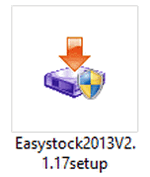
เมื่อแตกไฟล์แล้วให้เรา ดับเบิ้ลคลิกที่ไฟล์ Easystock2013V2.1.17 setup ได้เลย

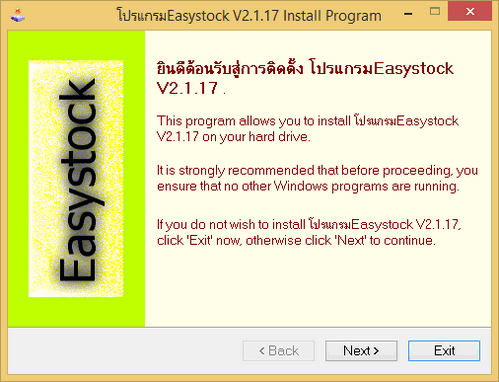
หลังจากดับเบิ้ลคลิกที่ไฟล์ Easystock2013V2.1.17 setup แล้วจะเจอหน้าต่างแบบนี้ ให้กด Next ได้เลยครับ
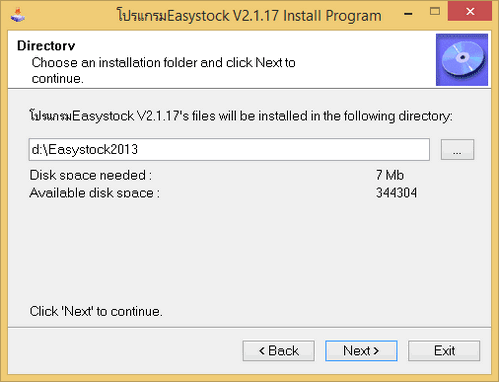
ต่อมาให้เราทำการเลือก ไดร์ฟที่ต้องการติดตั้งโปรแกรมได้เลยคับ ซึ่งโปรแกรมนี้ต้องการเนื้อที่เพียง 7 MB เท่านั้น
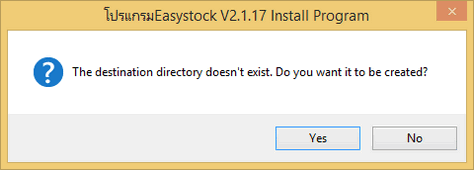
ตรงนี้โปรแกรมจะเตือนให้เราทราบว่าโฟลเดอร์ที่เลือกยังไม่มี จะทำการสร้างเลยหรือไม่ ให้เรากด Yes เพื่อสร้างโฟลเดอร์สำหรับติดตั้งเลยครับ
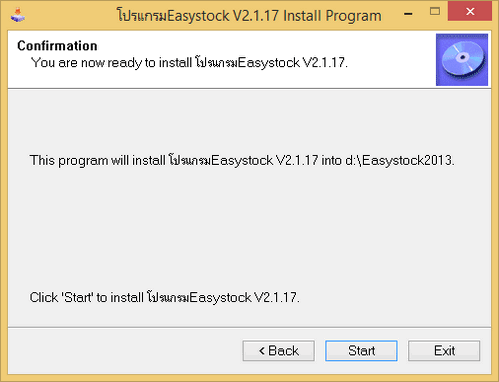
หลังจากนั้นให้กด Start เพื่อเริ่มการติดตั้งได้เลยครับผม
หลังจากติดตั้งโปรแกรมเสร็จสิ้นแล้วก็ให้กด Next อีกทีครับ

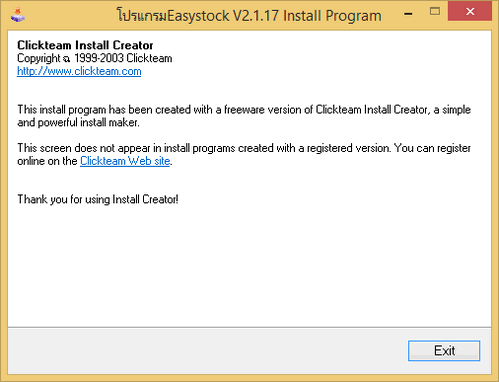
หลังจากกด Next ไปแล้วก็กด Exit ได้เลยเพื่อทำการเสร็จสิ้นการติดตั้งโปรแกรม
เริ่มต้นการใช้งานโปรแกรมได้เลย !
การใช้งานโปรแกรม Easy Stock 2013 (โปรแกรมสต๊อกสินค้า ระบบสต๊อกสินค้า)
หลังจากที่ติดตั้งโปรแกรมกันไปเป็นที่เรียบร้อยแล้ว คราวนี้ก็มาถึงการรีวิววิธีการใช้งานเจ้าโปรแกรมตัวนี้กันจริงๆ ซักที ซึ่งการใช้งานโปรแกรม Easy Stock 2013 ตัวนี้ถือว่าเป็นโปรแกรมที่สามารถใช้งานได้อย่างง่ายดายเลยทีเดียว อีกทั้งยังมาพร้อมกับเมนูภาษาไทยด้วยเพื่อให้ผู้ใช้สามารถเข้าใจฟังก์ชั่นการทำงานต่างๆ ได้ง่าย และสะดวกรวดเร็วในการใช้งาน
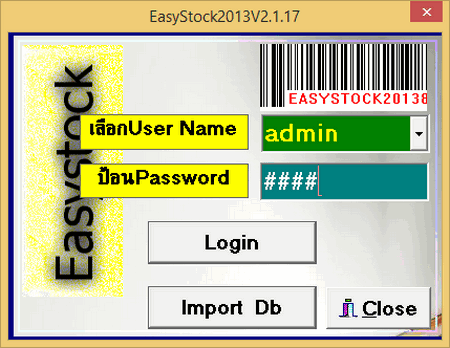
เนื่องจากโปรแกรมนี้เป็นเวอร์ชันทดลองใช้ ให้ใส่ User Name เป็น admin และ ใส่ Password เป็น 1234 จากนั้นกด Login ได้เลย
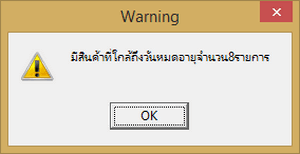
หลังจากนั้นจะพบหน้าต่างเล็กๆ แจ้งเตือนขึ้นมาให้เราเห็น เกี่ยวกับสต๊อกสินค้า ซึ่งตรงนี้ให้กด OK ไปเนื่องจากโปรแกรมเป็นตัวทดลองใช้ อาจมีการตั้งค่าแสดงการใช้งานให้ดูก่อนเฉยๆ
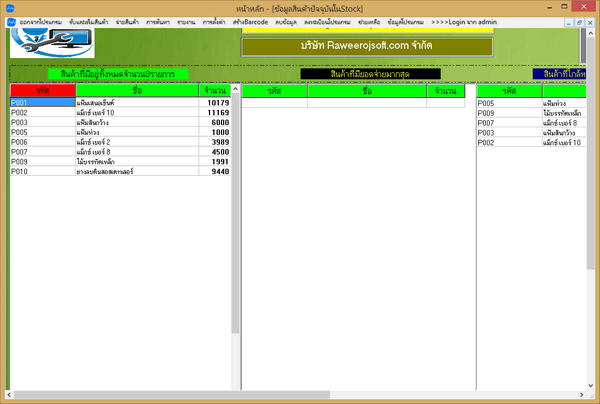
เมื่อกดคลิกเข้ามาที่ตัวโปรแกรมนี้แล้วจะพบกับหน้าต่างโปรแกรมแบบนี้ โดยในส่วนกลางจะแสดงถึงข้อมูลสินค้าในสต๊อกที่แบ่งออกมาเป็น สินค้าทั้งหมด, สินค้าที่มียอดจำหน่ายมากสุด และสินค้าที่ใกล้หมด
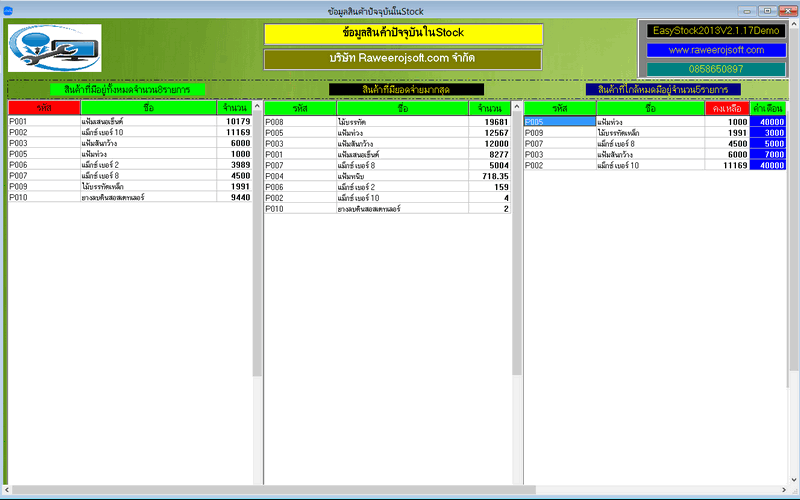
เราสามารถคลิกเพื่อตรวจสอบดูยอดของสินค้าได้ ยกตัวอย่างเช่นหากต้องการดู สินค้าที่มีอยู่ทั้งหมด เราสามารถดูรายละเอียดตามหมวดของสินค้าและรายการได้
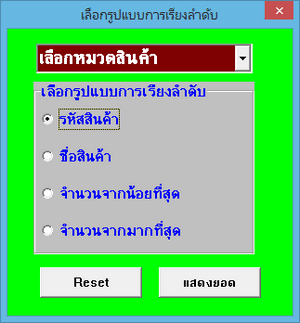
เมื่อเรากดคลิกแสดงยอดเราก็จะพบกับหน้าต่าง แสดงสรุปยอดสินค้าคงเหลือมาให้ดู โดยเราสามารถที่จะทำการสั่งพิมพ์ ใบสรุปยอดเพื่อเป็นหลักฐานได้ด้วย
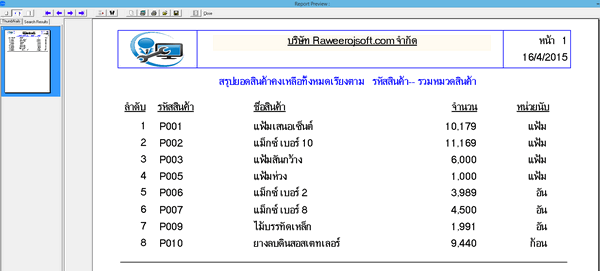
ส่วนในโหมด สินค้าที่มียอดจำหน่ายมากสุด และสินค้าที่ใกล้หมด ก็ดูสรุปได้ด้วยเช่นเดียวกัน
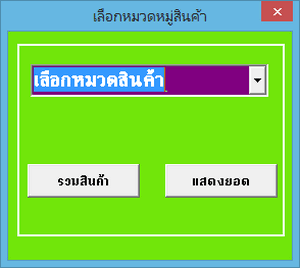
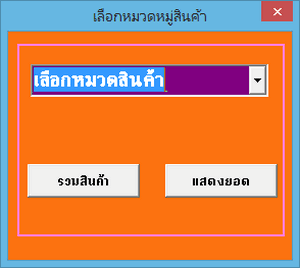
หลังจากนั้นลองมาดูฟังก์ชั่นการใช้งานหลักอื่นๆ กันบ้าง

1. ฟังก์ชั่นออกจากโปรแกรมจะให้เราสามารถปิดโปรแกรม หรือทำการ Logout ออกจาก Admin ได้

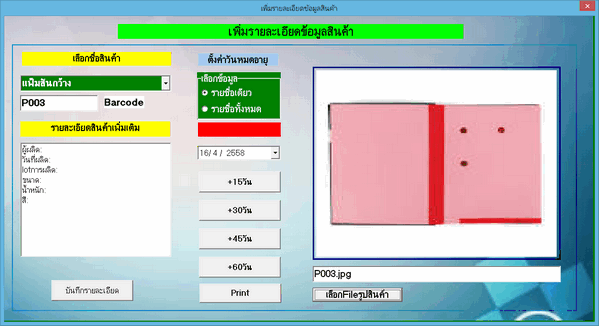
2. รับและเพิ่มรายชื่อสินค้า ในส่วนนี้จะทำให้เราสามารถเพิ่มรายการสินค้าใหม่ เพิ่มรูปภาพของสินค้าและรายละเอียด หรือเพิ่มส่วน Detail ต่างๆ ให้กับสินค้าได้ โดยจะมีฟังก์ชั่นให้เราเลือกใช้ งานได้มากมาย

ยกตัวอย่างการใช้ฟังก์ชั่นเพิ่มรูปภาพ และรายละเอียดของสินค้า เราสามารถใส่รายละเอียดของสินค้า วันเดือนปี หรือ วันที่ผู้ผลิตได้ และเพิ่มรูปสินค้าเข้าไปได้
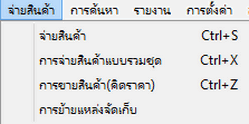
3. ฟังก์ชั่นจ่ายสินค้า ในส่วนนี้ เราสามารถตรวจดูฟังก์ชั่นการจ่ายสินค้า หรือทำการเช็คยอดคงเหลือต่างๆ ได้อย่างง่ายดาย
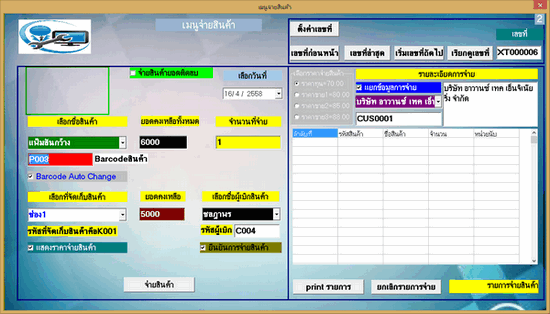
ตัวอย่างการใช้งานฟังก์ชั่นจ่ายสินค้า ที่ทำให้เราสามารถดูการจ่ายสินค้าได้อย่างละเอียด
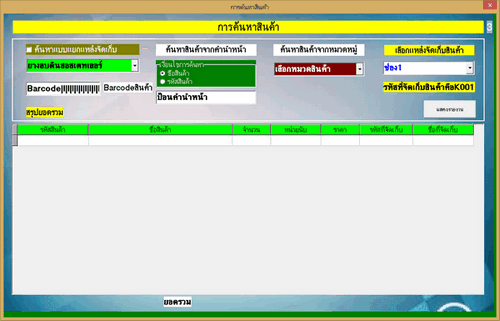
4. ฟังก์ชั่นการค้นหา จะเป็นฟังก์ชั่นที่เราสามารถค้นหาสินค้าต่างๆ ซึ่งแยกตามชื่อ และตามแหล่งจัดเก็บได้

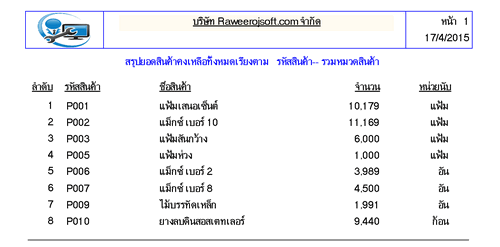
5. ฟังก์ชั่นการรายงานจะเป็นฟังก์ชั่นที่ใช้สำหรับเอาไว้ทำรายงานการสรุปยอดคงเกี่ยวกับเหลือทั้งหมด ซึ่งในฟังก์ชั่นนี้ก็จะมีการแบ่งแยกหมวดหมู่ย่อยออกอีกหลายหมวดหมู่ ในผู้ใช้สามารถเลือกใช้งานได้ตรงตามความต้องการ ซึ่งฟังก์ชั่นนี้ก็จะคล้ายๆ กับฟังก์ชั่นสรุปยอดในหน้าโปรแกรมตอนแรกนั่นเอง

6. ฟังก์ชั่นการตั้งค่า ในส่วนนี้จะให้ผู้ใช้สามารถเข้าไปตั้งค่าได้ตั้งแต่ข้อมูลองค์กรของตัวเอง ไปจนถึงฟังก์ชั่นการเปลี่ยนรหัสผ่าน และลบข้อมูลผู้ใช้ ซึ่งฟังก์ชั่นนี้ถือเป็นฟังก์ชั่นสำคัญมากเลยทีเดียว สำหรับการใช้งานโปรแกรม Easy Stock 2013
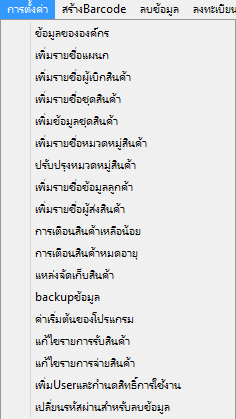
สามารถตั้งค่าข้อมูลองค์กร หรือข้อมูลห้างร้านต่างๆ ของเราได้

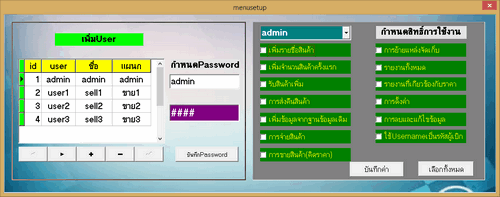
สร้าง User หรือกำหนดสิทธิการใช้งาน
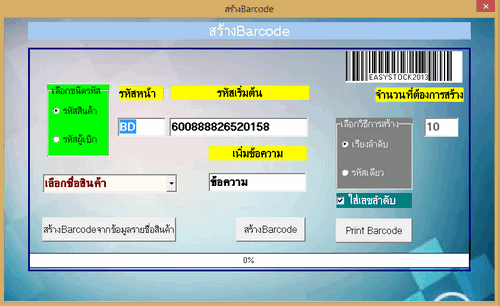
7. ฟังก์ชั่นการสร้างรหัสสินค้าหรือ Barcode ฟังก์ชั่นนี้ผู้ใช้สามารถสร้างรหัสสินค้าหรือ Barcode ของสินค้าในร้านได้

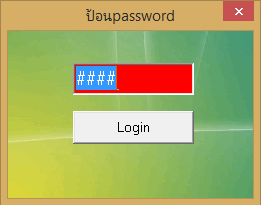
8. ฟังก์ชั่นลบข้อมูล ฟังก์ชั่นนี้จะทำให้เราสามารถทำการลบข้อมูลต่างๆ ตั้งแต่ประวัติรับสินค้า ไปจนถึงการลบข้อมูลทั้งหมด
โดยฟังก์ชั่นนี้เราจำเป็นต้องกรอกรหัสของ Admin เพื่อทำการยืนยันบุคคลเสียก่อน
9. ฟังก์ชั่นลงทะเบียนโปรแกรม ฟังก์ชั่นนี้จะเป็นการเข้าไปเพื่อทำการลงทะเบียนการใช้โปรแกรม ซึ่งจำเป็นต้องทำการลงทะเบียนโปรแกรมด้วยการซื้อรหัสจากผู้พัฒนาเสียก่อน
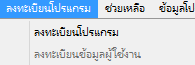
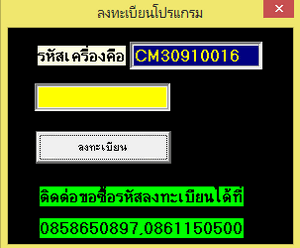
10. ฟังก์ชั่นช่วยเหลือ จะเป็นฟังก์ชั่นโหมดการช่วยเหลือของโปรแกรม ซึ่งสามารถทำได้ทั้ง Download update โปรแกรม โหลดคู่มือการใช้ หรือเปิดโฟลเดอร์ที่บันทึกโปรแกรม Easy Stock 2013
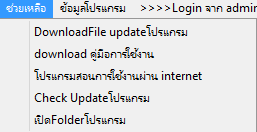
ยกตัวอย่างเช่นหากเปิด Check Update โปรแกรม ก็จะลิ้งค์เข้าไปที่หน้าเว็บไซต์ของผู้พัฒนาทันที

11.ฟังก์ชั่นรายละเอียดเกี่ยวกับโปรแกรม จะทำให้ผู้ใช้สามารถเข้าไปอ่านรายละเอียดเกี่ยวกับโปรแกรมอย่างชื่อผู้พัฒนา หรือฟีเจอร์การทำงานของโปรแกรมนี้ได้
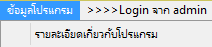
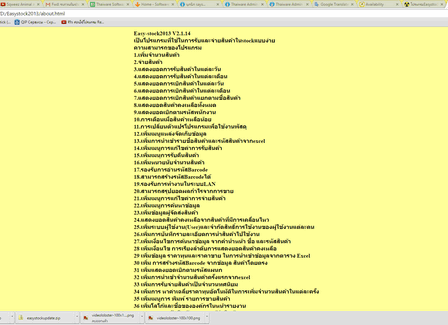
12. ส่วนฟังก์ชั่นสุดท้ายคือ Login จาก admin คือฟังก์ชั่นที่โชว์ว่าตอนนี้โปรแกรมที่กำลังใช้งานอยู่มีการ Login โดยใคร

ฟังก์ชั่นการใช้งาน Sharing
หลังจากที่ทางไทยแวร์ได้รีวิววิธีการใช้งานโปรแกรม และอธิบายหน้าตาของหน้าตา UI พื้นฐานกันไปเบื้องต้นแล้ว มาคราวนี้ทางไทยแวร์จะขอรีวิววิธีการใช้งานอย่างเจาะลึกเกี่ยวกับการใช้งานโปรแกรม Easy Stock 2013 แบบ LAN ภายในห้างร้านหรือองค์กรให้เพื่อนๆ ได้ชมกัน ซึ่งการใช้งานในระบบ LAN ของโปรแกรม Easy Stock 2013 จะทำให้เราสามารถใช้ตัวโปรแกรมนี้เป็นแหล่งเก็บรวบรวมข้อมูลของสต๊อกสินค้าต่างๆ ของทางร้านได้ และช่วยสร้างความสะดวกสบายให้กับห้างร้านที่มีแคชเชียร์หลายเครื่อง
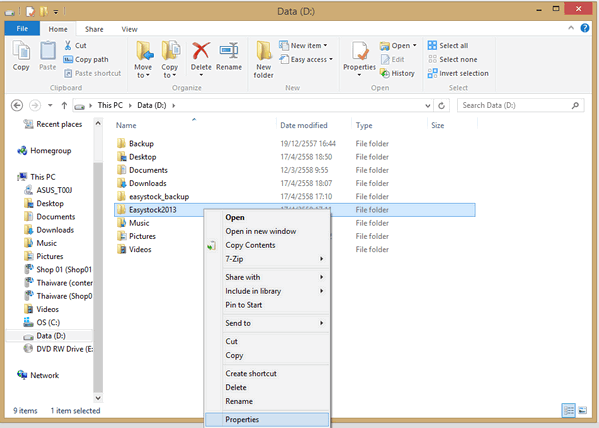
เริ่มแรกให้เราทำการตั้งค่าแชร์ไฟล์ หรือโฟลเดอร์ของโปรแกรม Easy Stock 2013 ในวง LAN ของคอมพิวเตอร์ในร้านเราก่อน โดยกดเข้าไปที่ Properties
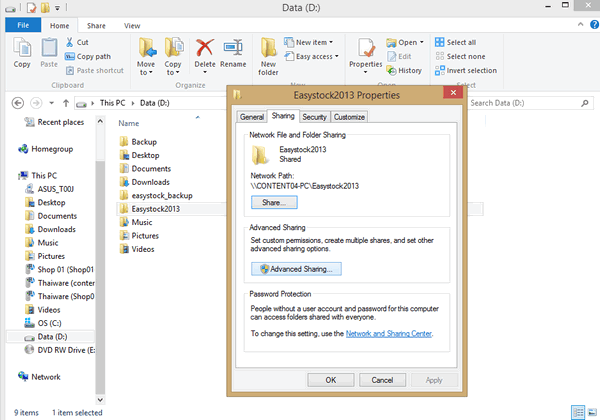
จากนั้นจะเจอหน้าต่างอันใหม่เด้งขึ้นมา ให้กดเข้าไปที่ Advanced Sharring
เลือกที่ Permissions เพื่อเลือกตั้งค่าการแชร์โฟลเดอร์ Easy Stock 2013 ให้เครื่องลูกในร้านสามารถเห็นโฟลเดอร์ และเข้าใช้งานได้
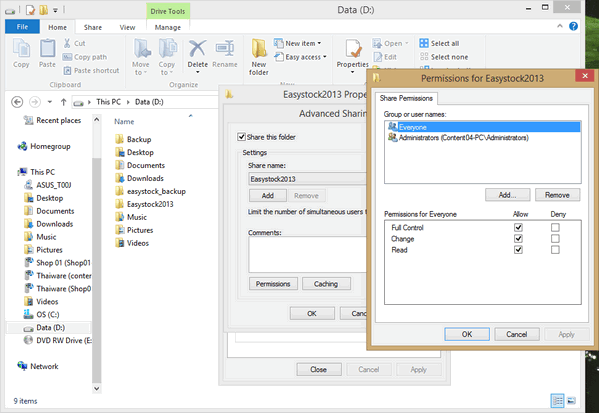
เมื่อตั้งค่าเสร็จแล้วจะเจอโฟลเดอร์ที่ถูกแชร์แล้ว โดยเครื่องลูกสามารถกดเข้าไปใช้งานได้
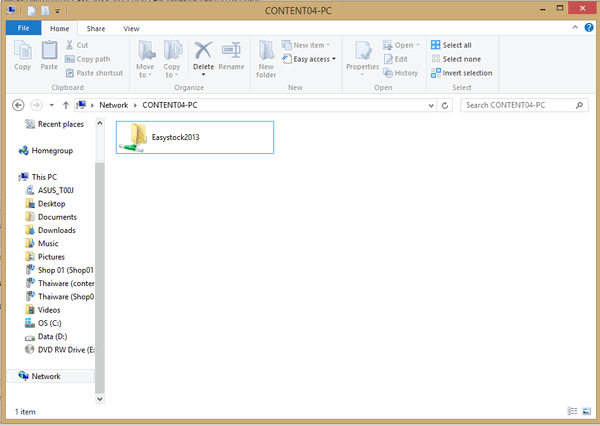
จากนั้นก็ทำการดับเบิ้ลคลิกเข้าไปที่โฟลเดอร์ได้เลยทันทีเพื่อทำการ ใช้งานโปรแกรม
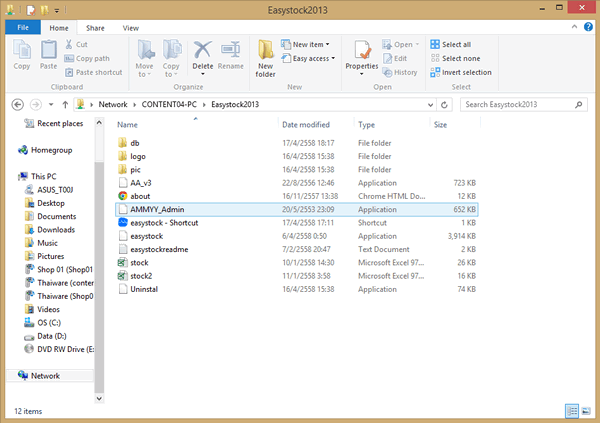
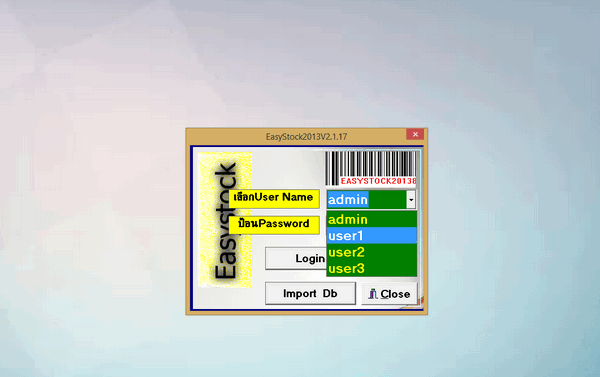
เปิดใช้งานตามปกติเป็นอันเสร็จสิ้นกระบวนการ การแชร์โปรแกรม Easy Stock 2013 เพื่อใช้งานภายในร้าน ซึ่งสามารถเลือกเป็น ID User เพื่อใช้งานได้
สรุปการใช้งานโปรแกรม
โดยภาพรวมแล้วเจ้าโปรแกรม ตัวนี้นับว่าเป็นโปรแกรมที่สามารถตอบโจทย์การทำงานของห้างร้าน ร้านค้า หรือองค์กรที่ต้องทำงานเกี่ยวกับเรื่องของสต๊อกสินค้าได้อย่างดีเลยทีเดียว ซึ่งนอกจากที่ตัวโปรแกรมนี้จะมาพร้อมกับคุณสมบัติ และความสามารถที่ล้นเหลือตามที่ได้กล่าวไปตั้งแต่ข้างต้นแล้ว เจ้าโปรแกรมตัวนี้ยังสามารถที่จะรองรับการใช้งานสำหรับคอมพิวเตอร์หลายเครื่องได้อีกด้วย ซึ่งคุณสมบัติในส่วนนี้นับว่าเป็นคุณสมบัติที่เหมาะมากสำหรับร้านค้าหรือห้างร้านขนาดใหญ่ ส่วนเรื่องการใช้งานตัวโปรแกรมนั้นก็ถือได้ว่าจัดฟังก์ชั่นมาให้อย่างมากมายเลยทีเดียว ซึ่งโปรแกรมนี้จะใช้งานยากหรือง่ายก็คงต้องขึ้นอยู่กับการศึกษาคู่มือโปรแกรมของผู้ใช้เอง แต่ถ้าในความเห็นของทางไทยแวร์นั้นคิดว่าการใช้งานโปรแกรม Easy Stock 2013 ตัวนี้ก็ถือว่าอยู่ในระดับปานกลาง ไม่ยากจนเกินไป เพียงแค่ต้องเรียนรู้ฟังก์ชั่นการทำงานให้ดีก่อนการใช้งานเท่านั้นเอง
ข้อสังเกต อย่างไรก็ตามโปรแกรมนี้ทำงานบน Windows 8 ยังไม่สมบูรณ์นัก ควรเลือกใช้กับเครื่องคอมพิวเตอร์ที่เป็น Windows 7 ก่อนจะดีกว่า









ความคิดเห็น (0)