



บันทึกหน้าจอคอมง่ายๆ ด้วยโปรแกรม Ocam สุดเจ๋ง
 Thaiware
หากคุณกำลังอยากทำวิดีโอสอนการใช้งานโปรแกรมต่างๆ เกี่ยวกับคอมพิวเตอร์แล้วอยากที่จะเผยแพร่โพสต์ผ่าน Youtube หรือชื่นชอบการจับภาพหน้าจอขณะที่เล่นเกมส์ออนไลน์ และกำลังมองหาโปรแกรมที่สะดวกและใช้งานง่าย อีกทั้งคุณภาพของไฟล์วิดีโอคมชัดและมีประสิทธิภาพ ทางไทยแวร์ขอนำเสนอโปรแกรมบันทึกวิดีโอเจ๋งๆ ให้คุณ นั่นก็คือโปรแกรม oCam
โปรแกรม oCam เป็นโปรแกรมสำหรับการบันทึกภาพจากหน้าจอคอมพิวเตอร์ ทั้งภาพนิ่งและภาพเคลื่อนไหว หรือแม้กระทั่งภาพยนตร์บนเว็บไซต์ต่างๆ ก็ยังสามารถบันทึกได้ ด้วยคุณภาพของไฟล์วิดีโอใกล้เคียงกับต้นฉบับเลย การทำงานของโปรแกรมจึงทำให้วิดีโอที่บันทึกไว้มีความไหลลื่นไม่มีกระตุก อีกทั้งยังสามารถรองรับไฟล์วิดีโอนามสกุลต่างๆ ไม่ว่าจะเป็น AVI, MP4 , FLV , MOV, TS , VOB สามารถเลือกคุณภาพของไฟล์เสียงได้ และยังสามารถตั้งเวลาในการบันทึกวิดีโอด้วย โปรแกรม oCam จึงเป็นโปรแกรมยอดนิยมที่มีผู้ใช้งานมากมาย เราลองมาดูคุณสมบัติของโปรแกรม oCam กันเลย
คุณสมบัติ และ ความสามารถของ โปรแกรม oCam อย่างละเอียด
- บันทึกหน้าจอเป็นไฟล์วิดีโอหรือไฟล์เสียงได้หลายรูปแบบ เช่น AVI, MP4, FLV, MOV, TS, VOB
- สามารถอัดวิดีโอ บันทึกวิดีโอได้มากกว่า 4 GB
- บันทึกเสียงที่เล่นจากคอมพิวเตอร์ และเลือกคุณภาพของไฟล์เสียงได้
- เลือกบันทึกทั้งหน้าจอ หรือเฉพาะหน้าต่างที่กำลังเปิดอยู่ได้
- ขณะที่บันทึกวิดีโอ สามารถเลือกให้บันทึกเมาส์เคอเซอร์ได้
- รองรับการต่อหน้าจอแบบหลายจอ
- สามารถเซฟบันทึกรูปภาพ ให้ออกมาเป็นไฟล์ตระกูล ต่างๆ ได้หลากหลาย อาทิเช่น PEG, GIF, PNG หรือ BMP
- บันทึกวิดีโอแฟลช ไฟล์แฟลชบนเว็บบราวเซอร์ได้
- ตั้งเวลาบันทึกวิดีโอตามที่ต้องการ
- มีความปลอดภัยในการใช้งานสูง
- สนับสนุนการทำงานบนระบบปฏิบัติการ Windows 8 และ Windows 8.1 เป็นที่เรียบร้อยแล้ว
- สนับสนุนการทำงานหลากหลายภาษา
- มีการอัปเดตเวอร์ชันใหม่ๆ อยู่ตลอดเวลา ทำให้ปัญหาที่เกิดขึ้นถูกแก้ไขได้โดยเร็ว
- และฟีเจอร์อื่นๆ ภายใน โปรแกรมบันทึกวิดีโอหน้าจอ อีกมากมาย
ระบบปฏิบัติการที่รองรับ
- Windows Server 2008
- Windows XP
- Windows Vista
- Windows 7
- Windows 8 / 8.1
วิธีการติดตัังโปรแกรม
สำหรับใครที่ยังไม่มีโปรแกรมสามารถ ดาวน์โหลดโปรแกรม oCam ได้ที่นี่ หากพร้อมแล้วก็มาเริ่มกันเลย
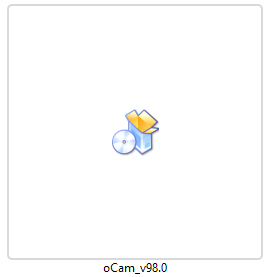
ดับเบิ้ลคลิกที่ไอคอน
เลือกภาษา แล้วคลิก OK

กด Next
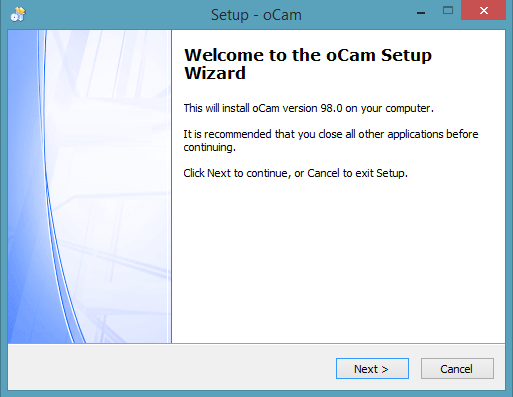
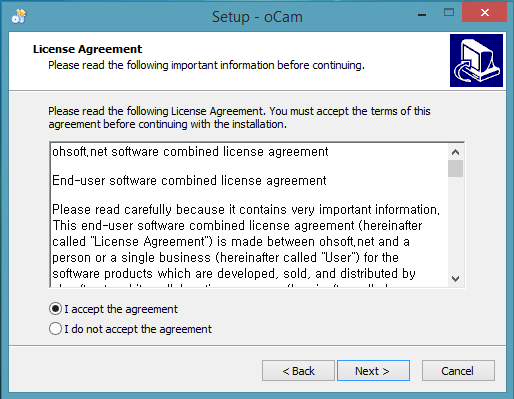
ติ๊ก I accept the agreement แล้วคลิก Next โปรแกรมจะทำการติดตั้ง รอจนกว่าโปรแกรมจะติดตั้งเสร็จ
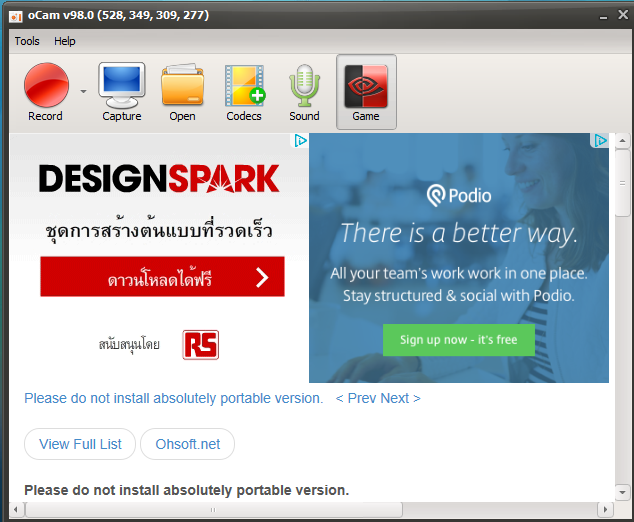
เมื่อติดตั้งเสร็จ ก็จะพบกับหน้าแรกโปรแกรม
เราลองมาชมวิดีโอการใช้งานกันเลยนะคะ
สรุปการใช้งานโปรแกรม oCam
ข้อดี
- สามารถใช้งานและตั้งค่าโปรแกรมอย่างไม่ยุ่งยาก
- สามารถเลือกนามสกุลไฟล์ตามที่ต้องการได้
- สามารถเลือกความละเอียดจำนวนเฟรมต่อวินาทีตามที่ต้องการได้
- สามารถเลือกบันทึกทั้งหน้าจอ หรือเฉพาะหน้าต่างที่กำลังเปิดอยู่
- คุณภาพของไฟล์ที่บันทึกใกล้เคียงกับต้นฉบับ
- มักมีโฆษณาจากอินเทอร์เน็ตติดมากับโปรแกรมจนบางเราอาจจะรู้สึกรำคาญ









ความคิดเห็น (1)