



ไรท์หนังบนแผ่น CD DVD หรือ Blu-ray ง่ายๆ ด้วย VSO CopyTo
 Thaiware
จะว่าไปโปรแกรมไรท์แผ่นก็ได้ถูกพัฒนาขึ้นมาอย่างต่อเนื่อง ไม่ว่าจะเป็นโปรแกรมที่มีมานานแล้วหรือเพิ่งจะมีขึ้นมาในปัจจุบันสิ่งหนึ่งที่ทำให้หลายคนเลือกใช้โปรแกรมไรท์แผ่นนั่นเพราะมันมีฟีเจอร์ครบถ้วนตามความต้องการที่จะใช้ เช่น การไรท์แผ่น การแปลงไฟล์ และบางโปรแกรมก็สามารถตัดต่อเสียงได้ในตัว เป็นต้น และที่สำคัญมันต้องติดตั้งและใช้งานง่ายโดยไม่มีไวรัสตามมาด้วย โดยครั้งนี้ทางไทยแวร์ได้โปรแกรมไรท์แผ่นมารีวิวให้ชมกัน มันมีชื่อว่า VSO CopyTo นั่นเอง ความสามารถที่มันทำได้แบบคร่าวๆ ก็จะมีการไรท์แผ่นแบบปกติ (Data Disc) ไรท์แผ่นสำรองข้อมูล (Backup Disc) นอกจากนี้มันยังสร้างหรืออ่านไฟล์ประเภทอิมเมจไฟล์ (Image File) ได้อีกด้วย เกริ่นมาเยอะแล้วเราไปดูรายละเอียดกันต่อเลยดีกว่า
- ใช้งานง่าย เพียงแค่ไม่กี่คลิ๊ก คุณก็สามารถ เนรมิตแผ่น CD DVD Blu-ray หรือ ISO Image File ขึ้นมาได้แล้ว
- สามารถทำ (ไรท์) แผ่นได้ทั้ง ซีดี (CD) เพลง (Audio CD/DVD) โดยใช้ไฟล์ MP3 เอาไปฟังในรถ หรือ แผ่นหนัง (Video)
- สนับสนุนการใช้งานทุกเครื่องอ่าน ทุกไดร์ฟ และ แผ่น CD DVD รวมไปถึงแผ่น Blu-ray
- มีความสามารถในการทำสำเนาแผ่น CD DVD
- มีความสามารถในการรวม ฟังก์ชั่นการไรท์แผ่น CD DVD Blu-ray ใน Windows Shell ซึ่งจะทำให้ง่ายต่อการเรียกใช้งาน เช่น เมื่อคุณกดปุ่ม คลิ้กขวา ที่ไฟล์ หรือ โฟลเดอร์ จะมีเมนูเพื่อเสนอให้คุณไรท์ข้อมูลจากไฟล์ หรือ โฟลเดอร์ ดังกล่าว ลงบนแผ่น CD DVD Blu-ray ผ่านโปรแกรมนี้
- เลือกคุณภาพงานภาพ งานเสียง ได้ตามต้องการ หรือ ให้เหมาะกับความต้องการใช้งาน ซึ่งคุณสามารถกำหนดได้เอง
- มีระบบตรวจสอบคุณภาพของแผ่น CD DVD Blu-ray หลังการเขียน (ไรท์์ / เบิร์น) เสร็จสิ้น ว่าสามารถใช้ได้จริง หรือ มีข้อผิดพลาดอะไรหรือไม่
- มีระบบสร้างอิมเมจไฟล์ (ISO Image Files) สามารถเก็บข้อมูลของซีดีทั้งแผ่น ลงเป็นไฟล์บนเครื่อง ซึ่งพร้อมสำหรับการเขียน (ไรท์ / เบิร์น แผ่น) ในครั้งต่อไป
วิธีติดตั้งโปรแกรม CopyTo
ดาวน์โหลดโปรแกรม CopyTo ได้ที่นี่ : https://software.thaiware.com/6385-VSO-CopyTo.html

เมื่อดาวน์โหลดโปรแกรมมาแล้วจะได้ไฟล์หน้าตาแบบนี้ ดับเบิลคลิกเพื่อติดตั้งกันเลย
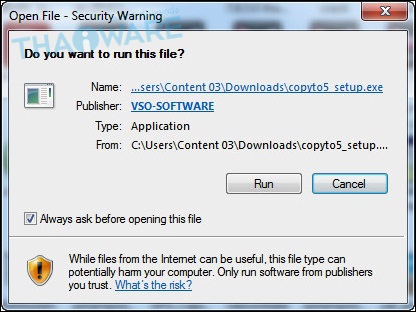
คลิก Run ได้เลย เพื่อยืนยันในการติดตั้งโปรแกรม
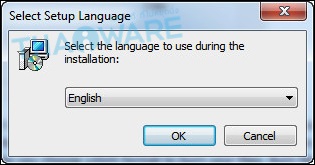
เลือกภาษาที่ต้องการติดตั้ง ส่วนใหญ่คงเป็นภาษาอังกฤษ (English) กันอยู่แล้วละนะ
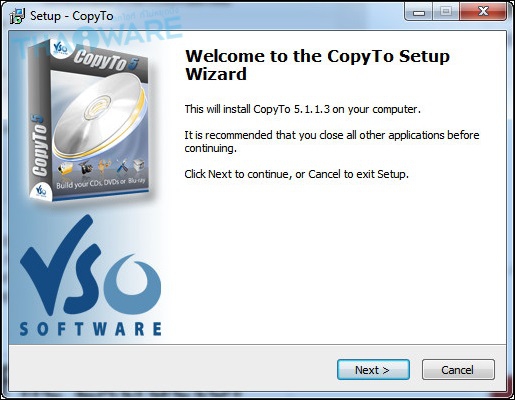
คลิก Next เพื่อไปขั้นตอนต่อไปกันเลย
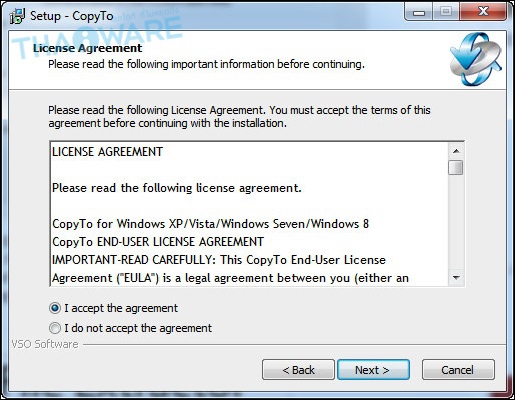
หน้าจอนี้เป็นข้อตกลงการติดตั้งโปรแกรมให้เรายินยอมเพื่อที่ใช้งาน แต่หากไม่ยอมรับก็ไม่สามารถติดตั้งได้ ฉะนั้นเลือกเป็น Accept และคลิก Next ติดตั้งกันต่อ
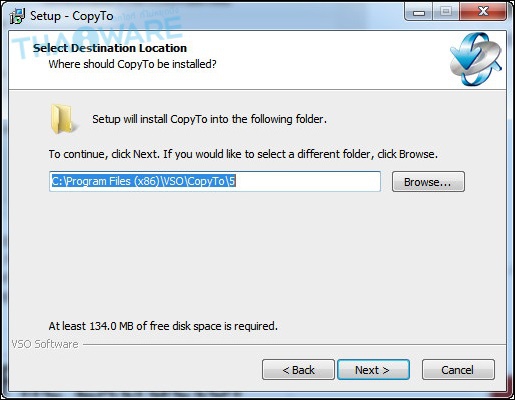
เลือกไดเร็คทอรี่สำหรับติดตั้งโปรแกรมตามต้องการเลย
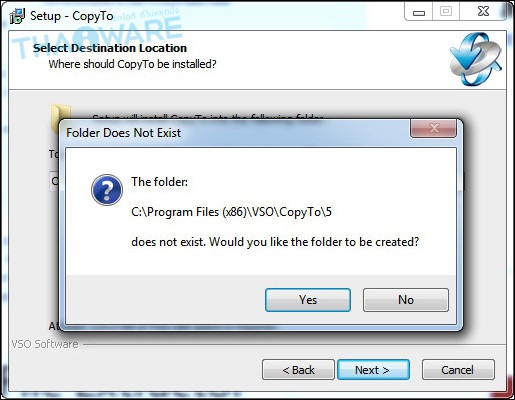
เมื่อไดเร็คทอรี่ที่เราติดตั้งยังไม่มีโฟลเดอร์ โปรแกรมจะแจ้งเตือนเราแบบนี้ให้คลิก Yes เพื่อยืนยันในการสร้างโฟลเดอร์และติดตั้งได้เลย
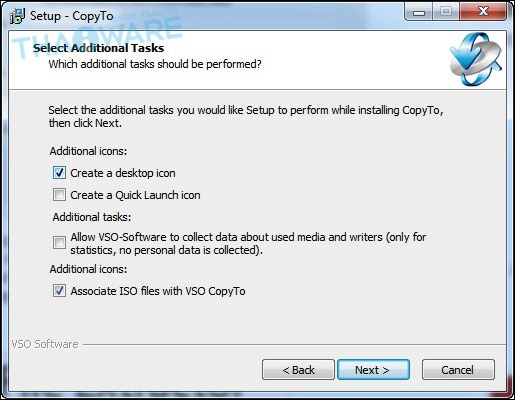
หน้าจอนี้จะไล่ได้ทั้งหมด 3 อย่าง คือ
- Additional Icon : เลือกสร้างทางลัด (Shortcut) เข้าสู่โปรแกรมบนหน้าเดสก์ท็อป (Desktop) หรือเมนูบาร์ด้านล่าง (Quick Launch)
- Additonal Tasks : เลือกเพื่อที่การไรท์แผ่นในทุกๆ ครั้ง คุณจะเลือกใช้โปรแกรม VSO CopyTo ตัวนี้
- Additional icons : เมนูนี้เป็นการเลือกเพื่อใช้อิมเมจไฟล์ (Image File) ตระกูล ISO, BNG เปิดด้วยโปรแกรมนี้
เมื่อเลือกเรียบร้อยแล้วกด Next ต่อได้เลย
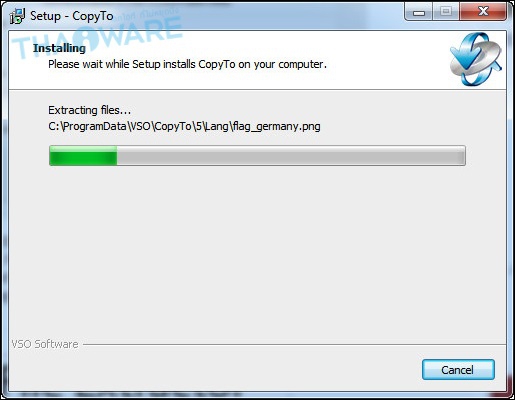
รอสักครู่โปรแกรมกำลังติดตั้ง
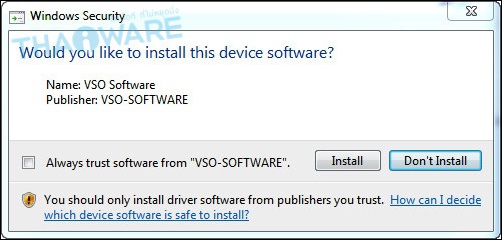
ถ้าแสดงหน้าต่างนี้ให้คลิก Install เพื่อติดตั้งส่วนเสริมจากโปรแกรม VSO CopyTo
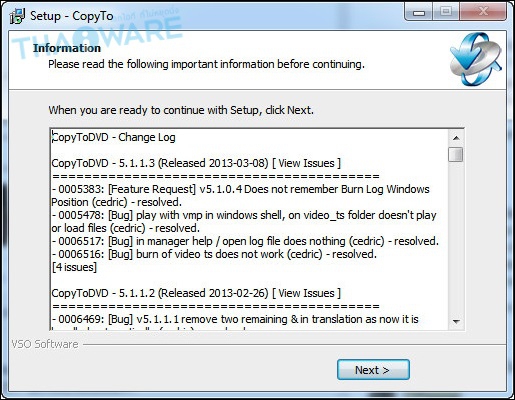
เมื่อติดตั้งเรียบร้อยแล้วจะแสดงรายละเอียดของโปรแกรมในเวอร์ชันนี้ว่ามีลูกเล่นอะไรบ้าง
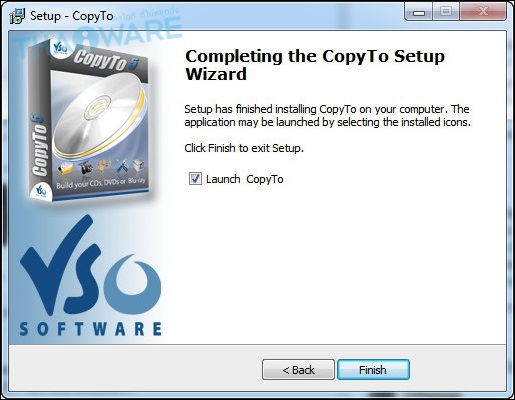
เมื่อแสดงหน้าจอนี้เป็นอันติดตั้งเรียบร้อยแล้ว ก็รอเข้าใช้งานโปรแกรมได้เลย
มาดูเมนูภายในโปรแกรม VSO CopyTo กันดีกว่า
เมื่อเปิดโปรแกรมขึ้นมาจะมีหน้าตาแบบที่เห็นนี้เลยซึ่งเดี๋ยวเราจะไล่ไปทีละหัวข้อกันเลย
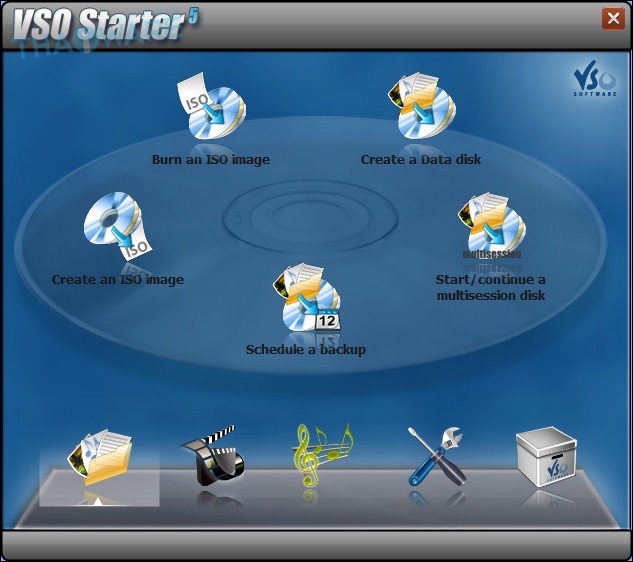
หมวดแรกที่เราเห็นด้านล่างซ้ายมือ คือ หมวดดาต้า (Data) มีเมนูย่อย ดังนี้
- Burn an ISO Image : การไรท์แผ่น CD หรือ แผ่น DVD ด้วยอิมเมจไฟล์ใส่ลงไป
- Create a Data Disk : สร้างแผ่นข้อมูลได้ตามที่คุณต้องการ ไม่ว่าจะเป็นไฟล์อะไรก็ไรท์ได้หมด
- Create an ISO Image : การนำแผ่น CD หรือ แผ่น DVD ที่มีข้อมูลมาทำเป็นอิมเมจไฟล์ เช่น ISO, BNG เป็นต้น
- Start / Continue a Multisession Disk : เป็นการเริ่มไรท์แผ่นประเภท DVD-RW, CD-RW หรือสามารถไรท์แผ่นต่อจากเดิมด้วยหัวข้อนี้
- Schedule a Backup : สำหรับใครที่ต้องการสำรองข้อมูลลงแผ่น CD, DVD, Blu-ray ก็เลือกหัวข้อนี้ได้เลย สามารถตั้งเวลาในการสำรองและรหัสผ่านได้ด้วยนะ
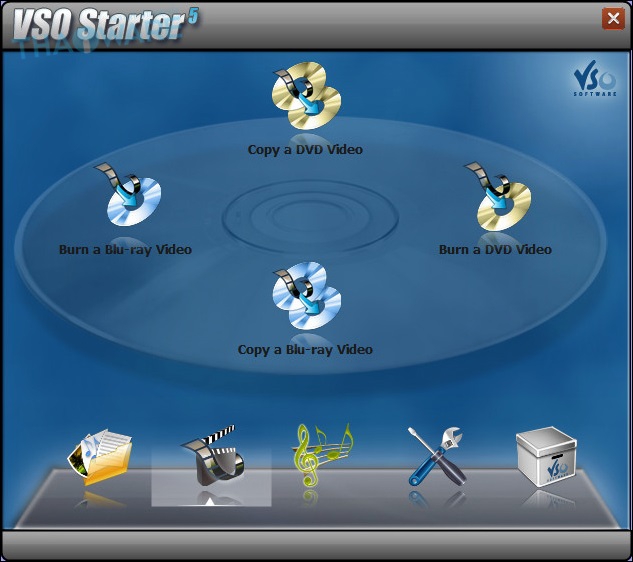
หมวดที่ 2 วิดีโอ (Video) มีเมนูย่อย ดังนี้
- Copy a DVD Video : คัดลอกแผ่น CD, DVD ที่มีข้อมูลอยู่แล้วไปใส่แผ่นใหม่อีกแผ่นหนึ่ง
- Burn a DVD Video : ไรท์แผ่นวิดีโอใส่แผ่น DVD
- Burn a Blu-ray Video : ไรท์แผ่นวิดีโอใส่แผ่น Blu-ray ได้เลย โดยจะคล้ายกับ Burn DVD แตกต่างแค่การเลือกใช้แผ่นเท่านั้น
- Copy a Blu-ray Video : คัดลอกแผ่น Blu-ray ที่มีข้อมูลอยู่แล้วไปใส่แผ่นใหม่อีกแผ่นหนึ่ง
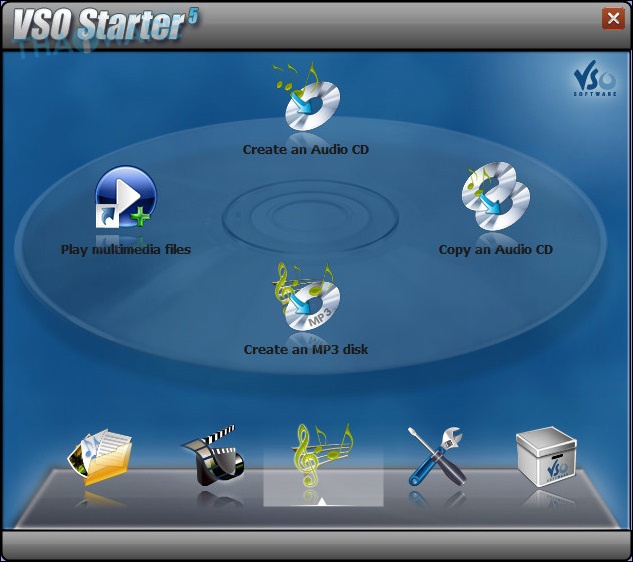
หมวดที่ 3 มิวสิค (Music) มีเมนูย่อย ดังนี้
- Create an Audio CD : สร้างแผ่นเพลงขึ้นมาใหม่ เป็นแผ่นแบบออดิโอ (Audio) นำไปใช้เล่นบนเครื่องเล่นซีดีได้เกือบทุกรุ่น
- Copy a Audio CD : คัดลอกแผ่นเพลงออดิโอไปใส่แผ่นใหม่อีกแผ่นหนึ่ง
- Play Multimedia Files : เปิดไฟล์มัลติมีเดียต่างๆ ด้วยโปรแกรมนี้ เช่น ไฟล์หนัง เพลง ซีรี่ย์ หรือไฟล์ที่อัดจากกล้องวิดีโอ
- Create an MP3 Disk : สร้างแผ่นเพลง MP3 แต่อาจจะไม่รองรับกับเครื่องเล่นแผ่นบางรุ่น
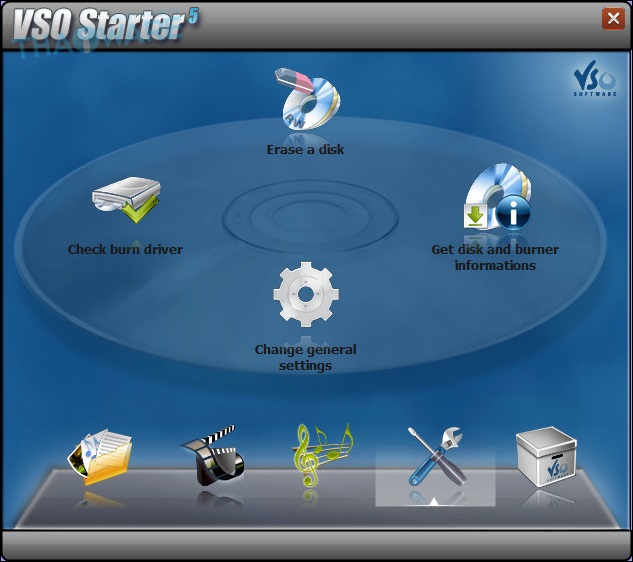
หมวดที่ 4 เครื่องมือ (Tool) มีเมนูย่อย ดังนี้
- Erase a Disk : ลบข้อมูลในแผ่นที่สามารถเขียนซ้ำได้ เช่น CD-RW, DVD-RW เป็นต้น หรือที่เข้าใจง่ายๆ ว่า การ Format แผ่นนั่นเอง
- Check Burn Driver : ตรวจสอบไดร์ฟซีดีที่อยู่ในเครื่องว่ายังใช้งานได้หรือไม่
- Get Disk and Burner Information : ต้องการข้อมูลเพิ่มเติมเกี่ยวกับรูปแบบการเขียแผ่น เช่น ช้อมูลการไรท์แผ่น ไดร์ฟที่ใช้ไรท์แผ่น ความเร็วในการไรท์แผ่น เป็นต้น
- Change General Setting : ตั้งค่าแบบละเอียดเกี่ยวกับการใช้โปรแกรมนี้ เช่น การเปลี่ยนธีม ตั้งค่าความเร็วในการไรท์ เป็นต้น
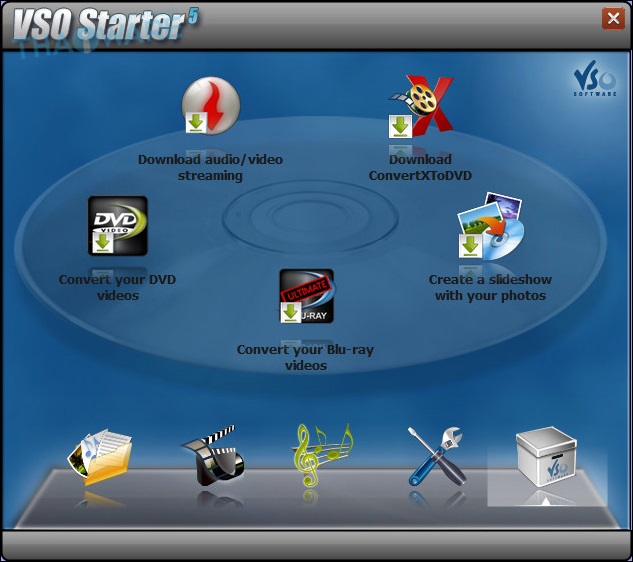
หมวดที่ 5 ผลิตภัณฑ์จากค่าย VSO (VSO Product) มีเมนูย่อย ดังนี้
- Download Audio / Video Streaming : ดาวน์โหลดโปรแกรมสำหรับสตรีมวิดีโอหรือเพลงสด
- Download ConvertX To DVD : ดาวน์โหลดโปรแกรมสำหรับแปลงไฟล์
- Convert Your DVD Video : ดาวน์โหลดโปรแกรมแปลงไฟล์วิดีโอเป็น DVD
- Convert Your Blu-ray Video : ดาวน์โหลดโปรแกรมแปลงไฟล์วิดีโอเพื่อใช้กับแผ่น Blu-ray
- Create a Slideshow With Your Photos : ดาวน์โหลดโปรแกรมสำหรับทำสไลด์
วิธีไรท์แผ่นด้วยโปรแกรม VSO CopyTo
เราจะมาไรท์แผ่น DVD กันว่ามันจะง่ายอย่างที่บอกจริงหรือไม่? ไปดูกันเลย
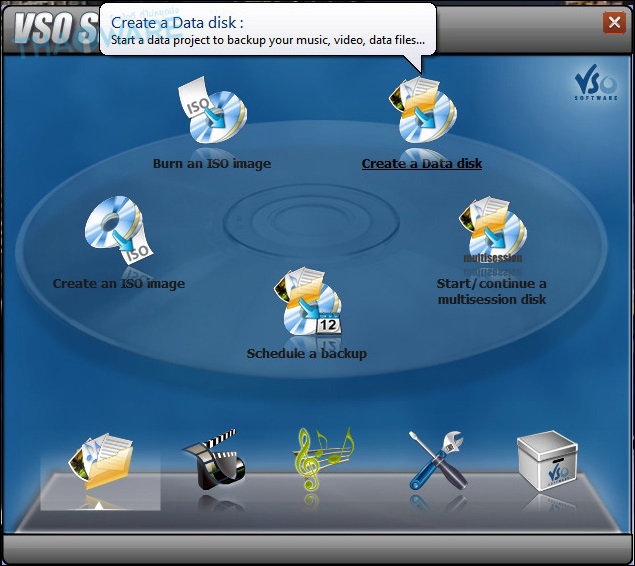
เริ่มเปิดโปรแกรม VSO CopyTo แล้วเลือกหัวข้อ Create a Data Disk
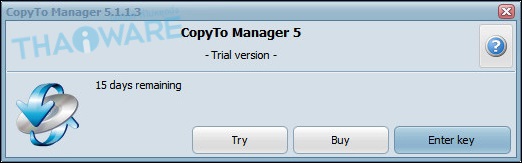
เมื่อเลือกแล้วหน้าต่างนี้จะปรากฏขึ้นมาหากเราต้องการทดลองใช้คลิก Try ได้เลย เมื่อถูกใจสามารถคลิก Buy เพื่อสั่งซื้อได้ ที่นี่ และหากมีโค้ดอยู่แล้วคลิก Enter Key เพื่อกรอกโค้ดลงไปได้เลย
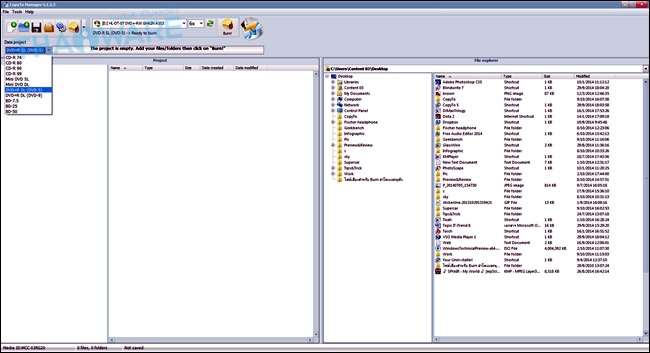
เมื่อกดเข้ามาก็จะเห็นหน้าจอแบบนี้เลย ก่อนอื่นจะแนะนำการเลือกแผ่นที่ต้องการใช้งาน
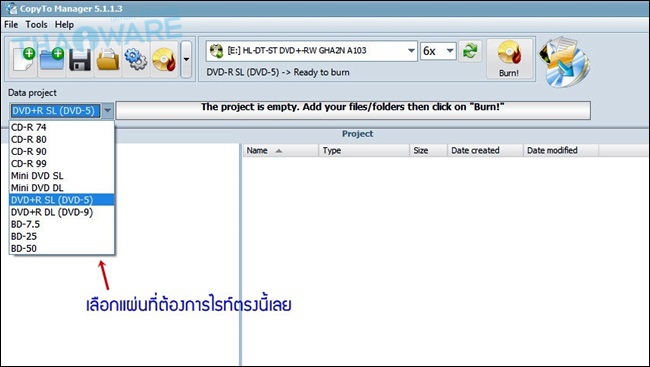
ให้เราดูตรงด้านซ้ายมือบนของหน้าโปรแกรม คลิกตรงตำแหน่งที่ชี้ในรูป จะสามารถเลือกแผ่นที่ต้องการไรท์ได้
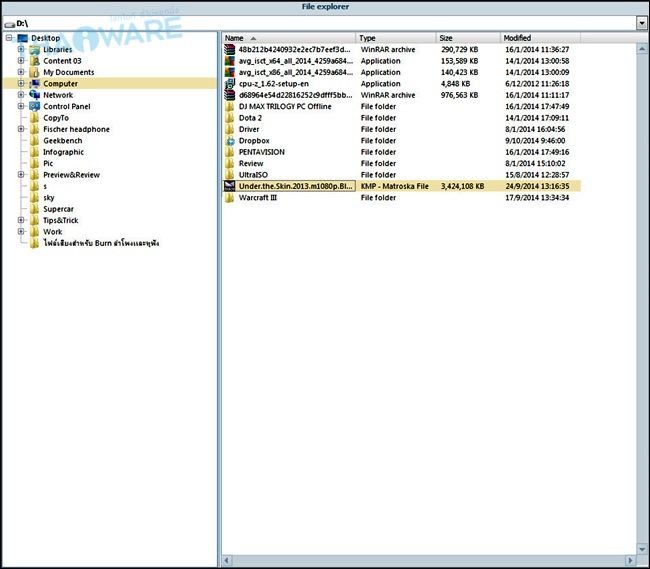
เมื่อเลือกแล้วไปทางด้านขวาของโปรแกรม เป็นไดเรคทอรี่สำหรับเลือกไฟล์ที่ต้องการไรท์ง่ายๆ ด้วยการลากจากฝั่งขวาไปฝั่งซ้าย
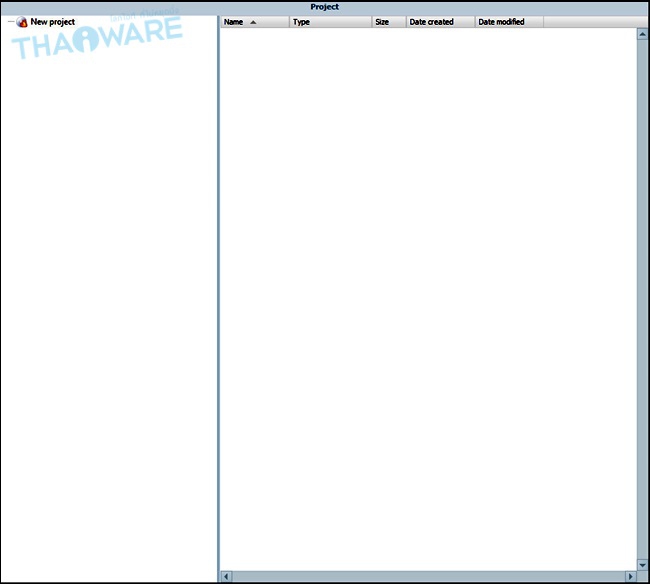
ฝั่งซ้ายมือ เป็นการเตรียมไฟล์รอเพื่อที่จะไรท์แผ่น
ถ้าขึ้นแบบนี้ก็ให้รอสักครู่ให้โปรแกรมได้ประมวลผล
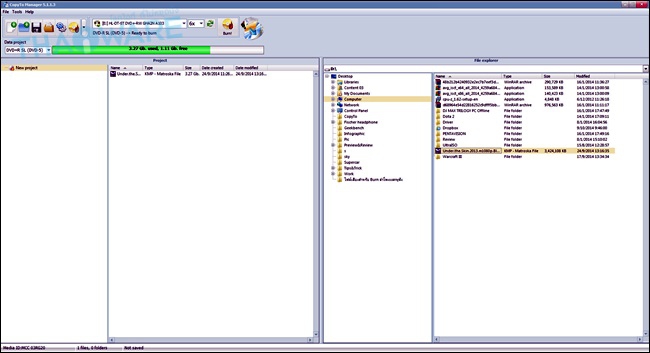
จะได้หน้าจอตามนี้เลย จากนั้นเตรียมไรท์แผ่นได้แล้วละ ไปดูขั้นตอนต่อไปกัน

มาดูทางด้านบน เป็นการเลือกไดร์ฟที่เราต้องการจะไรท์แผ่น หากมีมากกว่า 1 ไดร์ฟจะแสดงให้เห็นแบบนี้ และทางขวาที่เห็น 6x คือ ความเร็วในการไรท์แผ่น ที่ดีที่สุด คือ ปรับให้ต่ำสุด เพราะเครื่องเล่นแผ่นแต่ละเครื่องมีความเร็วในการอ่านแผ่นไม่เท่ากัน อาจะมีปัญหาเมื่อนำไปใช้งาน

เมื่อไดร์ฟที่ต้องการไรท์เรียบร้อยแล้วก็กดปุ่ม Burn! เพื่อไรท์แผ่น
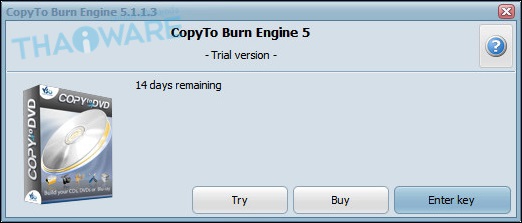
เมื่อกด Burn แล้วแสดงหน้าจอนี้ก็ไม่ต้องตกใจ โปรแกรมจะยืนยันการใช้งานของเรานั่นเอง เรากำลังทดลองใช้งานอยู่ให้คลิก Try ได้เลย
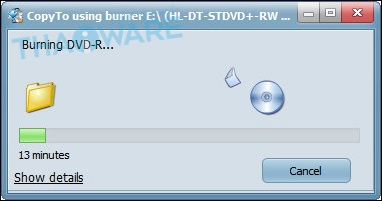
จากนั้นจะตัดเข้าหน้าจอการไรท์แผ่นทันที หน้าจอนี้เป็นแบบย่อส่วน
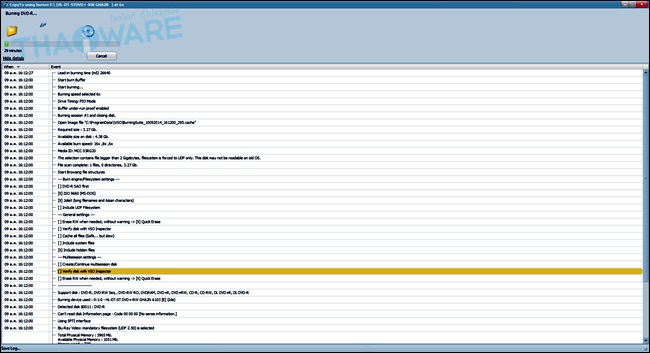
จะแบบหน้าจอใหญ่เพื่อแสดงรายละเอียดก็ยังได้
 .
.
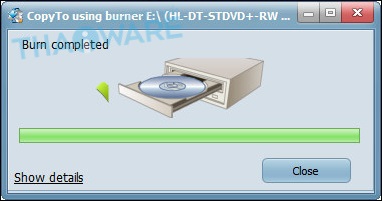
เมื่อไรท์แผ่นเสร็จแล้ว จะแสดงหน้าจอนี้พร้อมกับถาดซีดีเลื่อนออกมาแบบอัตโนมัติ คลิก Close เพื่อกลับมาหน้าจอปกติ
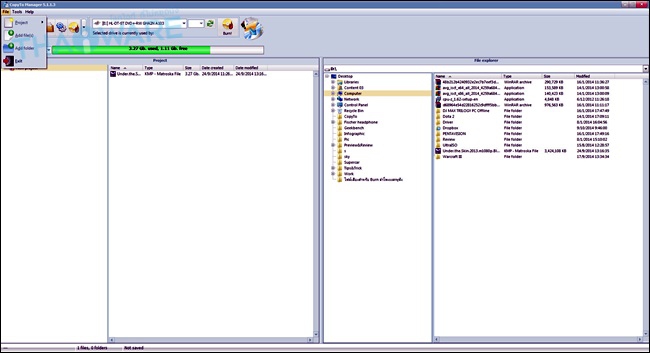
จากนั้น หากต้องการไรท์แผ่นเพิ่มก็ทำตามวิธีด้านบนได้เลย หรือต้องการออกจากโปรแกรมให้คลิก Exit ตามรูป
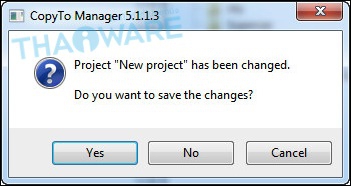
โปรแกรมจะถามก่อนปิดว่า ต้องการบันทึกโปรเจคงานที่ไรท์เมื่อสักครู่หรือไม่? ซึ่งเลือกหรือไม่เลือกก็ได้
สรุปเกี่ยวกับการใช้โปรแกรม VSO CopyTo
ข้อดี
- ไรท์แผ่นง่าย เพียงแค่ลากแล้ววาง (Drag n' Drop) สะดวกรวดเร็วดี
- สามารถใช้กับแผ่นได้หลายอย่างทั้ง CD, DVD และ Blu-ray
- รองรับการไรท์แผ่นหลากหลายประเภท เช่น ไรท์แผ่นข้อมูล (Data), ไรท์แผ่นเพลง (Music), ไรท์แผ่นวิดีโอ (Video) เป็นต้น
- หน้าตาโปรแกรมค่อนข้างดูเป็นมิตร และจบการไรท์แผ่นได้ในหน้าเดียว
- สามารถเปิดไฟล์มัลติมีเดียทั้งเพลง หนัง ซีรี่ย์ การ์ตูน ก็เปิดจากโปรแกรมนี้ได้ทันที
ข้อสังเกต
- โปรแกรมมักจะอยู่ด้านบนเสมอ (Always On Top) เวลาเปิดใช้งานโปรแกรมอื่นก็ยังบังหน้าจอ จะเป็นเฉพาะหน้า Home เท่านั้น
- เมื่อเลือกปิดโปรแกรมไม่ว่าจะออกจากเมนูใดก็ตาม จะปิดโปรแกรมไปทันที โดยไม่กลับมาที่หน้า Home
- ไม่มีเมนูสำหรับการ Close หรือ Finalize แผ่นเพื่อปิดแผ่นและนำไปใช้กับโปรแกรมอื่น ซึ่งเป็นขั้นตอนที่สำคัญอย่างหนึ่ง
โดยรวมแล้วถือว่าเป็นโปรแกรมที่ดีและยังใช้งานง่ายอีกด้วย ซึ่งวิธีการไรท์โปรแกรมก็ไม่ยากอย่างที่คิด เพียงแค่ลากแล้ววาง (Drag n' Drop) ลงไปในโปรแกรมเพียงเท่านี้ก็สามารถไรท์แผ่นได้แล้ว ทั้งหน้าตาโปรแกรมก็ดูเรียบร้อยและยังทำได้สวยงาม รองรับการไรท์แผ่นได้ทุกชนิดไม่ว่าจะเป็นแผ่น CD, DVD และ Blu-ray ก็ตาม ถือว่าเป็นโปรแกรมไรท์แผ่นที่ดีอีกตัวหนึ่งเลยละ









ความคิดเห็น (0)