



โปรเจคเตอร์ EPSON EB-965 กับฟีเจอร์ใหม่ที่คุณต้องสัมผัส
 Thaiware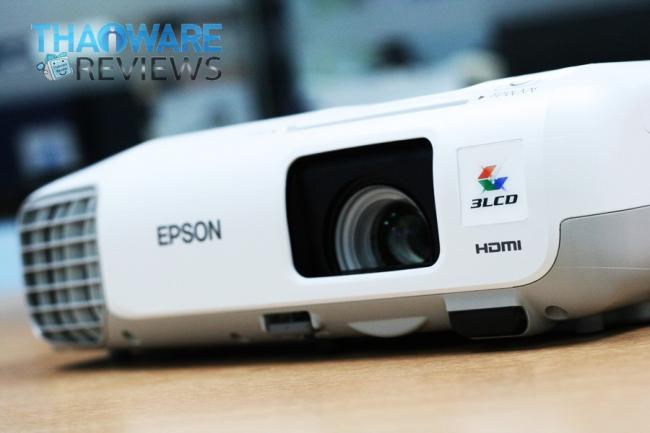
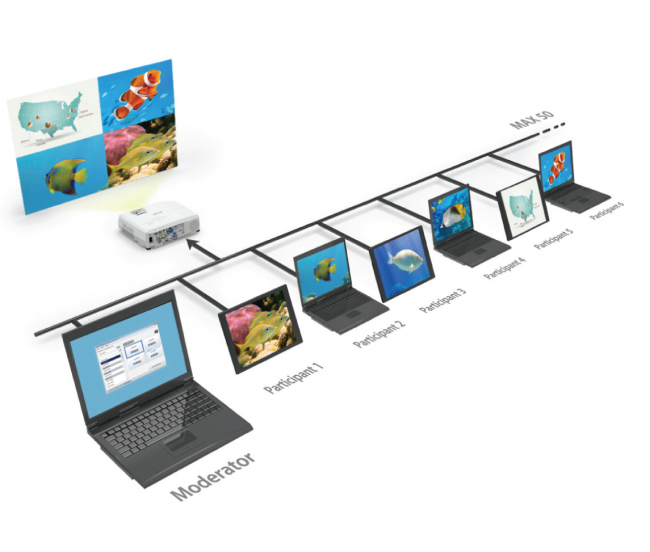
วันนี้ทางเราก็ได้มาทดสอบเจ้าโปรเจคเตอร์จาก Epson EB-965 ที่มีฟีเจอร์น่าสนใจอยู่พอสมควรเลย ทั้งการคอนโทรลและแสดงผลแบบมัลติพีซี แสดงผลจากอุปกรณ์ต่างๆ ขึ้นไปที่โปรเจคเตอร์ได้มากสูงถึง 4 หน้าจอพร้อมกัน ด้วยการควบคุมผ่านเครื่องหลักเครื่องเดียว โดยมันสามารถรอคิวเพื่อนำขึ้นจอได้มากถึง 50 คิว นอกจากความโดดเด่นในทางด้านนี้ยังมีการปรับเปลี่ยนระบบอินฟาเรดใหม่ให้มีทั้งด้านหน้าและหลัง ไม่ว่าคุณจะวางโปรเจคเตอร์ไว้ตรงไหนก็ใช้รีโมทคอนโทรลได้ตลอด พร้อมด้วยการเชื่อมต่อแบบไร้สาย (Wireless) ไม่ว่าจะเป็นโน็ตบุ๊ค แท็บเล็ต สมาร์ทโฟน หรือจะต่อตรงจากเครื่องคอมพิวเตอร์ตั้งโต๊ะ หรือ โน็ตบุ๊ค
คุณสมบัติและความสามารถของ EPSON EB-965
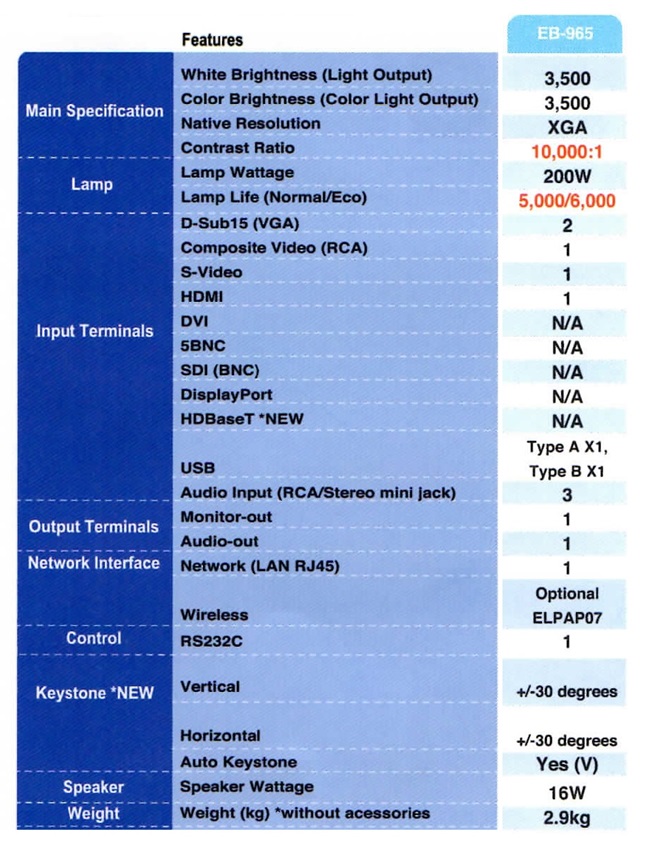
- ความสว่างของแสงสีและแสงขาวของ EB-965 เท่ากันอยู่ที่ 3500 lm ด้วยเทคโนโลยี Colour Brightness ซึ่งเป็นเทคโนโลยีเฉพาะของเอปสันเพียงเจ้าเดียวในท้องตลาด ถูกออกแบบและพัฒนาให้มีความสว่างของแสงสีเท่ากับความสว่างของแสงขาว ให้สีสันที่สมจริง ในขณะที่โปรเจคเตอร์อื่นๆ จะมีค่าความสว่างของแสงสีเพียง 1 ใน 3 ของแสงขาวเท่านั้น ทำให้ภาพที่ได้ออกมานั้นมีสีที่ทึบมืดไม่สมจริง
- ค่าสีต่างๆ ของโปรเจคเตอร์ EPSON EB-965
- White Brightness (Light Output) : 3,500
- Colour Brightness (Colour Light Output) : 3,500
- Native Resolution : XGA
- Contrast Ratio : 10,000 : 1
- พลังงานจากหลอดไฟอยู่ที่ 200 วัตต์ และอายุการใช้งานของหลอดไฟประมาณ 5,000 ชั่วโมง (โหมดปกติ) และ 6,000 ชั่วโมง (โหมด Eco)
- พอร์ตการใช้งานที่รองรับ และมีมาให้ภายในตัวโปรเจคเตอร์
- D-Sub15 (VGA) 2 ช่อง
- Composite Video (RCA) 1 ช่อง
- S-Video 1 ช่อง
- HDMI 1 ช่อง
- USB 2 ช่อง
- Audio Input 1 ช่อง
- Monitor Out 1 ช่อง
- Audio Out 1 ช่อง
- Network (LAN) 1 ช่อง
- Wireless ส่วนนี้เป็นออฟชั่นเสริมใช้กับ USB รุ่น ELPAP07
- มุมของ Keystone ทั้งแนวตั้ง (Vertical) และแนวนอน (Horizental) ปรับได้มากสุด เพิ่ม - ลด 30 องศา พร้อมระบบปรับแบบอัตโนมัติ
- ลำโพงมีแรงขับสูงถึง 16 วัตต์
- น้ำหนัก 2.9 กิโลกรัม
แกะกล่องเปิดชมเจ้าตัวนี้กันว่ามีอุปกรณ์อะไรติดมาให้เราในกล่องบ้าง
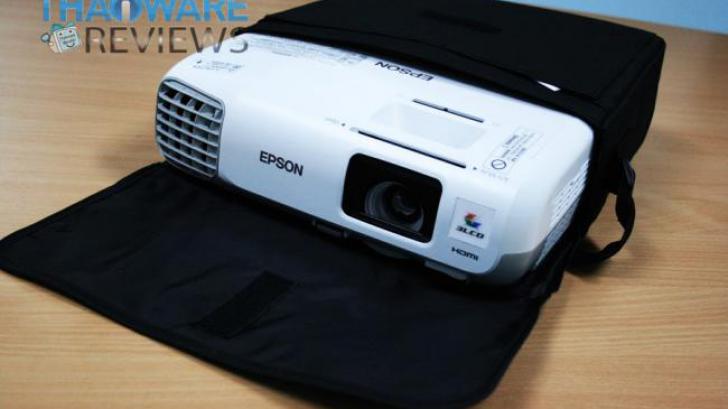
พอแกะกล่องออกมาปั้บก็เจอเจ้า Epson EB-965 อยู่ในกระเป๋าห่อหุ้มด้วยพลาสติกมาอย่างดี น้ำหนักถือว่าไม่หนักมาก ประมาณ 2.9 กิโลกรัม เหมาะกับการหิ้วบางครั้งบางคราว (สะพายนานๆ ก็หนักอยู่นะ) ตามมาด้วยอุปกรณ์ต่อพ่วงทั้งหลาย ไม่ว่าจะเป็นสาย VGA ที่ต่อเข้ากับคอมฯ, สาย USB Port, สายไฟต่อกับตัวเครื่อง, รีโมทคอนโทรล, แผ่นและคู่มือการใช้งาน, แผนไดร์ฟเวอร์พร้อมโปรแกรมติดตั้งเพื่อใช้งาน และลำโพงภายในตัวแรงขับสูงถึง 16 วัตต์
อุปกรณ์ที่มาพร้อมกล่อง
- กระเป๋าใส่เครื่องโปรเจคเตอร์
- สายไฟต่อกับเครื่อง
- สาย VGA ต่อกับคอมพิวเตอร์และโน็ตบุ๊ค
- สาย USB Port 2
- รีโมทคอนโทรล (Remote)
- แผ่นซีดีคู่มือการใช้งาน
- แผ่นซีดีโปรแกรมสำหรับโปรเจคเตอร์
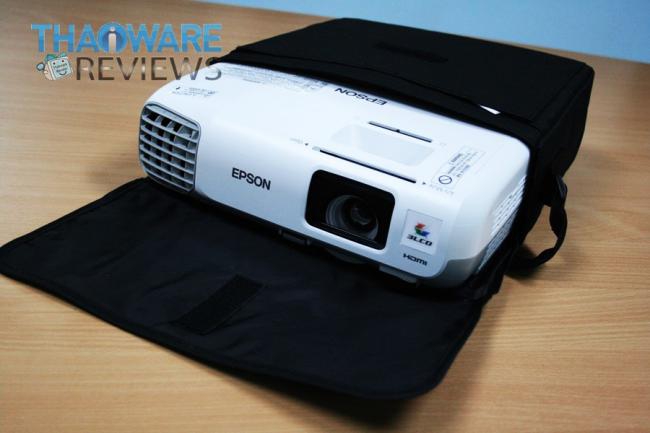
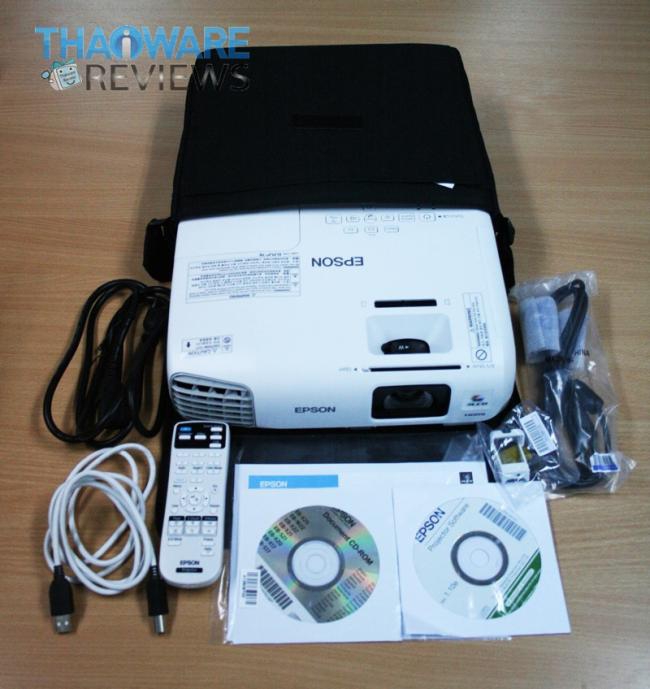
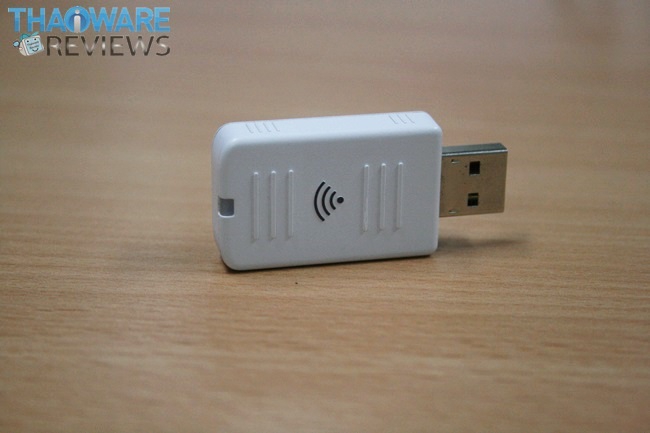
หากต้องการใช้งานในส่วนของ Wireless ต้องใช้ Wireless Lan Unit (ELPAP07) ในการเชื่อมต่อ ซึ่งเป็นออฟชั่นเสริมจากการทดสอบครั้งนี้ทางเอปสันได้นำมาให้ทดลองใช้งานด้วย
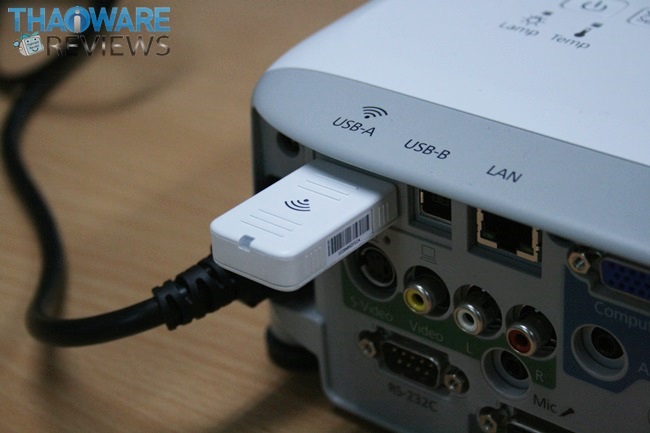
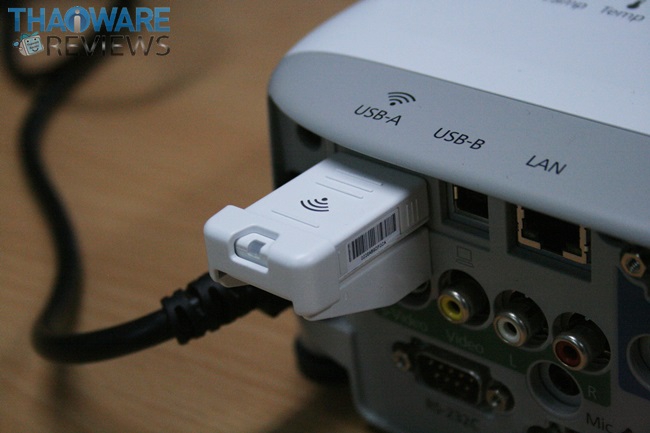
รูปร่างหน้าตาของเครื่อง Epson EB-965
เรามาชมหน้าตาของโปรเจคเตอร์ Epson EB-965 กันแบบชัดๆ รอบตัวกันเลย
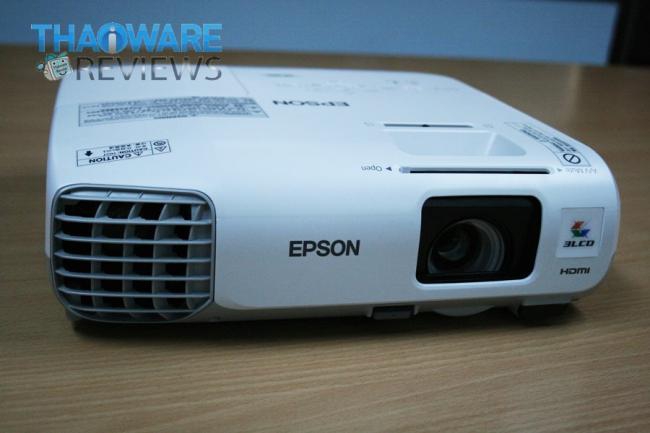
จากด้านหน้าทางซ้ายมือเป็นช่องระบายความร้อนจากหลอดที่ออกแบบให้เลี่ยงการกระทบกันผู้ใช้งาน ทางขวาเป็นตัวเลนส์เงาวับหน้าตาสวยงาม พร้อม A/V Mute Lens Shutter เลื่อนเปิด-ปิดได้ เพื่อเลื่อนปิดเวลาไม่ใช้งาน จะทำให้จอภาพเป็นสีดำ ปิดภาพและเสียงทั้งหมดทันที คล้ายกับการนำโปรเจ็คเตอร์เข้าสู่โหมด "Sleep" และสามารถปิดเครื่องเองอัตโนมัติถ้าปิดนานกว่า 30 นาที ช่วยยืดอายุการใช้งานของหลอดไฟและช่วยลดความสิ้นเปลืองพลังงาน
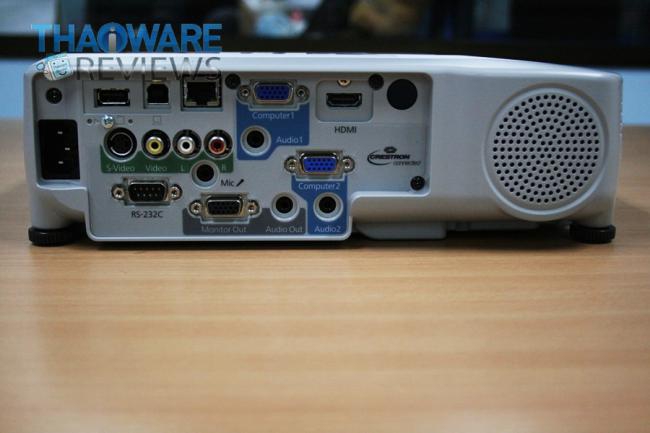
ด้านหลังเป็นช่องเสียบกับสายแสดงผล (Output) ต่างๆ ไม่ว่าจะเป็น HDMI, USB Port, VGA, AV,Audio out, LAN พร้อมลำโพงภายในตัว
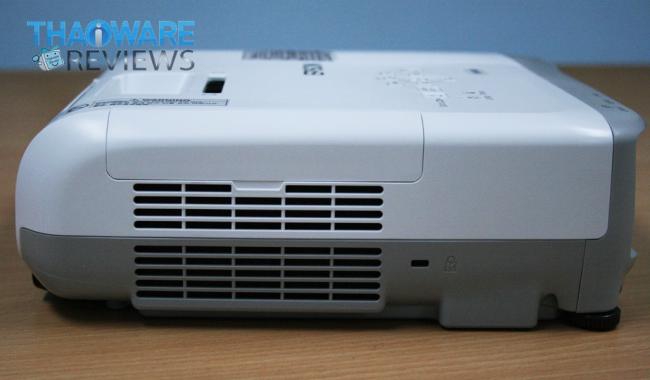
ด้านซ้ายของเครื่องเป็นแบบเรียบๆ มีช่องระบายอากาศให้โปรเจคเตอร์ไม่ร้อนมากนัก
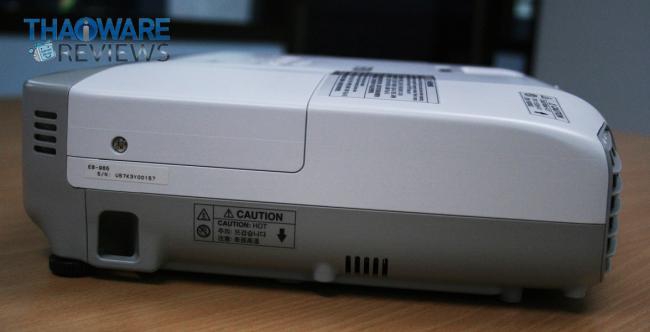
ด้านขวาตรงที่มีสกรูท้ายเครื่องเป็นที่ใส่หลอดไฟของโปรเจคเตอร์ มาทางข้างหน้าก็เป็นช่องระบายอากาศนั่นเอง
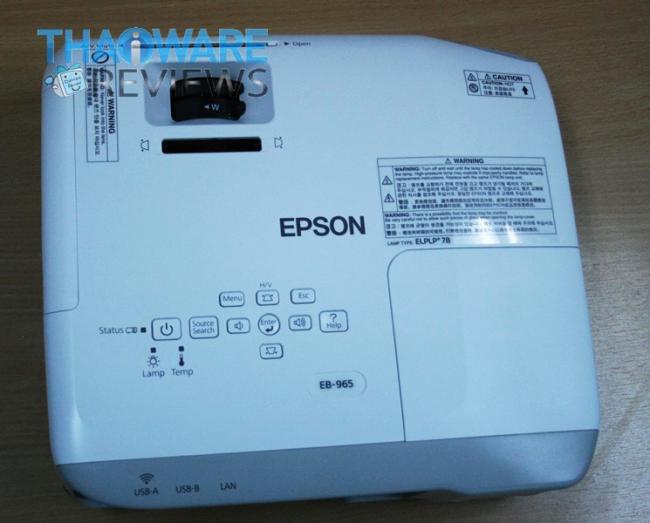
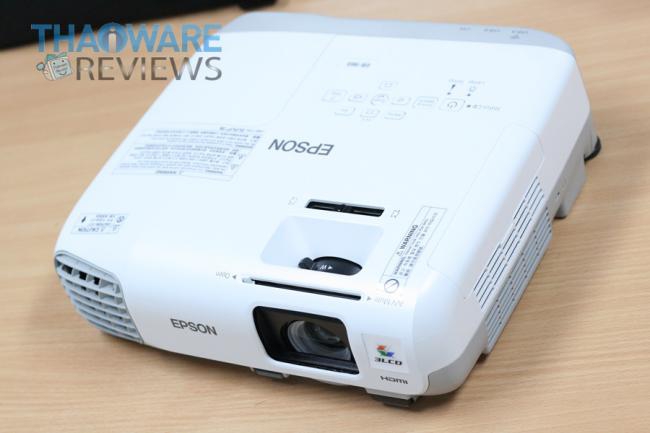
ด้านบนเป็นปุ่มควบคุมทั้งหมด เพิ่ม-ลดเสียง, สูง-ต่ำของภาพ, ค้นหาจากสายแสดงผลต่างๆ (Input), เข้าเมนูของโปรเจคเตอร์, พาวเวอร์ (Power), ไฟแสดงสถานะของเครื่อง และปุ่มช่วยเหลือ ขยับไปทางด้านบนจะมีช่องยาวๆ เอาไว้ปรับความเอียงของภาพ ซึ่งจะพูดถึงในตอนต่อไป ปรับซูมเข้า-ออกและความคมชัด
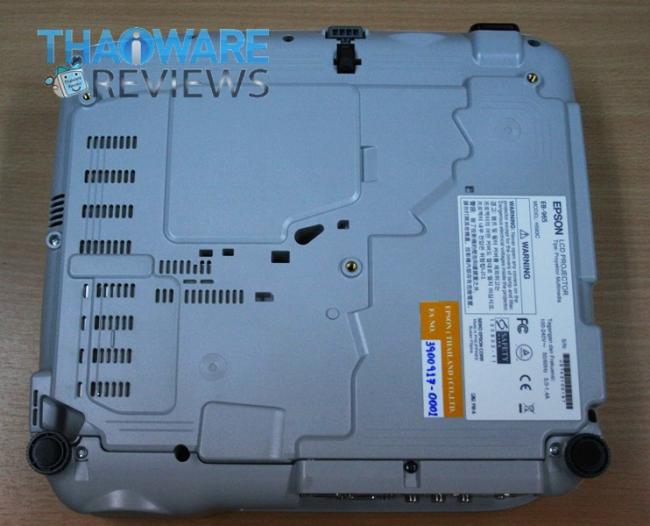
วิธีตั้งค่าโปรเจคเตอร์ Epson EB-965
ก่อนการใช้งานครั้งแรกควรเข้ามาตั้งค่าภายในเครื่องให้เข้าที่เข้าทางกับการใช้งานของเรา Epson EB-965 มาพร้อมพอร์ตแลนในตัวที่สามารถเสียบสายแลนและต่อเชื่อมเข้ากับเน็ทเวิร์คได้เลย แต่ในการทดสอบครั้งนี้ เราเลือกจะตั้งค่าเน็ตเวิร์คในโปรเจคเตอร์โดยใช้ Wireless Lan Adapter (อุปกรณ์เสริม) ที่เอปสันให้มาทดสอบพร้อมกับตัวเครื่อง แต่ถ้าหากต้องการต่อเชื่อมโดยใช้สายแลน วิธีการตั้งค่าก็เหมือนกันทุกอย่าง จะแตกต่างกันที่ IP ที่ใช้ต้องไม่ซ้ำกันเท่านั้นเอง
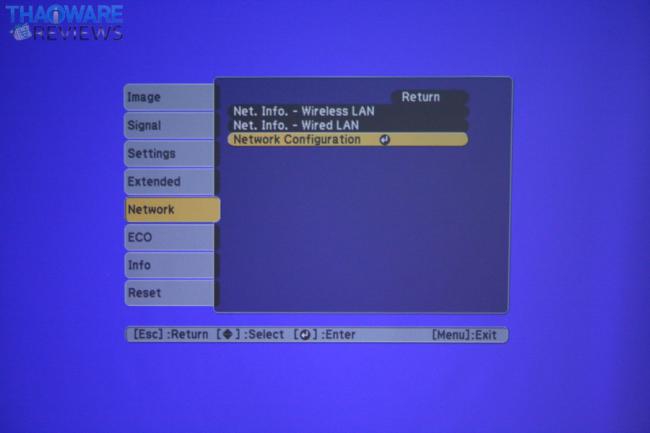
กดปุ่ม Menu บนรีโมท หรือ บนเครื่อง จากนั้นเลือก Network แล้วเลือกหัวข้อ Network Configuration
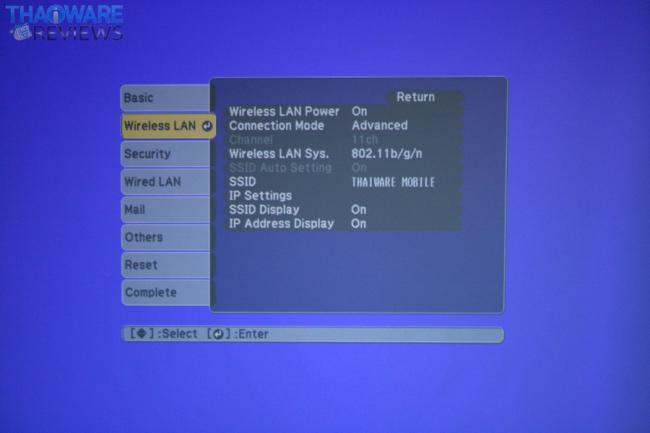
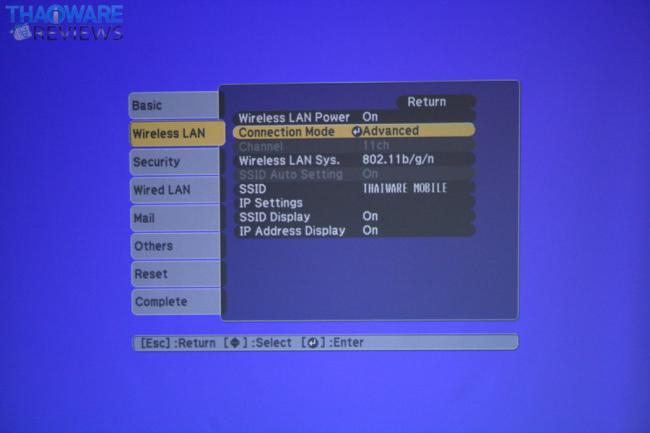
เลือกหัวข้อ Wireless LAN และไปที่ Connection Mode เปลี่ยนเป็น Advance จากนั้นไปที่ SSID และเปลี่ยนชื่อให้ตรงกับที่เร้าเตอร์ที่ใช้
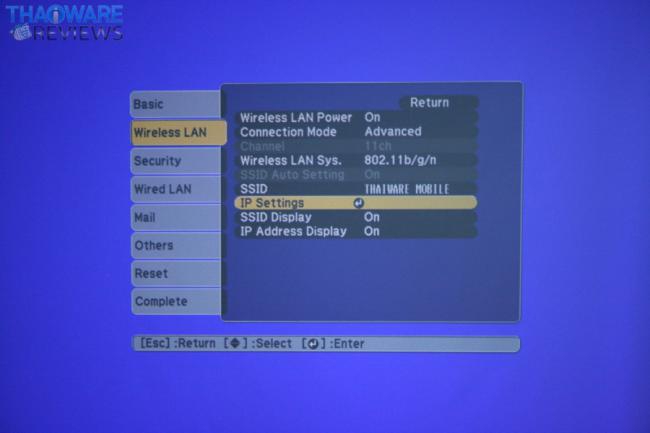
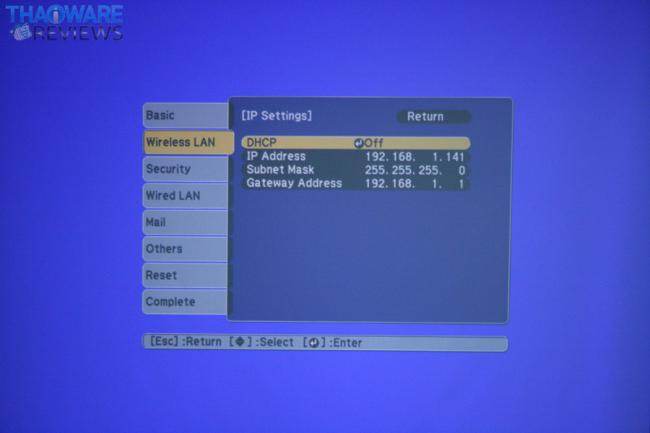
จากนั้นเลือก IP Setting ปรับ DHCP ให้เป็น Off และตั้งค่า IP ให้อยู่ในวงแลนเดียวกับในเร้าเตอร์ของเรา ทั้ง IP Address, Subnet Mask, Gateway Address
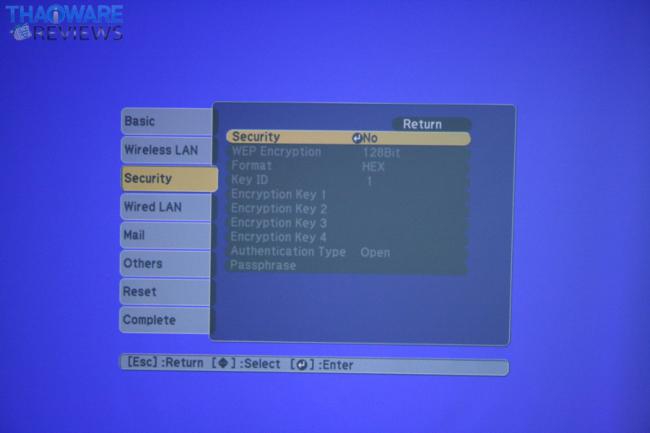
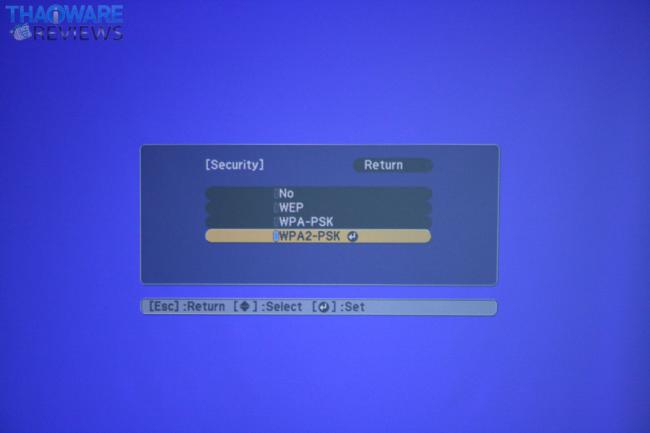
ต่อมาไปที่หัวข้อ Security เลือกประเภทให้ตรงกับค่าที่เซ็ทไว้ในเร้าท์เตอร์ ตรงนี้ทางไทยแวร์ปรับเป็น WPA2-PSK ตามรูปด้านบนเพื่อใส่รหัสป้องกันเครื่องของเรา
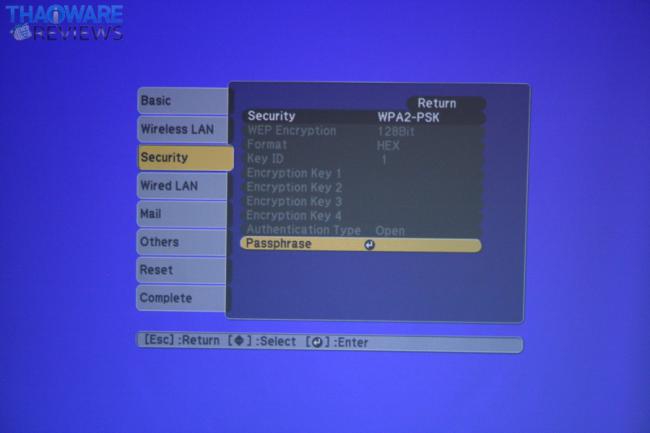
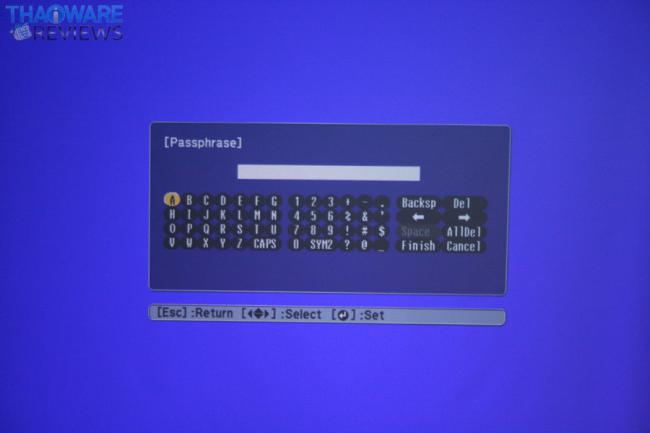
ต่อไปที่หัวข้อ Wired LAN เป็นการตั้งค่า IP Address ภายในวงแลน (LAN) ซึ่งก่อนหน้านี้จะเป็นการตั้งค่ากับระบบ Wireless
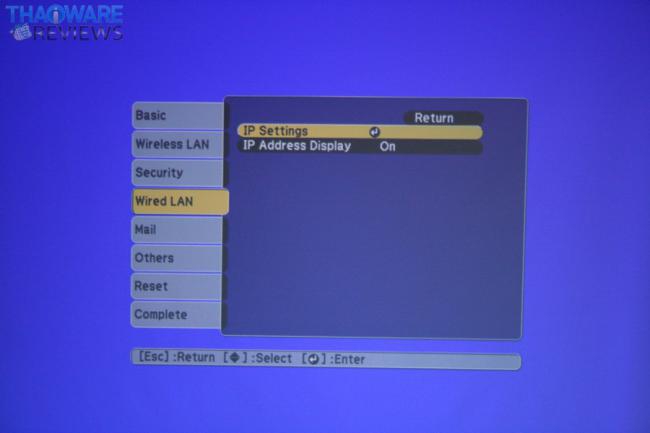
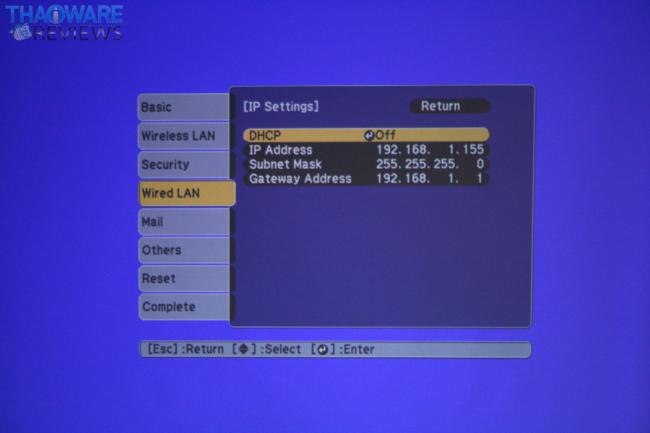
วิธีการตั้งค่าก็เหมือนกันทุกอย่าง จะแตกต่างกันที่ IP Address ที่ใช้ต้องไม่ซ้ำกันเท่านั้นเอง!!
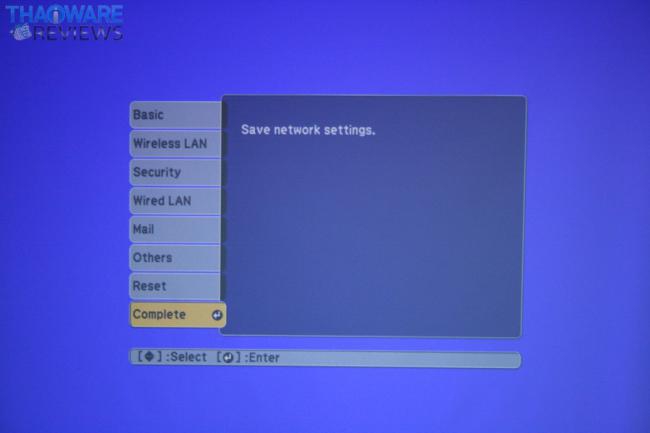
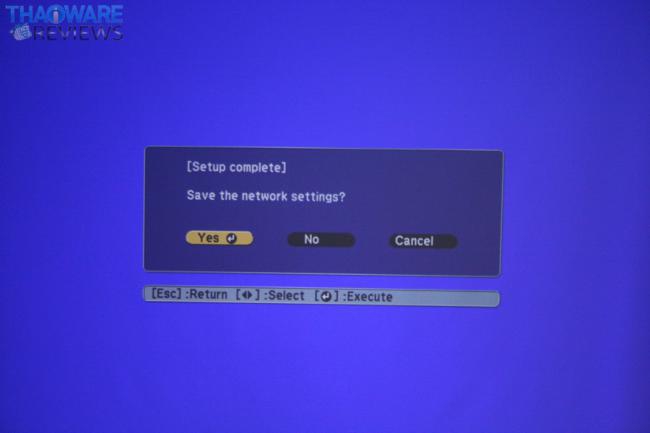
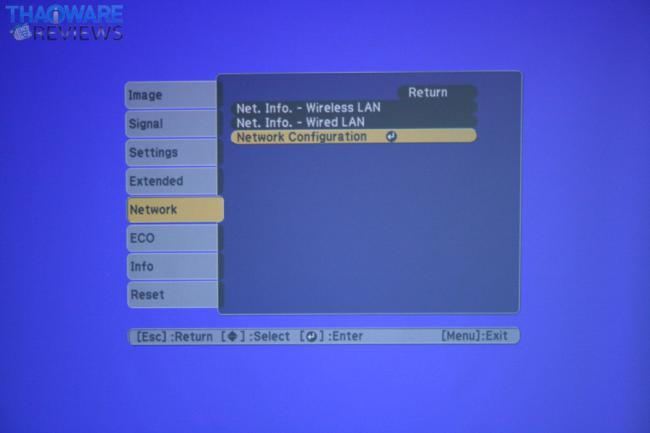
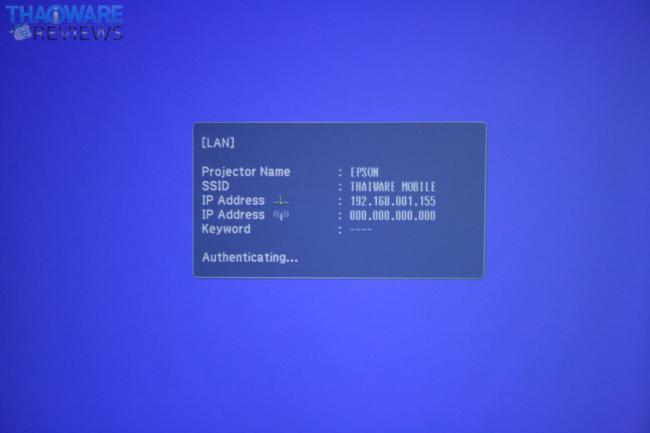
เมื่อตั้งค่าทุกอย่างเรียบร้อยแล้ว ให้เลือก Complete ระบบจะย้ำเราอีกครั้งให้เราเลือก YES และจะคืนค่ากลับมาหน้าแรก ก็จะขึ้นไอพีที่เราได้ตั้งค่าไว้เรียบร้อยแล้ว
การติดตั้งโปรแกรมที่มากับแผ่นซีดี
โปรแกรมที่มากับแผ่นนี้จะมีทั้งหมด 2 โปรแกรมด้วยกัน คือ EasyMP Multi PC Projection และ EasyMP Network Projection ทั้ง 2 โปรแกรมที่ให้มาสามารถปรับค่าคอมละเอียดของการแสดงผล, เสียง, การเข้ารหัสสื่อสาร, ลดความละเอียดและการถ่ายโอน เป็นต้น มีการใช้งานดังนี้
- EasyMP Multi PC Projection : สำหรับการใช้ระบบมัลติสกรีน ในการแสดงผลที่มากกว่า 1 จอขึ้นไป ได้ตั้งแต่ 1 จอ, 2 จอ และ 4 จอ
- EasyMP Network Projection : สำหรับการแสดงผลแบบจอเดียวทั่วไป
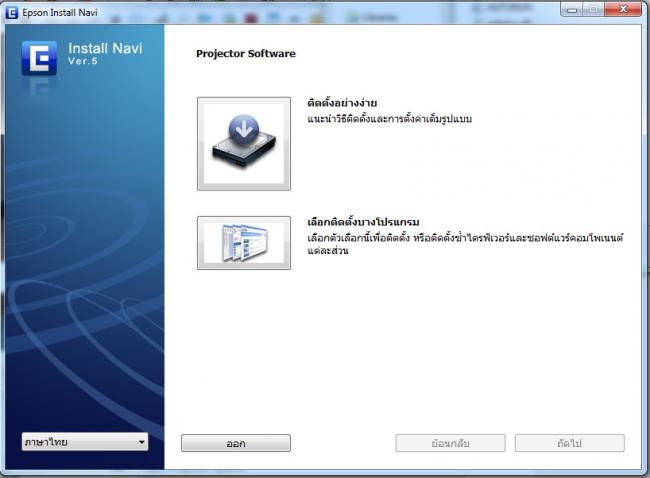
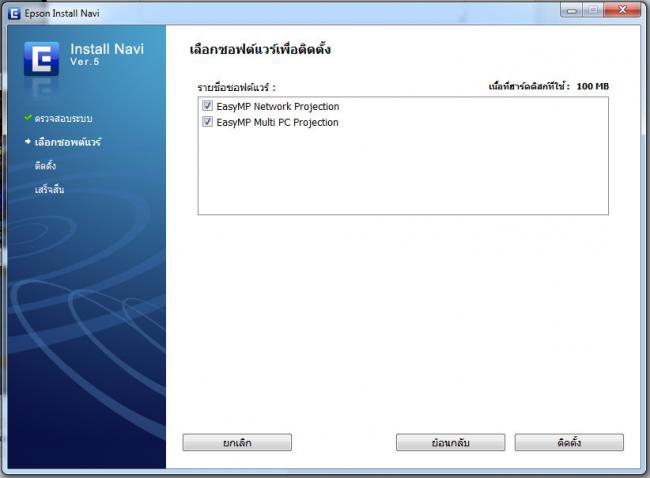
เมื่อใส่แผ่นก็จะทำงานแบบอัตโนมัติเลย เข้ามาแล้วจะขึ้นหน้าจอแบบนี้ก็ขึ้นอยู่กับว่าเน้นใช้งานเพียงโปรแกรมเดียวหรือไม่ ก็เลือกติดตั้งบางโปรแกรม ในกรณีของผมจะลงทั้ง 2 ตัว เลยเลือกการติดตั้งแบบง่าย เนื้อที่ที่ต้องการประมาณ 100 MB
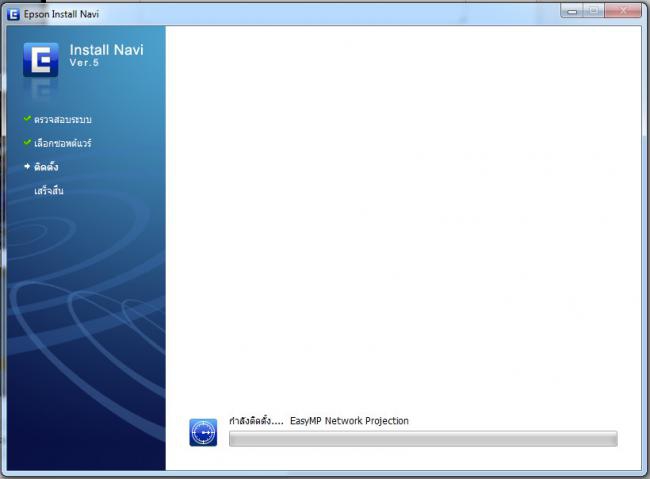
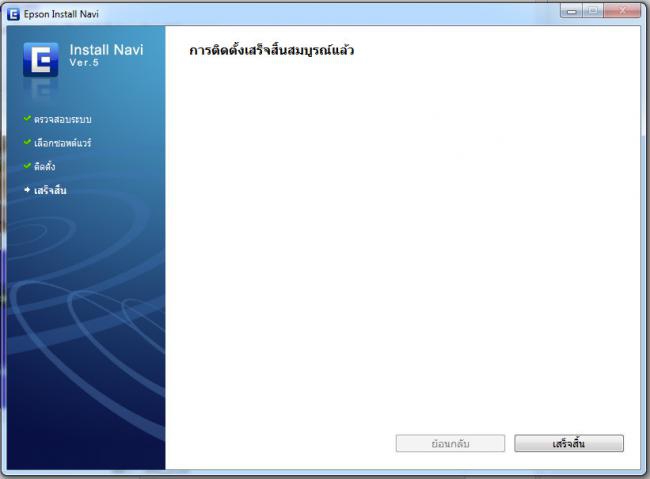
รอสักครู่ระบบจะทำการลงโปรแกรมให้คุณกด Next ไปเรื่อยๆ จนเสร็จ เป็นอันเรียบร้อยพร้อมใช้งาน
การดาวน์โหลดแอปฯ เพื่อใช้งานกับโปรเจคเตอร์
เข้าไปที่สโตร์ตามอุปกรณ์ดีไวซ์ที่คุณใช้งาน ซึ่งจะมีให้ดาวน์โหลดทั้ง iOS และ Android ตามลิงค์ด้านล่างนี้
- ลิงค์ดาวน์โหลด Epson iProjection : https://software.thaiware.com/1173-Epson-iProjection.html
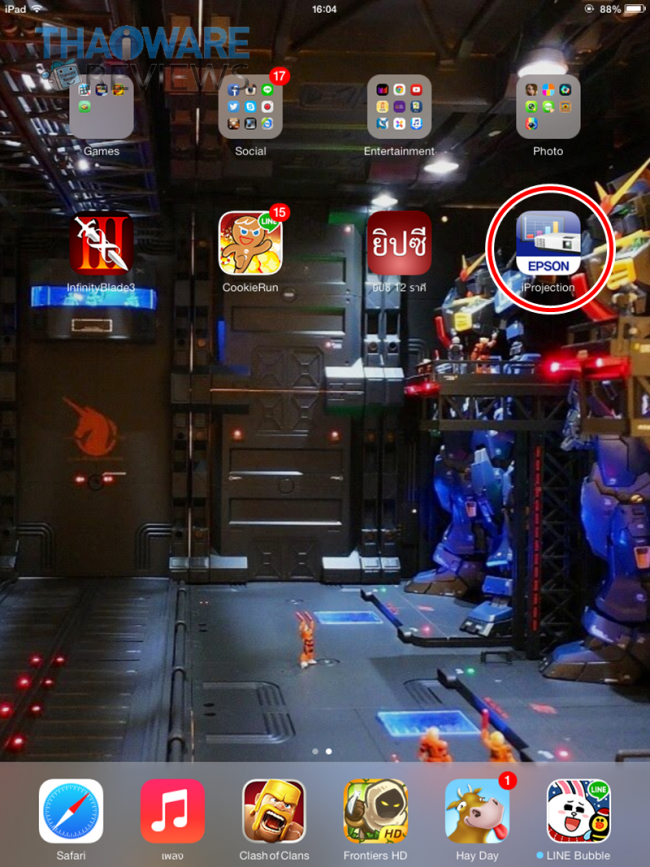
เมื่อดาวน์โหลดแล้วจะได้ไอคอนตามรูปด้านบนก็ใช้งานได้ทันที
วิธีเชื่อมต่อกับอุปกรณ์ดีไวซ์ทั้งสมาร์ทโฟนและแท็บเล็ต
เมื่อดาวน์โหลดแอปฯมาเรียบร้อยแล้ว ก็เข้าแอปฯ iProjection เลย โดยการเชื่อมต่อกับโปรเจคเตอร์หากมีการเชื่อมต่อโปรเจ็คเตอร์ผ่าน Router ต้องเชื่อมต่อ สมาร์ทโฟนเข้าที่ Router ก่อนใช้งานด้วย ให้ดูทางด้านซ้ายบนของจอแตะคำว่า Projector จะขึ้นเมนู Search Projector และแอปฯจะทำการค้นหาแบบอัตโนมัติ เมื่อค้นหาเจอจะขึ้นชื่อดังรูป (ทางไทยแวร์ตั้งเป็น EPSON เพื่อง่ายต่อการค้นหาชื่อ) ก่อนจะเชื่อมต่อเราสามารถดูไอพีแอดเดรสว่าตรงกันหรือไม่
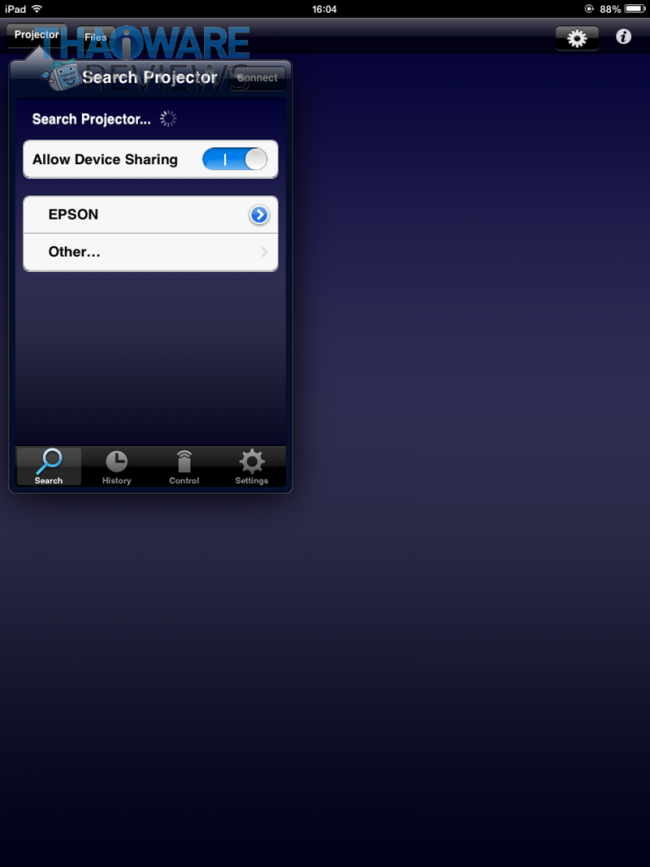
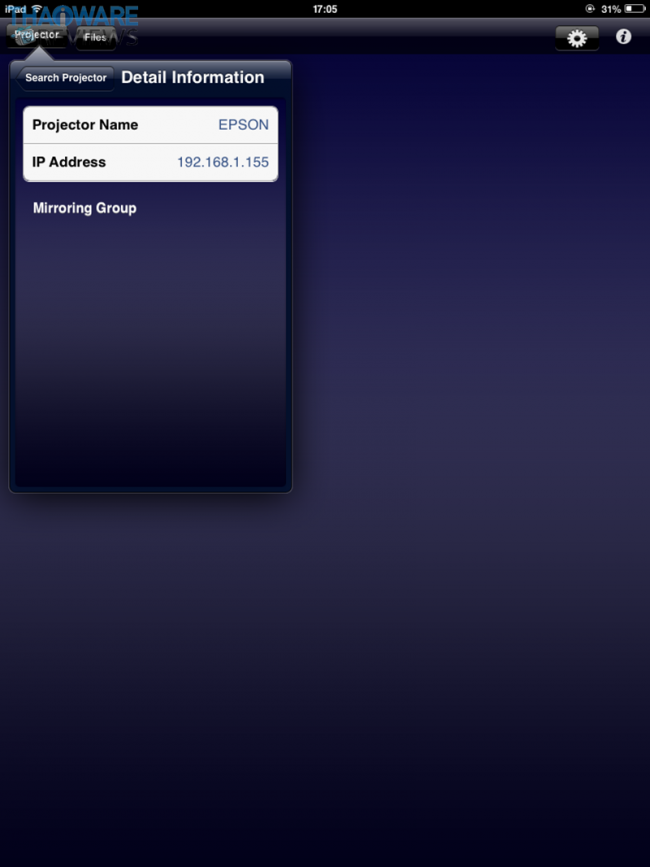
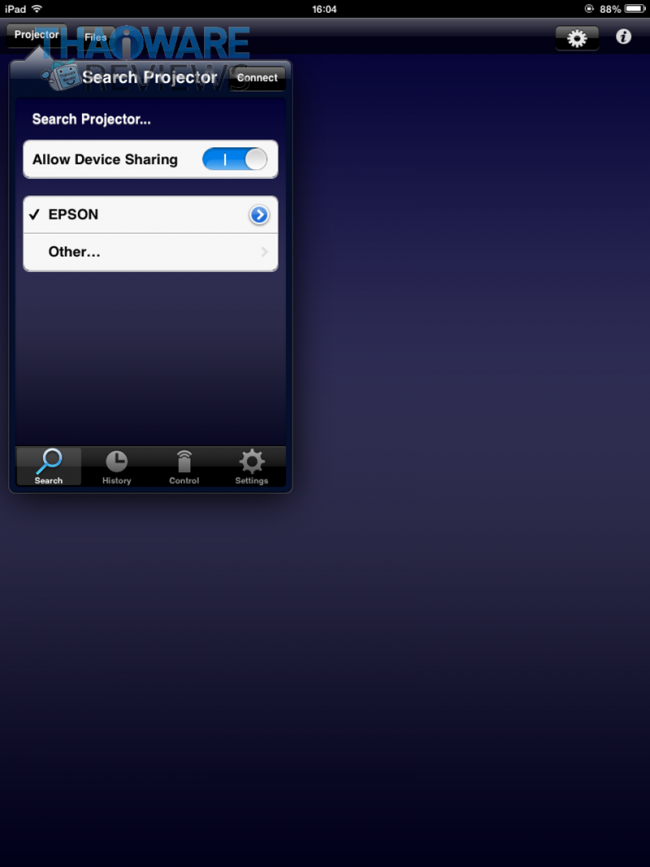
ตรวจสอบไอพีแอดเดรสเรียบร้อยให้แตะ 1 ครั้งที่โปรเจคเตอร์ของเรา และแตะปุ่ม Connect ระบบจะยืนยันการใช้งานอีกครั้งให้กด Ok
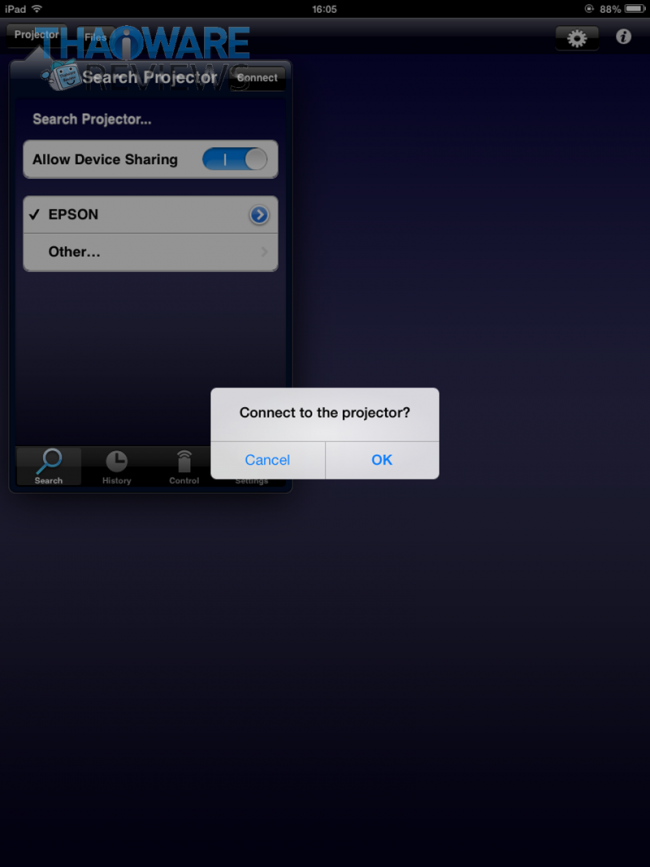
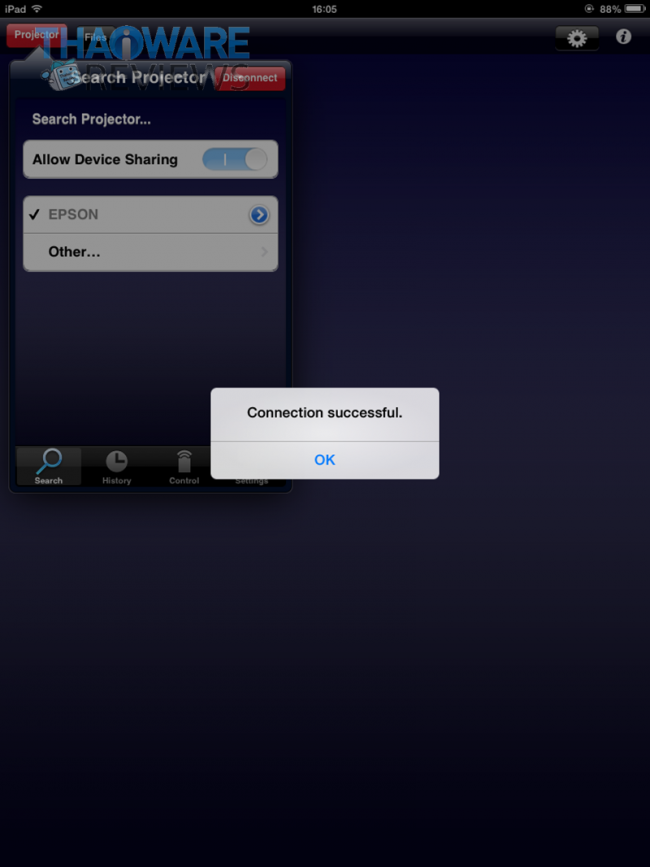
เมื่อเชื่อมต่อเรียบร้อยแล้วระบบจะโชว์ Connection Successful เป็นอันใช้งานได้
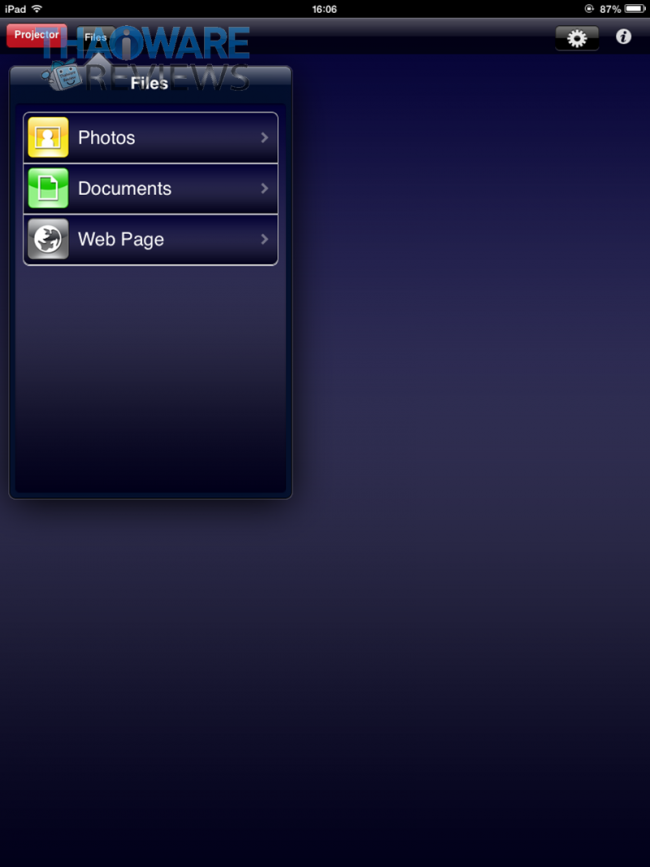
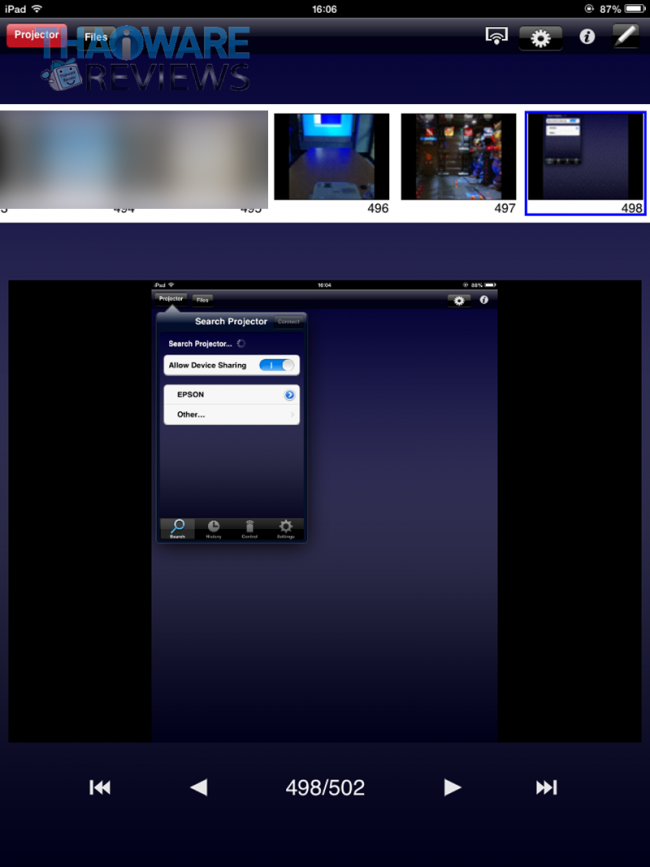
ทดลองใช้งานกับอุปกรณ์ดีไวซ์ สามารถใช้ได้อย่างดีและลื่นไหลมาก ภาพที่ได้คมชัดเหมือนต้นฉบับเลย ซึ่งสามารถใช้งานกับรูปภาพ ไฟล์เอกสารต่างๆ เช่น MS Word, Excel, Power Point และแสดงหน้าเว็บไซต์ได้อีกด้วย เฉพาะบน iOS ส่วนทาง Android รองรับเพียงแค่เอกสารประเภท PDF เท่านั้น
การเชื่อมต่อแบบมัลติสกรีน : การเชื่อมต่อผ่านโปรเจคเตอร์ Epson EB-965 ไม่ธรรมดาเหมิอนตัวอื่นๆ เราสามารถเชื่อมต่อเพื่อทำการ รอคิวในการขึ้นฉายภาพบนจอได้ถึง 50 คิว และที่เป็นจุดเด่นของเจ้าตัวนี้คงจะหนีไม่พ้น การฉายภาพบนจอโปรเจคเตอร์ได้มากสุดถึง 4 หน้าจอ ผ่านโปรแกรม EasyMP Multi PC Projection ที่เราติดตั้งไว้ในตอนแรก
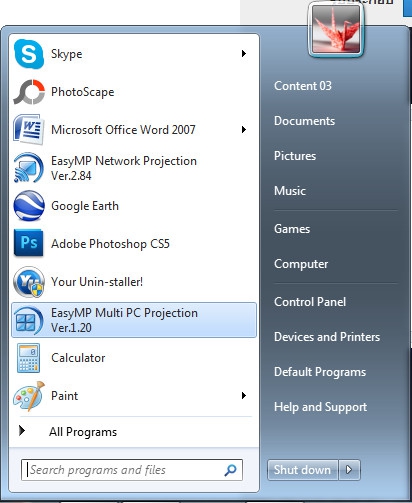
เข้าไปที่ Start > EPSON Projector > EasyMP Multi PC Projector หรือ ถ้าแสดงแบบในรูปก็กดเข้าไปได้เลย
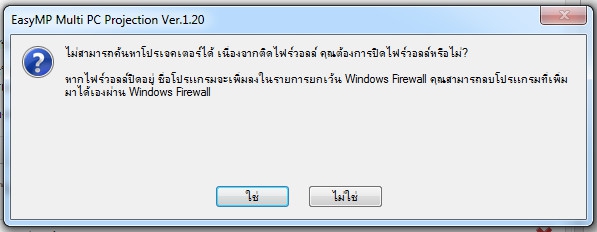
เมื่อเปิดโปรแกรมจะให้เราปิดไฟวอล์เพื่อให้เราค้นหาโปรเจคเตอร์เจอ ให้เลือก "ใช่"
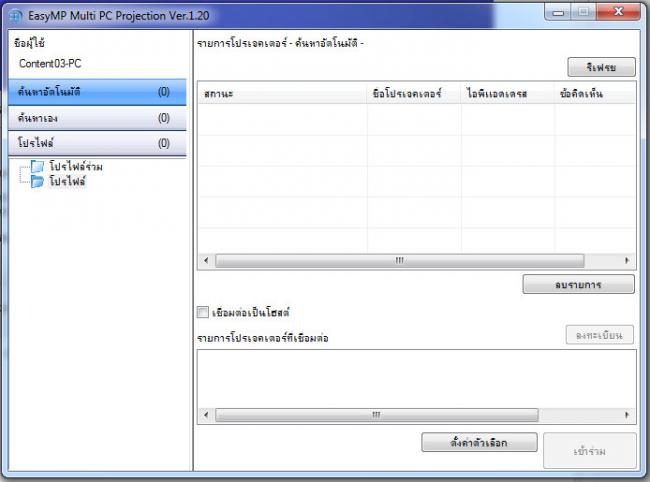
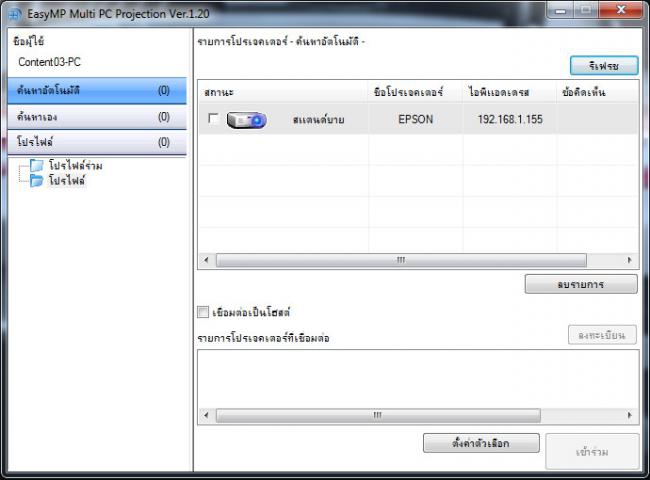
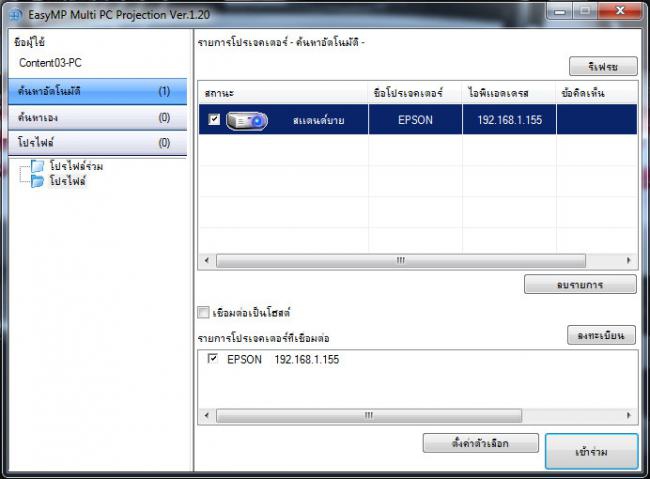
เมื่อโปรแกรมเปิดขึ้นมาแล้วให้กดรีเฟรช 1 ครั้ง ก็จะเจอโปรเจคเตอร์ที่เราจะใช้งาน จากนั้นให้ติ๊กเลือกจะแสดงรายชื่อด้านล่างว่าเราได้เลือกโปรเจคเตอร์ตัวนั้นแล้ว หากต้องการเป็นผู้ควบคุมโปรเจ็คเตอร์ต้องติ๊กเลือกที่ เชื่อมต่อเป็นโฮสต์ และพร้อมใช้งานทันทีโดยกดปุ่ม "เข้าร่วม"
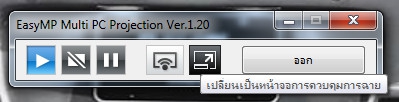
กดปุ่มเข้าร่วมเรียบร้อยแล้วโปรแกรมจะอยู่ในเมนูย่อของการใช้งาน โดนเราสามารถเปลี่ยนให้เป็นเมนูเต็มได้ด้วยปุ่มสีดำทางขวา
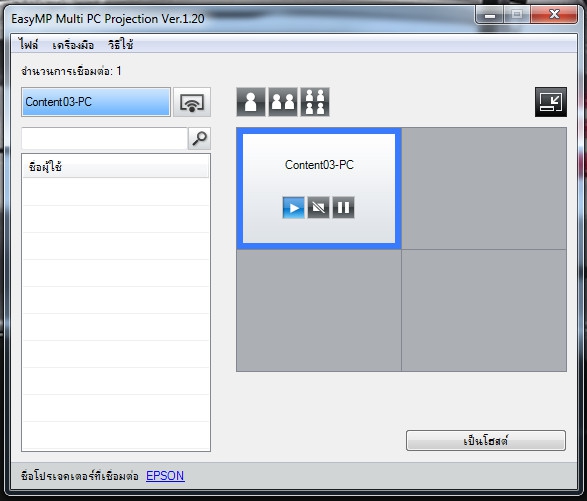
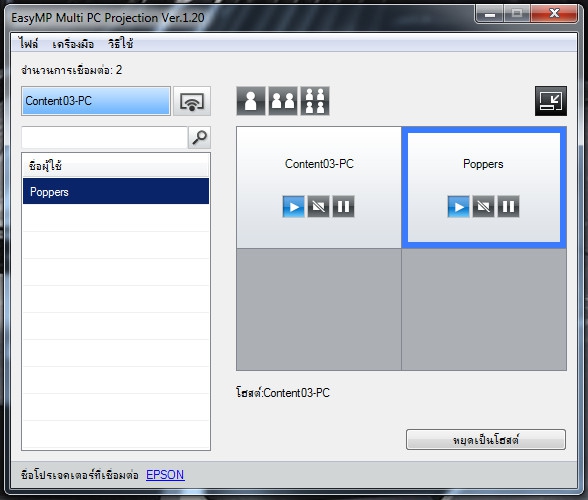
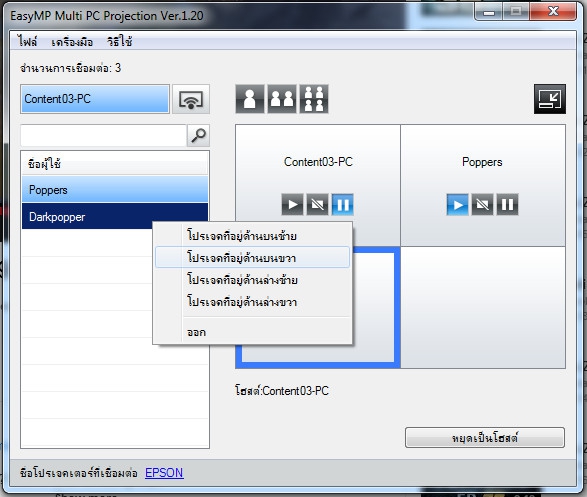
หลังจากเปิดเมนูเต็มขึ้นมาแล้ว เราสามารถเลือกคอมฯที่เปิดโปรแกรมนี้เป็นโฮส (Host) เพื่อควบคุมการฉายภาพขึ้นโปรเจคเตอร์ได้ทั้งหมด ทางซ้ายของโปรแกรมจะแสดงรายชื่ออุปกรณ์ดีไวซ์ที่เข้าคิวรอให้เราเลือกขึ้นฉายภาพ เราสามารถเลือกให้ขึ้นฉายผ่านโปรเจคเตอร์ทางด้านใดก็ได้ตามจำนวนที่เลือกขึ้นฉาย ซึ่งเลือกได้ 3 แบบ คือ 1 จอ, 2 จอ และ 4 จอ ทางขวาเป็นภาพหน้าจอของเครื่องที่เราเลือกขึ้นฉายภาพเรียบร้อยแล้ว ยังสามารถหยุด (Pause) /ต่อ (Resume) การเคลื่อนไหวของภาพ หรือจะหยุดจอนั้นไปเลยก็ยังได้
การแสดงผลหน้าจอโปรเจคเตอร์จากอุปกรณ์เชื่อมต่อหลายดีไวซ์ (Multi Screen)
ต่อมาผลการทดสอบซึ่งก็ทำออกมาได้ดีมากๆ ผ่านโปรแกรม EasyMP Muti PC Projection และแอปฯ iProjection รวมไปถึงการเปิดดูรูปภาพจากอุปกรณ์ดีไวซ์อย่าง สมาร์ทโฟน แท็บเล็ต คอมพิวเตอร์ (PC) และโน็ตบุ๊ค บนระบบมัลติสกรีน และการใช้ฟังชั่น Horizontal Keystone adjustment ที่เป็นจุดเด่นแบบจะๆ กันเลย
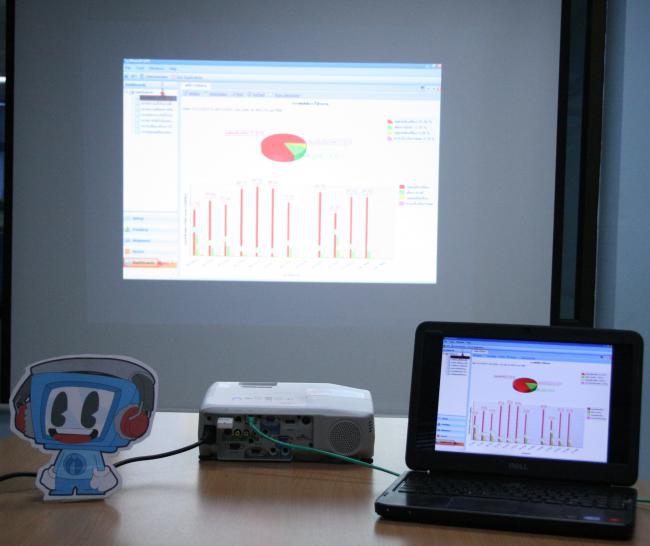
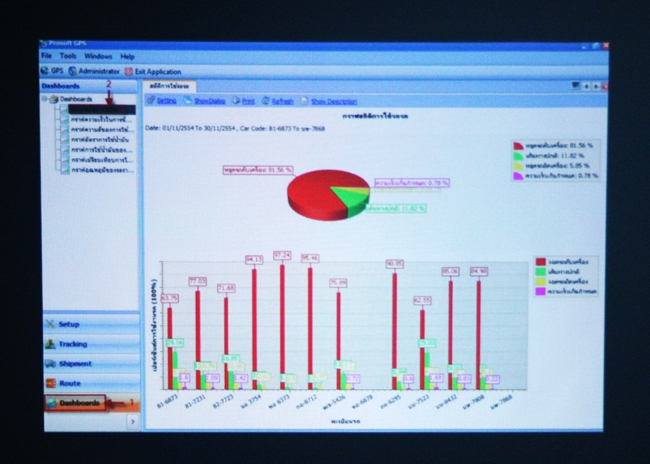
การฉายภาพจากโน็ตบุ๊คขึ้นโปรเจคเตอร์ผ่านระบบไวเลส (Wireless) ให้การเชื่อมต่อแบบไร้สาย ไม่ต้องกังวลเรื่องสายพันกัน
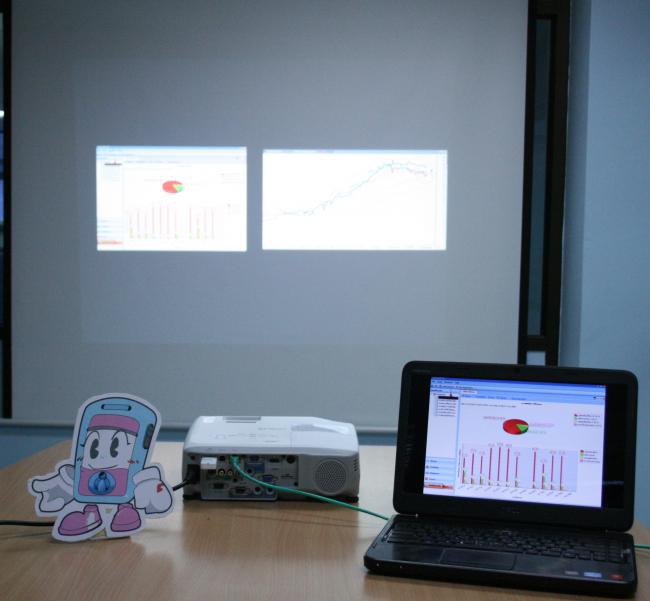
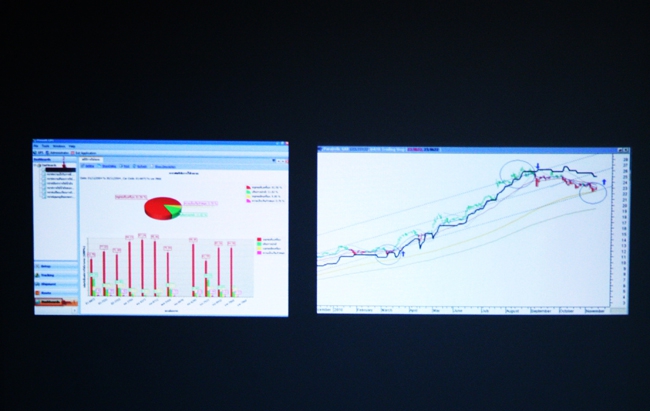
ภาพการใช้มัลติสกรีนแบบ 2 จอ จากอุปกรณ์ 2 อย่าง (คอมพิวเตอร์ PC และ โน็ตบุ๊ค)
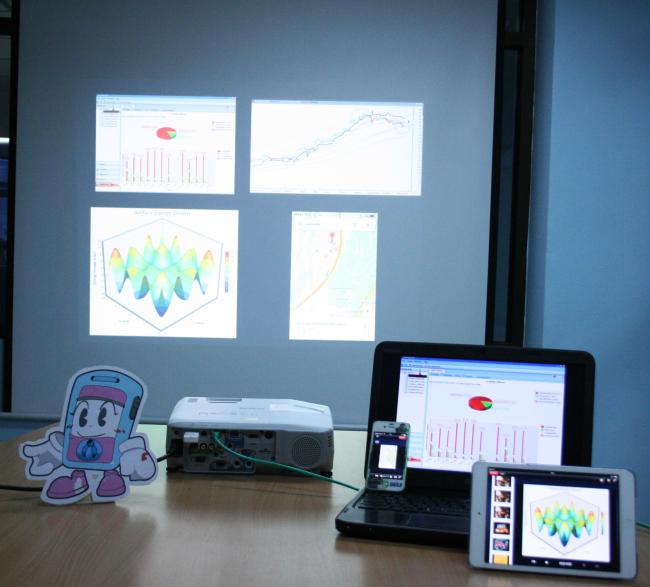
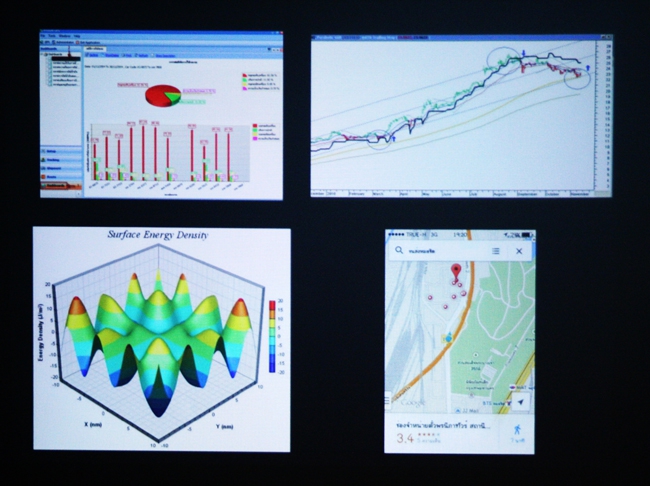
ภาพการใช้มัลติสกรีนแบบ 4 จอ จาก 4 อุปกรณ์ เครื่องที่นำมาทำการทดสอบ คือ คอมพิวเตอร์, แท็บเล็ต, สมาร์ทโฟน และ โน็ตบุ๊ค
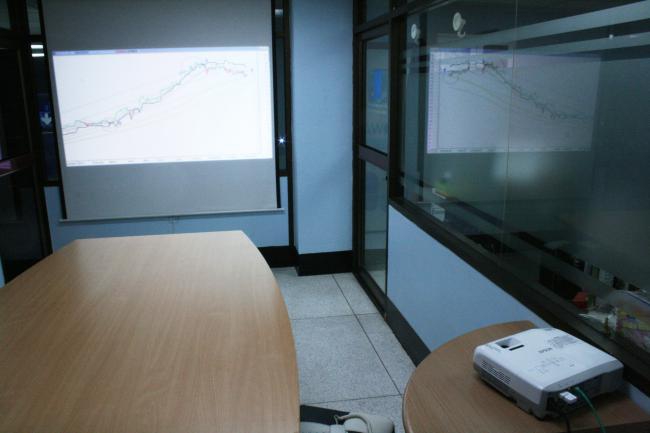
ทดสอบการใช้งานในโหมด Horizontal Keystone adjustment ทั้งด้านซ้ายและขวา ซึ่งจะเห็นว่าทำมุมได้มากพอสมควร โดยฟังก์ชันนี้มีขึ้นมาเพื่อรองรับการใช้งานโดยที่คุณไม่จำเป็นต้องวางเครื่องโปรเจคเตอร์ตรงกลางโต๊ะประชุมแบบเดิมๆ อีกต่อไป ซึ่งปกติเครื่องโปรเจคเตอร์ทั่วไป จะต้องวางตรงกลางแล้วฉายออกไปที่หน้าจอ แต่สำหรับคุณสมบัติของเครื่องนี้ทำให้สามารถวางเครื่องภายในมุมด้านใดด้านหนึ่งก็ได้ ในภาพที่เห็นเอียงน้อยเพราะพื้นที่ในการทดสอบมีน้อย ซึ่งตรงตามคอนเซ็ปที่ทางเอปสันเล็งเห็นถึงจุดนี้ ฉีกแนวกับการใช้โปรเจคเตอร์แบบเดิมๆ ไปเลยละ
*หมายเหตุ รูปในตัวอย่างอาจแสดงผลได้ไม่เท่ากับภาพที่ฉายจริงเนื่องจากมีความสว่างจากหลอดไฟแทรก รวมถึงการถ่ายภาพกับหน้าจอจะมีแสงสะท้อนจากหน้าจอเข้าสู่เลนส์ทำให้ภาพไม่ชัดเท่าที่ควร แต่รับประกันถึงความคมชัดและเฉดสีที่แสดงผลจากโปรเจคเตอร์ตัวนี้เลยว่า สดใส มีสีสันดีและคมชัดกว่านี้มากแน่นอน
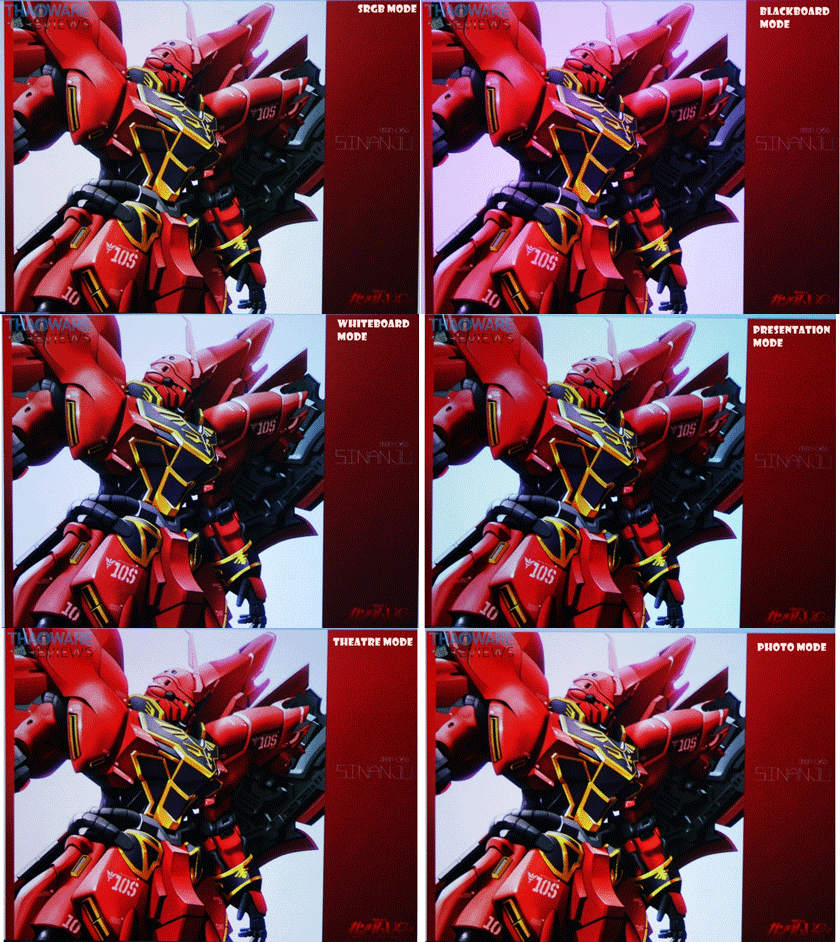
โหมดแสดงเฉดสีกับการใช้งาน : โดยจะมีให้เลือกใช้ด้วยกันทั้งหมด 7 โหมด คือ sRGB, Blackboard, Whiteboard, Dynamic, Presentation, Theatre, Photo ในแต่ละโหมดก็จะมีเฉดสีที่แตกต่างกัน ตามตัวอย่างด้านล่างนี้ จะเห็นได้ชัดถึงความแตกต่างกันอย่างชัดเจน เท่าที่ทางไทยแวร์ทดลองใช้งาน ชอบในโหมด Presentation กับ Whiteboard ดูขาวสะดาดตาดี และความสว่างที่สูงพอสมควร ตรงจุดนี้ขึ้นอยู่กับความชอบของแต่ละบุคคล
การเปลี่ยนหลอดฉายภาพ
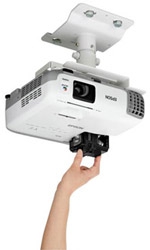
ทำได้ง่ายดายขึ้นสามารถถอดเปลี่ยนได้เลยโดยไม่ต้องถอดตัวเครื่องออกจากที่แขวนเพดานเหมือนโปรเจคเตอร์ทั่วไป และในปัจจุบันราคาหลอดฉายภาพก็ราคาไม่แพงเมื่อเทียบกับค่ายอื่น
สรุปโดยรวมกับเจ้า EPSON EB-965
ข้อดี
- ใช้งานง่ายมากเพียงแค่ต่อสายกับอุปกรณ์ต่างๆ ก็ใช้งานได้ทันที
- หน้าจอมีความละเอียดสูงถึง 1080p คมชัด และสีของภาพที่สดกว่าของค่ายอื่นอย่างชัดเจน
- ระบบมัลติสกรีน (Multi Screen) ที่ให้คุณแสดงภาพบนจอโปรเจคเตอร์ได้สูงถึง 4 หน้าจอ และวางคิวได้ถึง 50 คิว
- โหมดเฉดสีที่มีมาให้เลือกใช้มากถึง 7 โหมด ตามการใช้งานในแต่ละสถานที่อีกด้วย
- รองรับการใช้งานจากมือถือ หรือ แท็บเล็ต เพื่อฉายภาพขึ้นโปรเจคเตอร์ผ่านแอปพลิเคชัน Epson iProjection รองรับไฟล์การนำเสนอได้หลายรูปแบบ ทั้งรูปภาพ ไฟล์เอกสาร หรือเว็บไซต์ แบบชิลๆ
- การฉายภาพวิดีโอ หรือภาพเคลื่อนไหวก็ทำได้ดีมาก เหมือนดูจากอุปกรณ์โดยตรงแบบนั้นเลย
- เชื่อมต่อระบบไร้สาย (Wireless) ได้ระยะไกล 10-15 ม.(ขึ้นอยู่กับสิ่งกีดขวางด้วย) Wireless Lan Adapter (อุปกรณ์เสริม ELPAP07)
- การพักหน้าจอแบบ AV Mute lens Shutter ประหยัดค่าไฟสูงสุด 70% และเป็นการยืดอายุของหลอดฉายภาพ
- โหมดการฉายภาพแบบ Horizontal Keystone adjustment ไม่ว่าโปรเจคเตอร์คุณจะอยู่มุมเอียงแค่ไหนก็ฉายภาพได้
ข้อสังเกต
- ต้องตั้งค่าโปรเจคเตอร์เข้ากันวงแลน (LAN) สำหรับผู้ที่ไม่ชำนาญต้องใช้ทักษะนิดหน่อย
- ไม่สามารถฉายภาพวิดีโอผ่านแอปพลิเคชัน iProjection ได้
ความสามารถของโปรเจคเตอร์ EPSON EB-965 ถือว่าครอบคลุมทุกการใช้งานจริงๆ นำไปเลือกใช้กับสถานที่ต่างๆ ได้อย่างลงตัว ไม่ว่าจะเป็น มหาวิทยาลัย ออฟฟิส/สำนักงาน สถานบันเทิง ฯลฯ นอกจากนี้ยังมีระบบอีโค (Eco) ช่วยลดโลกร้อนและสิ่งแวดล้อม ช่วยประหยัดไฟมากขึ้นและยืดอายุการใช้งานของหลอดฉายภาพ และในปัจจุบันทางเอปสันได้พัฒนาให้คุณสามารถเปลี่ยนหลอดฉายภาพเองได้ง่ายดายมาก ราคาของหลอดโดยประมาณที่ 3,750 บาท หากเทียบกับค่ายอื่น แล้วมีราคาถูกกว่ากันพอสมควรเลย การเปลี่ยนหลอดฉายภาพทำได้ง่ายดายขึ้นสามารถถอดเปลี่ยนได้เลยโดยไม่ต้องถอดตัวเครื่องออกจากที่แขวนเพดานเหมือนโปรเจคเตอร์ทั่วไป ส่วนราคาของโปรเจคเตอร์ EPSON EB-965 นี้เปิดตัวที่ 59,900 บาท หวังว่ารีวิวนี้จะทำให้คุณหันมาเลือกใช้โปรเจคเตอร์ระดับเทพที่นำฟีเจอร์จากรุ่นใหญ่เข้ามาอยู่ในตัวนี้เพียงตัวเดียว
สามารถดูรายละเอียดเพิ่มเติมที่นี่ : https://www.epson.co.th/epson_thailand/projectors/product.page?product_name=Epson_EB-965







ความคิดเห็น (0)