



Gigastone - SmartBox สุดเทพ เป็นทั้ง Wi-Fi SD Card reader และ PowerBank ในตัว

ผมนั้นเป็นคนที่ชอบท่องเที่ยว และรักการถ่ายภาพ แน่นอนว่าผมก็มักจะพกกล้องติดตัวไปด้วยเสมอ ซึ่งปกติก็พกทั้งกล้อง DSLR และกล้อง Compact เรื่องภาพผมก็พอใจอยู่หรอก แต่บางครั้งผมอยากจะแชร์ภาพถ่ายของสถานที่ๆ ผมกำลังท่องเที่ยวอยู่ ผมก็ต้องใช้กล้องโทรศัพท์ถ่าย ซึ่งแน่นอนว่า iPhone 5s ที่ว่าแน่ก็ยังสู้กล้องคอมแพ็คราคาถูกไม่ได้เลย จะแชร์ภาพจากกล้องหลักก็ลำบากอยู่ กว่าจะเอารูปลงคอมแล้วโพส คิดถึงการแบกโน้ตบุ้คพร้อมกล้องไปเที่ยว มันไม่ชิคเลยสักนิด
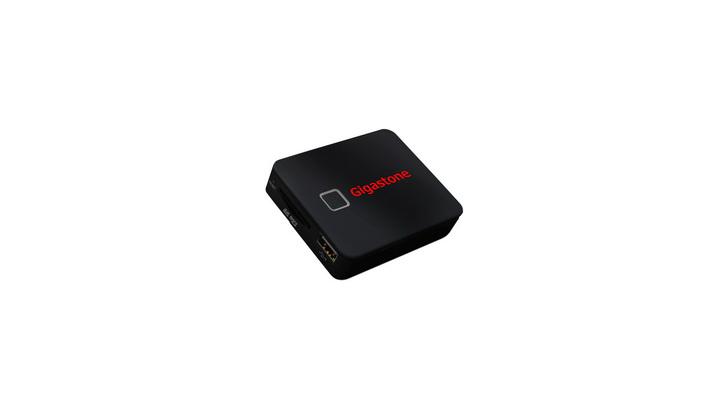
ทางออกที่ผมคิดขึ้นมาเป็นอันดับแรกคือซื้อ WiFi SD Cards อย่างพวก Eye-Fi มาใช้งาน แต่พอคิดถึงค่าใช้จ่าย มีกล้อง 2 ตัว ซื้อ 2 อัน ราคาก็หลายพันอยู่ ระหว่างกำลังลังเล ผมก็บังเอิญไปเซิชเจออุปกรณ์ตัวหนึ่งชื่อว่า SmartBox เป็นของแบรนด์ Gigastone (บอกตามตรงว่าไม่รู้จักเลยสักนิด = =") ในเว็บ Amazon อ่านสรรพคุณเค้าเขียนว่าเป็น Wi-FI Sd Card Reader หน้าตาก็เหมือน Card Reader ทั่วไปนี่แหละ เพียงแต่ไม่ต้องเสียบ USB มันจะปล่อย Wi-Fi ออกมาในตัว สามารถเชื่อมต่อกับคอมพิวเตอร์หรือสมาร์ทโฟนได้เลยโดยตรง ฟังดูเจ๋งราคาแค่ $49.99 ตีเป็นเงินไทยรวมค่าส่งแล้วก็พันกว่าเกือบๆ สองพัน ประหยัดกว่าซื้อ Eye-Fi 2 อันแน่ๆ เลยตัดสินใจสั่งมาครับ และก็ประทับใจจนมาเป็นรีวิวนี้แหละ 
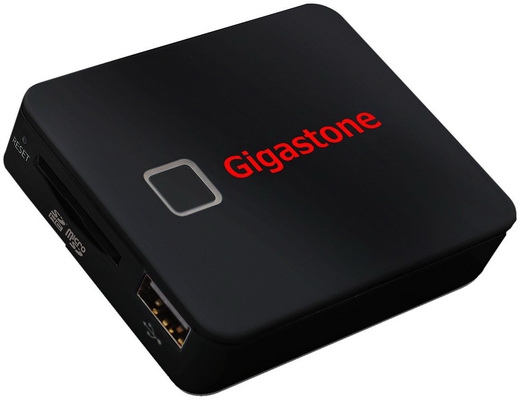
คุณสมบัติของ Gigastone - SmartBox
- รองรรับ SDHC สูงสุด 32GB
- รองรับการทำงานร่วมกับ iPhone/Android, Tablets, Laptops, PCs และ MAC
- มีแอปฯรองรับการทำงานดาวน์โหลดได้ฟรีทั้ง iOS และ Android [Smart Box และ MediaStreamer]
- เชื่อมต่อได้พร้อมกันสูงสุด 6 เครื่องพร้อมกัน
- ทำงานเป็น Wi-Fi mobile drive ได้
- แบตเตอรี่ในตัว 2,500 mAh สามารถใช้เป็นแบตเตอรี่สำรองชาร์จสมาร์ทโฟนได้ด้วย
- ปล่อย Wi-Fi ได้ต่อเนื่องนานสูงสุด 8 ชั่วโมง
ตัวเครื่อง Gigastone - SmartBox
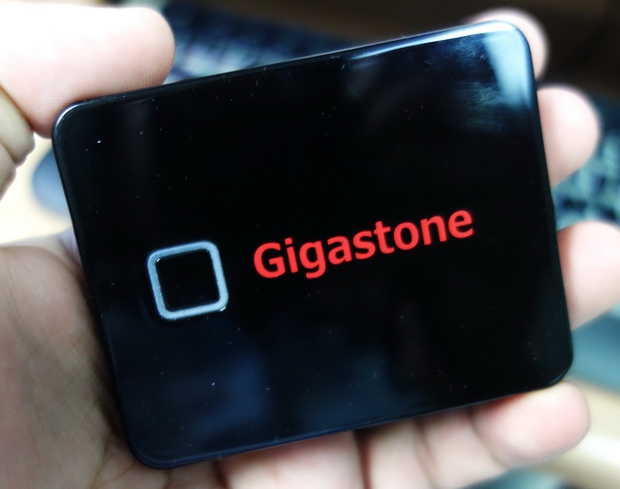
กล่องมีขนาดเล็กนิดเดียว เป็นพลาสติก เบาพกพาง่าย จริงๆ หน้าตาเหมอืน Card Reader ปกติเลย ถ้าไม่บอกว่ามี Wi-Fi ก็ไม่รู้อ่ะ มีสวิทย์ปุ่มเดียวสำหรับเปิด/ปิด เท่านั้น
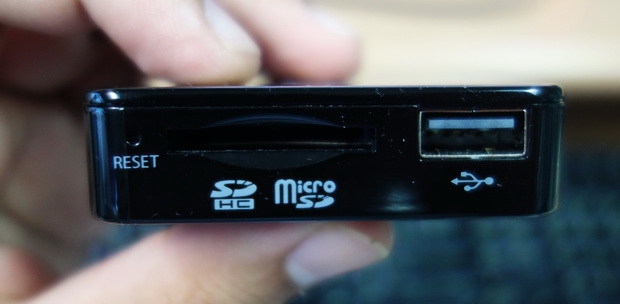
ด้านข้างมีรูสำหรับ Reset หากเครื่องเกิดเอ๋อ หรือเราลืมพาสเวิร์ดก็กดเพื่อ Factory Reset ได้ ช่องใส่การ์ดรองรับ SD Card ส่วนที่เขียนว่า MicroSD คือเราต้องเอาอแดปเตอร์มาต่อแปลงให้ SD ขนาดปกติก่อนนะครับ
ส่วนช่อง USB เอาไว้ชาร์จไฟเข้าหรือจ่ายไฟออกเป็นพาวเวอร์แบงค์
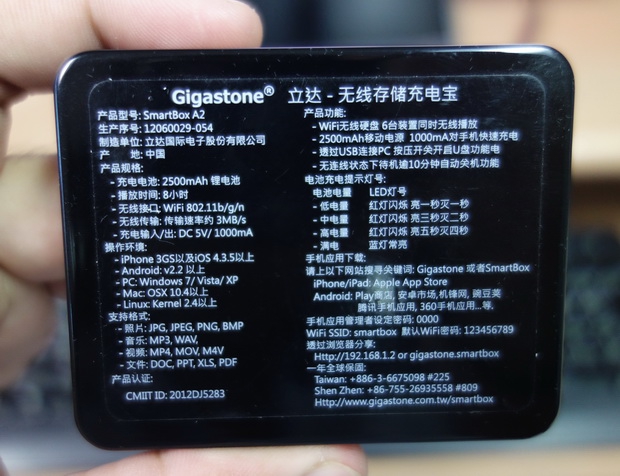
ด้านหลังบอกรายละเอียดที่ผมอ่านไม่ออก 555+ ให้ IP Address มาด้วย ซึ่งผมลองแล้วเอาไว้เชื่อมต่อกับคอมพิวเตอร์ผาน Web นั่นเอง
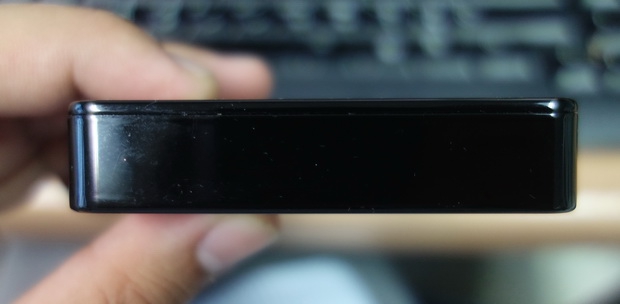
กล่องไม่หนาบ้างประมาณเซนติเมตรครึ่งเท่านั้น
การใช้งาน SmartBox กับ PC และ MAC
การใช้่งานร่วมกับ PC หรือ MAC ง่ายมากครับ ขอเพียงคอมพิวเตอร์ของเราสามารถเชื่อมต่อสัญญาน Wi-Fi ได้ก็พอ ให้เรากดเปิด SmartBox รอสักครู่ จนคอมพิวเตอร์ของเราจับสัญญานได้ จะเห็นคอนเนคชั่นชื่อว่า SmartBox ขึ้นมาครับกด Connect เชื่อมต่อได้เลย รหัสจากโรงงานจะเป็น 123456789 ครับ
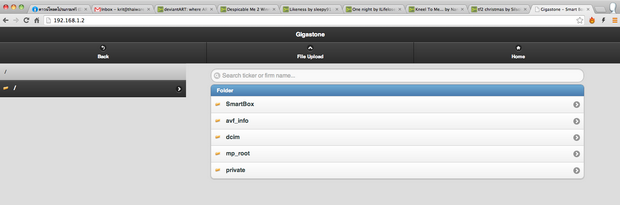
หลังจาก Connect ได้แล้ว เปิดบราวเซอร์ของเราขึ้นมาพิมพ์ลงไปในช่อง URL ว่า 192.168.1.2 หรือ gigastone.smartbox ก็ได้ครับ
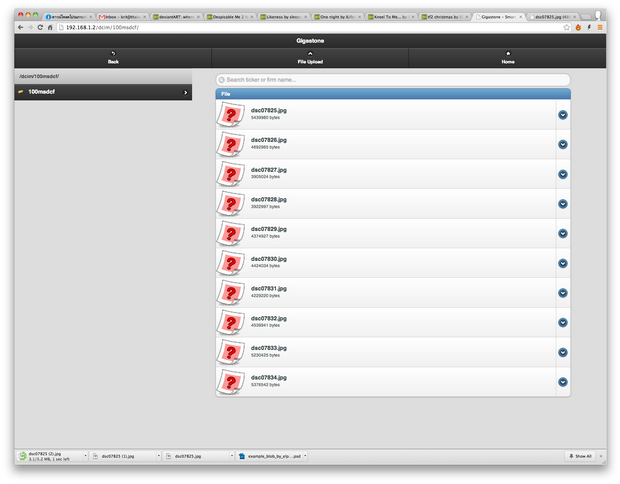
เราจะเห็นไฟล์ในการ์ดเหมือนเปิดด้วย Explorer
สามารถกดดูรูปหรือกดที่ลูกศรด้านข้างเพื่อดาวน์โหลดลงเครื่องได้เลย สามารถกดดาวน์โหลดพร้อมกันที่ละหลายไฟล์ก็ได้นะครับ
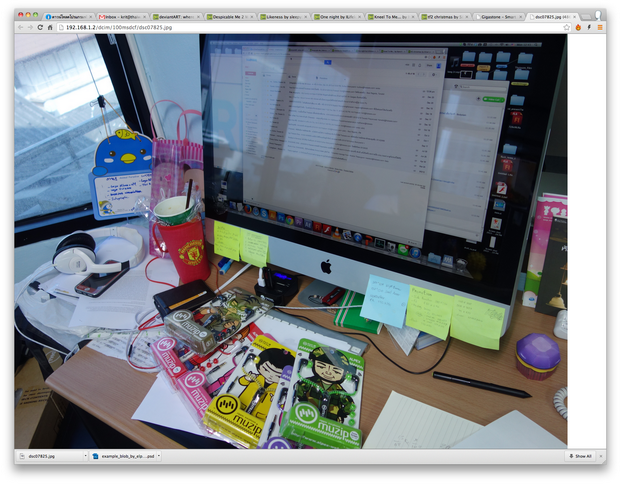
และที่น่าสนใจคือ สามารถใส่วิดีโอหรือเพลงลงไปในการ์ด และเล่นแบบสตรีมมิ่งได้ด้วย !
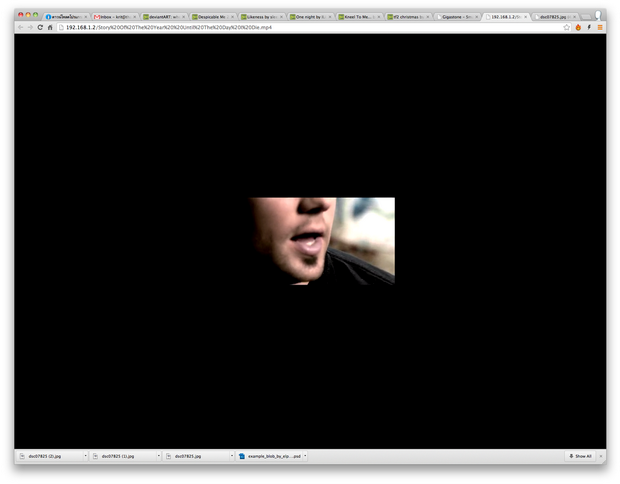
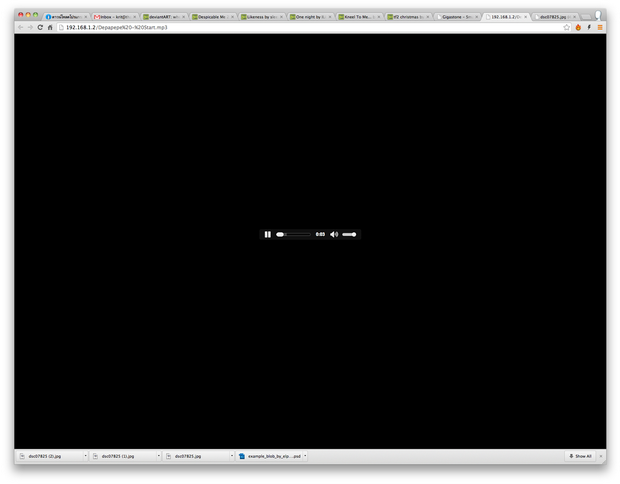
การใช้งาน SmartBox กับสมาร์ทโฟน
ผู้พัฒนามีแอปฯให้ดาวน์โหลดมาใช้งานได้ฟรีอยู่หลายตัว แต่ผมจะพูดถึงตัวที่ผมลองใช้เป็นหลักละกันนะครับ นั่นก็คือ SmartBox
พิมพ์ว่า SmartBox ใน App Store หรือ Play Store ก็จะเจอครับ ผู้พัฒนาจะเป็น Gigastone ดูให้ตรงกันก่อนติดตั้งนะ
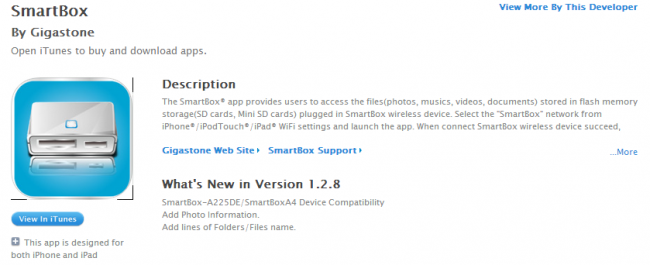
ผมทดลองใช้กับ iPhone นะครับ iOS 7 ใช้ได้ไม่มีปัญหา ให้เราเข้า Settings เลือกการเชื่อมต่อ Wi-Fi ไปยัง SmartBox หลังจากเชื่อมได้แล้วเปิดแอปฯ SmartBox ขึ้นมา ก็จะเห็นไฟล์ในการ์ดทันทีครับ
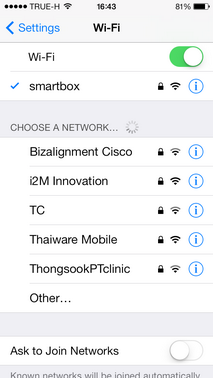
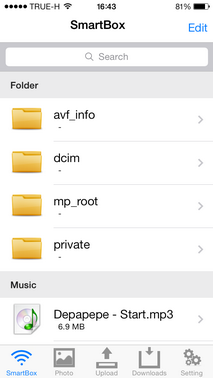
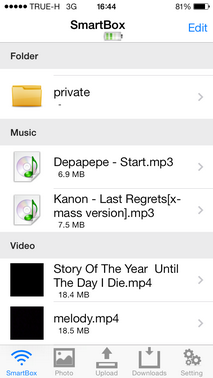
สามารถกดดูและเล่นไฟล์ได้ ไม่ว่าจะเป็นรูป,เพลง หรือวิดีโอ
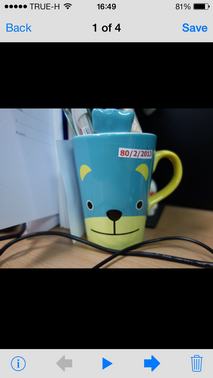

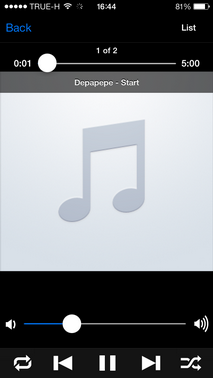
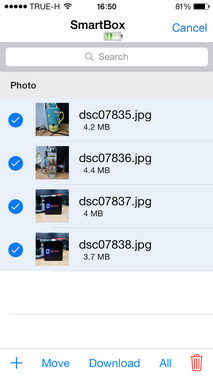
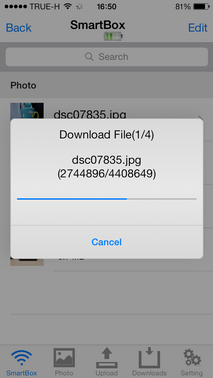
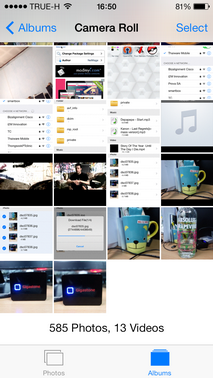
แต่แน่ละฟังค์ชั่นที่ผมสนใจมากที่สุดคือการเซฟรูปครับ ก็ทำได้ดี สามารถเซฟทีละหลายรูปพร้อมกันได้เลย รูปจะถูกบันทึกลง Camera Roll โดย 1 รูปจะใช้เวลาประมาณ 2 วินาทีครับ ถือว่าไม่เลวนะ
ความเห็นจากไทยแวร์
ข้อดี
- สะดวกพกพาง่าย
- การรับส่งไฟล์ทำได้รวดเร็ว
ข้อเสีย
- บางทีรับส่งช้ากว่าปกติต้องกด Back และกดส่งไหม
- ที่เครือ่งไม่มีบอกปริมาณแบตเตอรี่คงเหลือ
เป็นอุปกรณ์ที่เข้าท่าดีนะ การออกทริปปเที่ยวมีติดไว้ สาวๆ ชอบแน่นอนแชร์รูปกันได้เลยไม่ต้องรอกลับถึงบ้าน แถมไม่ต้องลำบากคนส่งให้คนอยากได้รูปเข้ามาเซฟเองได้เลย





ความคิดเห็น (4)