



[Lesson 4] วิธีรันแอปพลิเคชัน Android ที่เราเขียน บนสมาร์ทโฟน แท็บเล็ต
![[Lesson 4] วิธีรันแอปพลิเคชัน Android ที่เราเขียน บนสมาร์ทโฟน แท็บเล็ต](https://files.thaiware.site/article/2014-01/images-728/505-160829121330OY.jpg)
 Thaiware
กลับมาอีกครั้ง สำหรับบทเรียน สอนเขียนแอป Android หลังจากผ่านไปแล้ว 3 บทเรียนด้วยกัน เพื่อนๆ คงจะได้เรียนรู้วิธีเขียนแอปเบื้องต้นกันไปพอสมควร ในบทที่ 4 นี้เราจะมารันแอปพลิเคชันบนอุปกรณ์ Android จริงๆ (บนสมาร์ทโฟน หรือแท็บเล็ต) ที่ไม่ใช่บน Emulator เหมือนอย่างบทก่อนๆ
ใครเพิ่งเคยเข้ามาดู อ่านทบทวนบทเรียนเก่าๆ ได้ตามนี้
- [Lesson 1] เริ่มต้นเขียน แอปพลิเคชัน Android ต้องทำอย่างไรบ้าง ?
- [Lesson 2] สร้าง Project เขียน App Android และรันแอปผ่าน Emulator
- [Lesson 3] ความสัมพันธ์ของ Layout และโค้ด Java ในการเขียน Android
หลังจากที่เขียนมาแล้ว 3 บทด้วยกัน มีคนสอบถามมามากเหมือนกันว่าจะรันแอปบนโทรศัพท์จริงๆ ต้องทำอย่างไรบ้าง ? ขั้นตอนนั้นก็ง่ายมาก เรามาทำพร้อมๆ กันเลยครับ โดยผมจะนำแอปใน Lesson 3 มารันเป็นตัวอย่างให้ดูนะครับ
สิ่งที่ต้องเตรียมพร้อม :
- โปรแกรม Eclipse พร้อมกับโค้ดที่ต้องการจะรันแอป
- สมาร์ทโฟน หรือแท็บเล็ต Android
- คอมพิวเตอร์รันบนระบบปฏิบัติการ Windows XP/ 7/ 8
หมายเหตุ ถ้าใครยังไม่มีโค้ดลองไปอ่านทบทวนที่ Lesson 3 ก่อน และสำหรับตัวอย่างนี้ผมใช้ Sony Xperia Z1 ซึ่งไม่เคยใช้รันแอป Android มาก่อน
1. ดาวน์โหลด OEM USB Driver สำหรับสมาร์ทโฟน

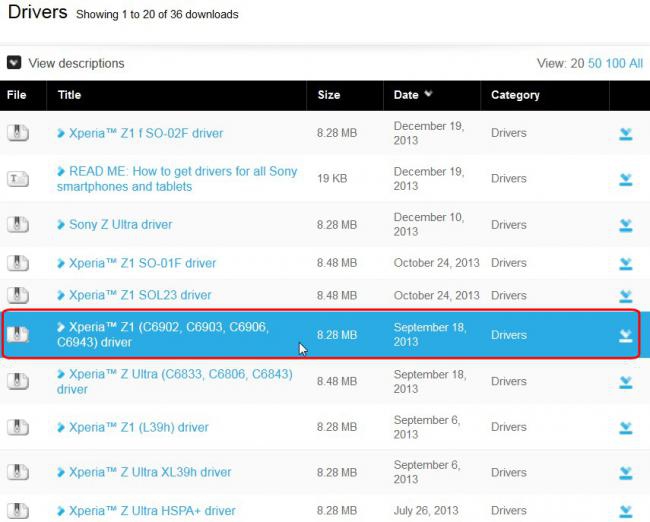
คุณต้องทราบก่อนว่าใช้สมาร์ทโฟนรุ่นอะไรอยู่ จากนั้นให้เข้าไปดาวน์โหลดโดย คลิกที่นี่ และเลือกยี่ห้อสมาร์ทโฟน หลังจากนั้นก็จะไปยังหน้าดาวน์โหลดแต่ละรุ่นอีกทีนึง อย่างรูปตัวอย่างผมใช้ Sony และเข้าไปโหลดรุ่น Xperia Z1 (บางรุ่นก็ต้องรู้เลข Model ด้วย เข้าไปดูได้ที่ Settings > About Phone > Model Number)
โหลดมาเสร็จก็แตกโฟลเดอร์ออกมา และต่อสมาร์ทโฟนเข้ากับคอมพิวเตอร์ด้วย microUSB วินโดว์จะทำการค้นหา และติดตั้งไดร์เวอร์ แต่ส่วนใหญ่วินโดว์จะลงไดร์เวอร์ให้ไว้อยู่แล้ว ให้เราทำดังขั้นตอนต่อไปนี้

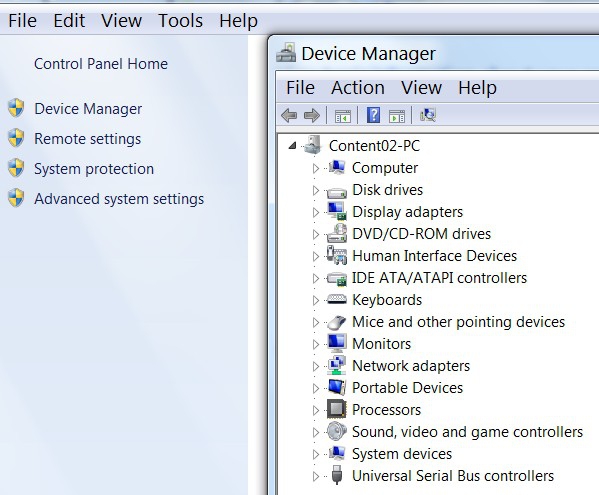
1.1 เข้าไปที่ My Computer > Properties > Device Manager > คลิกที่ Portable Devices

1.2 คลิกขวาบนชื่ออุปกรณ์ > Update Driver Software

1.3 เลือก Browse my computer for driver software เพื่ออ้างอิงไดร์เวอร์ไปยังโฟลเดอร์ไดร์เวอร์ที่เราดาวน์โหลดมา

1.4 เลือกโฟลเดอร์ไดร์เวอร์ที่เพิ่งโหลดมา และกด Next เพื่อติดตั้งไดร์เวอร์ เวอร์ชันล่าสุด
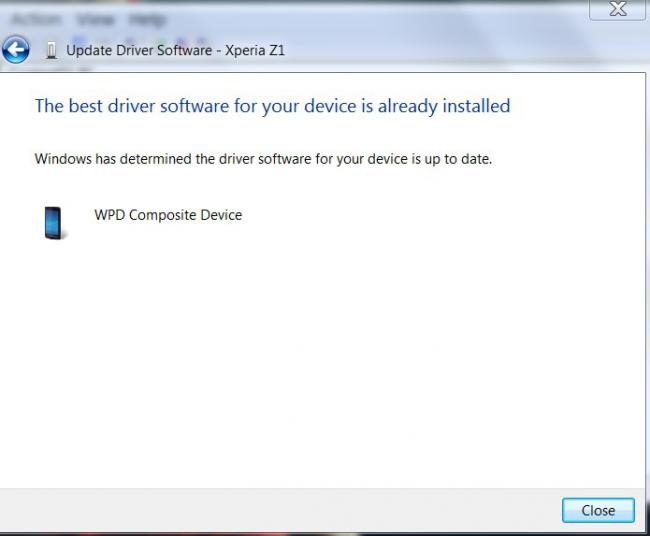
เพียงเท่านี้คุณก็ติดตั้งไดร์เวอร์สมาร์ทโฟนเวอร์ชันล่าสุดได้แล้ว
2. เปิดใช้ USB Debugging (บนสมาร์ทโฟน)
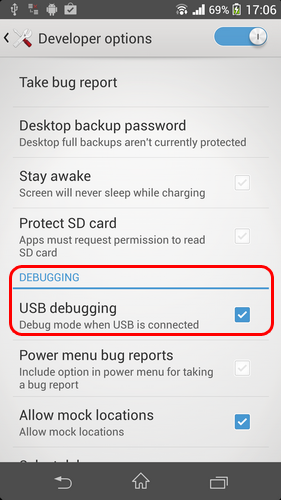
เปิด USB Debugging บนสมาร์ทโฟน โดยไปที่ Settings > Developer Options > ติ๊กถูกหน้า USB Debugging
3. ตรวจสอบว่าโทรศัพท์ได้เชื่อมต่อกับคอมพิวเตอร์ผ่าน ADB แล้วหรือยัง
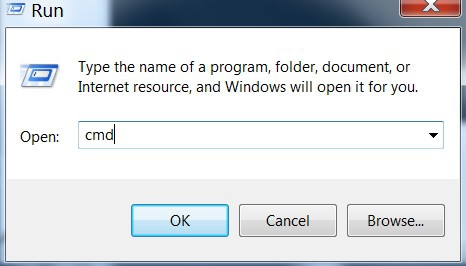
อาจจะงงว่าตรวจไปทำไมกัน ? คำตอบ คือ ตรวจเพื่อดูว่าโทรศัพท์เราได้เชื่อมต่อผ่าน ADB Interface หรือยัง เพื่อที่จะเอาไปรันแอปพลิเคชันที่เราเขียนไว้ได้ ขั้นตอนก็คือเปิดโปรแกรม Run ขึ้นมา แล้วพิมพ์ CMD และกด OK

พิมพ์ "cd c:\Program Files (x86)\Android\android-sdk\platform-tools" และกด Enter
หมายเหตุ Directory ของที่อยู่บางเครื่องอาจจะไม่เหมือนกัน ให้เปลี่ยนไปตามนั้น เช่น
- "cd c:\Android\android-sdk\platform-tools" และกด Enter
- หรือ "cd c:\Program Files\Android\android-sdk\platform-tools" และกด Enter

หลังจากที่ได้เข้าไปในโฟลเดอร์ตาม Directory ด้านบนแล้ว คราวนี้เราก็พิมพ์ "adb devices" ถ้าพบอุปกรณ์ที่เชื่อมต่ออยู่ ก็จะขึ้นเหมือนรูปด้านบน สังเกตตรง List of devices attached ซึ่งจะแสดงอุปกรณ์ที่เชื่อมต่อผ่าน ADB Interface อยู่นั่นเอง
4. รันแอปพลิเคชันจาก Eclipse ไปยังอุปกรณ์ Android

เปิดโปรแกรม Eclipse พร้อมกับโปรเจคที่เราทำไว้ใน Lesson 3 และให้เราคลิกขวาที๋โปรเจคนั้น > Run As > Run Configurations

เลือกที่ Target > Always Prompt to pick device > Apply และคลิก Run

เราจะเห็นอุปกรณ์ที่ติดตั้งไว้ ให้คลิกที่ชื่ออุปกรณ์นั้น พร้อมกับกด OK อีกเช่นเคย
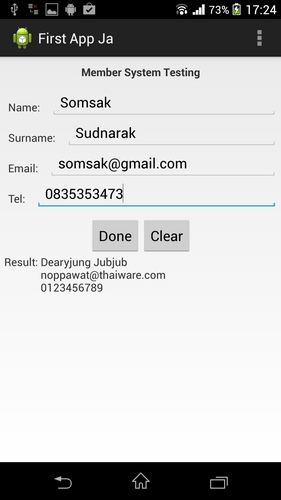
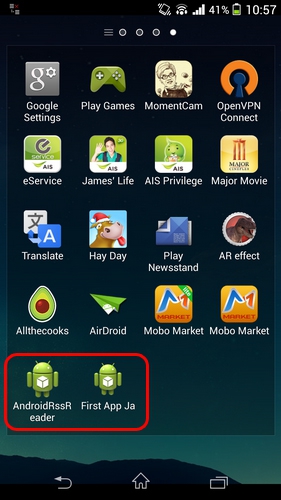
เสร็จแล้ว เพียงเท่านี้คุณก็สามารถ รันแอปพลิเคชัน Android ที่เราเขียน บนสมาร์ทโฟน แท็บเล็ต ได้เรียบร้อย และเมื่อเราไปดูที่หน้า App Drawer จะเห็นแอปที่เราสร้างเองกับมือขึ้นมาแล้วล่ะ ถ้าใครมีคำถาม หรือติดปัญหาอะไร สามารถคอมเม้นท์ถามด้านล่างได้เลยครับ 









ความคิดเห็น (16)
tform-tools>adb devices
ถ้าขึ้นแบบนี้จะแก้ไขยังไงคร่ะ ช่วยหน่อย
adb server is out of date. killing...
ADB server didn't ACK
* failed to start daemon *
error: unknown host service
เด็กติดเกมอย่างผม อ่านเเล้วยังพอรู้เรื่อง เเละทำตามได้เลย ยอดเยี่ยมครับ รุ่นพี่
($o$)
และวิธีเก็บสถิติแข่งกับเพื่อน ครบพอดี
ก่อนหน้า12ถัดไป