



เครื่องพิมพ์เลเซอร์ขาวดำ Samsung Xpress M2825DW เร็ว เล็ก ประหยัดพื้นที่ในการวาง
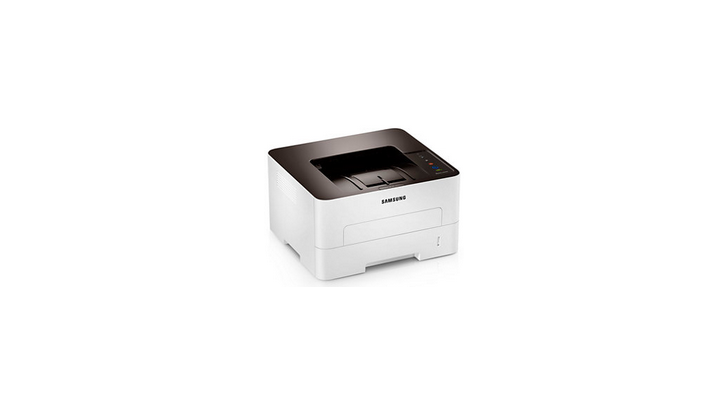

ถ้าพูดถึงอุปกรณ์เครื่องใช้ประจำออฟฟิค เครื่องพิมพ์ก็เป็นอีกหนึ่งที่ทุกออฟฟิคต้องมีติดไว้ สำหรับงานพิมพ์เอกสารแล้วผมว่าเครื่องพิมพ์เลเซอร์ขาวดำ ดูจะเข้าท่ากว่าเครื่องพิมพ์แบบอิงค์เจ็ทนะ พิมพ์ได้เร็วกว่าคมชัดกว่า และที่สำคัญมีต้นทุนการพิมพ์ที่ถูกกว่าด้วยล่ะครับ
ครั้งนี้ผมก็มีโอกาสได้ทดลองใช้เครื่องพิมพ์เลเซอร์ขาวดำรุ่นใหม่ที่ทางซัมซุงส่งมาให้ทดสอบการทำงาน รุ่น Samsung Xpress M 2825 DW เป็นเลเซอร์พรินเตอร์ขนาดเล็ก แต่ประสิทธิภาพไม่เล็กตามขนาดนะ ทำงานเร็ว และเงียบ รวมถึงสามารถใช้การสั่งพิมพ์งานแบบ Direct Wi-Fi โดยตรง เหมาะกับการใช้งานในออฟฟิคเล็กๆ ได้เป็นอย่างดี หรือออฟฟิคขนาดกลางจะใช้ก็ยังไหวอยู่นะ 
- วิธีปิดวิดีโอพรีวิวที่เล่นอัตโนมัติของ Netflix
- เครื่องอ่านบาร์โค้ดไร้สาย CODESOFT รุ่น CS-2290-SR พกง่าย ใช้งานสะดวกสบาย อ่านได้ทั้ง 1D 2D
- รู้จัก DxOMark ที่สุดของมาตรฐานการวัดผลประสิทธิภาพการถ่ายภาพ
- กดปุ่ม Spacebar ดู Preview ไฟล์ บน Windows ได้เหมือน Mac
- kooup แอปฯ หาคู่จริงจัง หาคู่ตามดวงสมพงษ์ ตรงสเปก
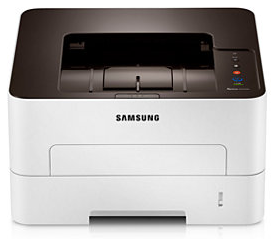
คุณสมบัติของเครื่องพิมพ์เลเซอร์ Samsung Xpress M 2825 DW
- รูปแบบการพิมพ์ ขาวดำ
- พร้อมทำงาน สั่งพิมพ์แผ่นแรกได้ภายใน 8.5 วินาที
- ความเร็วในการพิมพ์ สูงสุด 28 หน้าต่อนาทีสำหรับขนาด A4 (29 หน้าต่อนาทีสำหรับขนาด Letter)
- ความละเอียดในการพิมพ์ เอาต์พุตสูงสุด 1200 x 1200dpi
- ทำงานรวดเร็วด้วยโปรเซสเซอร์ 600MHz หน่วยความจำภายใน 128MB
- ระดับเสียงรบกวน: น้อยกว่า 50dBA (ขณะพิมพ์) / น้อยกว่า 26dBA (สแตนด์บาย)
- ขนาดเครื่อง 368 x 334.5 x 202มม. (14.5นิ้ว x 13.2นิ้ว x 8นิ้ว) น้ำหนัก 7.4 กิโลกรัม
- รอบการทำงานสูงสุดต่อเดือน: สูงสุด 12,000 หน้า
- ขนาดถาดรองรับกระดาษขนาด A4 / A5 / A6 / Letter / Legal / Executive / Folio / Oficio / ISO B5 / JIS B5
- ขนาดถาดอเนกประสงค์ รองรับกระดาษขนาด A4 / A5 / Letter / Legal / Executive / Folio / Oficio / ISO B5 / JIS B5 / ซองจดหมาย (Monarch, Com10, DL, C5) / กำหนดเอง (76 x 127มม. - 216 x 356มม. / 3นิ้ว x 5นิ้ว - 8.5นิ้ว x 14นิ้ว)
- ถาดรองรับกระดาษ ตั้งแต่ 60 - 163 แกรม / ถาดอเนกประสงค์ รองรับกระดาษขนาด 60-220 แกรม
- ถาดรองรับกระดาษ จุกระดาษได้ 250 แผ่น
- ถาดรองรับกระดาษออก ใส่กระดาษได้สูงสุดแบบคว่ำหน้า 150 แผ่น หงายหน้า 1 แผ่น
- พิมพ์สองด้านในตัว
- รองรับการทำงานกับระบบปฏิบัติการ Windows 8 / 7 / Vista / XP / 2000 / 2008R2 / 2008 / 2003, Mac OS X 10.5 - 10.8, Linux เวอร์ชันต่างๆ
- เชื่อมต่อผ่าน USB 2.0 / Ethernet 10/100 Base TX / Wireles
- พิมพ์ไร้สายผ่าน Wi-Fi ได้
- ตลับหมึกรุ่น MLT-D116S ตลับพิมพ์ได้ประมาณ 1,200 หน้า หรือตลับหมึกรุ่น MLT-D116L ตลับพิมพ์ได้ประมาณ 3,000 หน้า
(หมึกที่แถมมากับเครื่องจะพิมพ์ได้ 1,200 หน้า) - Imaging Unit MLT-R116 ตลับพิมพ์ได้ประมาณ 9,000 หน้า
การติดตั้งเครื่องพิมพ์เลเซอร์ขาวดำ Samsung Xpress M 2825 DW
การติดตั้งง่ายมากครับ แค่เสียบปลั้ก ต่อสายเข้ากับระบบ หรือจะเชื่อมกับคอมพิวเตอร์ผ่าน W-Fi ก็ได้ ผมเลือกต่อผ่าน Wi-Fi ละกันครับ จะได้ไม่มีสายให้เกะกะ อิอิ
ให้เราใส่แผ่น CD ที่ให้มาในกล่อง มันจะเปิดแผ่นขึ้นมาอัตโนมัติ ถ้าไม่มีอะไรเกิดขึ้น ก็เข้าไปในแผ่น CD แล้วกด Setup เองครับ
ก็กดยอมรับข้อตกลง แล้วก็กด Next
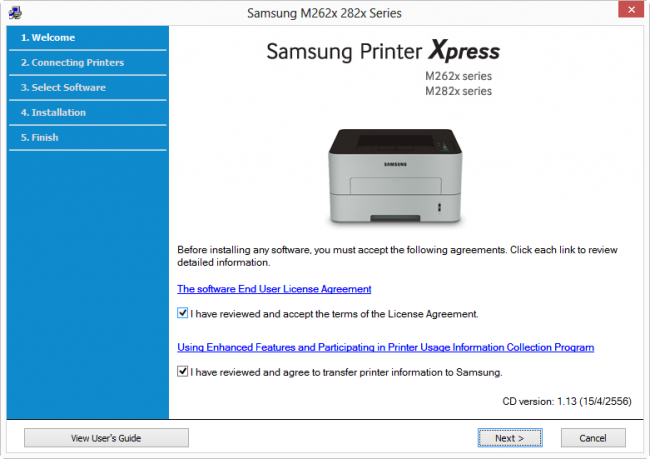
โปรแกรมจะติดตั้งทุกอย่างเองให้อัตโนมัติ
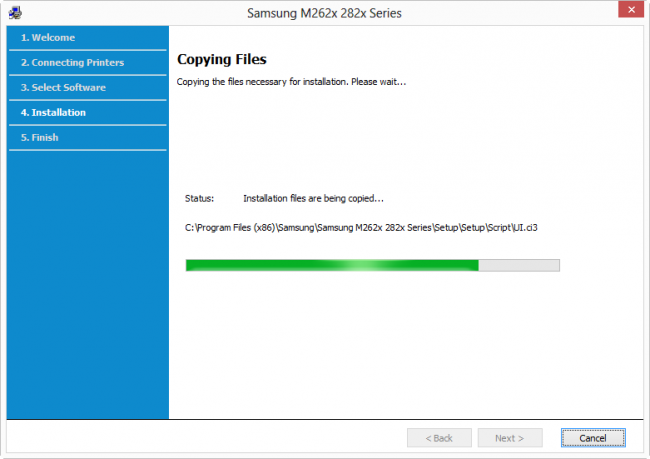
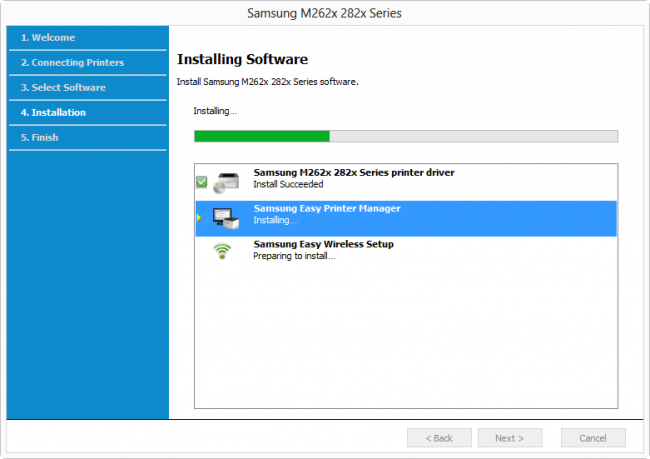
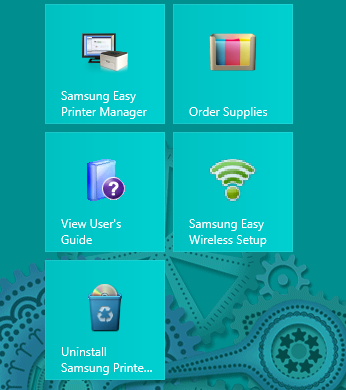
เอาล่ะ รอจนเสร็จ ซึ่งไม่นานเลยครับ 2-3 นาทีเท่านั้น ผมก็ได้ไอคอนโปรแกรมเพิ่มเข้ามา 5 ตัว ประกอบไปด้วย
Samsung Easy Printer Manager, order Supplies, view User's Guide, Samsung Easy Wireless Setup และ Uninstall Samsung Printer
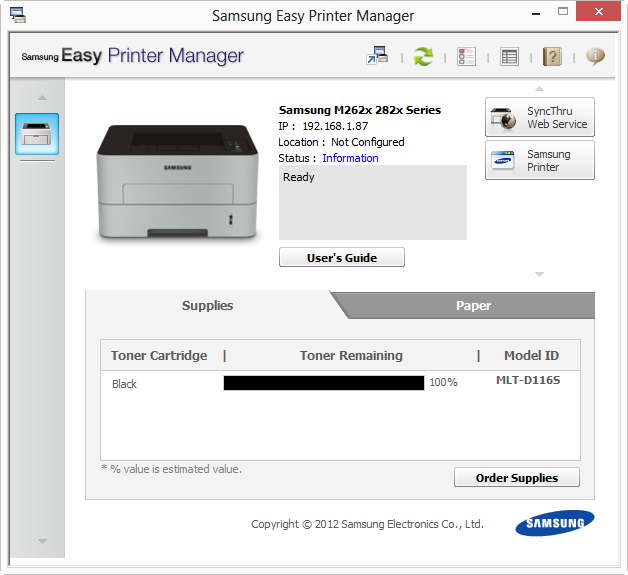
Samsung Easy Printer Manager
โปรแกรมนี้ใช้สำหรับ ดูสถานะของเครื่องพิมพ์ หมึกพิมพ์ที่เหลือครับ และมี User Guide ด้วย ใครข้องใจการใช้งานจุดไหน ก็เข้ามาอ่านได้ แต่ดูแล้วก็ไม่ได้มีอะไรให้ปรับแต่งมาก ประโยชน์หลัก คือดูสถานะหมึกกับกระดาษในเครื่องเท่านั้นครับ
Order Supplies
มีประโยชน์สำหรับใช้ซื้อหมึกพิมพ์ครับ โดยมันจะบอกรุ่นเครื่องพิมพ์ที่เราใช้ และรุ่นของตลับหมึกที่ใช้งาน
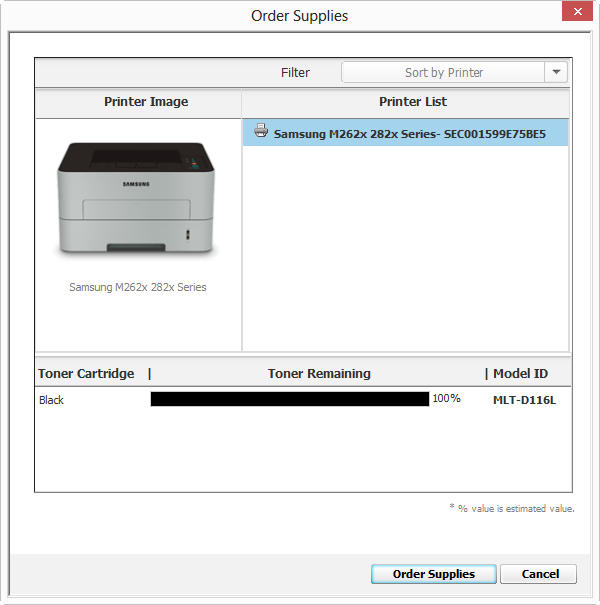
หากกดปุ่ม Order Supplies จะเปิดหน้าร้านค้าออนไลน์ของซัมซุงให้เราสั่งซื้อหมึกได้เลย
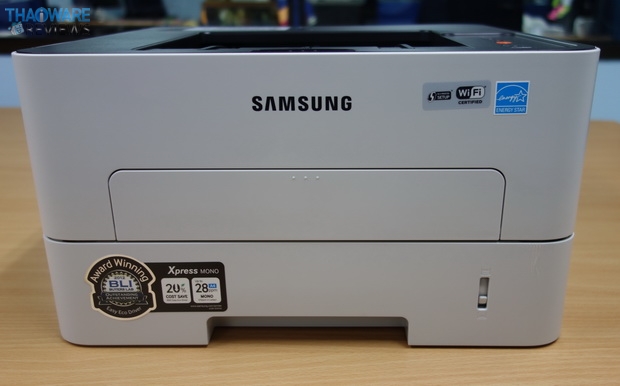
ดีไซน์ของ Samsung Xpress M 2825 DW
เป็นทรงสี่เหลี่ยมไม่มีอะไรยื่นออกมา เน้นประหยัดพื้นที่ในการจัดวางครับ
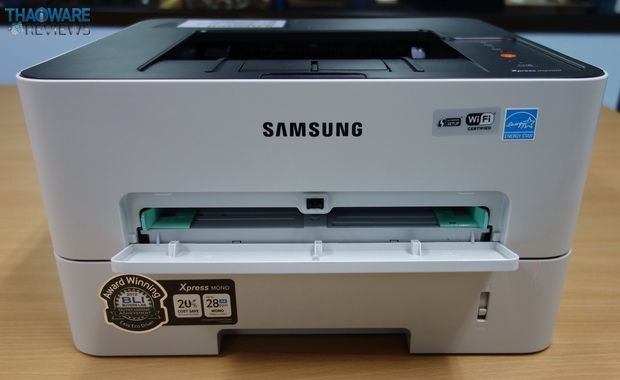
การใส่กระดาษทำได้ 2 ทาง ช่องบนนี้ใส่ทีละแผ่น ใช้สำหรับเวลากระดาษที่เราจะพิมพ์มีความหนาและแข็งกว่าปกติครับ
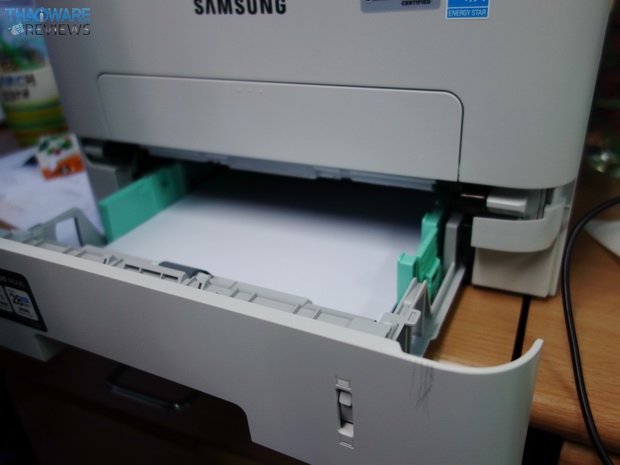
ช่องล่างเป็นถาดปกติ ใส่ได้ทีละ 150 แผ่น
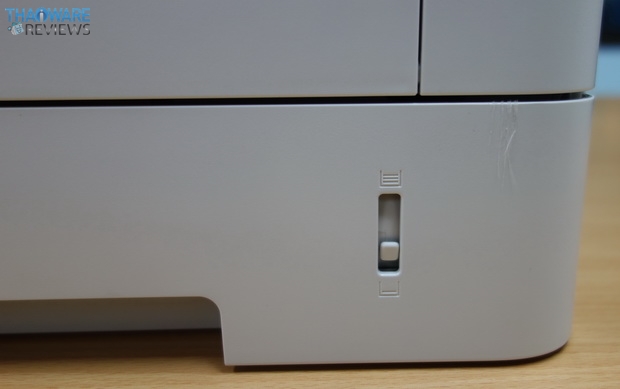
ตรงนี้เป็นมิเตอร์ สามารถแสดงปริมาณกระดาษที่เหลือได้คร่าวๆ ครับ
รู้สึกหงุดหงิดเล็กๆ ตรงที่ถาดใส่กระดาษจะยื่นออกมาข้างหลัง (นี่ผมปรับขนาดถาดไว้ที่สำหรับกระดาษ A4) แต่ก็ไม่ใช่ปัญหาใหญ่สักเท่าไหร่
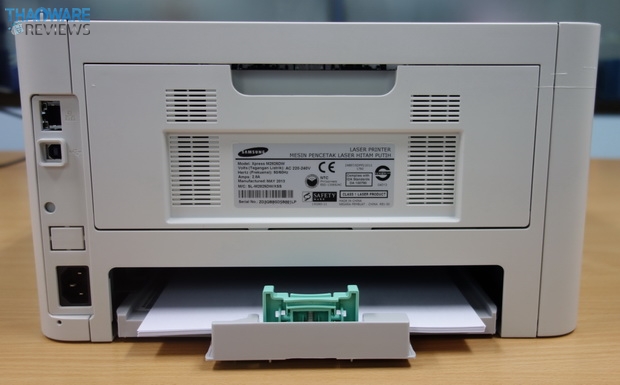
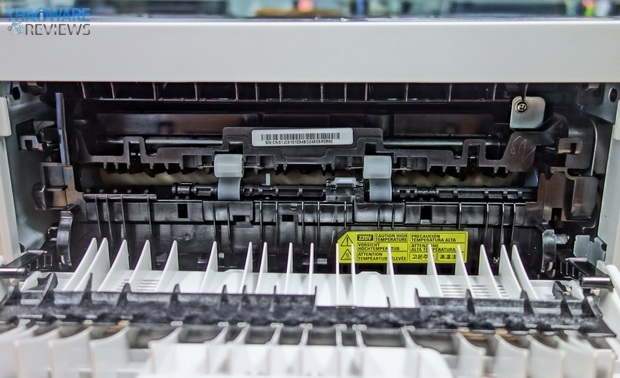
ฝาด้านหลังเปิดออกมาได้ เผื่อมีปัญหากระดาษติด ก็ดึงออกทางด้านหลังนี่แหละ
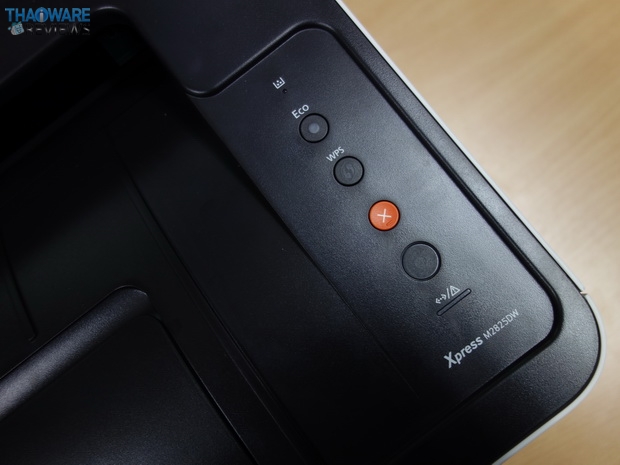
การทำงานทั้งหมดควบคุมจะผ่านปุ่มด้านบนจุดเดียวเลย
มีไฟแสดงสถานะ และปุ่มอยู่ 4 ปุ่มครับ ปุ่ม Eco, WPS , X และ ปุ่ม Power
กดปุ่ม Eco จะเป็นการเปิดโหมดประหยัดหมึกครับ
กดปุ่ม WPS เพื่อเซตเครือข่ายไร้สาย โดยไม่ผ่านคอมพิวเตอร์ครับ อุปกรณ์ใหม่ๆ ส่วนมากจะมาพร้อมเทคโนโลยีนี้อยู่แล้ว
กดปุ่ม X ปุ่มนี้น่าจะได้ใช้บ่อยหน่อยครับ กด 1 ครั้งเพื่อยกเลิกงานที่กำลังพิมพ์ / กดค้างไว้ 2 วิ เพื่อพิมพ์ทดสอบ / กดค้างไว้ 4 วิ เพื่อพิมพ์ Prints configuration reports/network configuration reports / กดค้างไว้ 6 วิ เพื่อพิมพ์ Supplies Info & Usage Counter
ปุ่ม Power ก็ใช้เปิด/ปิด เครื่องพิมพ์ครับ
การเปลี่ยนหมึกทำได้ง่ายดายมาก ง่ายกว่าทำมาม่าเสียอีก เปิดฝาด้านหน้าออกมา จะเห็นที่จับสีเขียว เราสามารถดึงออกมาได้เลย
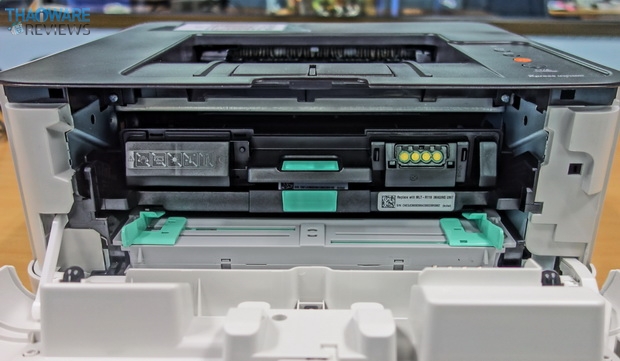
ดึงออกมาก็จะโล่งๆ แบบนี้แหละ หุหุ
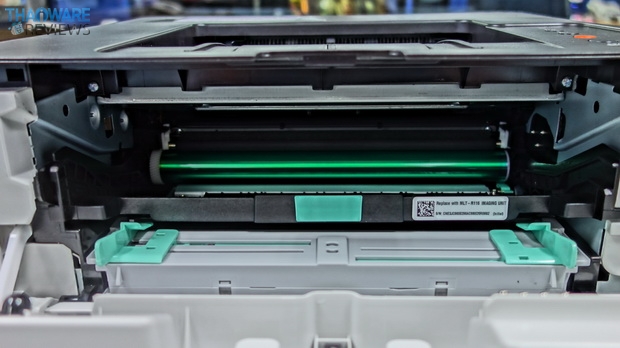
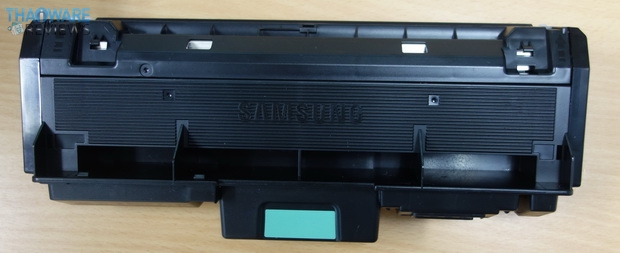
หน้าตาตลับหมีกครับ
ลองดูคลิปการเปลี่ยนตลับหมึกดูครับ ง่ายจริงอะไรจริง
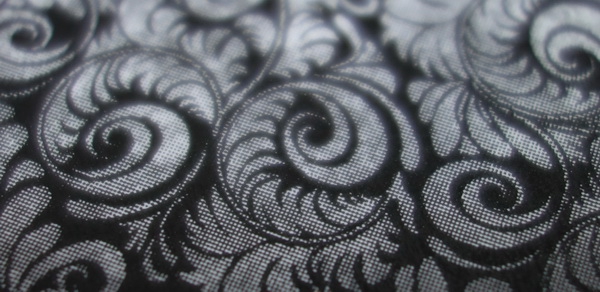
เปรียบเทียบคุณภาพการพิมพ์ของแต่ละโหมดของ Samsung Xpress M 2825 DW
ผมใช้ไฟล์ภาพความละเอียด 1920x1200 ในการทดสอบนะครับ
Normal mode
High resolution
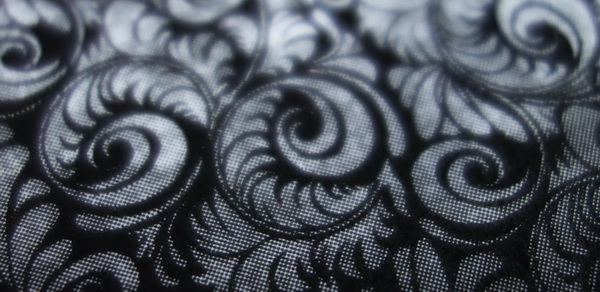
Eco Mode

ถ้าเทียบกันจะเห็นว่า High Resolution ส่วนโค้งจะมีความเนียนเรียบกว่า Normal mode
ส่วน Eco Mode จะเหมือนโหมด Normal ที่ลดความเข้มของภาพลง เพื่อประหยัดหมึกครับ
การใช้งาน Samsung Xpress M 2825 DW
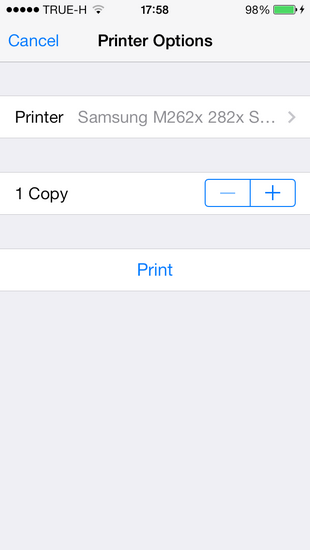
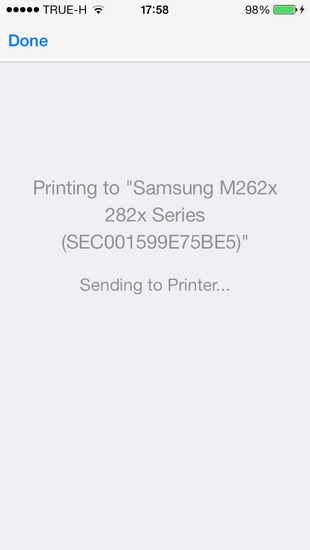
สำหรับการพิมพ์ปกติคงไม่มีอะไรต้องอธิบาย ก็เหมือนเครื่องพิมพ์ทั่วไปสั่งพิมพ์ปกติเหมือนๆ กันน่ะแหละ แต่เครื่องพิมพ์รุ่นนี้สามารถสั่งพิมพ์ไร้สายจากสมาร์ทโฟนได้ด้วยนะครับ โดยไม่ต้องตั้งค่าอะไรให้ยุ่งยากเลยล่ะ ซึ่งผมจะลองสั่งพิมพ์รูปผ่าน iPhone ดูนะครับ
ก็เข้าไปที่ Photos ตามปกติเลือกรูปที่พิมพ์มาสักรูป แล้วเลือกคำสั่ง Print
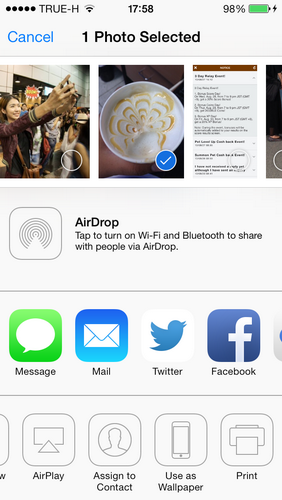
กดเลือก Select Printer จะเห็นเครื่องพิมพ์ Samsung อยู่ในลิสต์ครับ ผมไม่ได้ตั้งค่าอะไร มันก็มีขึ้นเลยนะ
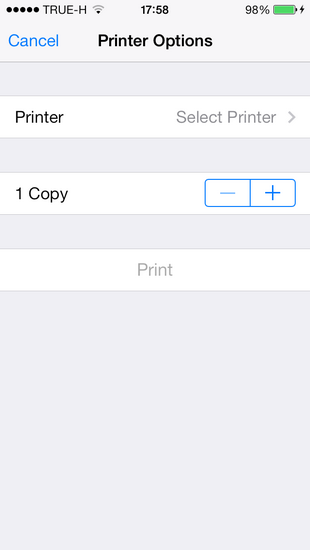
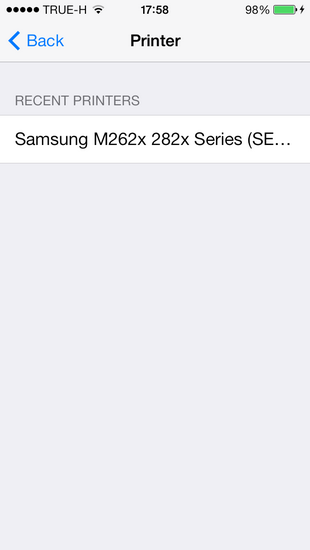
จากนั้นกด Print ออกมาได้เลยครับ สะดวกมากๆ
ความเห็นจากไทยแวร์
จุดเด่น
- ทำงานเงียบ
- พร้อมใช้งานอย่างรวดเร็วไม่ต้องอุ่นเครื่องนาน
- ประหยัดหมึกด้วย Eco โหมด
- ตลับหมึกเปลี่ยนง่าย
จุดด้อย
- เครื่องหนักทีเดียวเมื่อเทียบกับขนาด
Samsung Xpress M 2825 DW เหมาะสำหรับผู้จำเป็นต้องเอกสารประจำ และต้องการความรวดเร็ว และแน่นอนว่าประหยัดด้วย ลูกเล่นพิมพ์ผ่าน Wi-Fi ก็สะดวกดี เช็คเมลล์ผ่านมือถือ ก็สั่งพิมพ์ออกมาได้เลยโดยตรง หมึกพิมพ์ก็ถอดเปลี่ยนง่ายและสะดวก ใครที่มองหาเครื่องพิมพ์เลเซอร์เล็กๆ ไว้ใช้งาน ก็เป็นอีกหนึ่งตัวเลือกที่น่าสนใจทีเดียวครับ







ความคิดเห็น (0)