



Office 365 Home Premium เชื่อมต่อกับ Cloud อย่างสมบูรณ์แบบ
 Thaiware
สเปกคอมพิวเตอร์ขั้นต่ำที่สามารถติดตั้ง Office 365 Home Premium ได้
- หน่วยประมวลผลความเร็ว 1 GHz หรือมากกว่า และรองรับ x86/x64 processor with SSE2 instruction set สำหรับคอมพิวเตอร์ทั่วไป และ Intel processor สำหรับเครื่อง Mac
- Ram 1 GB (32-bit) และ 2 GB (64-bit)
- ฮาร์ดไดร์ฟ 3 GB และ 2.5 GB HFS + Hard disk format สำหรับเครื่อง Mac
- ระบบปฏิบัติการ Windows 7 ขึ้นไป ได้ทั้ง 32-bit หรือ 64 bit และ Mac OS X เวอร์ชัน 10.6 ขึ้นไป
- กราฟิก : Graphics hardware acceleration requires DirectX 10 graphics card และความละเอียด 1366 x 728 สำหรับคอมพิวเตอร์ และ 1280 x 800 สำหรับเครื่อง Mac
หมายเหตุ ความหมายของ SSE2 อ่านได้ที่นี่ https://windows.microsoft.com/th-th/windows-8/what-is-pae-nx-sse2
การติดตั้ง ไมโครซอฟท์ออฟฟิศ (Office 365 Home Premium)
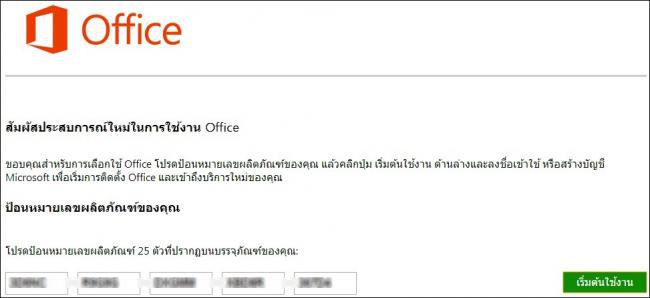
1. เปิดเว็บไซต์ https://officesetup.getmicrosoftkey.com ขึ้นมา ใส่ Product Key และคลิก "เริ่มต้นการใช้งาน"
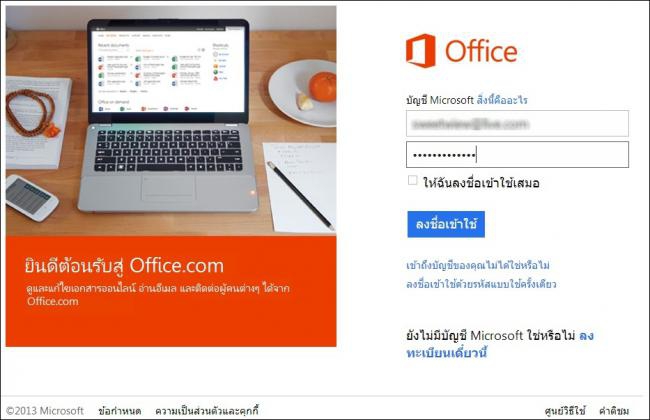
2. ลงชื่อเข้าสู่ระบบด้วยบัญชีของไมโครซอฟท์ เช่น Hotmail, Live หรือ Outlook เป็นต้น
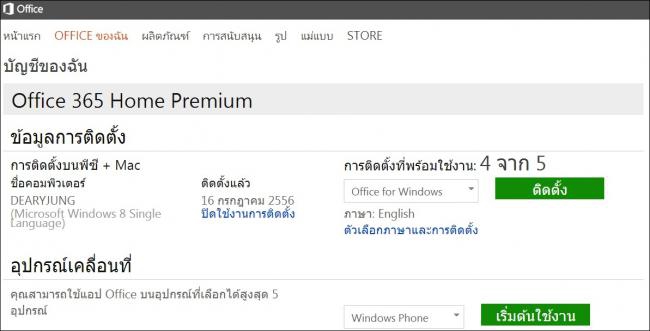
3. ในหน้านี้ให้เราเลือกดาวน์โหลดตัวติดตั้ง Office 365 ที่ตรงกับเครื่องเรา โดยมีทั้งบนระบบปฏิบัติการ Windows, Mac และ Windows Phone
4. เมื่อโหลดเสร็จเรียบร้อย ก็จะได้ตัวติดตั้ง Office 365 ที่มีหน้าตาไอคอนแบบภาพด้านบน
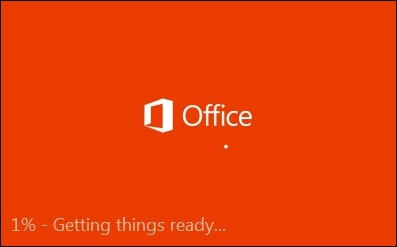
5. ดับเบิ้ลคลิก และรอจนกว่าจะโหลดหน้าติดตั้งเสร็จ
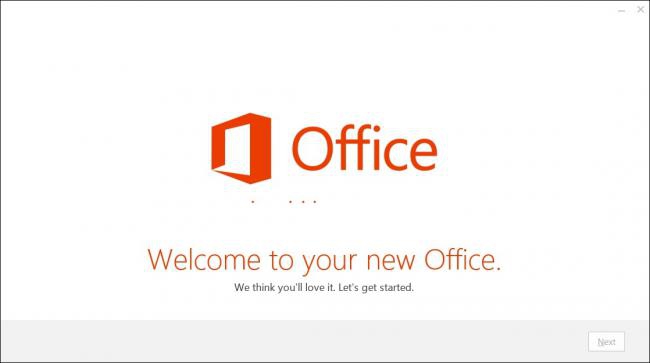
6. หน้าต้อนรับไม่มีอะไร กดปุ่ม Next ไปได้เลย
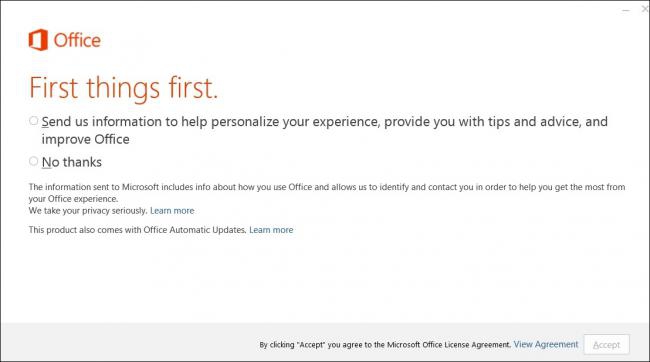
7. สำหรับหน้านี้จะเป็นการกำหนดว่าเราต้องการที่จะส่งข้อมูลการใช้ Office 365 ของเราขึ้นไปกับไมโครซอฟท์หรือไม่ จะส่ง หรือไม่ก็ได้ ไม่มีปัญหาอะไรครับ แล้วกด Accept เพื่อไปยังขั้นตอนต่อไป
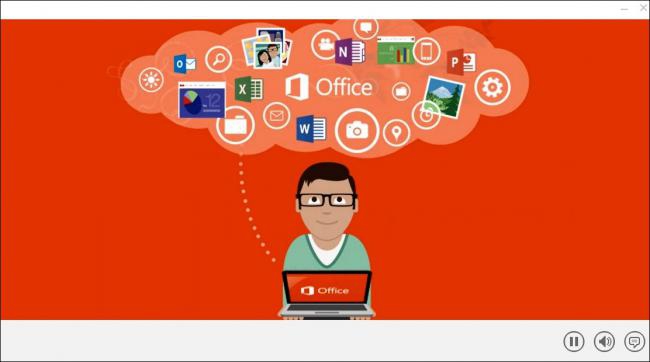
8. วิดีโอพรีเซ็นต์ฟีเจอร์หลักของ Office 365 Home Premium (มีการบังคับให้ดูจบด้วย  )
)
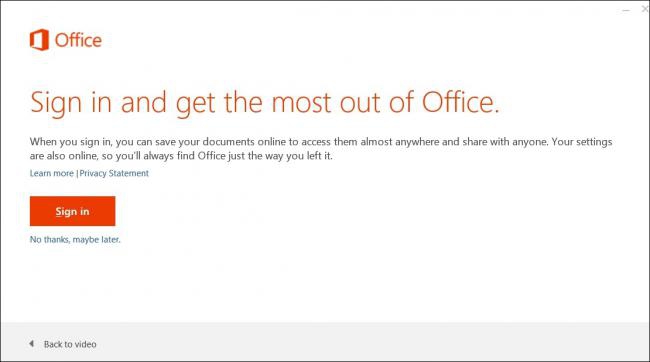
10. คลิกที่ Sign In เพื่อใช้งานฟีเจอร์เก็บเอกสารออนไลน์ และเชื่อมต่อกับ Office 365 ได้จากทุกที่ ทุกเวลา
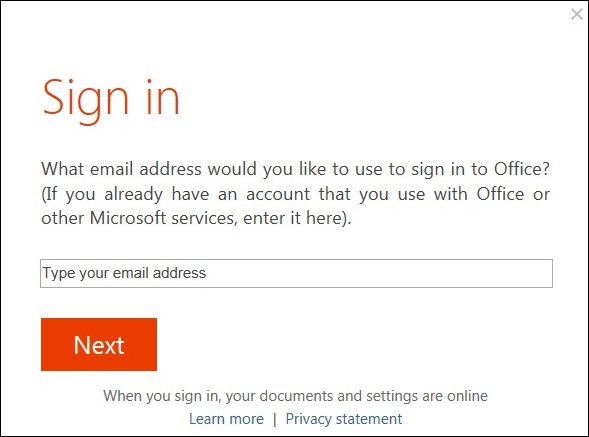
11. ใส่บัญชีจากไมโครซอฟท์อีกทีนึง แล้วกด Next ไปตามสเต็ป
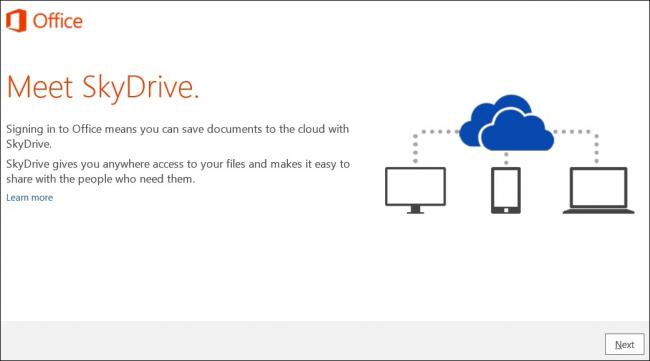
12. SkyDrive เป็นการเก็บข้อมูลบน Cloud Storage ซึ่งคุณสามารถบันทึก และเข้าถึงไฟล์ได้จากทุกที่ ทุกเวลา และทุกอุปกรณ์ อารมณ์ประมาณเดียวกับ Dropbox, Box หรือ Copy นั่นเอง
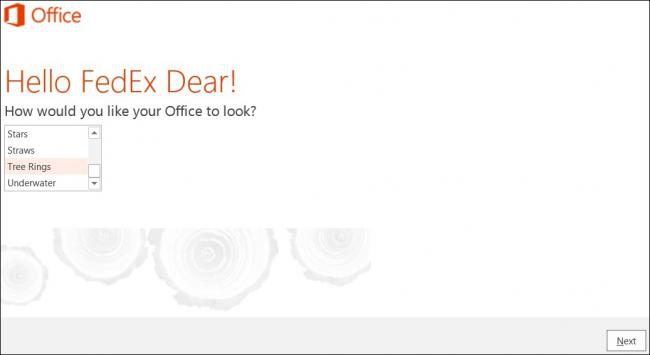
13. เลือกธีมของชุดโปรแกรม Office 365 ที่เราจะติดตั้ง ซึ่งตรงนี้ไปปรับเปลี่ยนตอนหลังติดตั้งโปรแกรมเสร็จได้
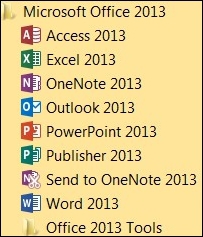
14. รอสักแปป ก็ติดตั้ง Office 365 เสร็จเรียบร้อยแล้ว โดยชุดโปรแกรมที่ติดมาด้วยมี Access, Excel, OneNote, Outlook, PowerPoint, Publisher และ Word ซึ่งทั้งหมดนี้เป็นเวอร์ชัน 2013
การใช้งาน Office 365 Home Premium
Word
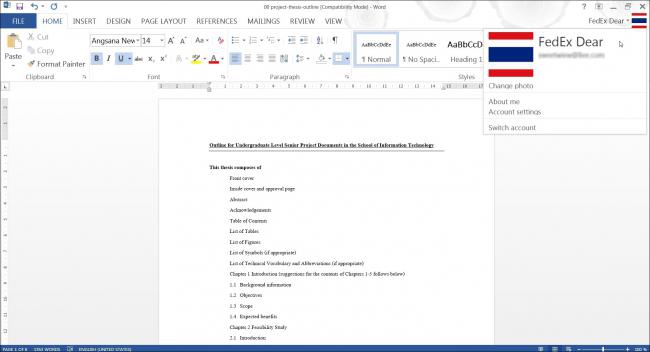
สิ่งที่เปลี่ยนแปลงหลักๆ ของโปรแกรม Office ทุกรุ่นที่ผ่านมาคือเรื่องของหน้าตา (User Interface) ทางไมโครซอฟท์พยายามทำให้รวบรัด และใช้งานง่ายมากขึ้นกว่าเดิม (จริงป่ะ ?)
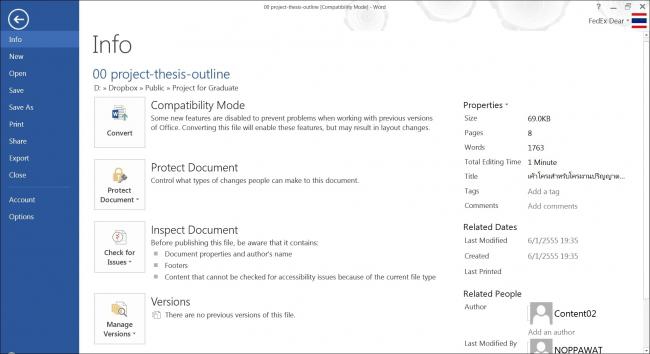
หน้า Info เป็นข้อมูลรายละเอียดเอกสารที่เปิดอยู่ ไม่ว่าจะเป็นการแก้ไขล่าสุด, ผู้ใช้งานเอกสารนี้, เวอร์ชัน และสามารถตั้งค่าเรื่องความปลอดภัยได้ ซึ่งตรงนี้ผมว่ามีประโยชน์มากสำหรับใครที่เก็บเอกสารไว้บน Cloud เราจะได้รู้ว่ามีใครมาแก้ไขเอกสารไปบ้างนั่นเอง
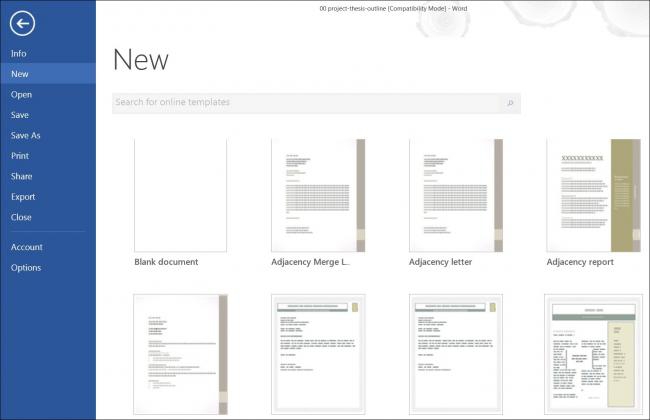
รูปแบบการสร้างเอกสารใหม่ มีเทมเพลตให้เลือกมากกว่าเดิม แบบใหม่ๆ เพียบเลยนะ
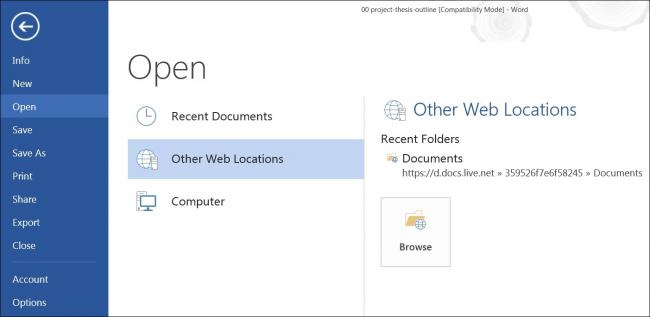
เปิดเอกสารจาก Cloud Storage ได้ทันที โดยที่ไม่ต้องไปนั่งเสียเวลาเปิดเว็บมาโหลดอีกที
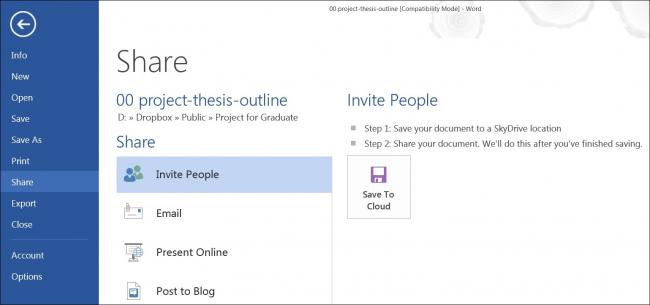
หรือว่าจะเชิญชวนเพื่อนๆ มาใช้เอกสารนี้ก็ได้ทั้งผ่าน Skydrive, Email, Present Online หรือโพสต์ลงบล็อก
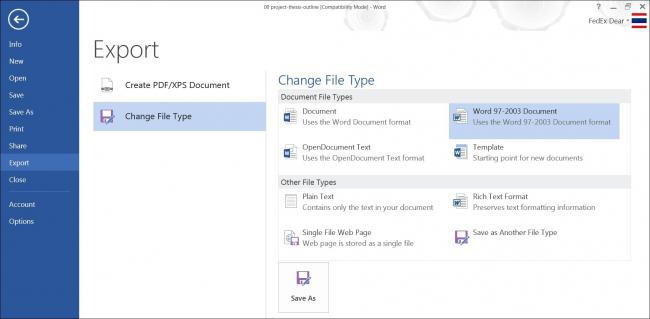
รวมถึงการ Export ไปเป็นไฟล์นามสกุลอื่นๆ ซึ่งเราสามารถทำได้ตรง Save As เหมือนกัน
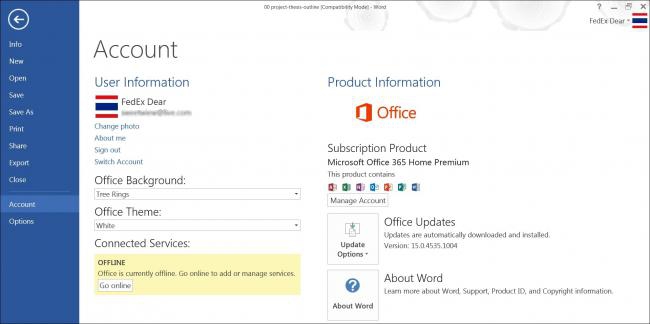
หน้านี้เป็นหน้าจัดการบัญชี Office 365 ที่คุณใช้อยู่ และเปลี่ยนภาพพื้นหลัง รวมถึงธีมของโปรแกรมได้
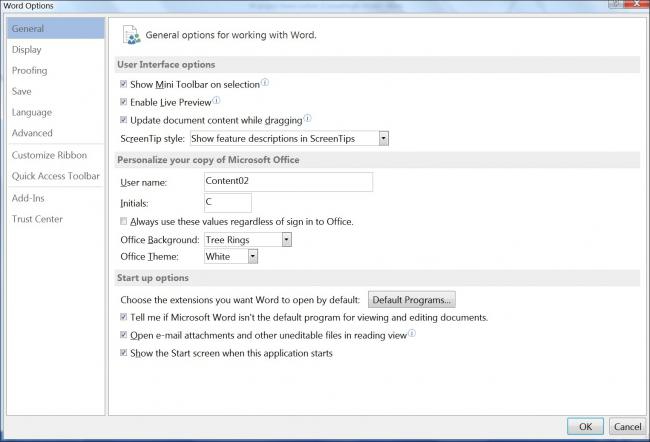
ลูกเล่นในชุด Office 2013 นี้เยอะจริงๆ ครับ ให้บอกทุกฟีเจอร์คงไม่หมดแน่นอน แต่เท่าที่ลองใช้มาหลายเดือนก็โอเคนะ ซื้อมาใช้คุ้มค่าแน่นอน
Excel
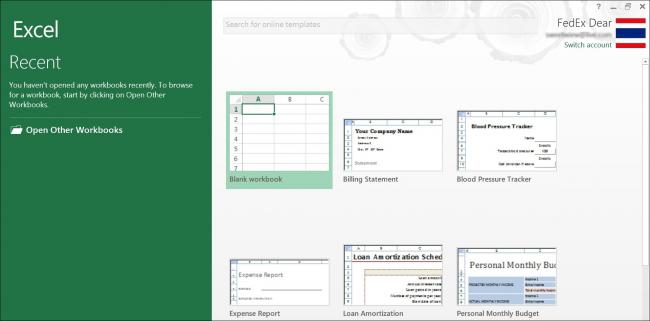
หน้าตาของโปรแกรม Excel 2013 จะเห็นได้ว่ามีบัญชีผู้ใช้บริเวณมุมขวามือ ซึ่งสามารถ Switch Account ไปยังบัญชีอื่นได้ด้วย
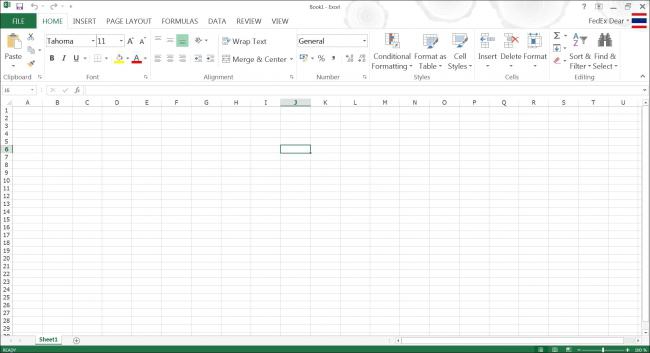
Spreadsheet ดูใช้งานง่ายขึ้น สร้างกราฟวิเคราะห์จากข้อมูลในตารางได้ง่าย และสมบูรณ์มากยิ่งขึ้น

สูตรต่างๆ มีให้มาครบถ้วนเยอะกว่า Office เวอร์ชันที่แล้ว และฟีเจอร์ Flash Fill เหมาะสำหรับคนชอบคีย์ข้อมูล คือ Excel จะวิเคราะห์ข้อมูลได้ดีกว่าเดิมเยอะเลยครับ ต้องลองใช้กันดู ช่วยประหยัดเวลาได้เยอะพอสมควร
PowerPoint
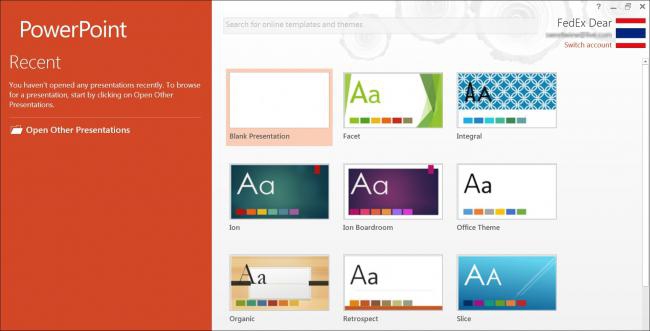
สำหรับ PowerPoint นั้นจะมีเทมเพลตเพิ่มเข้ามาเพียบ ทำให้เราไม่ต้องไปหาเทมเพลตบนอินเตอร์เน็ตให้เสียเวลาเลย

การพรีเซ็นเทชั่นมีเครื่องมือ Presenter View Tools แบบใหม่ ช่วยให้เราพรีเซ็น 2 หน้าจอได้แบบที่ไม่เคยเจอมาก่อน เช่น ฝั่งจอบนโน้ตบุ๊คแสดงสไลด์ย่อ โน้ตย่อ และเครื่องมือคุมสไลด์โชว์ ส่วนฝั่งจอโปรเจคเตอร์จะแสดงผลแบบเต็มจอนั่นเอง นอกจากนี้ยังเลือกอัตราส่วนภาพในการแสดงผลได้ว่าจะเป็น 4:3 หรือ 16:9 ได้อีกด้วย
OneNote
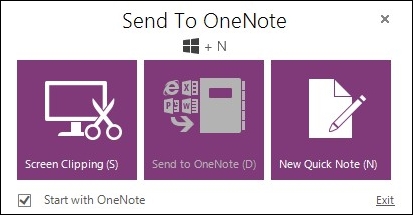
ส่วน OneNote เป็นอีกหนึ่งโปรแกรมที่น่าใช้มากๆ อย่างภาพด้านบนเป็น Pop-up ของโปรแกรม OneNote ซึ่งเราสามารถจับภาพหน้าจอ หรือสร้างโน้ตใหม่ได้อย่างรวดเร็ว แถมยัง Sync กับ Cloud ซึ่งทำให้นำไปใช้ หรือแชร์ให้เพื่อนได้รวดเร็วทันใจ
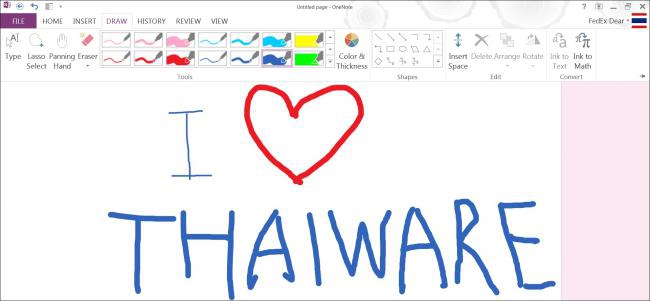
ประโยชน์หลักของการใช้ OneNote 2013 คือ การจดบันทึกได้ทั้งลายมือ พู่กันสีสันสดใส ลิงค์เว็บไซต์ เว็บเพจ วิดีโอ รูปภาพ ฯลฯ เพื่อนำมารวม ซึ่งสะดวกในการเรียกดูในภายหลัง และยังพร้อมแชร์ในทันที

ภาพด้านบนเป็นตัวอย่างเครื่องมือในโปรแกรม OneNote จะเห็นได้ว่ารองรับการบันทึกหลากหลายรูปแบบจริงๆ
Skydrive และ Shared Documents

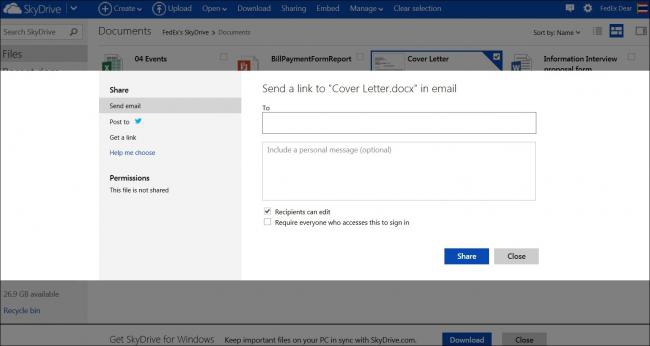
ในส่วน SkyDrive ทำงานคล้ายๆ กับ Dropbox เลย เราสามารถแชร์ผ่านอีเมล ทวิตเตอร์ หรือในรูปแบบลิงค์ และบนเว็บ https://skydrive.live.com ก็มีลูกเล่นให้ใช้เยอะเหมือนกัน แถมยังใช้งานได้ไม่ยากอีกด้วย
Office on Demand
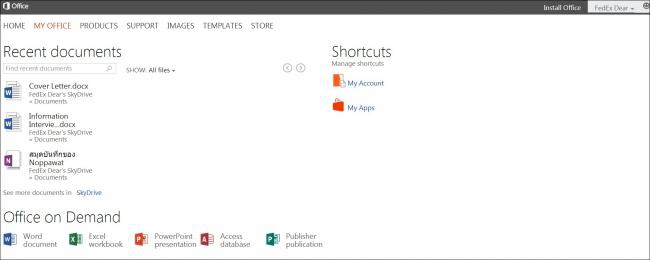
ฟีเจอร์ Office on Demand คือ เราจะสามารถใช้ Office 2013 ได้ทุกเครื่อง ถึงแม้ว่าเราจะไม่ได้ติดตั้งบนคอมพิวเตอร์เครื่องนั้นก็ตาม วิธีการใช้ก็งาน Office on Demand มีดังนี้
- เข้าไปที่เว็บไซต์ https://office.microsoft.com/en-001/support/redir/XT102925430.aspx?CTT=5&origin=HA102840202
- ใส่บัญชีไมโครซอฟท์เพื่อเข้าใช้ Office 365 บนเครื่องคอมพิวเตอร์อื่น
- เลือกโปรแกรมที่ต้องการใช้งาน และถ้าเป็นชุด Office 365 Home Premium ก็จะมีโปรแกรม Word, Excel, PowerPoint, Access และ Publisher ให้ใช้นั่นเอง
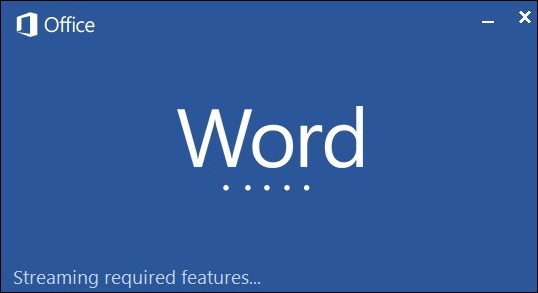
เมื่อคลิกที่โปรแกรมก็จะขึ้นหน้า Streaming มาแบบภาพด้านบนนี้ รอแปปเดียวก็สามารถใช้งานโปรแกรมที่เราเลือกได้แล้ว
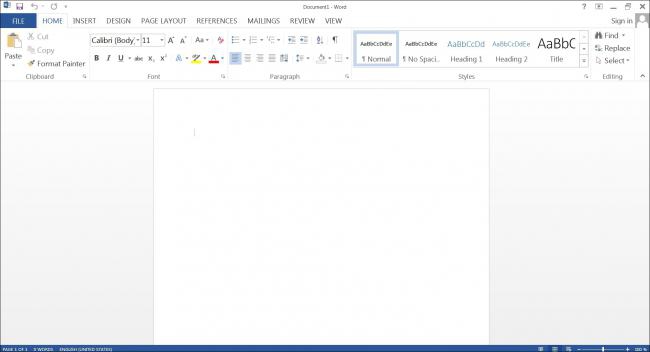
หน้าตาของโปรแกรมก็เหมือนกับโปรแกรม Office ธรรมดาที่เราติดตั้งบนคอมพิวเตอร์เลย ฟีเจอร์นี้มีประโยชน์ เวลาเราไปใช้คอมพิวเตอร์เครื่องอื่นที่ไม่มี Office 365 หรือ Office 2013 ก็สามารถใช้ฟีเจอร์ Office on Demand นี้ได้สบายๆ เลยครับ
เปรียบเทียบ ระหว่าง Office 365 Home Premium และ Ofice 2013
- เรื่องทั่วไป : Microsoft Office 2013 เป็นชุดโปรแกรมออฟฟิศธรรมดาที่สามารถติดตั้งบนคอมพิวเตอร์ได้เพียงหนึ่งเครื่อง ขณะที่ Office 365 นั้นมีเหมือน Office 2013 แต่มี Web Service เช่น SkyDrive ที่จะช่วยให้การทำงานสะดวกมากยิ่งขึ้น
- รุ่น : Office 2013 มี 3 รุ่น ได้แก่ Office Home & Student 2013, Office Home & Business 2013 และ Office Professional 2013 ซึ่งแต่ละรุ่นก็มีจำนวนของโปรแกรมที่แตกต่างออกไป ส่วน Office 365 มี 2 รุ่น ได้แก่ Office 365 Home Premium และ Office 365 Small Business Premium ประกอบไปด้วย Word, Excel, PowerPoint, Outlook, OneNote, Access และ Publisher และยังมีฟีเจอร์ SkyDrive, Office on Demand, Cloud Services รวมถึงโทรผ่าน Skype ฟรี
- การติดตั้ง : Office 2013 ติดตั้งได้แค่เครื่องเดียว ขณะที่ Office 365 นั้นติดตั้งได้ถึง 5 เครื่อง !
- ระยะเวลาการใช้งาน : Office 2013 เสียเงินครั้งเดียว ใช้ได้ตลอดชีพ ส่วน Office 365 สามารถเลือกซื้อเป็นรายเดือน รายปี และจะได้รับการอัปเดตตลอดเวลา
- ราคา : Office 2013 ราคาจะอยู่ในช่วง $139.99 - $399.99 ซึ่งผมว่ามันค่อนข้างแพงนะ ในส่วนของ Office 365 นั้นราคาตกอยู่ที่ $99.99 ต่อปี หรือ $9.99 ต่อเดือน ซึ่งเราสามารถ Renew เดือนต่อเดือนได้
และถ้ายังไม่มั่นใจอยู่ว่าจะเลือกอะไรดีระหว่าง Office 2013 หรือ Office 365 Home Premium ? สำหรับ Office 365 นั้นจะมีเนื้อที่บน Cloud (SkyDrive) เพิ่มขึ้นมา รวมถึงฟีเจอร์ใหม่ๆ สำหรับการใช้งานผ่านอินเตอร์เน็ต มีให้เลือกจ่ายแบบรายเดือน หรือรายปี แต่ถ้าหากคุณยังชื่นชอบกับ Office 2010 และต้องการอัพเกรดออฟฟิศเวอร์ชันใหม่ละก็ การซื้อ Office 2013 อาจจะเป็นทางเลือกของคุณ แต่ทางที่ดีทดลองใช้โปรแกรม Office ทั้ง 2 เวอร์ชันได้ที่ https://office.microsoft.com ก่อนตัดสินใจซื้อจะดีที่สุดครับ
ข้อดี
- ระบบ Cloud-based Storage และ Collaboration เวลานำไปใช้งานจริงๆ สะดวกกว่าที่คิดไว้
- หน้าตาผู้ใช้งาน (User Interface) ใช้งานง่าย ดูสะอาดกว่าเวอร์ชันก่อนๆ
- ใช้งาน Office 365 ผ่าน Web Apps หรือ Skype ได้
- อัปเดต ไมโครซอฟท์ออฟฟิศ ฟรีตลอดอายุการใช้งาน
- 1 License ใช้ได้ถึง 5 เครื่อง หารกันแล้วคุ้มแน่นอน !
ข้อด้อย
- ไม่สามารถดูแบบ Real-time ว่าเพื่อนเราแก้ไขเอกสารตรงไหนไปบ้าง
- ลองใช้กับหน้าจอทัชสกรีนแล้วไม่เวิคอย่างที่คิด
บทสรุป Office 365 Home Premium
จากเท่าที่ลองใช้งาน ไมโครซอฟท์ออฟฟิศ (Office 365 Home Premium) บอกได้เลยว่าในเวอร์ชันนี้ปรับปรุงจากเวอร์ชันเก่าเยอะพอสมควร โดยเฉพาะ PowerPoint และ Excel ที่มีฟีเจอร์ใหม่มาค่อนข้างเยอะ มีเทมเพลต และ UI ที่สวย ค้นหาเมนูได้ง่ายกว่าเดิม และตัวโปรแกรมก็ไม่ค่อยหนักเครื่องเท่าไหร่ สรุปแล้ว Office 365 Home Premium นี้จะให้คุณได้ติดตั้ง Office 2013 ลงบนอุปกรณ์ 5 เครื่อง และยังสามารถใช้งานได้บนเครื่องอื่นๆ ได้ด้วยการติดตั้งแบบ Temporarily (Office on Demand) อีกด้วยครับ
หาเพื่อนซื้อมา 1 License แล้วหารกันใช้ คุ้มค่าทุกนาที ใช้ Office 365 Home Premium ! (ทำเสียงเลียนแบบช่อง 3)









ความคิดเห็น (0)