



Sync Windows Phone กับคอมพิวเตอร์ผ่าน Windows Phone App for Desktop (Beta)

ถ้าหากผู้ใช้ iOS จะต้อง Sync เพลง แอป ผ่าน iTunes ทางฝั่งผู้ใช้ Windows Phone เองก็มี Windows Phone App for Desktop (Beta) เอาไว้ Sync Windows Phone กับ PC ส่วนผู้ใช้ Mac ก็มีเวอร์ชัน Mac เช่นกัน
แอป Windows Phone app for desktop (beta) ดาวน์โหลดได้จาก https://go.microsoft.com/fwlink/?LinkID=265472 หรือดาวน์โหลดจาก Thaiware ก็ได้เช่นกัน
โดยก่อนใช้งาน ให้เตรียมอุปกรณ์ที่รองรับดังนี้
- มีพีซีที่รัน Windows 7 หรือ Windows 8 (ไม่แนะนำบน Windows RT)
- ที่แน่ๆ ต้องมี Windows Phone 8
Windows Phone app for desktop (beta) ทำอะไรได้บ้าง
• Sync เพลง ภาพถ่าย ภาพยนตร์ รายการทีวี และ podcasts จากไลบรารี่ของ Apple iTunes หรือจากไลรารี่ของ Windows กับ Windows Phone 8 (บางไฟล์อาจได้รับการป้องกันการคัดลอกด้วยนโยบายลิขสิทธิ์ (DRM)
• ทำการ import ภาพ วิดีโอที่คุณถ่ายจากมือถือลงคอมพิวเตอร์โดยอัตโนมัติ
• สามารถดูได้ว่า พื้นที่ที่คุณใช้จัดเก็บมีเดียแต่ละประเภทใช้งานไปเท่าไหร
• ค้นหาเพลงเพื่อตั้งเป็น ringtone และตั้งค่าบนโทรศัพท์
เมื่อผ่านคุณสมบัติที่กล่าวมาข้างต้นแล้ว เราก็เริ่มติดตั้ง (ผมทดสอบบน Windows 7)
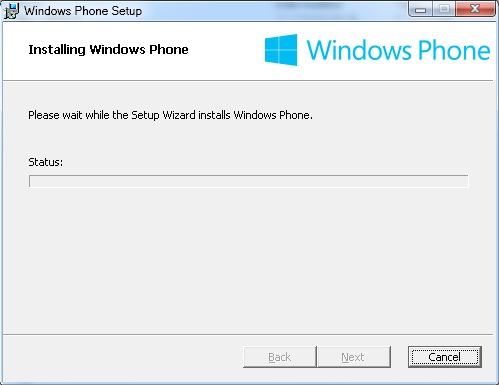
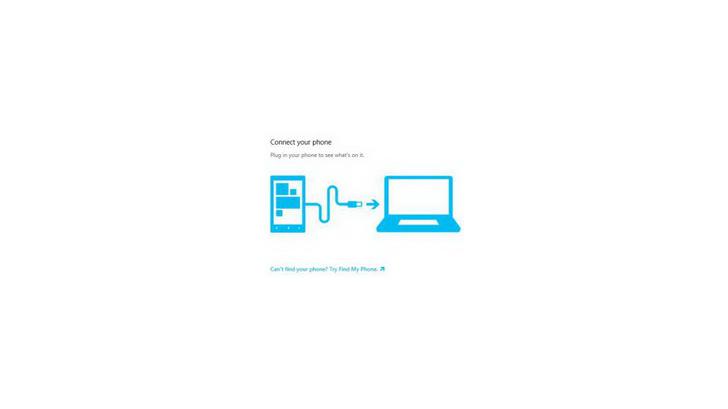
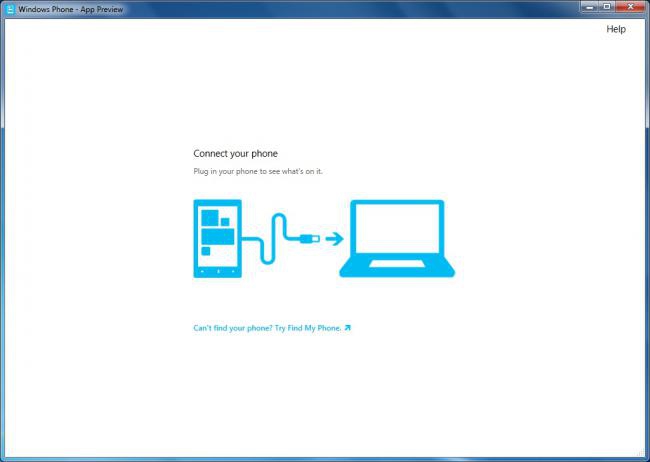
เมื่อติดตั้งเรียบร้อยแล้ว การเรียก Windows Phone app for Desktop จะเรียกได้ 2 วิธีคือ กดเลือกโปรแกรม Windows Phone app for Desktop จาก Start Menu หากเราไม่ได้เชื่อมต่อ Windows Phone 8 กับคอมพิวเตอร์ จะแสดงหน้าต่างแบบนี้
แต่โดยปกติแล้ว ทันทีที่เสียบสาย USB กับ Windows Phone 8 ก็จะแสดงหน้าจอให้เราเลือก ให้เลือก Windows Phone (ด้านซ้าย)
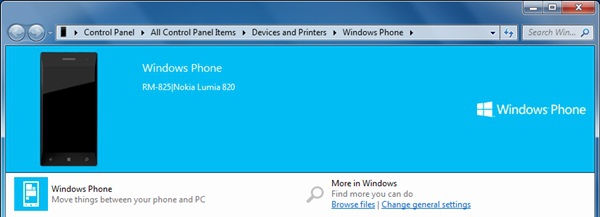
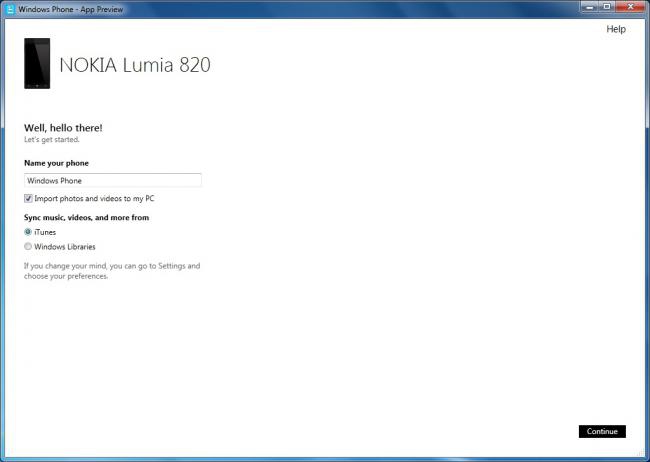
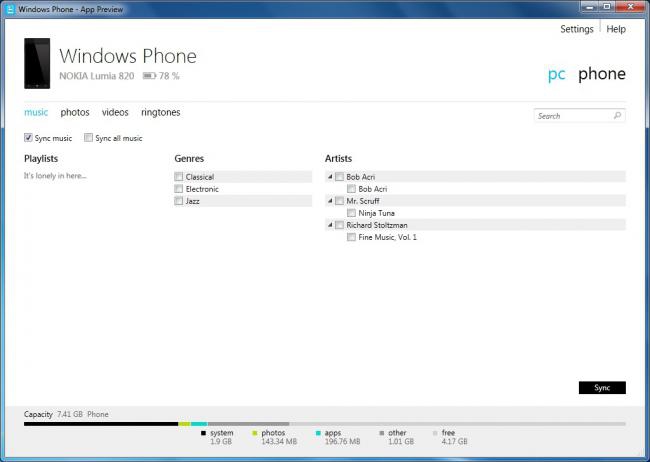
นี่คือหน้าจอหน้าแรกของ Windows Phone app for Desktop (Beta) โดยผมใช้ Nokia Lumia 820 ในการทดสอบ
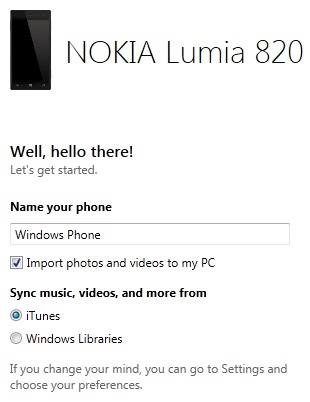
เรากำหนดค่าได้ว่าจะให้ import รูปและวิดีโอไปยังคอมพิวเตอร์ของเราหรือไม่ และต้องการ sync เพลง วิดีโอ และอื่นๆจาก iTunes หรือ Windows Libraries (เช่น Windows Media Player)
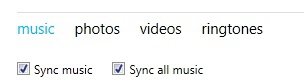
สิ่งที่เราจะ sync ได้คือ Music, Photos, Videos, Ringtones
โดยจะมี 2 โหมดคือ PC เป็นการ sync จาก PC ไปยังมือถือ และ Phone คือ sync จากมือถือไปยังคอมพิวเตอร์

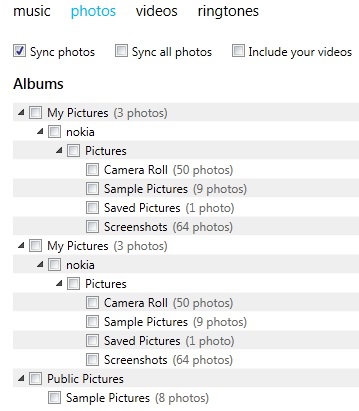
สำหรับการ sync ภาพ เราเลือกโฟลเดอร์ที่ต้องการ sync ได้ บางครั้งเราอาจจะอยาก sync แค่โฟลเดอร์ที่ต้องการเท่านั้นก็กำหนดเองได้
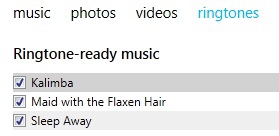
ส่วน Ringtones ก็ sync ได้เช่นกัน

ด้านล่างจะแสดงเนื้อที่จัดเก็บคงเหลือ และการใช้พื้นที่จัดเก็บของไฟล์ในแต่ละประเภท
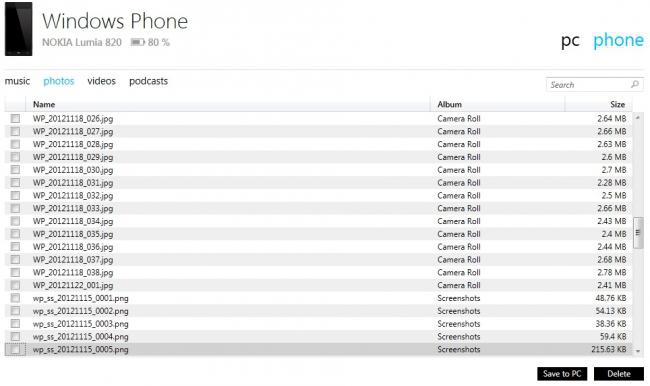
ส่วนการเอารูปมาลงคอม จะต้องใช้ฝั่ง Phone จริงๆอยากให้แสดงผลภาพตัวอย่างได้ด้วย
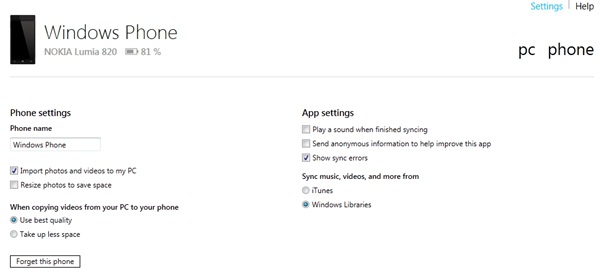
ตั้งค่า กำหนดค่าให้ย่อขนาดภาพเพื่อประหยัดพื้นที่จัดเก็บ เลือก sync ระหว่าง iTunes Libraries ที่เราฟังบน iOS มาฟังบน Windows Phone 8 ก็ได้ (ใครอยากเปลี่ยนใจจาก iOS มาใช้ Windows Phone คงจะชอบล่ะ)
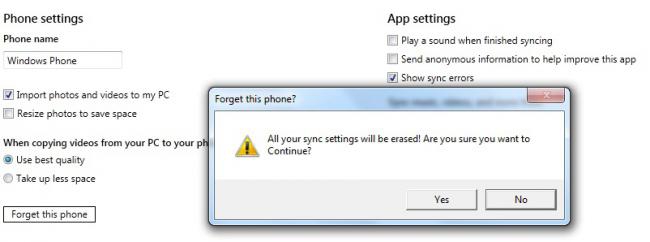
ส่วน Forget this phone เอาไว้ลบไฟล์ แอปต่างๆที่ Sync ทั้งหมด
จะเห็นได้ว่า หากเราคิดจะใช้ Windows Phone 8 ตอนนี้เราก็สามารถจัดการกับไฟล์ต่างๆบนมือถือได้อย่างง่ายดาย และเรียนรู้ได้ไม่ยาก และแนะนำว่าควร sync จะมือถือเก็บไว้บนคอมพิวเตอร์เป็นประจำ เพราะหากมือถือหาย รูป วิดีโอ ไฟล์ต่างๆของเราก็ยังมีสำรองอยู่บนคอมพิวเตอร์ที่บ้าน









ความคิดเห็น (6)