



โน้ตบุ้ค Toshiba Satellite M840 เมื่อเทคโนโลยีและแฟชั่นจับมือเดินไปด้วยกัน

ในปีนี้ความนิยมของ Notebook ล้วนแต่พุ่งกระแสไปที่ Ultrabook แต่ว่าใช่ว่า Ultrabook จะตอบโจทย์การใช้งานได้ทุกคน เพราะความบางเบาก็ต้องแลกกับประสิทธิภาพทางมัลติมีเดียที่ลดไป ครั้งนี้ผมได้มีโอกาสได้ทดสอบ Notebook จาก TOSHIBA รุ่น Satellite M840 เป็นโน้ตบุคที่เหมาะกับแฟชั่นนิสต้าที่ต้องการประสิทธิภาพด้วย ไม่ใช่แค่ความสวยงาม
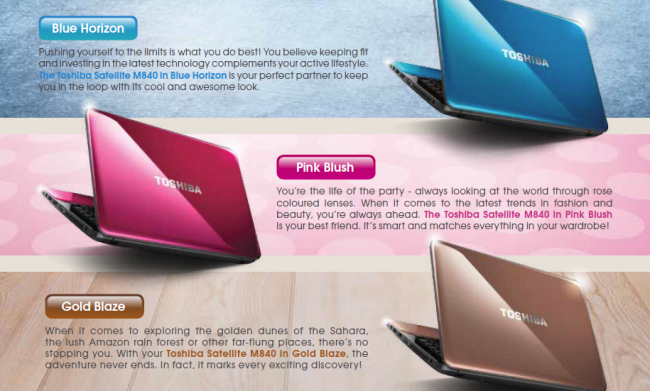
TOSHIBA รุ่น Satellite M840 มีให้เลือก 3 สีครับ มี Blue Horizon, Pink Blush และ Gold Blaze ผมได้สี Gold Blaze มาลอง
สเป็คของ Toshiba Satellite M840
- ซีพียู Intel® Core™ i7-3612QM processor with Turbo Boost Technology up to 3.1GHz (2.1GHz, 6M Cache)
- ระบบปฏิบัติการ Genuine Windows® 7 Home Premium (แถม Microsoft Office 2010 มาให้ด้วย)
- แรม 4096MB DDR3 SDRAM (อัพเกรตได้มีช่องต่อแรม 2 ช่อง)
- ฮาร์ดดิสค์ขนาด 750GB (SATA) พร้อมระบบกันสะเทือน Shock absorbers HDD
- ไดร์ฟ DVD SuperMulti Double Layer Drive (DVD ± RW/RAM)
- กราฟฟิคการ์ด AMD Radeon™ HD 7670M (ext 2GB VRAM)
- Built-in HD Web Camera
- Bluetooth V3.0 w/ High Speed Technology
- รับประกัน 1 ปี carry-in Regional Limited Warranty (ทั้งชิ้นส่วนและค่าแรง)
ตัวเครื่อง
ผมคงไม่เอารายละเอียดของแต่ละชิ้นส่วนมาแจกแจงประสิทธิภาพของมันนะครับ แต่จะเล่าสู่กันฟังจากประสบการณ์ในการใช้งานจริงดีกว่าครับ
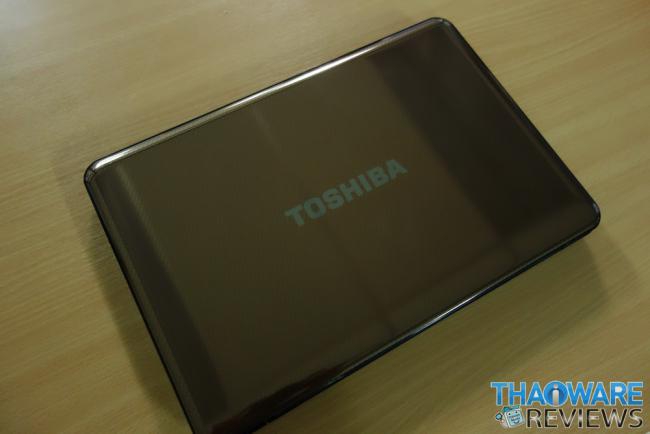
ตัวเครื่องเป็นพลาสติกทั้งเครื่องครับ ตรงฝาเป็นพลาสติกเงา (ถ่ายให้ชัดยากครับ มันสะท้อนจนกล้องไม่สามารถจับโฟกัสได้
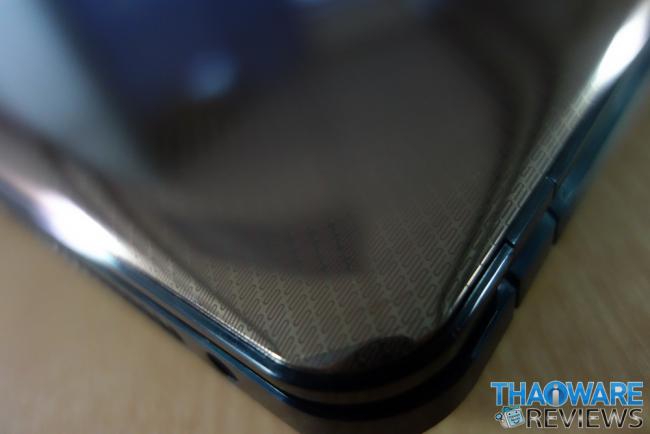
ลองซูมไปดูใกล้ๆ จะมีลวดลายด้วยครับ ดูหรูหราดีนะ
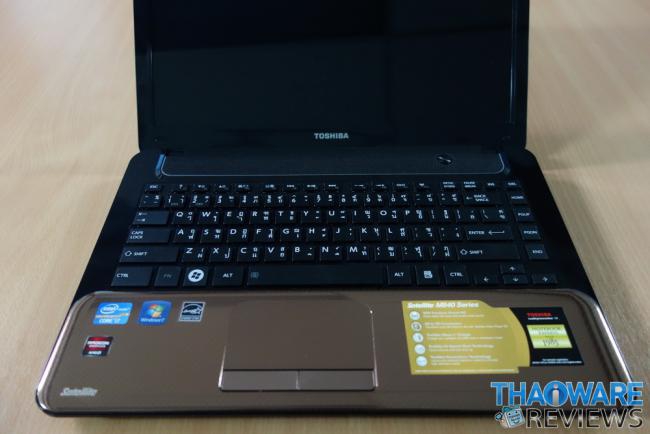
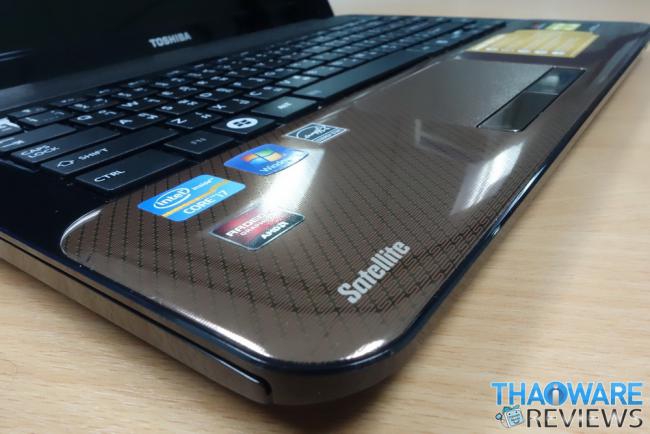
บริเวณที่วางมือใต้คีย์บอร์ดก็มีลวดลายนี้เช่นกันวัสดุเป็นแบบเดียวกับฝาหน้าเลยครับ
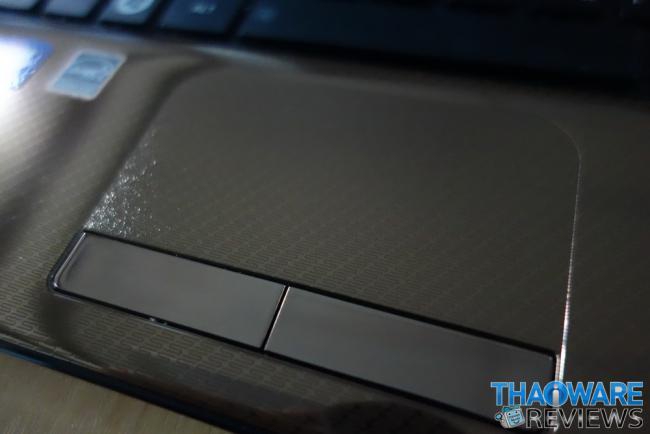
แม้กระทั่ง Touchpad ก็ยังเป็นลวดลายนี้เลยครับ
Touchpad จะสากๆ ทำให้เวลาลากเพื่อควบคุมไม่ค่อยลื่นจนพลาดเป้าหมาย ผมชอบปุ่มคลิกของ Toshiba Satellite M840 มากเลยละครับ มันเด้งและตอบสนองได้มีสปริงมาก อารมณ์เหมือนกดคลิกเมาส์แพงๆ สักตัวเลยล่ะ
และก็ตัว Touchpad เป็นแบบ Multitouch นะครับ สามารถซูมเข้า/ออก และแตะเพื่อเลือกได้ มี Gestures Menu สามารถใช้สองนิ้วแตะเพื่อเลื่อนซ้าย/ขวา ขึ้น/ลง ในหน้าต่างได้ครับ
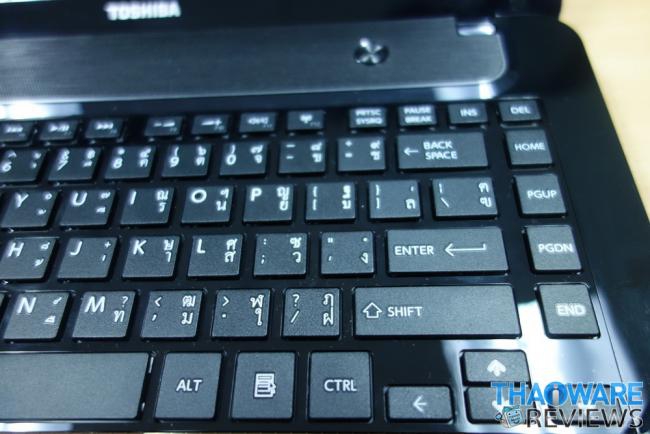
คีย์บอร์ดแยกปุ่ม HOME, PGUP, PGDN และ END ออกมาต่างหาก ผมชอบจุดนี้มาก เพราะปกติผมเป็นคนชอบใช้งานปุ่มพวกนี้อยู่เป็นประจำ Notebook ส่วนมากจะรวมไว้กับปุ่มอื่นเวลาเรียกใช้ต้องมากดปุ่ม FN แอบลำบากครับ
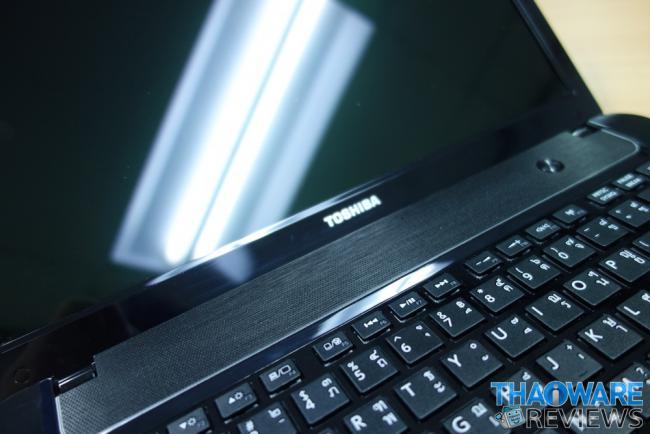
ลำโพงขนาดใหญ่วางไว้เหนือคีย์บอร์ดให้พลังเสียงดังพอสมควรครับ คุณภาพเสียงที่ให้อยู่แค่พอใช้งานได้
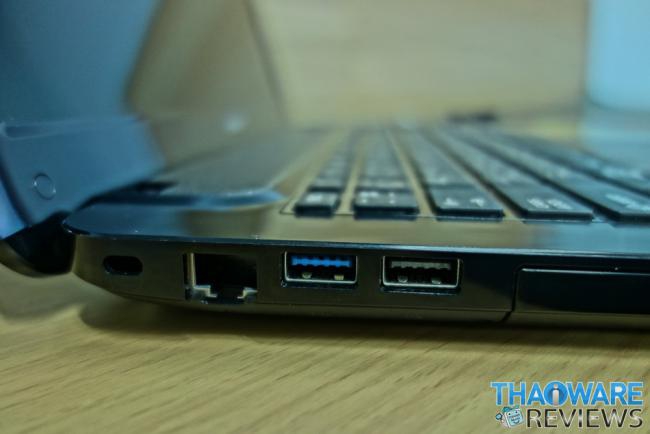
มาดูที่ด้านข้างของเครื่องกันบ้าง Toshiba Satellite M840 ให้พอร์ทการเชื่อมต่อมาครบครันครับ ฝั่งซ้ายมือมีช่องต่อ LAN, USB 3.0 และ USB 2.0 อย่างละช่อง
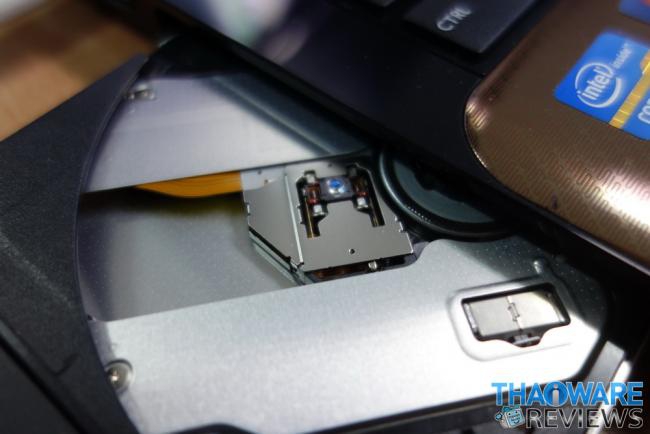
Toshiba Satellite M840 ให้ไดร์ฟ DVD มาด้วย เป็นไดร์ฟแบบ DVD SuperMulti Double Layer Drive (DVD±RW/RAM)
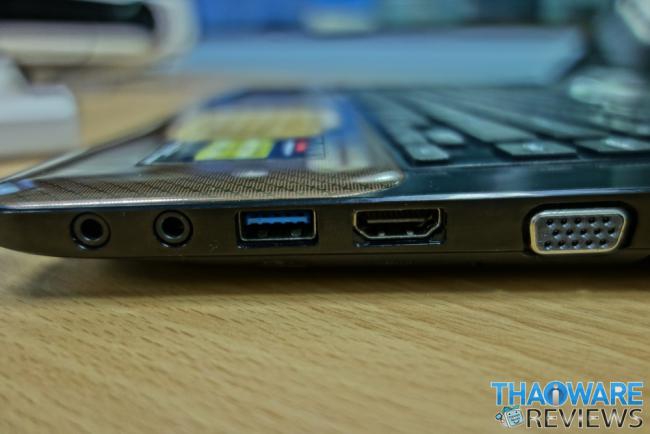
ด้านข้างขวา มีช่องต่อหูฟัง, ไมค์, USB3.0, HDMI และ D-sub
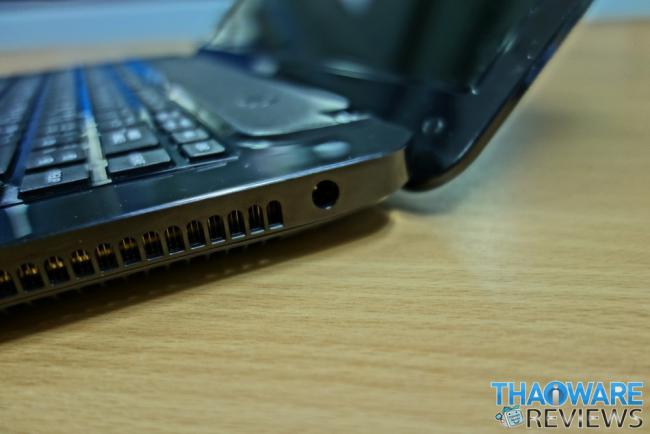
ช่องสำหรับเชื่อมต่อสายชาร์จอยู่มุมขวาครับ ช่องระบายความร้อนก็อยู่ฝั่งนี้เช่นกัน
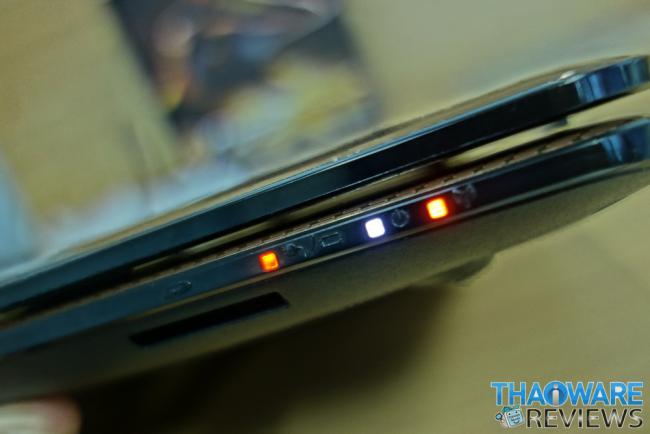
Toshiba Satellite M840 วางตำแหน่งไฟแสดงสถานะไว้ด้านหน้า การวางไว้จุดนี้มีทั้งข้อดีและข้อเสียนะครับ ข้อเสียคือขณะใช้งานคุณจะมองไม่เห็นเลย (ปกติถ้าไม่วางด้านหน้า จะนิยมวางไว้เหนือแป้นคีย์บอร์ดสักมุมหนึ่ง) ส่วนข้อดีคือถ้าคุณปิดฝาอยู่ หรือไม่ได้อยู่หน้าโน้ตบุคก็จะมองเห็นสถานะของมันได้
มีไฟแสดงสถานะแบตเตอรี่, ไฟบอกสถานเปิด/ปิดเครื่อง และไฟแสดงสถานะการเชื่อมต่อ Wi-Fi ครับ
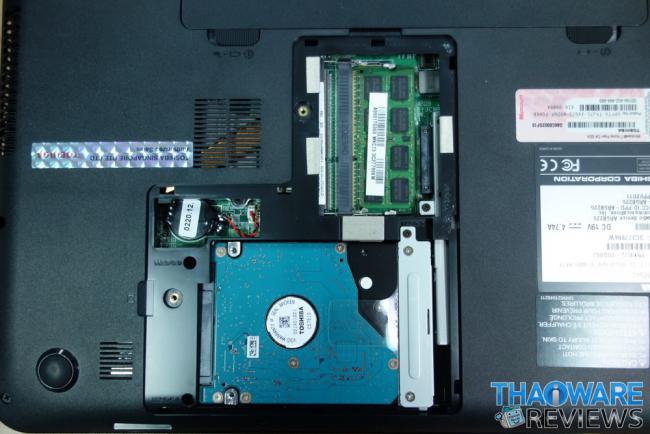
การถอดเปลี่ยนฮาร์โดิสค์กับแรมทำได้ง่ายดาย ขันนอต 2 ตัวเปิดฝาออกมา ไม่ถึง 3 นาทีก็เรียบร้อย
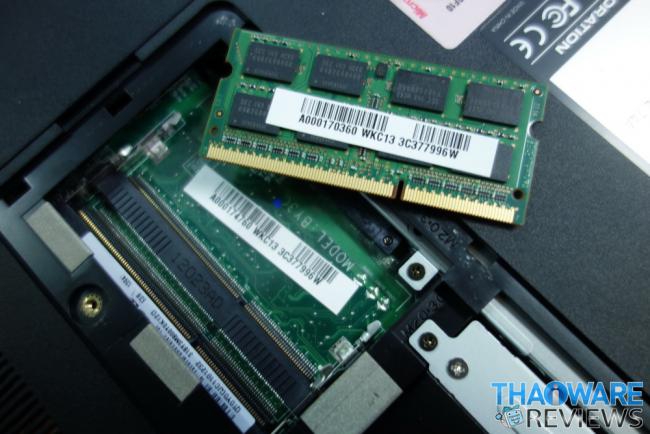
มีช่องต่อแรมให้มา 2 ช่อง ใครรู้สึกไม่พอใช้งาน ก็ซื้อมาใส่เพิ่มได้ครับ
การใช้งาน
ด้วย Intel® Core™ i7-3612QM processor Boost Technology up to 3.1GHz (2.1GHz, 6M Cache) แรมอีก 4 GB พร้อมการ์ดจอ AMD Radeon™ HD 7670M (ext 2GB VRAM) มันทำให้เพียงพอกับงานเกือบทุกประเภทแล้วล่ะครับ ไม่ว่าจะทำกราฟฟิคตัดต่อวิดีโอ หรือเล่นเกมส์ (แต่ตัดต่อวิดีโอควรจะเพิ่มแรมอีกสักหน่อย)
ผมลองเปิด Photoshop+Illustrator พร้อมกับเล่นเว็บเปิด Facebook ฟังเพลงผ่าน iTune ก็ยังลื่นครับ ชิวๆ ส่วนเรื่องเล่นเกมส์ 3 มิติโหดๆ นั้นไม่ต้องห่วง สบายมากครับ
ทดสอบเปิดเกมให้ดูครับ
บทสรุปของ Toshiba Satellite M840
เป็นโน้ตบุ้คที่ครบเครื่องในทุกด้าน ตัวเครื่องไม่ได้บางมากแต่ก็ไม่ได้หนาจนเกินไปถือว่าปกติแล้วสำหรับโน้ตบุ้คมัลติมีเดียที่คงจะบางมากไม่ได้ น้ำหนักเครื่อง 2.2 กิโลกรัม ไม่ได้หนักจนพกพาไม่ไหว ข้อสังเกตจุดระบายความร้อนอยู่ทางขวามือ ไม่ได้ค่อนไปด้านหลัง เมื่อใช้งานหนักๆ จะร้อนจนมือขวารู้สึกได้
ส่วนเรื่องดีไซน์อันนี้แล้วแต่รสนิยมของแต่ละคน ส่วนตัวผมว่าพลาสติกเคลือบอครีลิคเงา มันก็ทำให้ดูใหม่ดีและทำความสะอาดง่ายด้วยครับ
ใครมองหาโน้ตบุ้คไว้ทำงานและเล่นเกม และต้องการการเชื่อมต่อที่ครบครันทุกพอร์ทการเชื่อมต่อ ถือว่าเป็นตัวเลือกที่น่าสนใจทีเดียวครับ








ความคิดเห็น (7)
คลิกขวาที่ำอคอน My Computer > Prooerties > Device Manager > จากนั้นคลิกที่ Bluetooth > คลิกขวาที่รายการ Bluetooth > Properties > Update Driver > Browse my computer for driversoftware > แล้ว Browse หาไฟล์ไดรเวอร์ จากนั้นลองติดตั้งดูครับ
i7 = 33xxx ครับ