



โปรแกรม Powtoon ทำพรีเซนต์วิดีโอสวย ๆ ได้ในไม่กี่นาที

โปรแกรม Powtoon สร้างวิดีโอ Presentation สวย ๆ ได้ง่ายด้วยเทมเพลตมากมาย
ข้อดี
- ใช้งานง่าย ไม่ต้องชำนาญด้านการออกแบบ
- มีเทมเพลตสำเร็จรูป
- ไม่ต้องติดตั้ง ใช้บนเว็บได้ทันที
- ทำงานร่วมกับแอปฯ อื่น ๆ ได้หลากหลาย
ข้อสังเกต
- ไม่ใช่โปรแกรมตัดต่อวิดีโอ
- อัตราส่วนหน้าที่สร้างได้มีจำกัด
- ของฟรีและเวอร์ชันถูก เข้าถึงฟีเจอร์ได้น้อยกว่าพอสมควร
- EaseUS Data Recovery Wizard โปรแกรมกู้ไฟล์ ที่เผลอลบทิ้ง ฟอร์แมตทิ้ง ก็ยังเอาคืนมาได้
- AnyDesk โปรแกรมควบคุมคอมพิวเตอร์ระยะไกล ผ่านอินเทอร์เน็ต รองรับทุกแพลตฟอร์ม
- เปรียบเทียบ 6 โปรแกรมจัดการเอกสาร PDF
- Foxit Sign Pro โปรแกรมเซ็นเอกสารอิเล็กทรอนิกส์ เซ็นชื่อ รวบรวมลายเซ็น ติดตามการเซ็นชื่อ ครบวงจร
- โปรแกรม iMazing โปรแกรมจัดการ iPhone iPad สำรองข้อมูล ย้ายข้อมูล เช็คสุขภาพแบตเตอรี่
โปรแกรมตัดต่อวิดีโอสำหรับธุรกิจ Powtoon เป็นอีกโปรแกรมหนึ่งที่ค่อนข้างเป็นที่นิยมสำหรับสถานศึกษา รวมไปถึงองค์กรต่าง ๆ ที่ต้องทำพรีเซนเทชัน (Presentation) สื่อการสอน หรือสื่อสำหรับอบรมพนักงาน ด้วยเครื่องมือที่ใช้งานง่าย รวมทั้งเทมเพลต (Template) สำเร็จรูปให้เลือกใช้งานมากมาย
ข้อดีของ Powtoon ก็คือการใช้งานง่ายในหลาย ๆ มิติด้วยกัน ตั้งแต่การเป็น เว็บแอปพิลเคชัน (Web Application) ที่สามารถใช้งานบน โปรแกรมเปิดเว็บ หรือ เว็บเบราว์เซอร์ (Web Browser) ได้เลยทันที โดยไม่ต้องทำการติดตั้ง (Install) ใด ๆ
เราสามารถล็อกอินผ่านบัญชีโซเชียลต่าง ๆ ได้ มีรูปภาพ แอนิเมชันประกอบ เทมเพลต รวมทั้งฟอนต์ให้เลือกใช้งานภายในโปรแกรมได้สะดวกมาก ๆ ไม่ต้องอาศัยความชำนาญก็ใช้งานได้ ลองมาดูกันว่า Powtoon ใช้งานง่ายจริงมั้ย ? แล้วมีอะไรที่น่ารู้อีกเกี่ยวกับโปรแกรมนี้
วิธีการใช้งาน โปรแกรม Powtoon และฟีเจอร์ที่ง่ายแสนง่าย
(How to use Powtoon and its features ?)
ไม่ต้องติดตั้ง มีเบราว์เซอร์ก็เปิดใช้งานได้
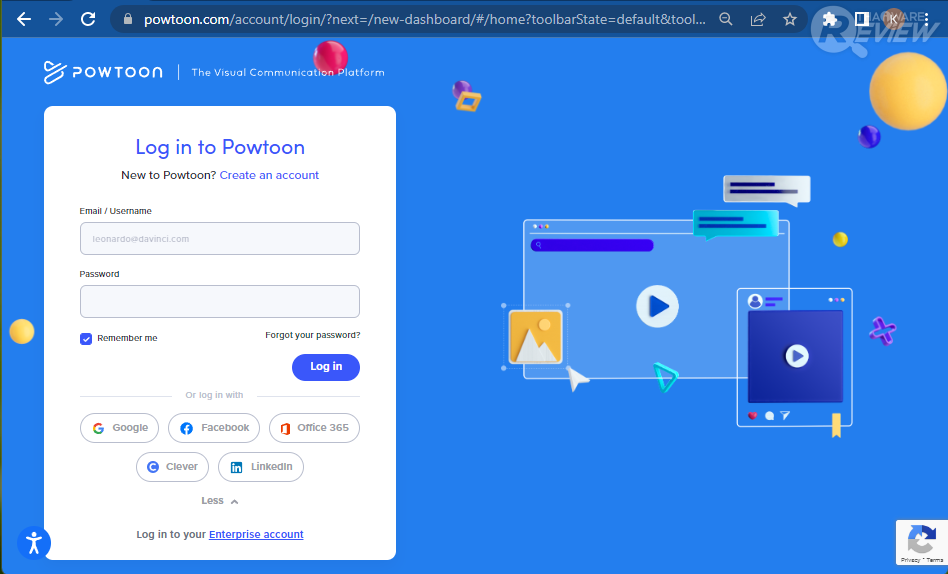
Powtoon ไม่ต้องติดตั้ง หรือไปหาโหลดให้เสียเวลา เนื่องจากเป็นเว็บแอปฯ ใช้งานผ่านเบราวเซอร์ เพียงแค่เปิดเว็บไซต์ : https://www.powtoon.com/ และลงทะเบียนสมัครสมาชิกหรือเข้าสู่ระบบเอาไว้ ก็จะสามารถใช้งานเครื่องมือต่าง ๆ ของเว็บแอปฯ ได้ทันที โดยการเข้าสู่ระบบสามารถทำผ่านบัญชีอื่น ๆ ได้ตั้งแต่ Facebook, Google,Office 365, LinkedIn หรือ Clever เป็นต้น
สร้างการนำเสนอ (Presentation) ได้ในไม่กี่ขั้นตอน
ใช้เวลาเรียนรู้โปรแกรมไม่นาน ก็สามารถทำการนำเสนอ (Presentation) ได้ง่าย ๆ เราลองทำให้ดูเป็นตัวอย่าง
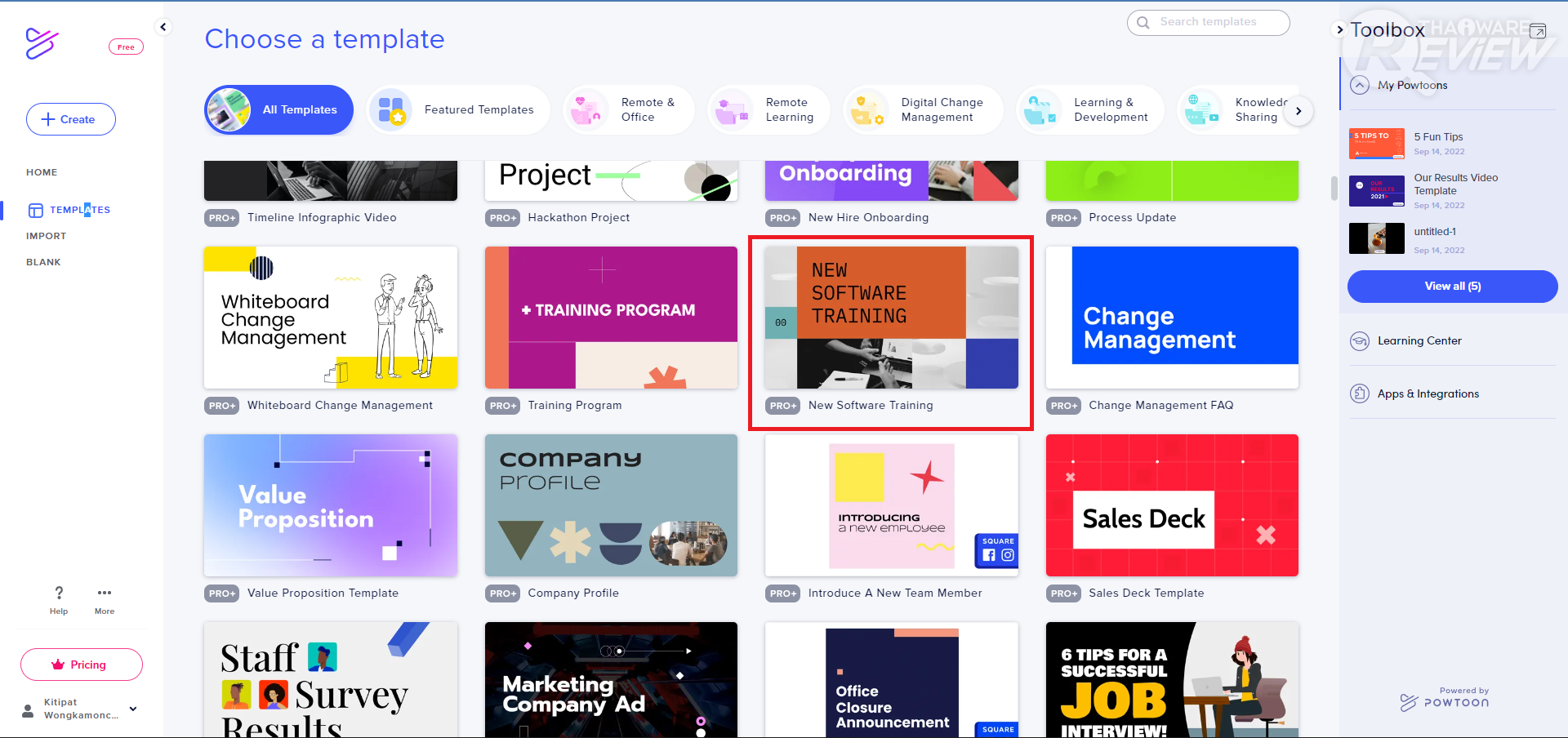
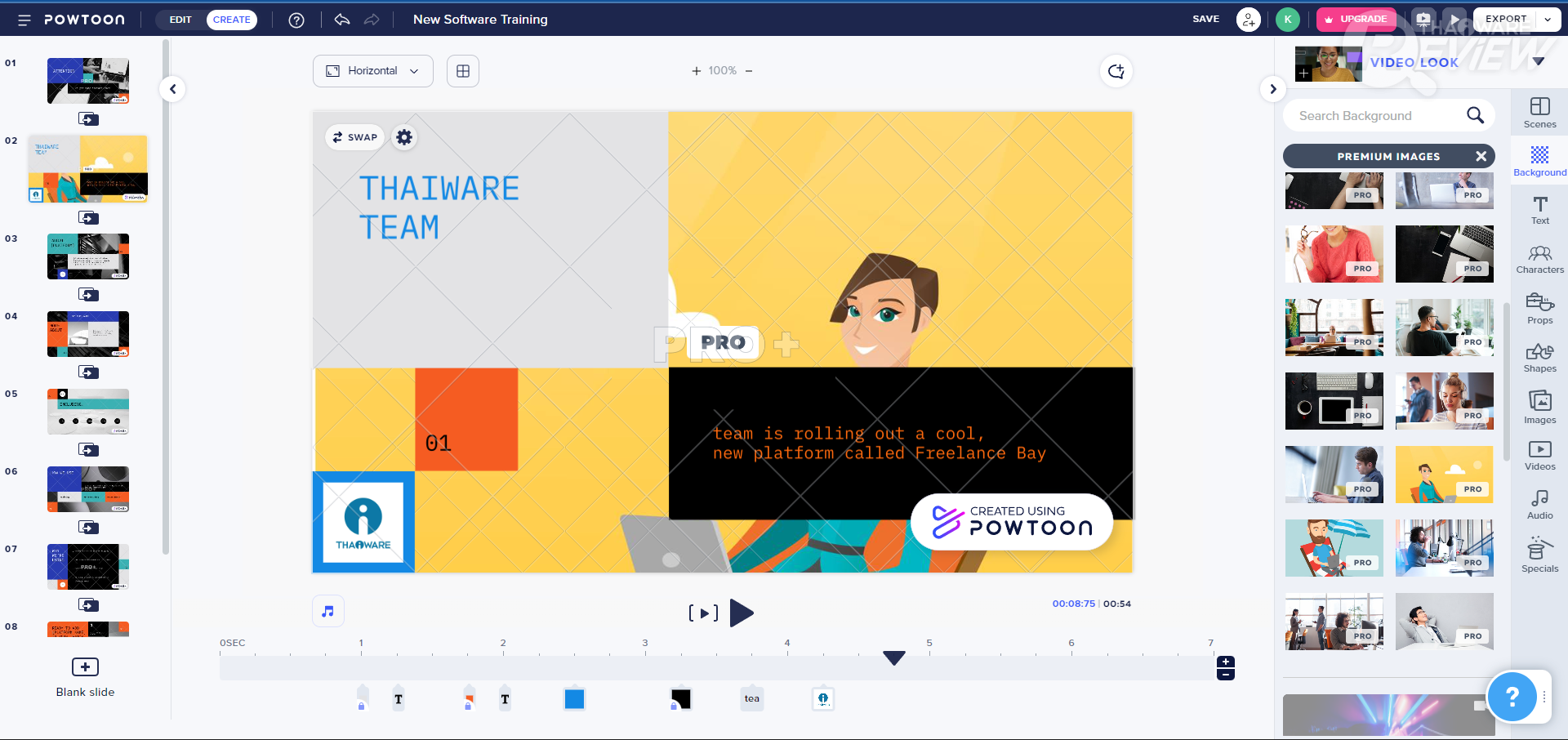
- เลือกเทมเพลตที่จะใช้งาน - เราเลือกตัว "เทมเพลต New Software Training" มาใช้เป็นตัวอย่าง
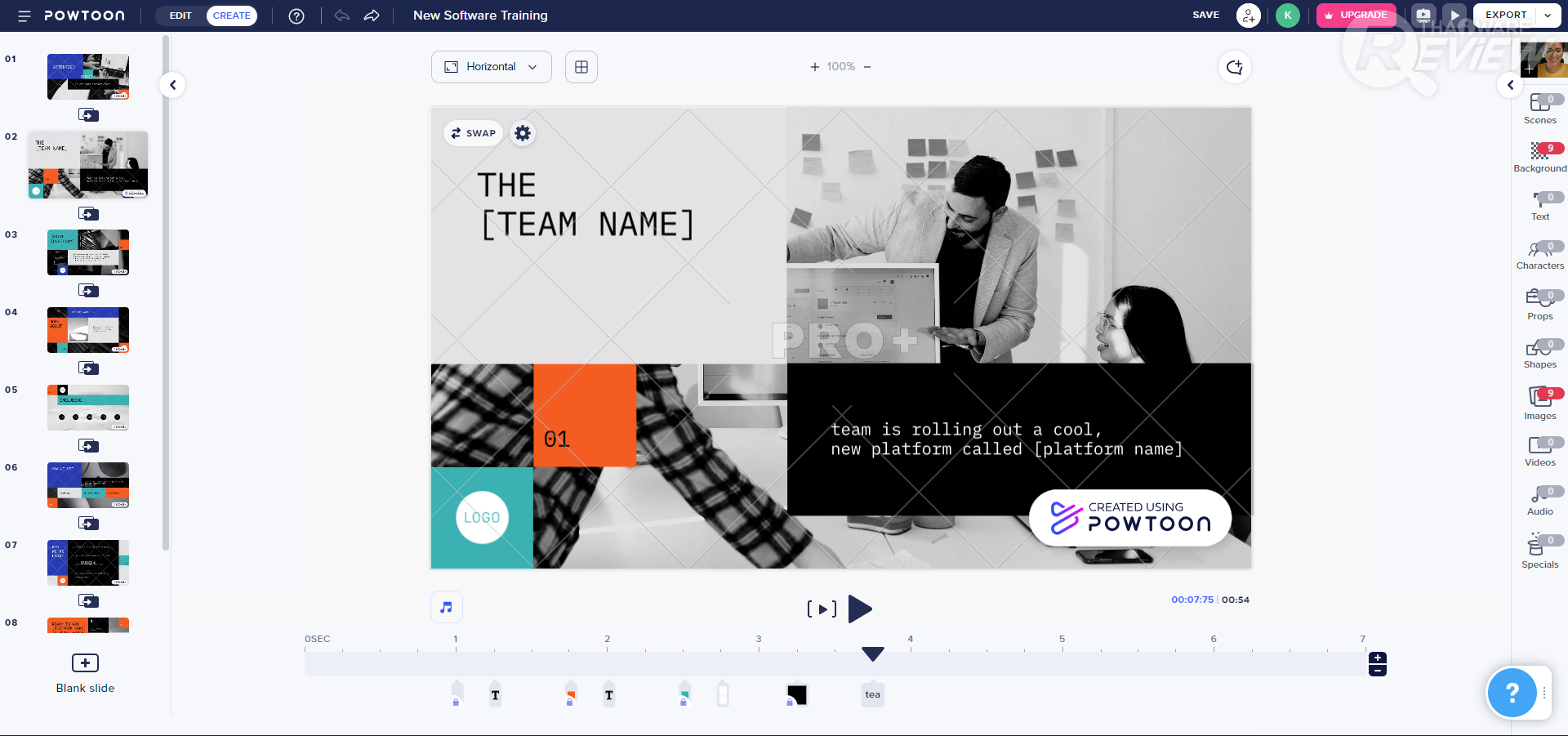
- ทำการปรับเปลี่ยนข้อมูลต่าง ๆ - ในตัวอย่างด้านล่าง เราเปลี่ยนข้อความ (Text) เปลี่ยนสี อัปโหลดโลโก้ใส่เข้าไป เปลี่ยนภาพพื้นหลัง โดยที่แอนิเมชันต่าง ๆ ของวิดีโอยังสามารถรันได้เหมือนเดิม
|
|
|
- Export ออกมาใช้งานได้หลายรูปแบบ - เราจะดาวน์โหลดมาเป็นไฟล์วิดีโอ MP4, PowerPoint, PDF, GIF หรือ JPEG ก็ได้ เอาไปอัปโหลดขึ้นแพลตฟอร์มต่าง ๆ โดยตรงก็ได้ หรือจะเป็นลิงก์แชร์ ให้ผู้ใช้งานคนอื่น ๆ ดูผ่านเว็บ Powtoon ก็ได้ (ไม่จำเป็นต้องเป็นสมาชิก) ถือว่าสะดวกมาก ๆ เลยทีเดียว
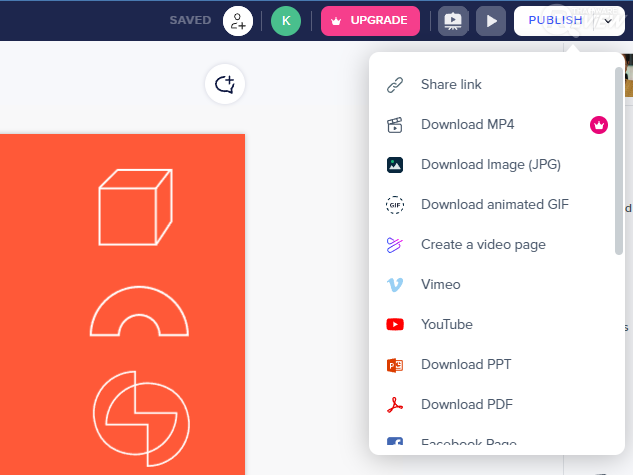
มีตัวเลือก Export เพียบ
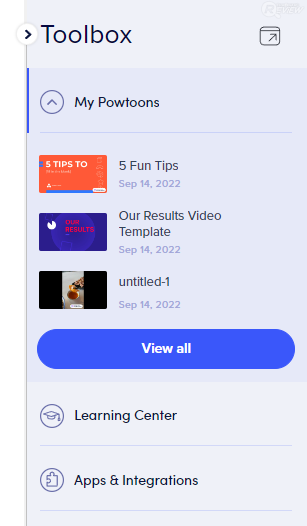
- บันทึกโปรเจคอัตโนมัติ - หากยังแก้ไขงานไม่เสร็จ โปรเจคที่ทำจะถูกเซฟเก็บไว้ในบัญชี (Account) ของเราอัตโนมัติ (กล่องเครื่องมือด้านขวา) สามารถเปิดกลับมาแก้ไขได้ตลอดเวลา
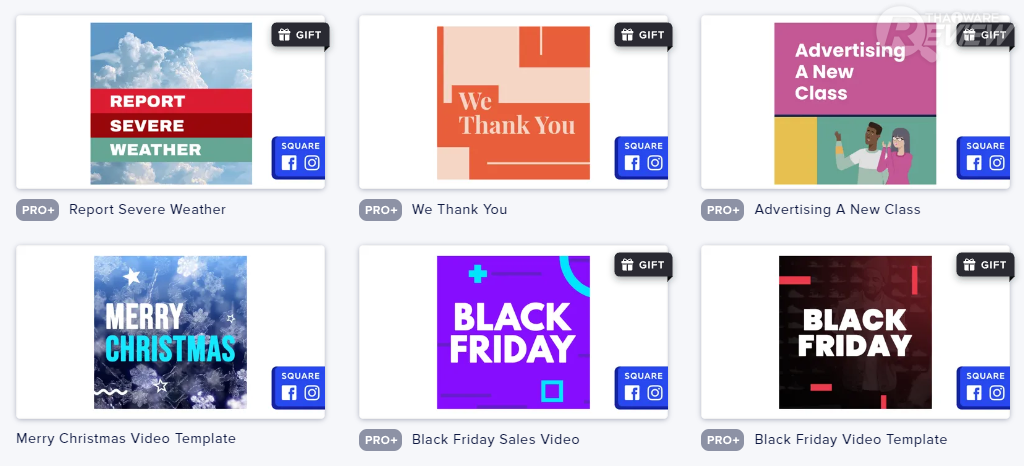
มีเทมเพลตวิดีโอโฆษณา (Marketing Video) ให้เลือกใช้
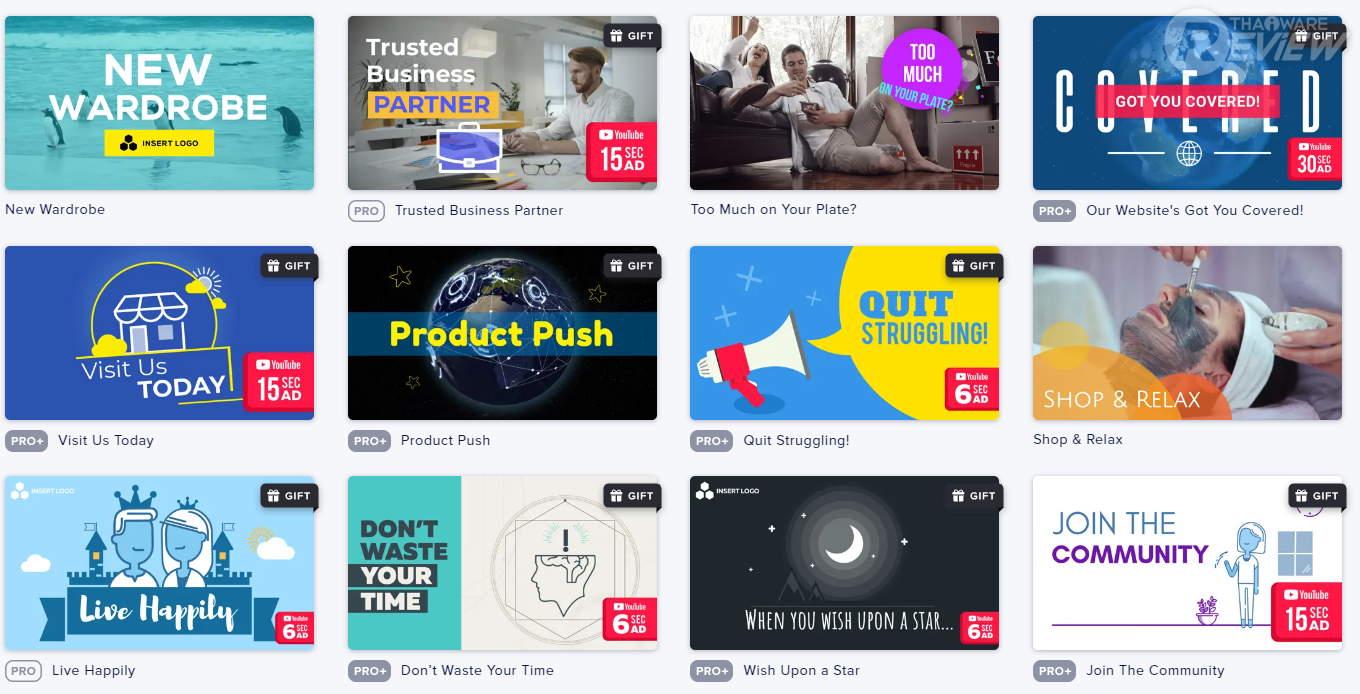
นอกจากเทมเพลตพรีเซนเทชั่น ก็มีเทมเพลตไว้สำหรับทำวิดีโอโฆษณาบน Facebook / Instagram ที่เป็นสี่เหลี่ยมจัตุรัส และวิดีโอ 6-15 วินาที สำหรับโฆษณาบน YouTube ด้วย (สังเกตป้ายมุมขวาล่างของแต่ละเทมเพลต) ใครอยากทำวิดีโอโฆษณาไว้ลงโซเชียลหรือยิงแอดก็ดึงไปใช้งานได้เลย
| | |
การอัดวิดีโอหน้าจอ (Screen & Cam Recording)
ในยุคที่วิดีโอคอนเทนท์เฟื่องฟูแบบนี้ จะมีอะไรเหมาะสมไปกว่า การนำเสนองานที่มีหน้าของเราคอยพูดอธิบายไปด้วย โดยฟีเจอร์ Screen & Cam Recording จะใช้เว็บแคม หรือกล้องของเราในการอัดหน้า และเสียงของเรา เพื่อประกอบไปกับสื่อนำเสนอที่เราทำ โดยเราสามารถโยกย้ายกรอบภาพของเราไปตำแหน่งที่เหมาะสมบนพรีเซนต์ได้ เลือกรูปทรงของกรอบได้ ว่าอยากได้แบบไหน (ฟีเจอร์นี้ยังเป็น Beta อยู่ อาจยังไม่สมบูรณ์ในบางจุด)
วิดีโออธิบายการใช้งาน Screen & Cam Recording
สร้างมาสคอทของแบรนด์มาประกอบสื่อนำเสนอ
อีกวิธีที่จะทำให้สื่อนำเสนอของเรามี Branding มากขึ้น ด้วยการสร้างตัวละครเฉพาะมาประกอบสื่อนำเสนอ โดยจะมี "เมนู Build your branded character" ให้เราสามารถที่จะสร้าง Avatar ขึ้นมา (ถ้าเป็นสิทธิ์การใช้งานแบบเอเจนซี่ - Agency License จะสามารถใส่เสื้อโลโก้แบรนด์ได้ด้วย) แล้วเอาไปประกอบสื่อนำเสนอได้เลย
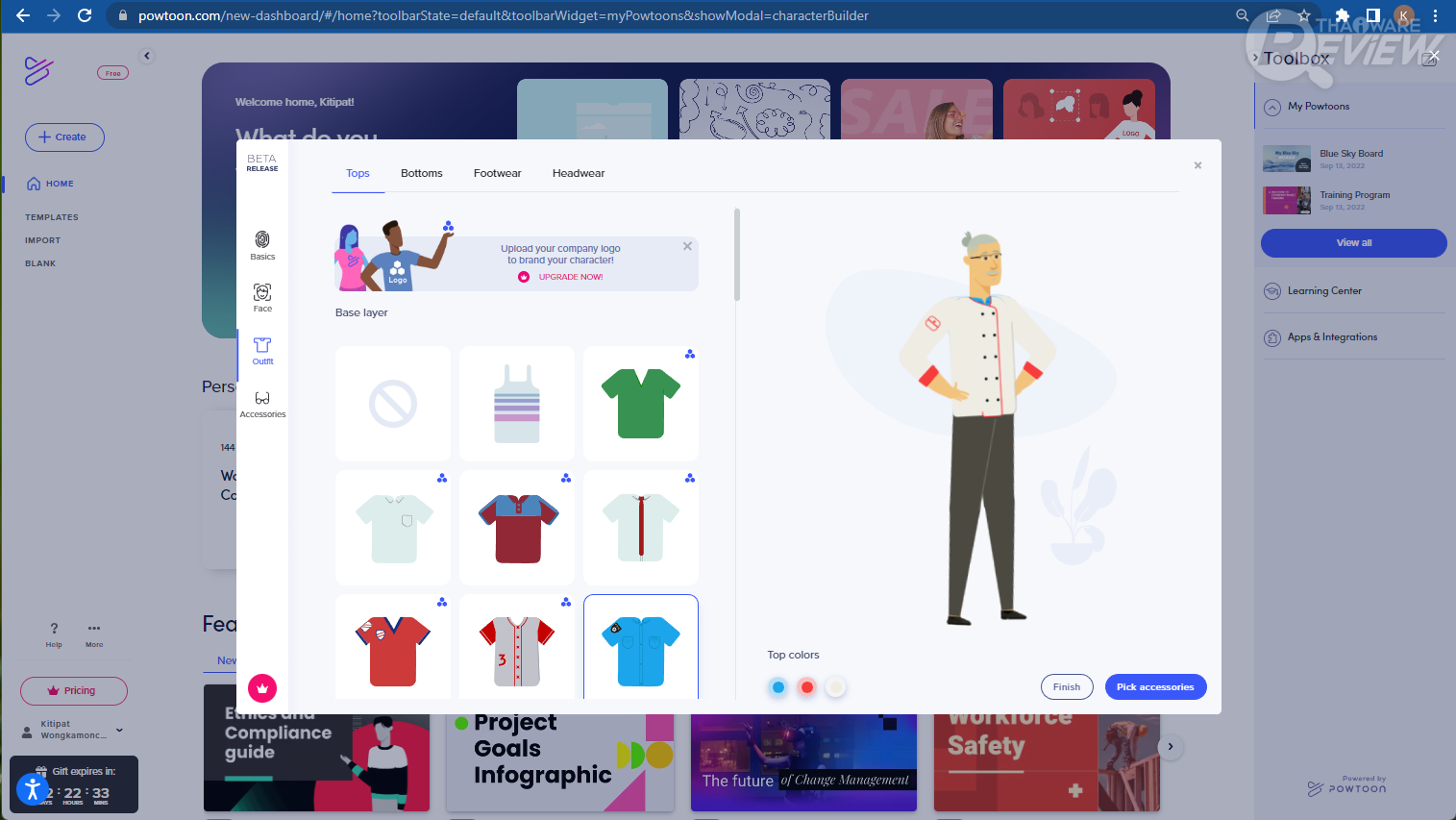
สร้าง Branded character ใช้งาน
นำเข้าไฟล์ .PPTX เข้าไปจัดการต่อในโปรแกรมได้
ถ้าเรามีไฟล์ PowerPoint หรือ Google Slide อยู่ ก็สามารถนำเข้า (Import) เข้ามาแก้ไขต่อใน Powtoon ได้ พอเราอัปโหลดเข้ามาแล้ว ข้อความจะถูกใส่พวกเอฟเฟคแอนิเมชันให้อัตโนมัติด้วยนะ ไม่ชอบก็เปลี่ยนเอฟเฟคได้ จัดการเปลี่ยนฟอนต์ สี ใส่พื้นหลัง หาภาพประกอบได้อิสระเหมือนการใช้งานทั่วไปเลย
การ Import เข้ามาไม่ได้สมบูรณ์ 100% มีเพี้ยนในหลาย ๆ จุด เช่น ฟอนต์ ขนาดตัวอักษร การจัดวาง จะเห็นว่าในรูปด้านล่าง ตัวหนังสือทับกันอยู่ ในหน้าอื่น ๆ เรามีวางประโยคแยกเป็น 3 คอลัมน์ซ้าย กลาง ขวา ก็กลายเป็นกองทับกันอยู่ด้านซ้ายทั้งหมด แต่พวกนี้สามารถเอาไปจัดวางใหม่ในโปรแกรม Powtoon ทีหลังได้ ก็เพิ่มความยุ่งยากเข้ามาอีก 1 ขั้นตอน
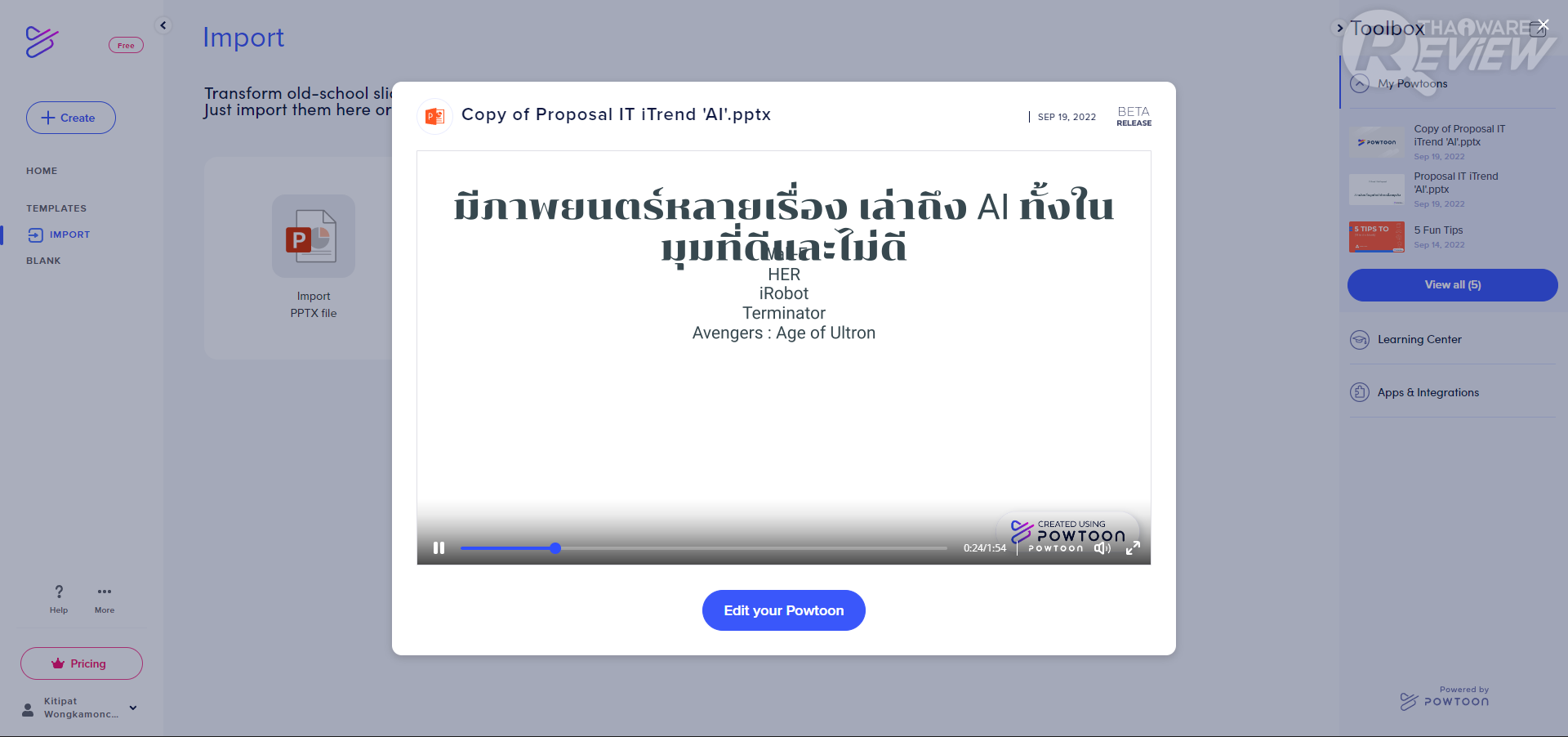
พรีวิวหลังอัปโหลด .PPTX กดเข้าไป Edit ต่อได้
ข้อสังเกตของ โปรแกรม Powtoon
(Powtoon Remarks)
ด้วยความที่ โปรแกรม Powtoon เป็นโปรแกรมเฉพาะทาง จึงมีข้อจำกัดหลาย ๆ อย่างแจ้งให้ทราบ เพื่อความเข้าใจที่ตรงกัน และเลือกซื้อโปรแกรมไปใช้งานได้อย่างไม่มีข้อกังขาใด ๆ ลองมาดูทีละเรื่องกัน
Powtoon ไม่ใช่โปรแกรมตัดต่อวิดีโอ
หากใครจะซื้อโปรแกรม Powtoon ไปใช้เพื่อในงานตัดต่อวิดีโอ (Video Editing) โดยเฉพาะ ไม่ว่าจะเป็นทำคลิปลง Tiktok, Facebook หรือทำ Vlog, Review เป็นเรื่องเป็นราวบน YouTube บอกก่อนว่า Powtoon ไม่ได้เกิดมาเพื่อสิ่งนั้น
โดยสิ่งที่ Powtoon ทำได้จะประกอบไปด้วย
- ใส่ Transition เพื่อเชื่อมระหว่างวิดีโอให้ไหลลื่น
- ตัดช่วงท้ายของวิดีโอออกได้ทีละ 1 วินาทีเป็นอย่างน้อย
- กลับด้านวิดีโอ
- ปรับ Opacity ของวิดีโอ
- เลื่อนตำแหน่งวิดีโอแบบ Keyframe จากจุดหนึ่งไปอีกจุดหนึ่ง
- ใส่ลิงก์ให้กับวิดีโอ
ถ้าจะให้นิยามโปรแกรม Powtoon ก็จะเป็น เว็บแอปฯ สำหรับสร้างวิดีโอสื่อนำเสนอ หรือวิดีโอแบนเนอร์โฆษณา ก็จะตรงจุดมากกว่า
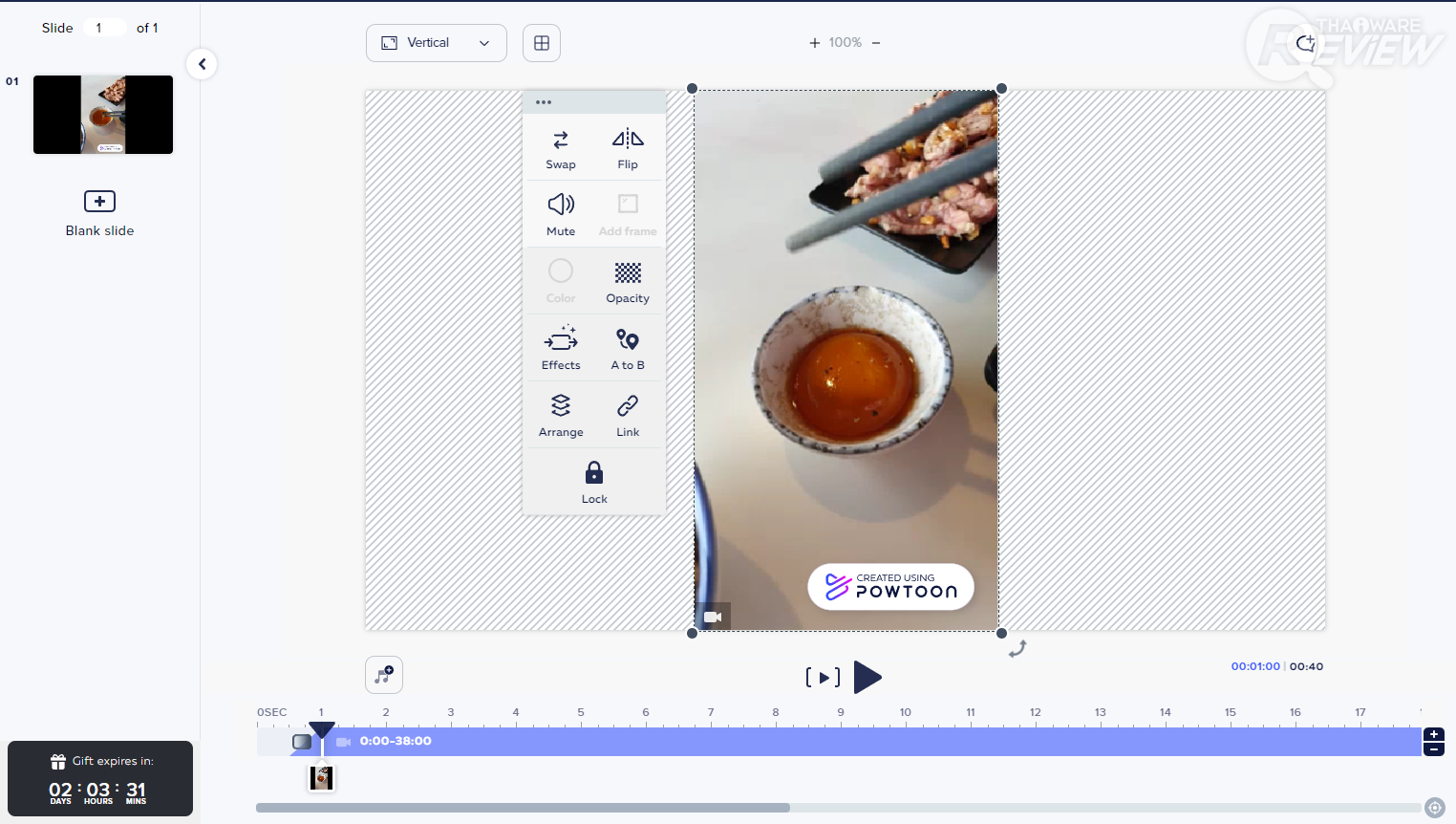
ตัวอย่างวิดีโอที่ผู้เขียนอัปโหลดเข้ามาใน Powtoon
ขนาดหน้านำเสนอ ไม่ได้หลากหลาย
พอเป็นโปรแกรมสำหรับสร้างวิดีโอนำเสนอโดยเฉพาะ ทำให้ Powtoon ไม่ค่อยยืดหยุ่นในเรื่องของขนาด Page เท่าไหร่ มีให้เลือกแค่แนวนอน (16:9), แนวตั้ง (9:16) และจัตุรัส (1:1) เท่านั้น ไม่สนับสนุนการใช้งานในอัตราส่วนอื่น ๆ
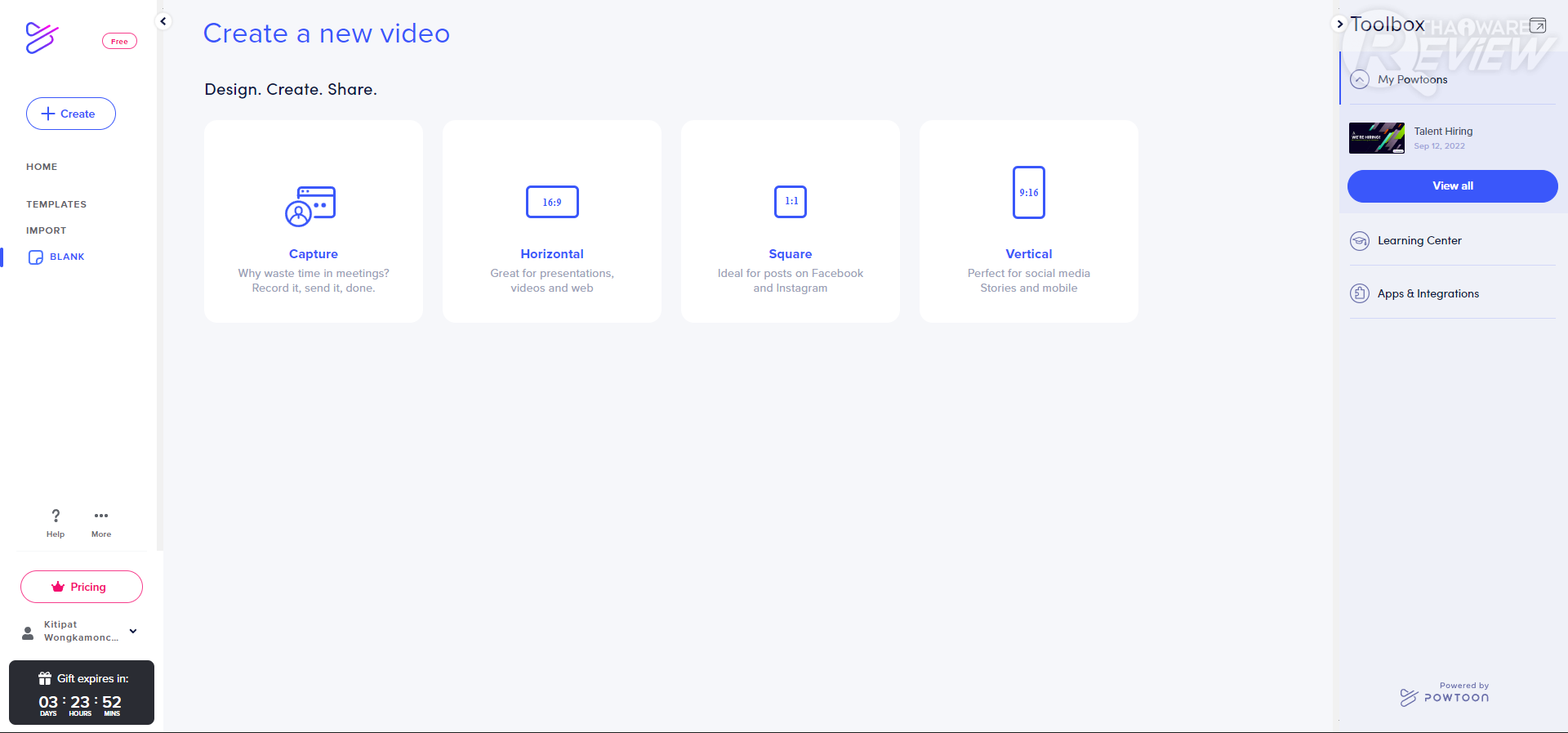
ขนาดที่เลือกได้
มีสิทธิ์การใช้งานฟรี เท่ากับมีตัวทดลองใช้ (Free License = Demo Version)
ถึงแม้ว่า โปรแกรม Powtoon จะมีสิทธิ์การใช้งานฟรี (Free License) ให้ใช้งานด้วย แต่ก็ถูกจำกัดฟีเจอร์แทบจะทุกส่วน ไม่ว่าจะเป็นเมนูการใช้งาน, ไม่สามารถส่งออก (Export) ผลงานเป็นไฟล์วิดีโอ MP4 ได้ และตัววิดีโอมี ความละเอียดแค่ระดับ HD เท่านั้น, ลายน้ำ Powtoon ขนาดค่อนข้างใหญ่, ทรัพยากร (Asset) สำหรับประกอบการทำวิดีโอที่ต้องเป็นระดับพรีเมี่ยมถึงจะ Export ได้ เรียกได้ว่า Free License มีไว้สำหรับทดลองใช้งาน (Demo) น่าจะเหมาะกว่า
ในขณะที่อีกมุมหนึ่ง ถึงแม้ว่าเราจะสมัครสิทธิ์การใช้งาน (License) ในระดับ Pro ไปแล้ว แต่ทั้งเทมเพลตและ Assets ต่าง ๆ ส่วนมากจะอยู่ในระดับ Pro+ ขึ้นไปถึงจะเลือกหยิบใช้งานได้อย่างสะดวก ตรงนี้อาจจะต้องลองไปเล่นดูก่อนว่าเทมเพลตหรือ Asset ที่เราจะใช้งาน มีอยู่ในระดับ Pro หรือเปล่า ? หรือว่าต้องอัปเกรดขึ้นไปอีก
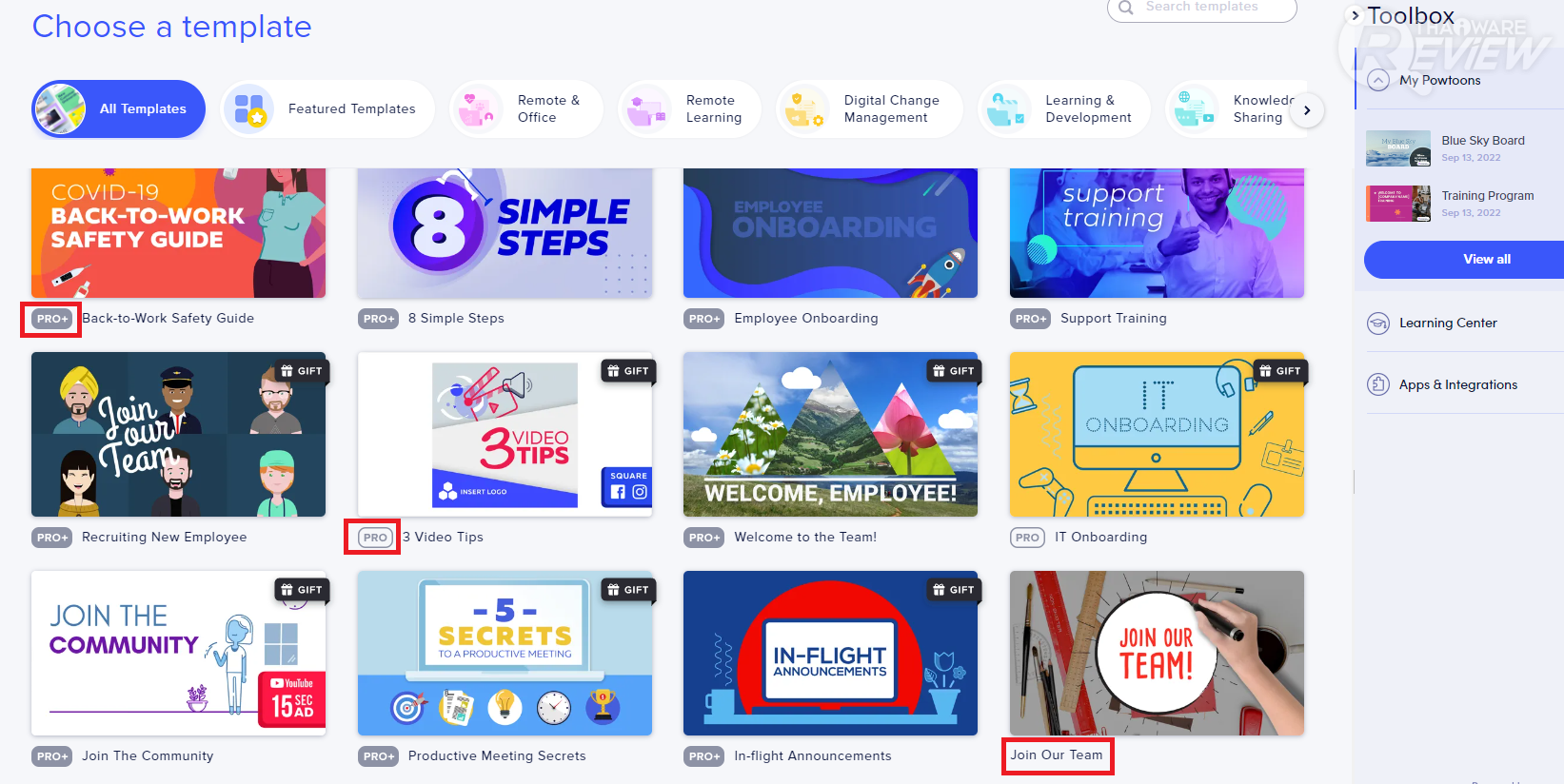
สัดส่วนหน้านี้ มี Pro+ เกือบทั้งหมด ส่วน Pro กับ Free มีแค่หนึ่งเดียว
Powtoon Free, Pro, Pro+, Agency แต่ละเวอร์ชันต่างกันอย่างไร ?
(What is the difference between each version of Powtoon ?)
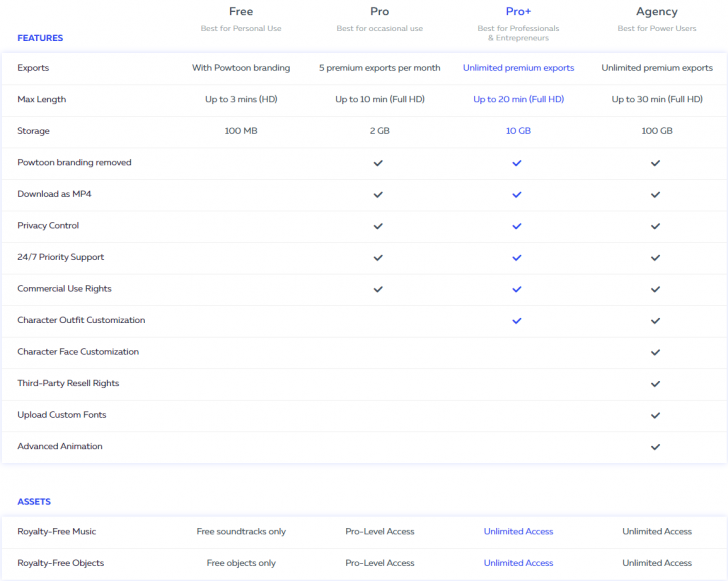
ทีนี้มาดูกันว่าสิทธิ์การใช้งาน (License) ของ โปรแกรม Powtoon ในแต่ละเวอร์ชันต่างกันอย่างไรบ้าง ? โดย Powtoon จะแบ่งระดับของ License ตามขนาดในการใช้งาน สำหรับ Pro กับ Pro+ ฟีเจอร์ที่ใช้งานได้จะค่อนข้างใกล้เคียงกัน แต่อัปเกรดให้รองรับปริมาณงานได้มากขึ้น (กว่าเดิมเยอะมาก) ดังนี้
- ส่งออกไฟล์ได้ไม่จำกัด
- ทำคลิปสูงสุดได้ 20 นาที
- ความจุเซฟงานได้ 10 GB.
- ใช้งานทรัพยากร (Asset) ต่าง ๆ ได้ไม่จำกัด
สำหรับเวอร์ชัน Agency ก็จะถูกอัปเกรดให้รองรับปริมาณงานมากขึ้นไปอีก ที่สำคัญคือ Assets ที่เป็นลิขสิทธิ์ในตัวโปรแกรม จะสามารถนำไปใช้งานแบบ บุคคลที่สาม (3rd-Party) ได้ ซึ่งเหมาะสมกับสายงานเอเยนซี่
นอกจากนี้ก็จะมี Powtoon Business Team / Corporate / Enterprise อีก 3 ระดับสำหรับธุรกิจขนาดใหญ่ ที่เน้นด้านการทำงานเป็นทีมและเสริมความปลอดภัยมากขึ้น
ส่วนในเวอร์ชัน Free ก็ตามที่กล่าวไปในหัวข้อก่อนหน้าว่าคือตัว Demo นั่นเอง หรือถ้าใครไม่ซีเรียสเรื่อง ลายน้ำ หรือความละเอียด HD ก็ลองใช้งานขำ ๆ ได้
ตารางเปรียบเทียบแต่ละเวอร์ชัน
สั่งซื้อโปรแกรม Powtoon จาก Thaiware Shop ได้ที่นี่
สรุปเกี่ยวกับโปรแกรม Powtoon
(Powtoon Conclusions)
สำหรับคนที่ต้องทำสื่อนำเสนอบ่อย ๆ ไม่ว่าจะเป็นครู อาจารย์ ทำสื่อการสอนออนไลน์ หรือวิทยากร เจ้าหน้าที่ ที่ต้องเตรียมสื่อไว้อบรม หรือ เสนอโปรเจคต่าง ๆ ก็ถือว่า Powtoon ช่วยทุ่นแรงไปได้เยอะ เราไม่ต้องกังวลว่าจะต้องเสียเวลามาคอยจัดเรียง ออกแบบ ใส่เอฟเฟค หรือลูกเล่นต่าง ๆ ให้ดูน่าสนใจ แต่สามารถดูพรีวิวจากเทมเพลตทั้งหลาย แล้วเปลี่ยนเอาข้อมูลของเราไปใส่ได้เลย ประหยัดเวลาขึ้นอีกเยอะ หรือใครที่อยากจะทำวิดีโอโฆษณา หรือแบนเนอร์ต่าง ๆ ก็ช่วยทุ่นแรงไปได้เยอะ
ส่วนใครที่ใช้งานส่วนตัวโดยหวังพึ่งใช้งานแบบ Free license ก็คงไม่เหมาะเท่าไหร่ เพราะโปรแกรมนี้ ถือว่ากั๊กพื้นที่ให้ลูกค้าพอสมควรเลย ส่วนหากจะใช้ตัดต่อวิดีโอจริงจัง ในโปรแกรมนี้อาจไม่สะดวกเท่าไหร่ เราอาจต้องตัดวิดีโอหรือตกแต่งมาให้เรียบร้อยก่อนดีกว่า อาจจะใช้ เครื่องมือของ Windows เองก็ได้









ความคิดเห็น (0)