



10 ลูกเล่นใน Windows 11 ที่คุณควรลองใช้งาน

10 ลูกเล่นใน Windows 11 ที่คุณควรลองใช้งาน
ในระบบปฏิบัติการ Windows 11 ทาง Microsoft ได้มีการปรับปรุงส่วนต่าง ๆ มากมายหลาย นอกจากการเปลี่ยนแปลง ส่วนของประสบการณ์ผู้ใช้งาน (User Experience - UX) และส่วนของหน้าจอผู้ใช้งาน (User Interface - UI) แล้ว ก็มีการใส่ลูกเล่นใหม่ ๆ เพิ่มเข้ามาด้วย ซึ่งก็มีหลายอย่างที่น่าสนใจนะ โดยที่หลายคนอาจจะไม่รู้ว่า ตัวระบบปฏิบัติการ Windows 11 นั้นสามารถทำแบบนี้ได้ด้วย
- รู้จัก Microsoft PowerToys ชุดของเล่นเพิ่มฟีเจอร์สุดเจ๋งให้ Windows
- Clipchamp แอปพลิเคชันตัดต่อวิดีโอ แจกฟรี บน Windows 11
- 5 โปรแกรม ที่ใช้แทน File Explorer ที่ติดมากับ Windows ได้
- Microsoft Loop รวมทุกบริการ Microsoft ทั้งงานเอกสาร วางแผน ประชุม จบในที่เดียว !
- Microsoft Edge เว็บเบราว์เซอร์ที่ใช้เอนจิ้น Chromium ใช้งานง่าย กินแรมน้อย ฟีเจอร์เพียบ
จะมีอะไรน่าสนใจบ้าง มาอ่านกันเลย ...
1. เมนู Quick Settings
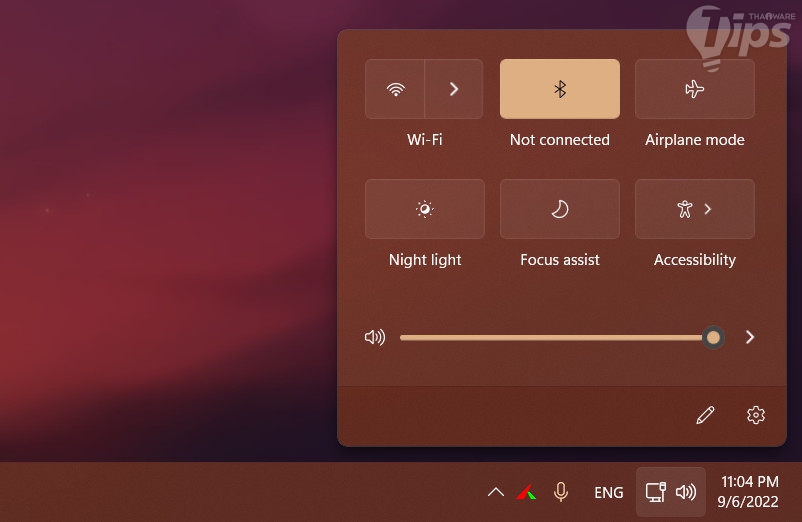
มาเริ่มกันที่ของใหม่อย่าง "เมนู Quick Settings" ที่ทางค่าย Microsoft ได้ใส่เพิ่มเข้ามาอำนวยความสะดวกให้ผู้ใช้สามารถปรับความดังเสียง (Sound Volume), ความสว่างหน้าจอ (Brightness), ตั้งค่า Wi-Fi, บลูทูธ (Bluetooth), โหมดเครื่องบิน (Airplane Mode) ฯลฯ และอื่น ๆ ได้อย่างรวดเร็ว โดย "เมนู Quick Settings" นั้นเป็นสิ่งที่มาแทน "เมนู Action Center" ที่เคยมีอยู่ในระบบปฏิบัติการ Windows 10
เราสามารถเรียกใช้งาน "เมนู Quick Settings" ได้ด้วยการกด "ปุ่ม Windows + a" หรือคลิกที่ "ไอคอนลำโพง" ตรงที่อยู่ด้านขวาสุดของ Taskbar
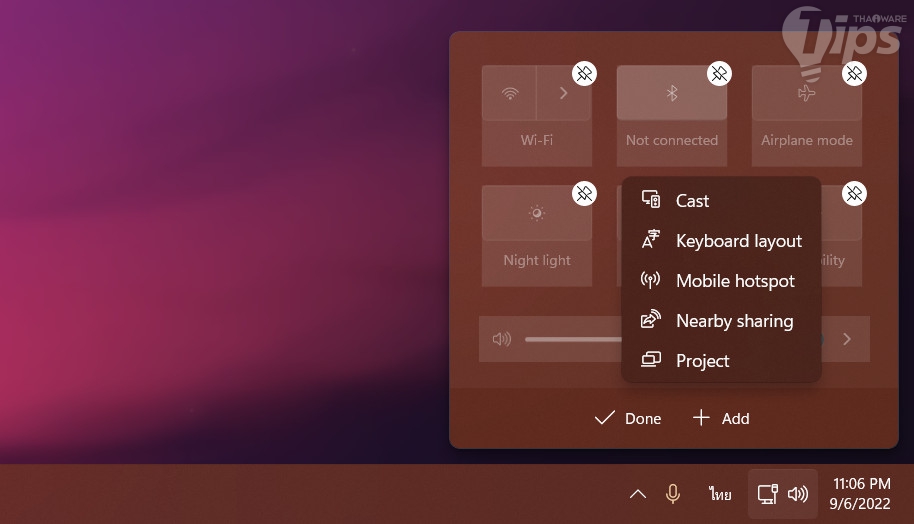
เรายังสามารถปรับแต่งเมนูลัดที่มีใน "เมนู Quick Settings" ได้ด้วยการคลิกที่ "ไอคอนดินสอ" จากนั้นก็คลิกที่ "ปุ่ม Add" เพื่อเพิ่มเมนูที่ต้องการเข้าไปได้ หากไม่ใช้เมนูไหน ก็คลิกที่ "ไอคอนถอนปักหมุด" ออกได้เลย เมื่อตั้งค่าได้ถูกใจแล้ว ก็คลิกที่ "ปุ่ม Done"
2. เมนู Snap หน้าต่าง
Snap เป็นลูกเล่นหนึ่งที่ช่วยจัดขนาด และตำแหน่งของหน้าต่างโปรแกรมที่อยู่บนหน้าจอให้เป็นระบบระเบียบ มีความสมมาตร และไม่ทับกัน ลูกเล่นนี้จริง ๆ ก็มีมานานก่อนระบบปฏิบัติการ Windows 11 เสียอีก บางคนอาจจะเคยใช้มันเป็นประจำ
อย่างเช่น ถ้าจะแบ่งหน้าต่างออกเป็น 2 ฝั่งซ้ายขวาเท่ากัน หน้าต่างแรกเราก็แค่กด "ปุ่ม Windows + ←" อีกหน้าต่างก็กด "ปุ่ม Windows + →"
แต่เมนู Snap ในระบบปฏิบัติการ Windows 11 นั้นได้รับการอัปเกรดให้ดีขึ้นไปอีกขั้น โดยเราสามารถเลือกจัดตำแหน่งของหน้าต่างได้ถึง 6 รูปแบบอย่างง่ายดาย
การใช้งานก็ง่ายมาก เราแค่เอาเมาส์ไปชี้ไว้ที่ "ไอคอน Maximize" (ไอคอนรูปสี่เหลี่ยมที่อยู่ตรงมุมขวาบนของหน้าต่าง) จากนั้นหน้าเมนู Snap ก็จะปรากฏขึ้น เราก็เลือกตำแหน่งที่ต้องการได้เลย
3. Windows Terminal ที่ใช้งานได้หลากหลาย
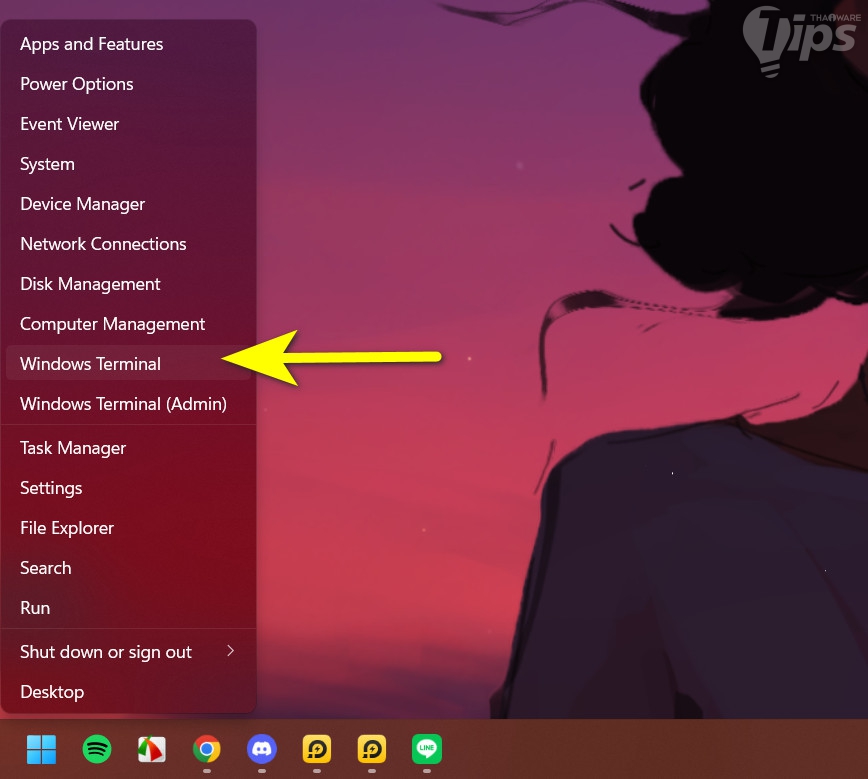
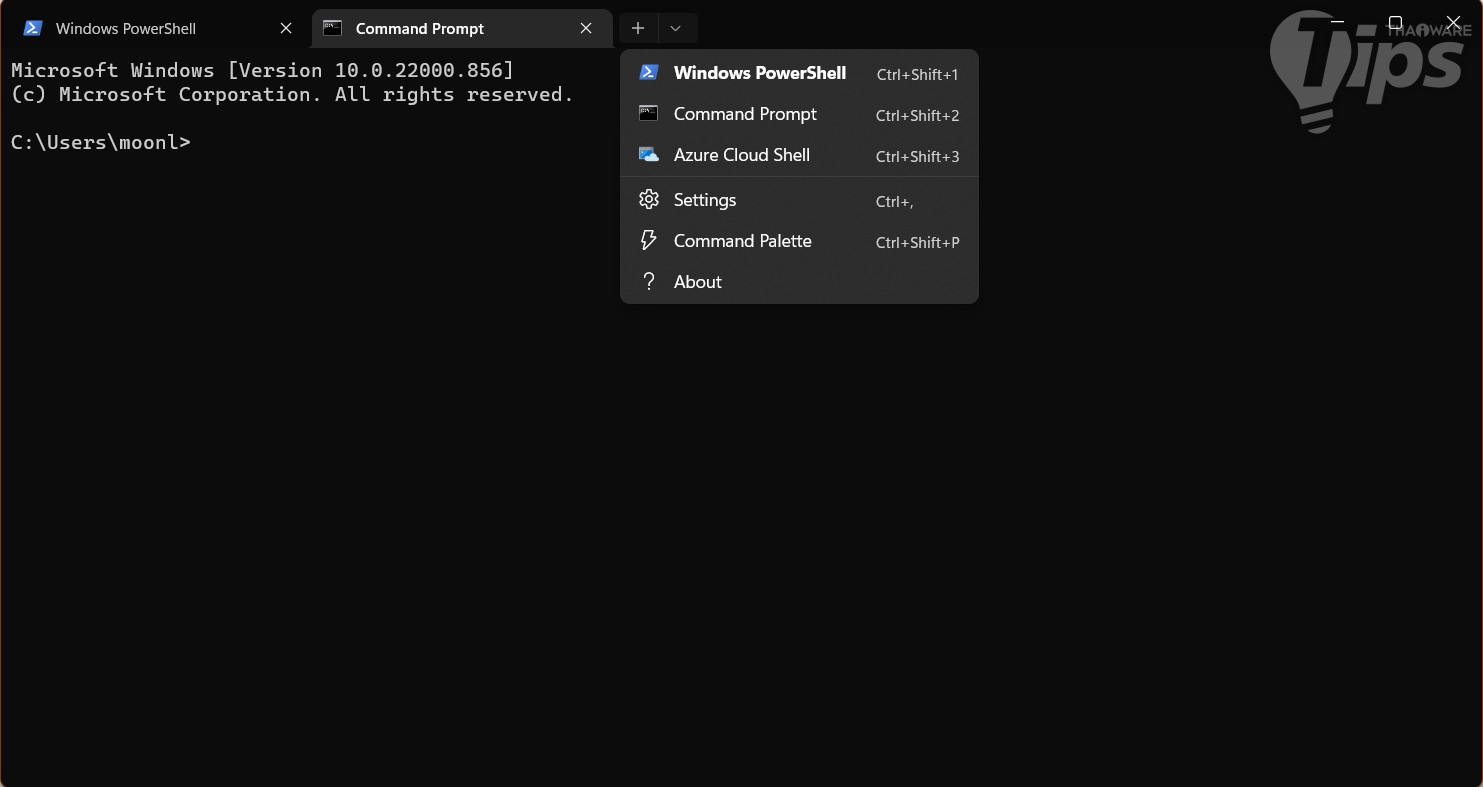
เครื่องมือ Windows Terminal ในระบบปฏิบัติการ Windows 11 นั้น นอกจากที่จะสามารถใช้งาน การส่งคำสั่งด้วยการพิมพ์ (Command Line) ได้แล้ว มันยังสามารถสลับใช้งานได้ทั้ง Windows Power Shell, Command Prompt หรือ Azure Cloud Shell และถ้าหากคุณติดตั้ง Windows Subsystem for Linux (WSL) เอาไว้ ก็จะสามารถใช้ Linux Commands ได้ด้วย
การเรียกใช้งานเครื่องมือ Windows Terminal นั้นง่ายมาก แค่คลิกขวาที่ "ไอคอน Start" แล้วเลือก "เมนู Windows Terminal" หรือถ้าต้องการใช้งาน "โหมด Administrator" ก็ให้เลือก "เมนู Windows Terminal Admin"
ในหน้าต่าง "เครื่องมือ Windows Terminal" เราสามารถเลือกใช้ "หน้าต่าง Command Line" ที่ต้องการใช้งานได้ด้วยการคลิกที่ "ปุ่ม v"
4. ธีม (Theme) และภาพพื้นหลัง (Background) ใหม่ที่สวยงาม
ในระบบปฏิบัติการ Windows 11 ทาง Microsoft ได้เพิ่มธีม (Theme) และภาพพื้นหลัง (Background) ใหม่ ๆ เข้ามาให้เลือกใช้งาน เราสามารถเลือกปรับธีม เพื่อเปลี่ยนหน้าตาของระบบปฏิบัติการให้เป็นไปตามอารมณ์ที่คุณต้องการ
เราสามารถเปลี่ยนภาพพื้นหลังได้ง่าย ๆ ด้วยขั้นตอนดังนี้
- กด "ปุ่ม Windows + i" เพื่อเปิด "หน้าต่าง Settings"
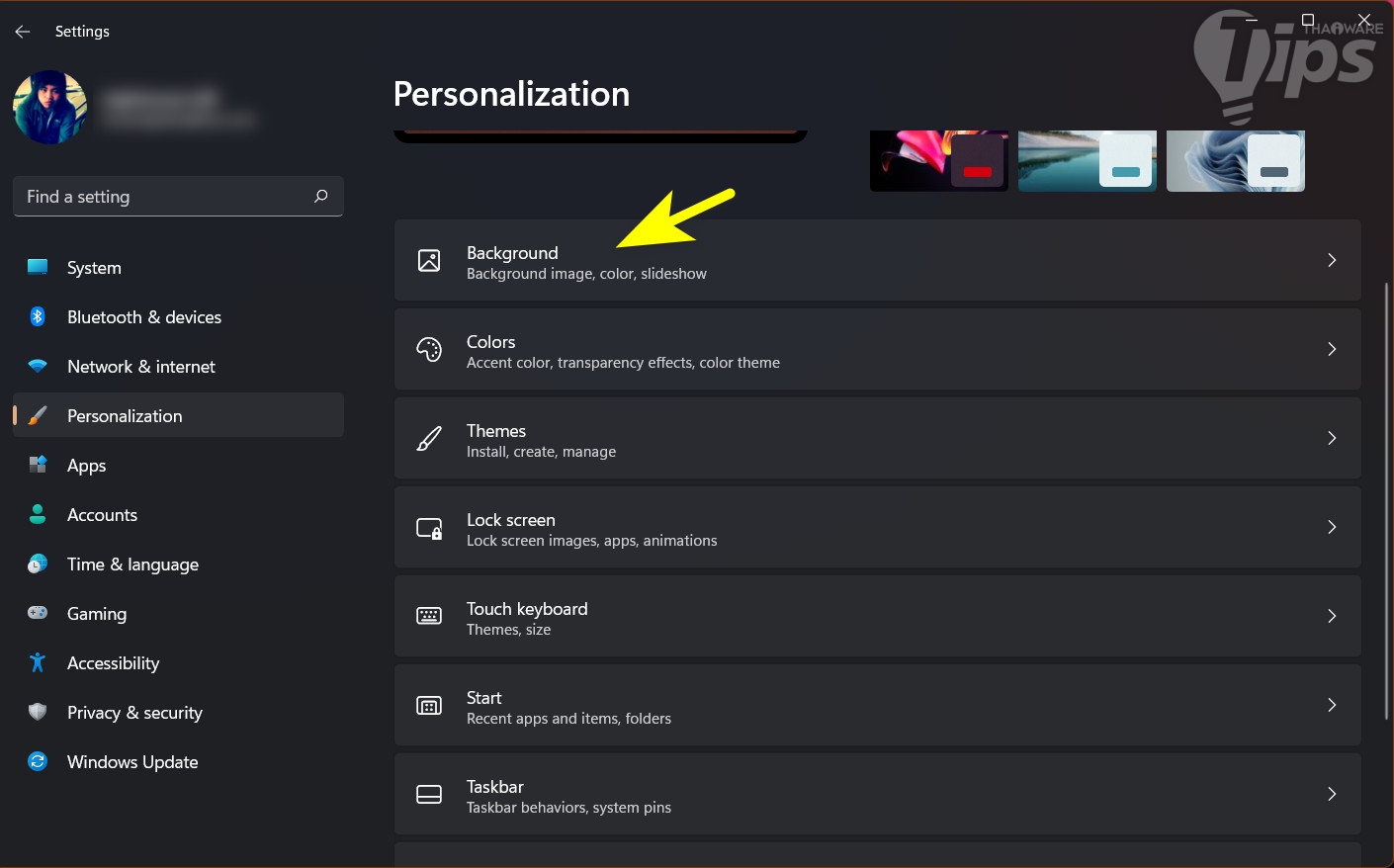
- ในพาเนลด้านซ้าย คลิกที่ "เมนู Personalization"
- ในพาเนลด้านขวา คลิกที่ "เมนู Background"
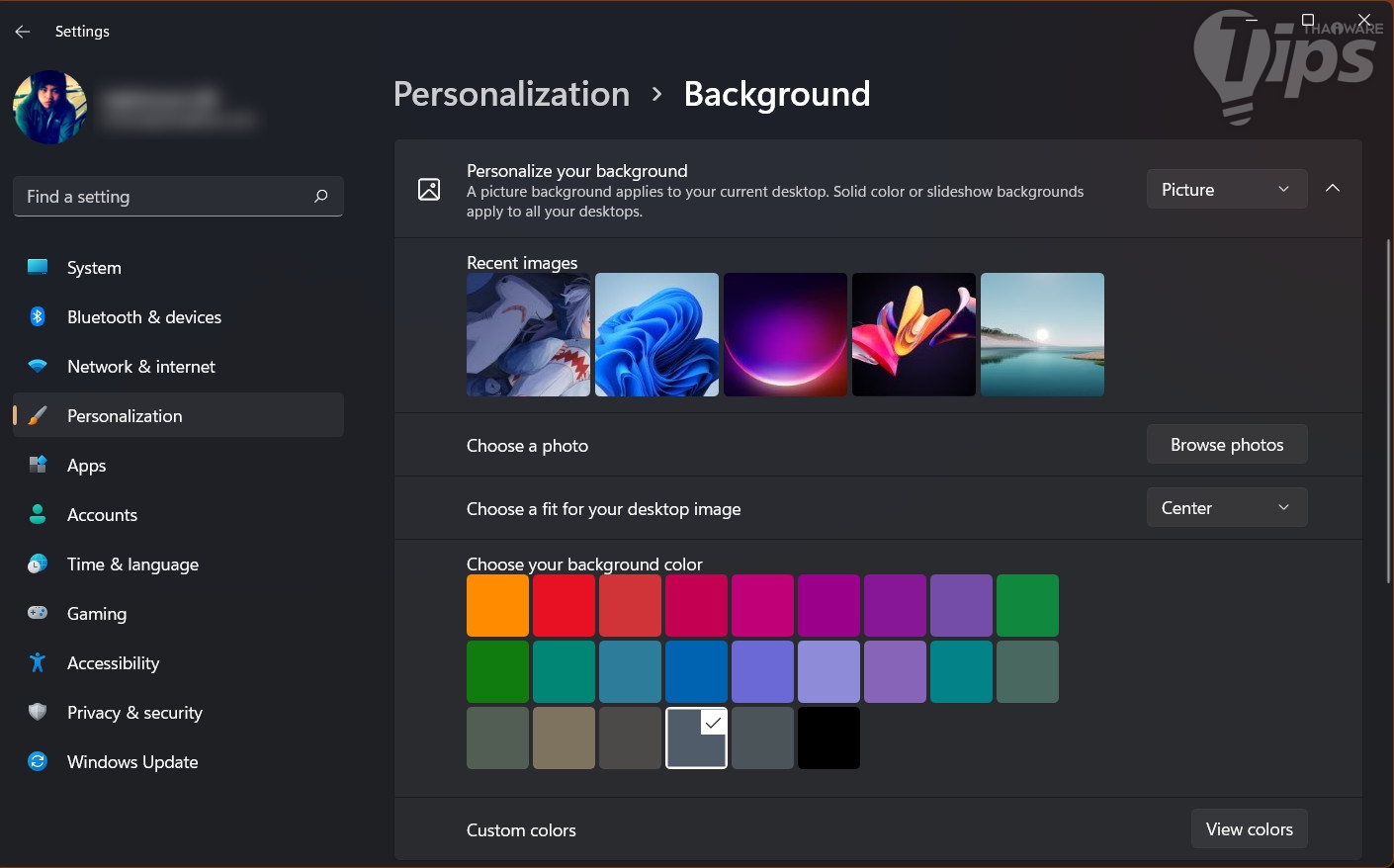
- เลือกภาพ หรือสีของพื้นหลังที่ต้องการ
- แต่ถ้าต้องการเปลี่ยนธีม ในขั้นตอนที่ 2. ในพาเนลด้านขวา ให้คลิกที่ "เมนู Themes" แทน
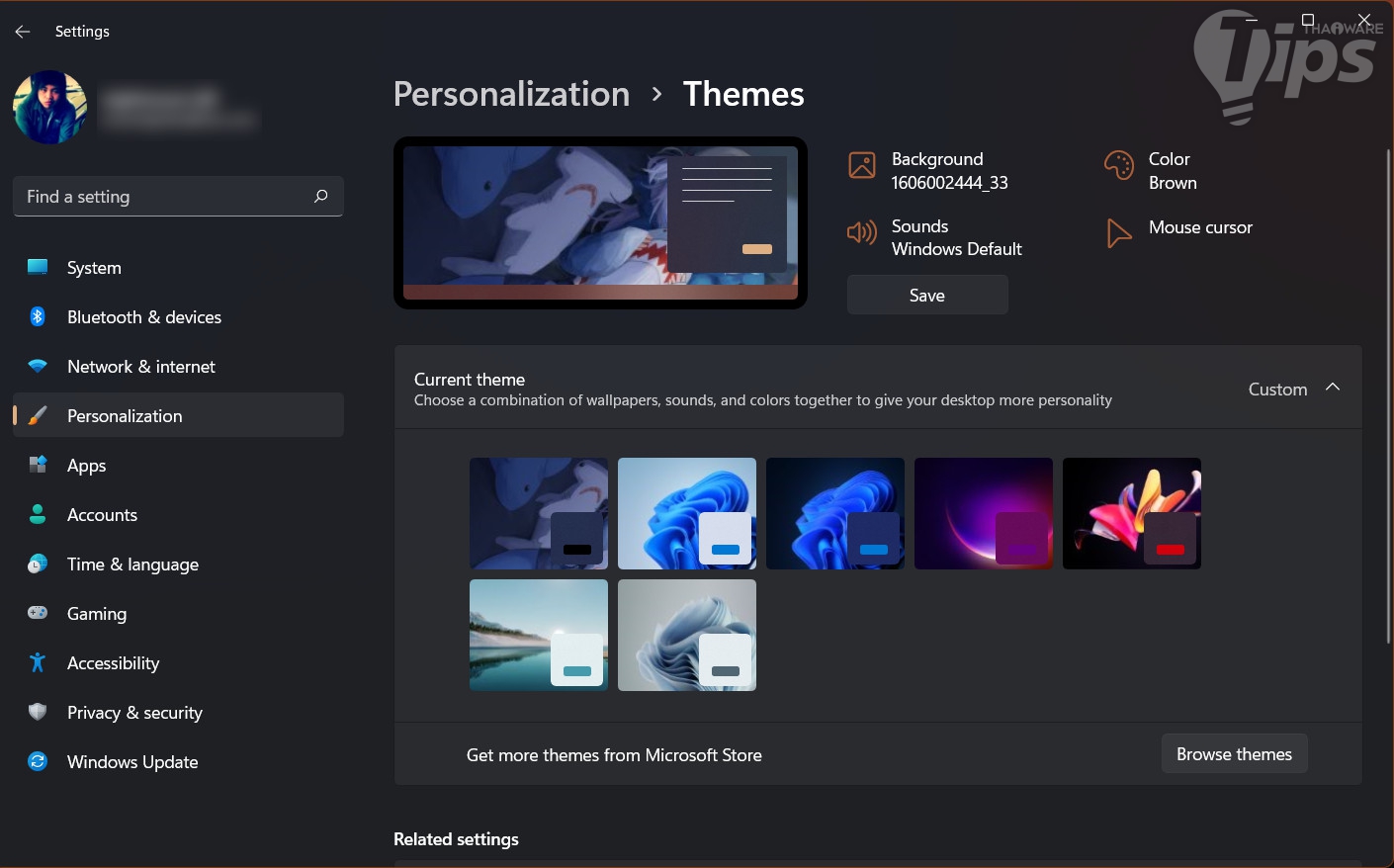
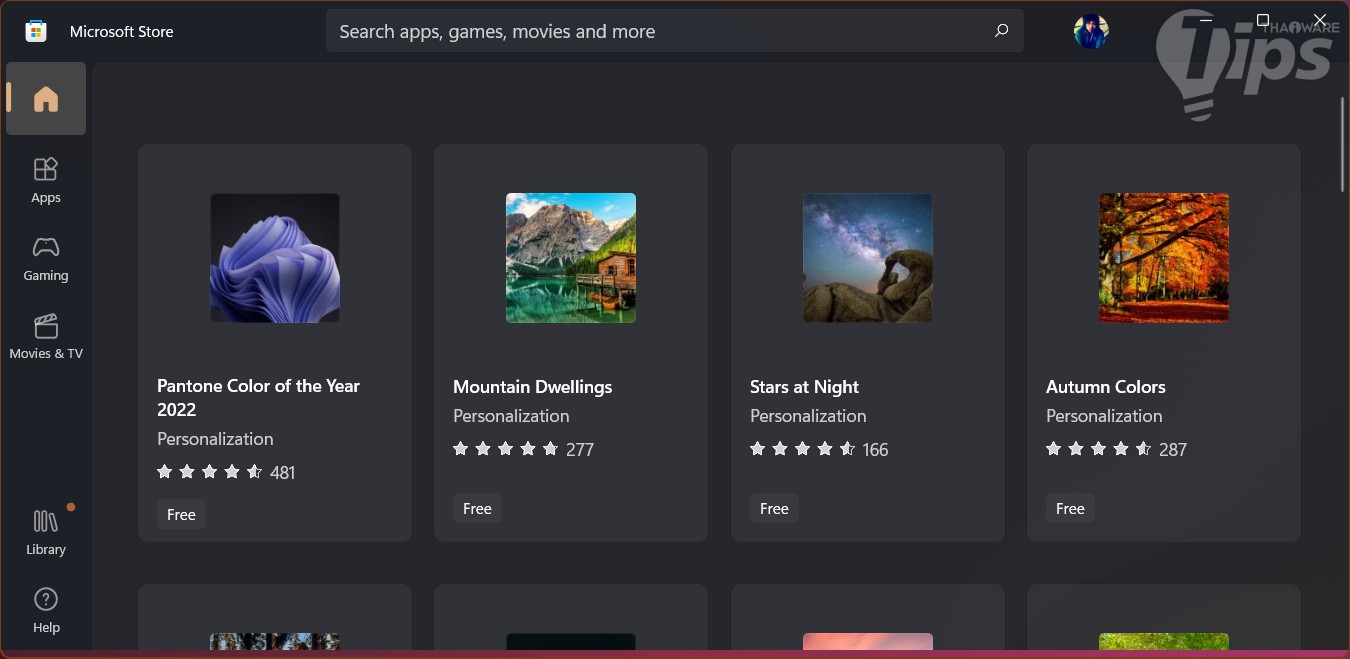
- ถ้ารู้สึกว่าธีมที่มันเตรียมไว้ให้ ยังไม่ถูกใจ เราสามารถดาวน์โหลดเพิ่มได้จาก Microsoft Store โดยคลิกที่ "ปุ่ม Browse Themes" จะมีธีมสวย ๆ ให้ดาวน์โหลดฟรีให้เลือกอีกมากมาย
5. ทาส์กบาร์กลางหน้าจอ (Center Taskbar)
อันที่จริงแล้ว ทาส์กบาร์กลางจอ (Center Taskbar) น่าจะเป็นฟีเจอร์แรกที่ผู้ใช้งาน ระบบปฏิบัติการ Windows 11 ต้องเจอเลย เพราะมันตั้งค่าเริ่มต้นเอาไว้ตรงกลางตั้งแต่แรก แต่หลายคนเลือกที่จะปรับมันไปอยู่ด้านซ้าย เพราะใช้ด้วยความเคยชินมาอย่างยาวนาน
แต่สำหรับผู้ที่ใช้หน้าจอแบบ Ultrawide เราอยากให้คุณลองใช้งานทาส์กบาร์กลางจอดู จะพบว่ามันสะดวกกว่าเดิมมาก เราไม่จำเป็นต้องลากเมาส์ไกลอีกต่อไป
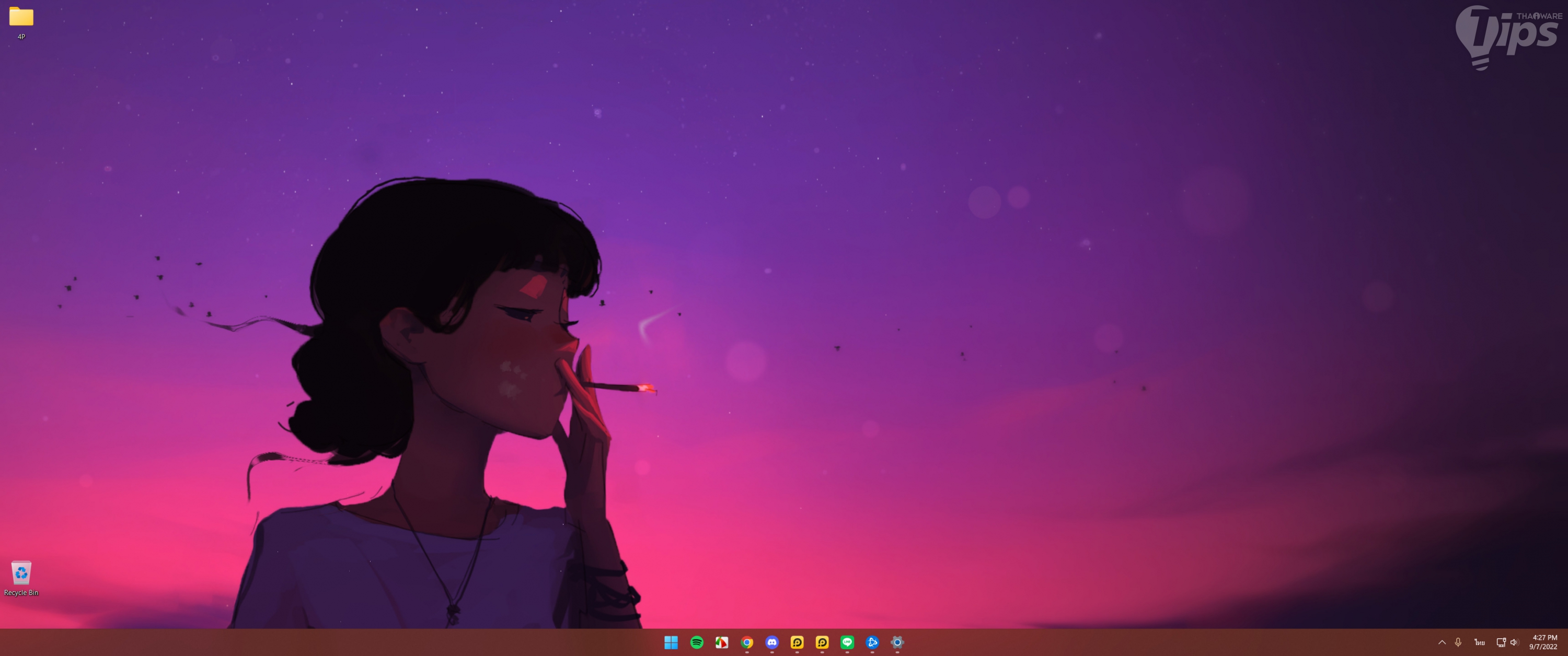
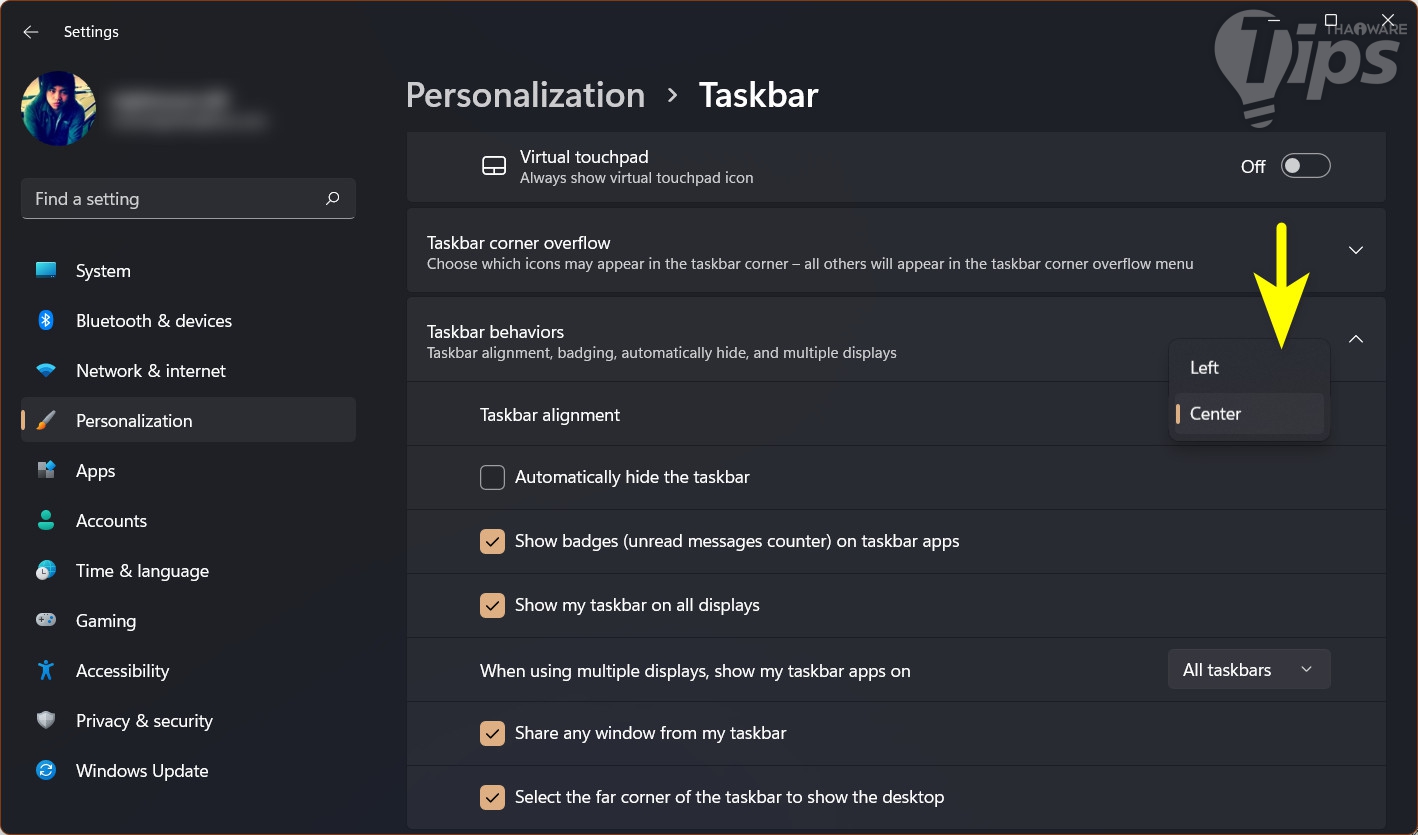
สามารถปรับตำแหน่งการแสดงผลของทาส์กบาร์ได้ด้วยขั้นตอนดังนี้
- กด "ปุ่ม Windows + i" เพื่อเปิด "หน้าต่าง Settings"
- ในพาเนลด้านซ้าย คลิกที่ "เมนู Personalization"
- ในพาเนลด้านขวา คลิกที่ "เมนู Taskbar" ตามด้วย "Taskbar behaviors"
- คลิกเลือกเปลี่ยนให้เป็น "Center"
6. ตั้งภาพพื้นหลังของ Virtual Desktops ให้แตกต่างกัน
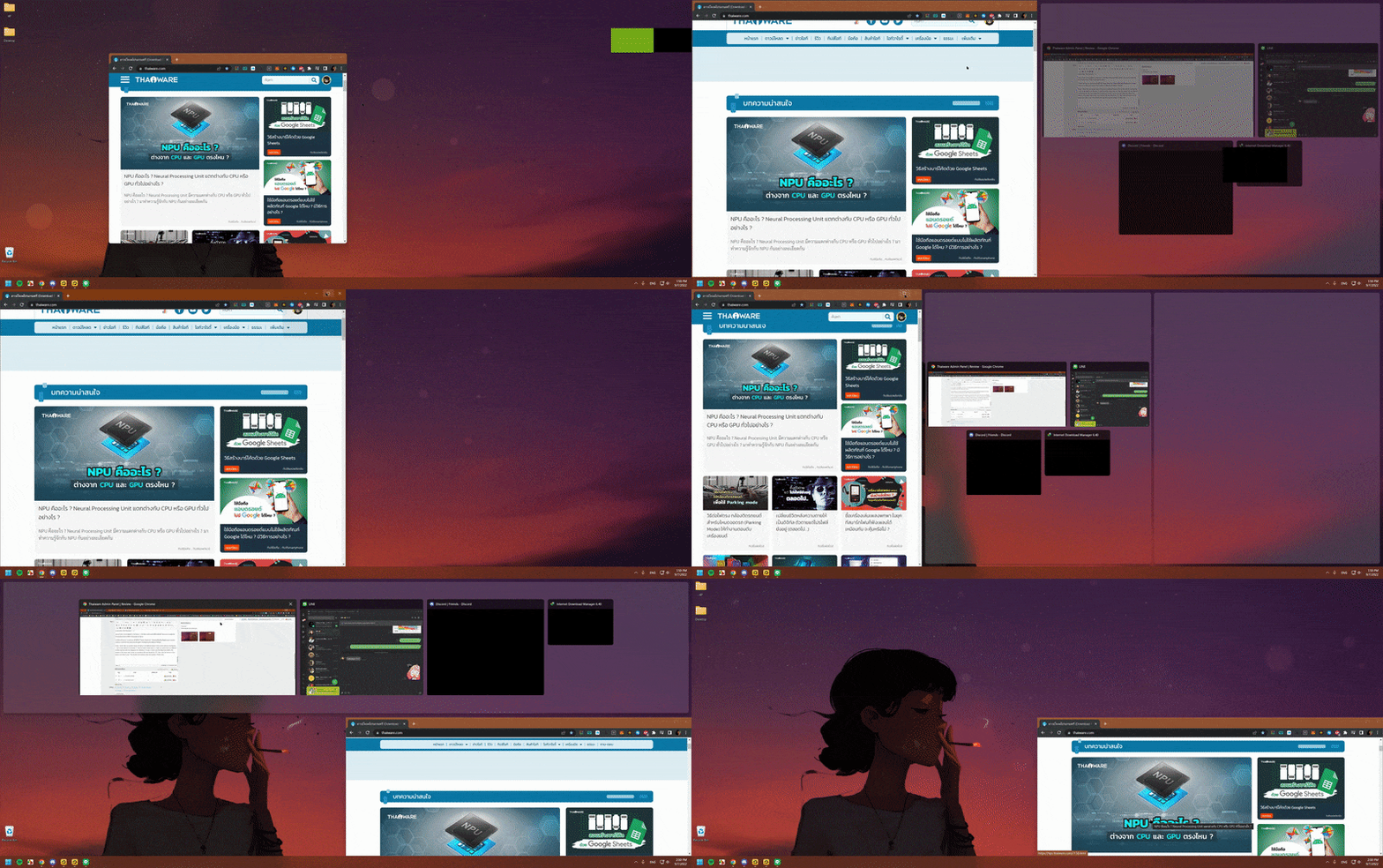
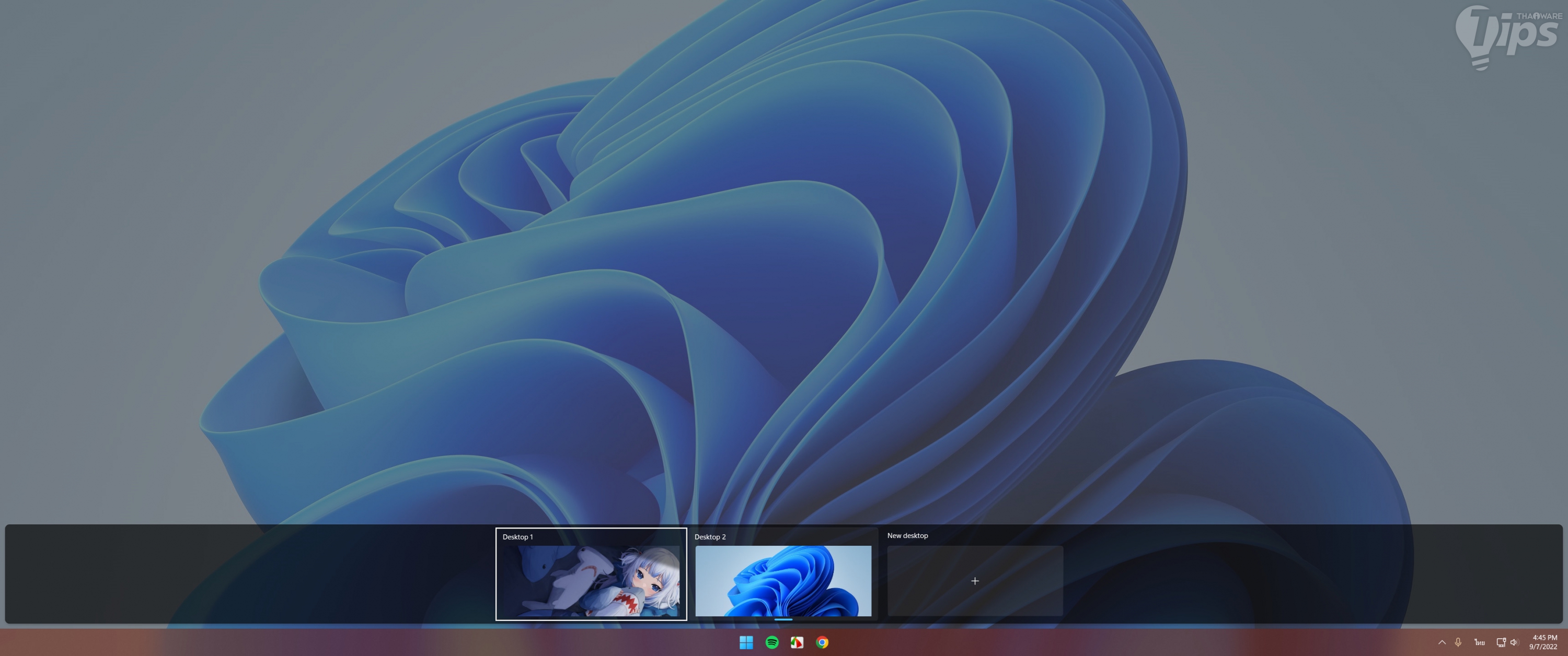
ลูกเล่นเดสก์ท็อปเสมือน (Virtual Desktop) หรือ Task View เป็นลูกเล่นที่ Microsoft ใส่เข้ามาครั้งแรกตั้งแต่ในระบบปฏิบัติการ Windows 10 แต่ว่าใน Windows 11 มันได้รับการปรับปรุงการทำงานให้ดียิ่งขึ้นกว่าเดิม โดยในตอนนี้ ผู้ใช้สามารถเลือกเปลี่ยนภาพพื้นหลังให้ Virtual Desktop แยกกันได้อย่างอิสระแล้ว ช่วยให้เราแยกแยะหน้าต่างที่ต้องการเรียกใช้งานได้ง่ายขึ้น
การทำก็ไม่มีอะไรยาก หลังจากที่เราสร้าง Virtual Desktop หน้าจอใหม่ขึ้นมาแล้ว ก็แค่เปลี่ยนภาพพื้นหลัง เหมือนที่เรากล่าวไปแล้วในหัวข้อที่ 4 ได้เลย
7. โปรแกรม Notepad แบบใหม่
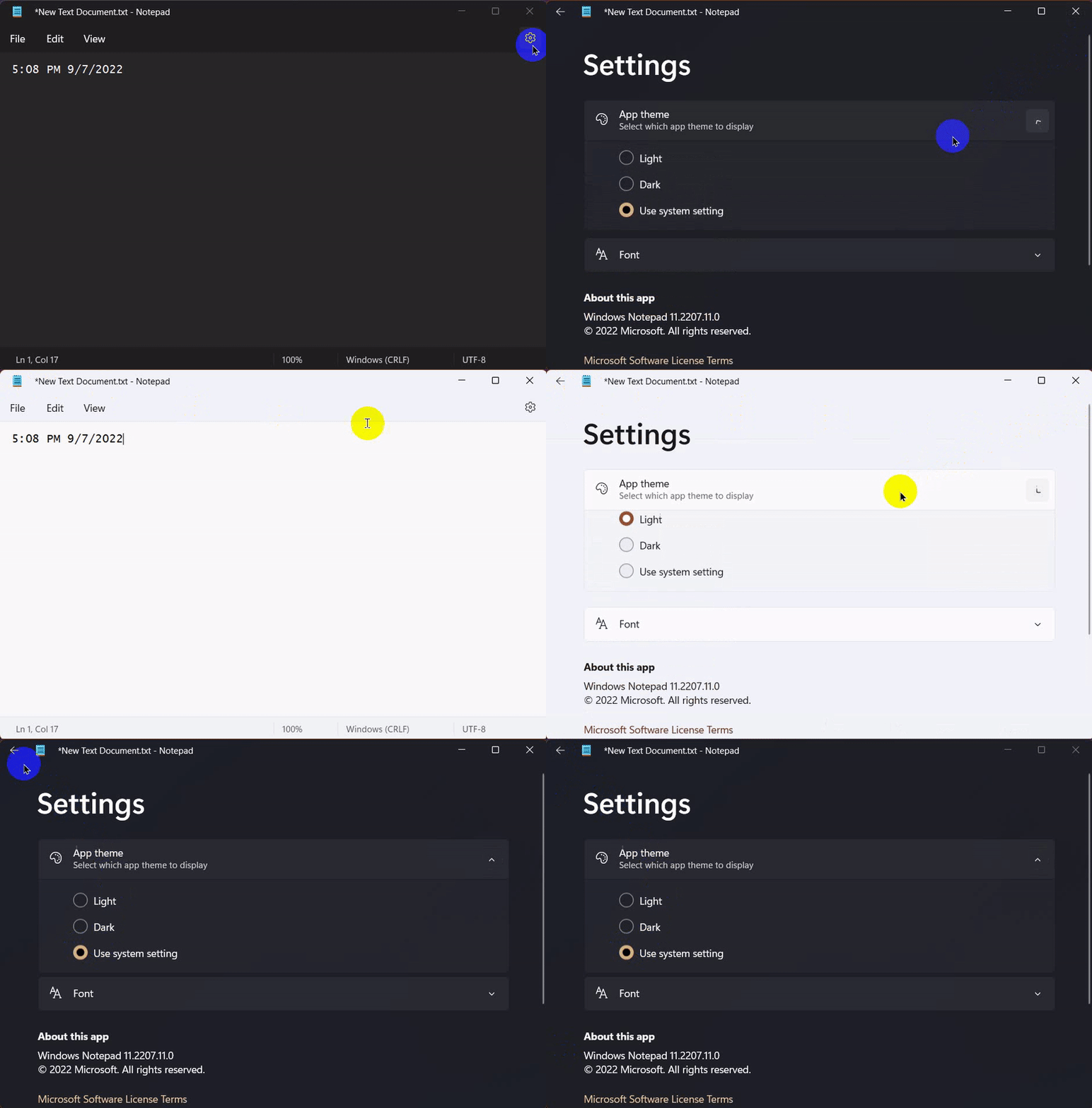
แม้หน้าตาของ Notepad ในระบบปฏิบัติการ Windows 11 จะดูไม่ต่างจากที่ผ่านมาเท่าไหร่นัก แต่อันที่จริงมันก็เป็นเวอร์ชันใหม่นะ เพิ่ม "โหมดมืด (Dark Mode)" เข้ามาให้ใช้งาน โดยจะเลือกตั้งค่าเอง หรือให้มันแสดงผลตามการตั้งค่าของระบบปฏิบัติการ Windows อัตโนมัติก็ได้
และลูกเล่นโปรดที่เราชื่นชอบ อย่างการใส่เวลาอัตโนมัติด้วยการกด "ปุ่ม F5" ก็ยังมีให้ใช้งานอยู่เหมือนเดิมด้วย
8. โปรแกรมประชุมออนไลน์ Microsoft Teams
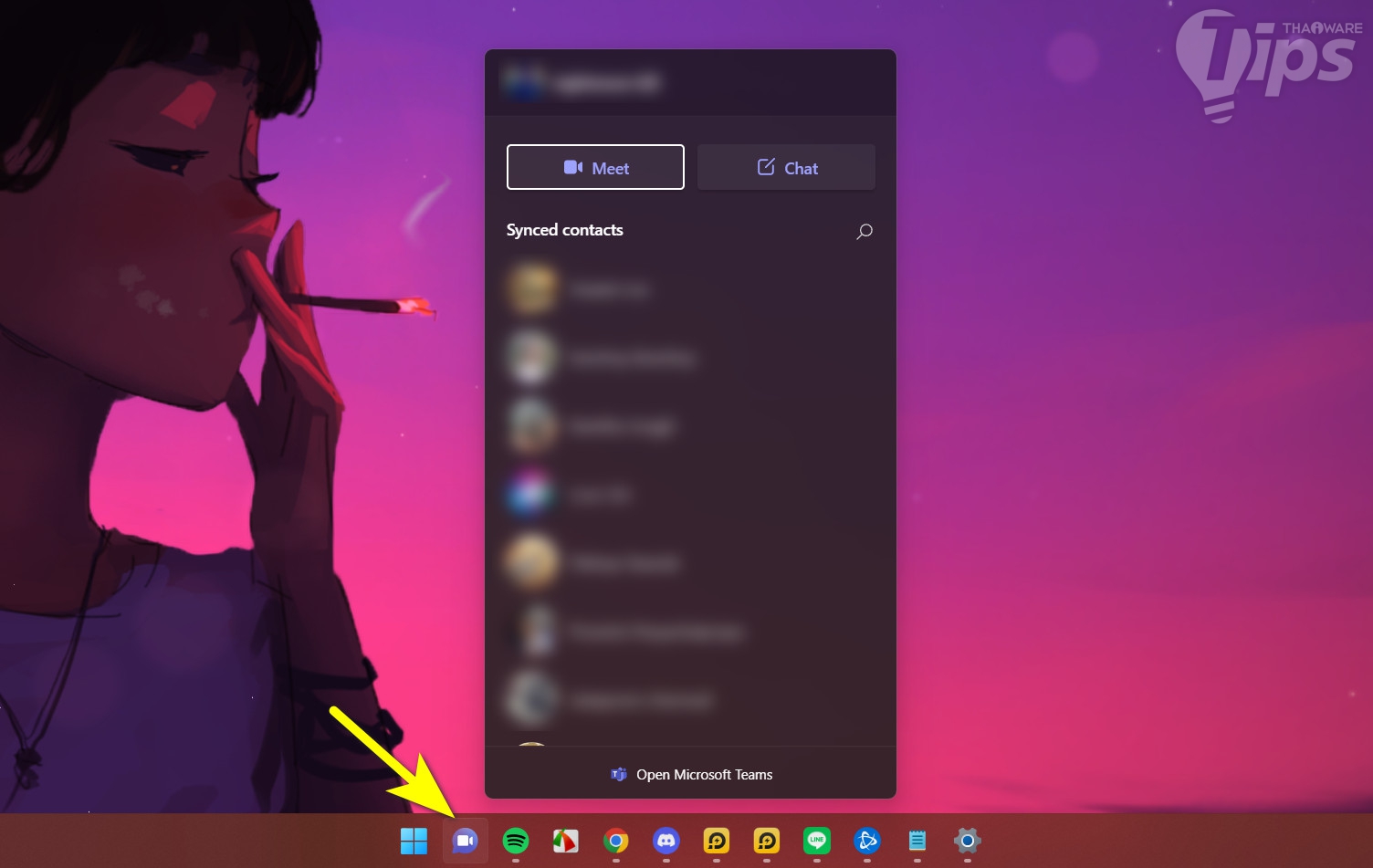
หากคุณอยู่ในวัยทำงาน น่าจะต้องใช้ หรือรู้จักกับ Microsoft Teams อย่างแน่นอน มันเป็นเครื่องมือสื่อสารที่ออกแบบมาให้ใช้กับเรื่องงานได้เป็นอย่างดี (บริษัทไหนยังใช้ LINE อยู่ อยากให้ลองเปลี่ยนใจมาลองใช้งานดูนะ) ซึ่งในระบบปฏิบัติการ Windows 11 ทาง Microsoft ได้นำ Microsoft Teams มารวมไว้เป็นส่วนหนึ่งของ Windows เลย ช่วยให้การเรียกใช้งานสะดวกมาก ๆ
สามารถเข้าถึง Microsoft Teams ได้ง่าย ๆ ด้วยการคลิกที่ "ไอคอน Chat" บนทาส์กบาร์
9. ส่งไฟล์ไร้สายอย่างรวดเร็ว Nearby Sharing
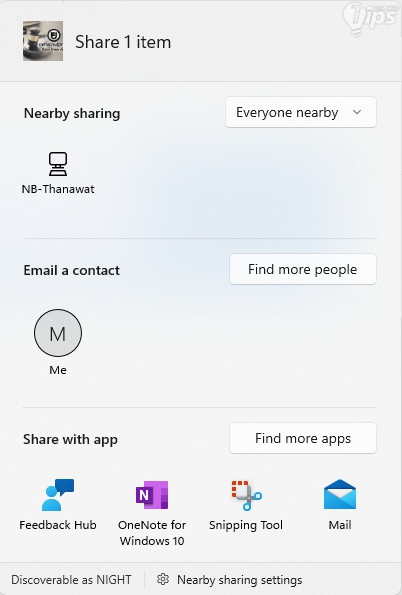
Nearby Sharing เป็นคุณสมบัติที่เหมือนกับ AirDrop ในอุปกรณ์ของ Apple ช่วยให้การรับส่งไฟล์ระหว่างอุปกรณ์ที่ใช้งานระบบปฏิบัติการ Windows เป็นเรื่องที่ง่ายดายมาก ๆ
อย่างไรก็ตาม ก่อนจะเริ่มใช้งานคุณสมบัติ Nearby Sharing ได้ เราจะต้องตั้งค่าก่อนนะ ซึ่งเราเคยทำบทความแนะนำวิธีใช้งาน Nearby Sharing เอาไว้แล้ว สามารถศึกษาวิธีตั้งค่า และวิธีใช้งานเพิ่มเติมได้ที่ https://tips.thaiware.com/2104.html
10. สามารถติดตั้งแอปพลิเคชัน Android เพื่อใช้งานได้
หากคอมพิวเตอร์ที่คุณใช้งานอยู่มีฮาร์ดแวร์ที่รองรับคุณสมบัติ Virtualization คุณสามารถติดตั้งแอปพลิเคชันของ ระบบปฏิบัติการ Android เพื่อใช้งานได้ทันที โดยไม่ต้องอาศัย Android Emulator (เช่น โปรแกรม BlueStacks) อีกต่อไป
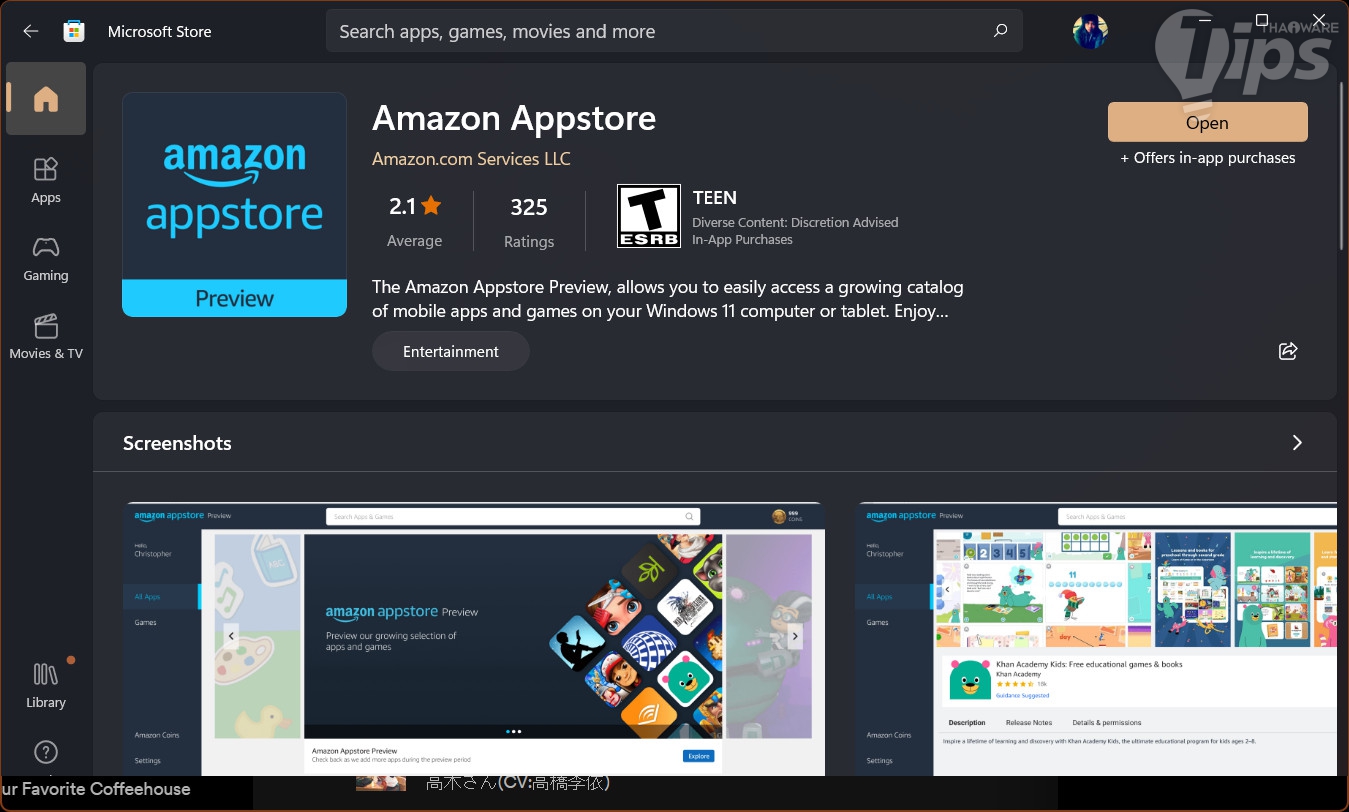
ซึ่งการใช้งานก็ไม่ได้ยุ่งยาก เราสามารถหาแอปพลิเคชันมาติดตั้งได้จาก Amazon Appstore หรือ Google Play เหมือนกับการใช้งานบนสมาร์ทโฟนได้เลย
สำหรับวิธีการติดตั้ง Amazon Appstore และ Google Play ลงบนระบบปฏิบัติการ Windows 11 สามารถศึกษาเพิ่มได้ที่
- วิธีติดตั้ง Amazon Appstore บนระบบปฏิบัติการ Windows 11
https://tips.thaiware.com/1774.html#install-android-app-in-windows-11 - วิธีติดตั้ง Google Play บนระบบปฏิบัติการ Windows 11
https://tips.thaiware.com/1815.html
ในระบบปฏิบัติการ Windows 11 ยังมีลูกเล่นที่น่าสนใจอีกมากมาย ที่เรายังไม่ได้กล่าวถึงไว้ในบทความนี้ ใครมีอะไรเด็ด ๆ อยากมาแนะนำ ก็แสดงความเห็นทิ้งไว้ได้นะ









ความคิดเห็น (0)