



MAGIX VEGAS Pro 19 โปรแกรมตัดต่อวิดีโอ ที่ครอบคลุมทุกความต้องการของนักตัดต่อวิดีโอ

รีวิวโปรแกรมตัดต่อวิดีโอ MAGIX VEGAS Pro 19
หากใครยังจำกันได้ กับหนึ่งในโปรแกรมตัดต่อระดับโปรอย่าง Sony VEGAS แต่วันนี้โปรแกรมเปลี่ยนชื่อเป็น MAGIX VEGAS Pro 19 เป็นที่เรียบร้อยแล้ว แถมยังมีให้เลือกถึง 3 รุ่นย่อย แต่ทางไทยแวร์ของหยิบยก โปรแกรม MAGIX VEGAS Pro 19 ในเวอร์ชันทดลอง (Trial Version) มารีวิวการใช้งานเบื้องต้นกัน
ข้อดี
- ฟีเจอร์มีครบทุกการใช้งาน เหมาะทั้งมือสมัครเล่นและมือโปร
- มีปลั๊กอินเสริม (Plug-in) ที่จะช่วยปรับสีสันวิดีโอ และเสียงให้เลือกเยอะมาก
- การเกรดดิ้งสีใช้งานง่าย มาพร้อม Presets สำเร็จรูปให้เลือกใช้
- มีโปรแกรมด้านภาพ เสียง สตรีมมิงแถมมาด้วย (สามารถเลือกไม่เอาได้)
ข้อสังเกต
- เวอร์ชันทดลองใช้งาน ไม่สามารถเรนเดอร์คลิปความยาวเกิน 2 นาทีได้
- มีลายน้ำ (Watermark) ของโปรแกรมอยู่ตามมุมคลิปหรือคำบรรยายใต้ภาพ
โดยโปรแกรมตัดต่อวิดีโอจาก MAGIX VEGAS มีให้เลือกถึง 3 แบบ ได้แก่
- VEGAS Post 19
- MAGIX VEGAS Edit 19
- MAGIX VEGAS Pro 19 Pro (ซึ่งเป็นเวอร์ชันที่นำมารีวิว)
สั่งซื้อหรือทดลองใช้งาน โปรแกรมตัดต่อวิดีโอ VEGAS Post 19
สั่งซื้อหรือทดลองใช้งาน โปรแกรมตัดต่อวิดีโอ MAGIX VEGAS Edit 19
สั่งซื้อหรือทดลองใช้งาน โปรแกรมตัดต่อวิดีโอ MAGIX VEGAS Pro 19
คุณสมบัติของ โปรแกรมตัดต่อวิดีโอ MAGIX VEGAS Pro 19
- สามารถเกรดดิ้งสีได้หลายรูปแบบ
- รองรับวิดีโอ ความละเอียดสูงสุด 8K
- มีปลั๊กอินมาให้เลือกใช้งานในตัวทั้ง วิดีโอ และเสียง
- ฟีเจอร์ Motion Tracking เพิ่มการโฟกัสให้ตัวแบบในคลิปที่มีการเคลื่อนไหว
- มีโปรแกรมอื่น ๆ แถมมาให้ด้วย เช่น
- Boris FX Primatte Studio
- Sound Forge Audio Studio 15
- Vegas Stream
- และอื่นๆ อีกมากมาย
ระบบปฏิบัติการที่รองรับ โปรแกรมตัดต่อวิดีโอ MAGIX VEGAS Pro 19
- ระบบปฏิบัติการ Windows 10
- ระบบปฏิบัติการ Windows 11
การติดตั้ง โปรแกรมตัดต่อวิดีโอ MAGIX VEGAS Pro 19
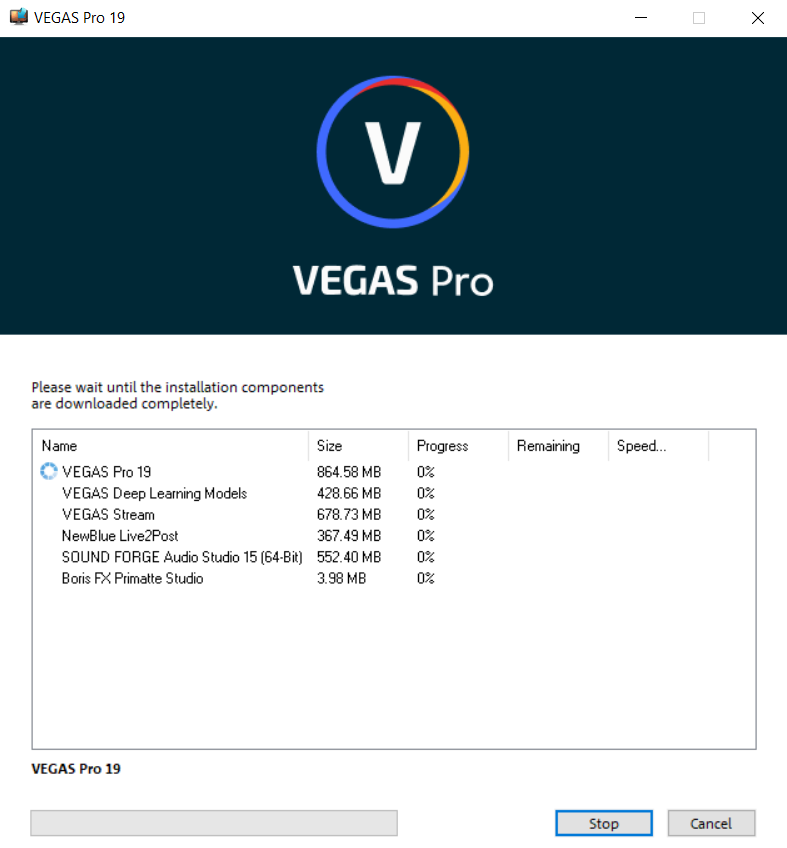
ก่อนอื่น ให้ไปดาวน์โหลด โปรแกรม MAGIX VEGAS Pro 19 กันก่อน เมื่อทำการติดตั้ง จะพบกับรายชื่อ โปรแกรม MAGIX VEGAS Pro 19 และโปรแกรมอื่น ๆ ซึ่งสามารถติ๊กเลือกได้ว่าจะรับโปรแกรมอื่นอีกไหม เมื่อเลือกได้ตามที่ต้องการแล้ว ก็กดติดตั้งตามขั้นตอนทันที
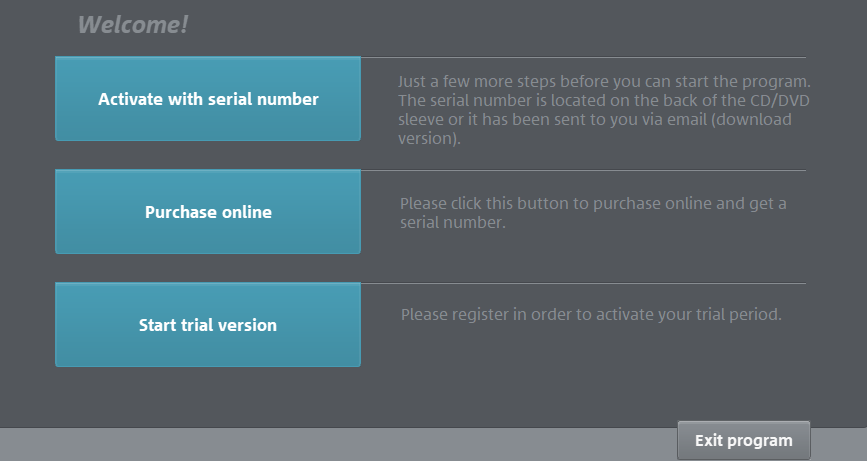
หลังจากติดตั้งโปรแกรมเสร็จเรียบร้อยแล้ว เมื่อเปิดโปรแกรมขึ้นมาจะพบกับหน้าตาแบบนี้ ประกอบไปด้วย
- Activate with Serial Number : สำหรับผู้ที่มีเลข Serial Number ของโปรแกรมอยู่แล้ว สามารถคลิกที่ปุ่มนี้แล้วกรอกเลขลงไปเพื่อ Activate ได้เลย
- Purchase Online : สำหรับผู้ที่ต้องการซื้อโปรแกรม จ่ายเงินผ่านทางออนไลน์ และรับเลข Serial Number มา Activate โปรแกรม
- Start Trial Version : สำหรับทดลองใช้งานฟรี 30 วัน จะต้องใช้แอคเคาต์ของทาง MAGIX เพื่อ Activate การใช้งานฟรี ซึ่งขั้นตอนการสมัครก็ไม่ยุ่งยากเลย
การใช้งาน โปรแกรมตัดต่อวิดีโอ MAGIX VEGAS Pro 19
เมื่อเปิด โปรแกรมตัดต่อ MAGIX VEGAS Pro 19 จะพบกับหน้าตาแบบในรูปด้านล่างนี้ ซึ่งใครที่คุ้นเคยกับโปรแกรมตัดต่ออื่น ๆ ก็จะรู้สึกว่าไม่มีอะไรแตกต่างมากมายเท่าไหร่ แต่สำหรับนักตัดมือใหม่ ลองมาทำความรู้จักหน้าตาโปรแกรมกันก่อน
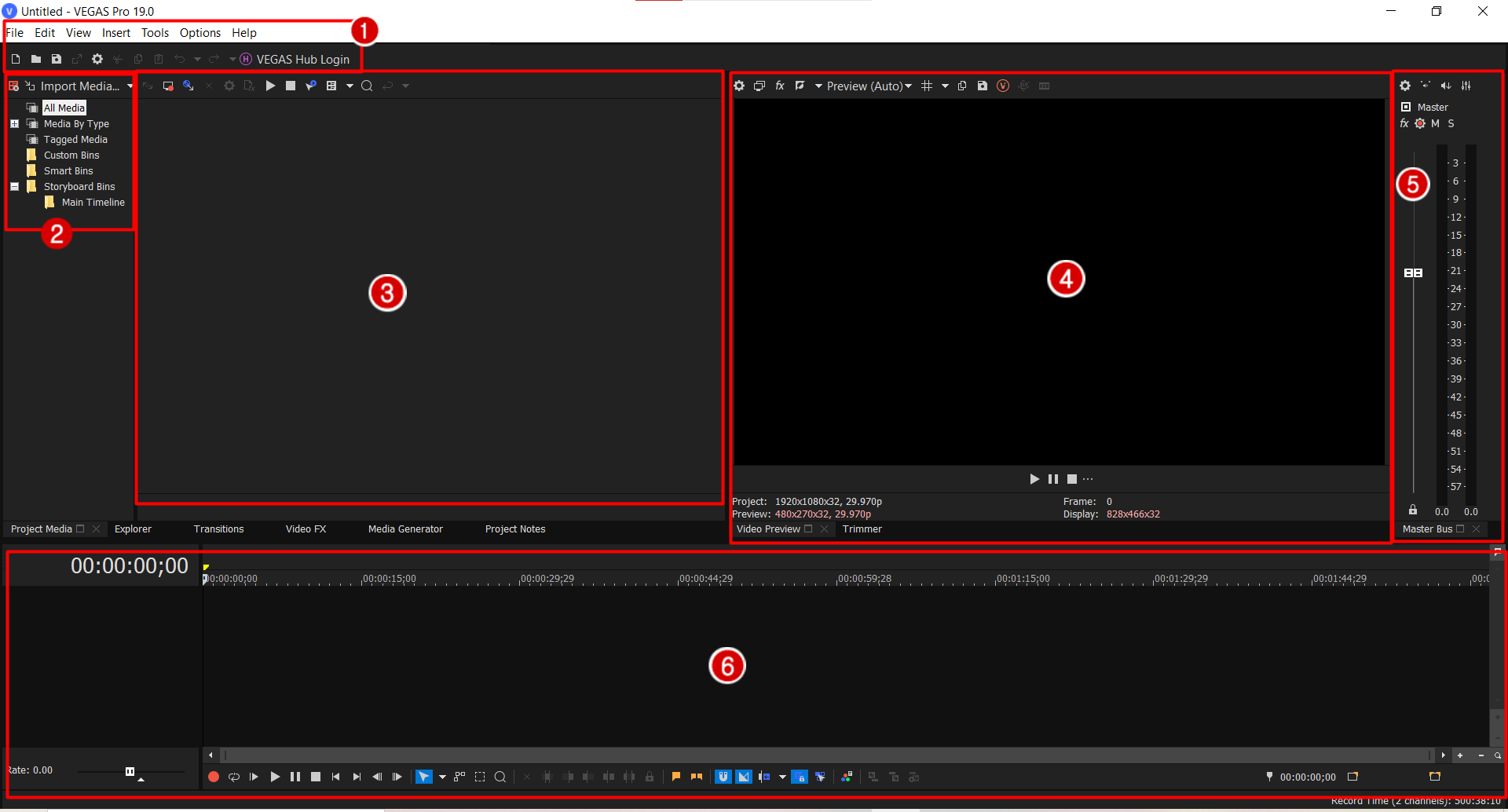
- แถบคำสั่งต่าง ๆ เช่นการนำเข้า (Import) และส่งออก (Export) ไฟล์ต่าง ๆ, เครื่องมือสำหรับแก้ไขไฟล์, การแทรกข้อมูล (Insert) ต่าง ๆ ฯลฯ
- แถบ All Media แสดงไฟล์ทั้งจากในคอมพิวเตอร์และในโปรแกรมเอง รวมถึงโฟลเดอร์ไฟล์
- หน้าต่างสำหรับวางไฟล์ที่นำเข้า เพื่อลากลงแถบ Timeline (ช่องหมายเลข 6)
- หน้าต่างสำหรับแสดงภาพจากแถบ Timeline (ช่องหมายเลข 4)
- แถบสำหรับตั้งค่าความดัง-เบาของเสียงที่ใช้
- Timeline สำหรับวางไฟล์ภาพ เสียง และวิดีโอ รวมถึงระยะเวลาในวิดีโอ ปุ่มเล่น ปุ่มหยุด ปุ่มเลื่อนเดินหน้า-ถอยหลังและคำสั่งอื่น ๆ
ฟีเจอร์ที่น่าสนใจใน โปรแกรมตัดต่อวิดีโอ MAGIX VEGAS Pro 19
หลังจากที่ได้ตัดต่อวิดีโอบน โปรแกรม MAGIX VEGAS Pro 19 แบบคร่าว ๆ พบว่าโปรแกรมนี้รองรับทุกการใช้งานไม่ว่าจะมืออาชีพที่เชี่ยวชาญด้านการตัดต่อ หรือมือใหม่ที่อยากจะหาโปรแกรมฝึกฝีมือ จะลองใช้งานแล้วค่อยซื้อโปรแกรมภายหลังก็ทำได้ มาดูกันว่าฟีเจอร์ใดที่น่าสนใจใน MAGIX VEGAS Pro 19 กันบ้าง
การใช้งานเบื้องต้น
ไม่ว่าโปรแกรมตัดต่อวิดีโอจะเป็นอย่างไร การใช้งานเบื้องต้นก็เริ่มที่การ Import File และเรียงไฟล์ ซึ่งขั้นตอนนี้ทำได้ง่าย ๆ ตามมาตรฐานโปรแกรม เพียงเลือก File → Import แล้วเลือกไฟล์ตามต้องการ ไม่ว่าจะเป็นภาพ เสียง วิดีโอ
หรือว่าจะเลือกนำเข้าโปรเจค (Import Project) จากโปรแกรมอื่น MAGIX VEGAS Pro 19 ก็รองรับ ไม่ว่าจะเป็น .prproj จาก โปรแกรม Adobe Premiere Pro, .xml จาก โปรแกรม Final Cut Pro 7 และ Davinci Resolve หรือจะ นำเข้าไฟล์ Text (.txt) ก็ทำได้
การใส่ Subtitle
เพราะคลิปวิดีโอบางประเภท คำบรรยายใต้ภาพ (Subtitle) ก็เป็นสิ่งสำคัญไม่แพ้กัน ทั้งช่วยอำนวยความสะดวกให้กับผู้พิการทางการได้ยิน ช่วยแปลภาษาต่างชาติหรือภาษาท้องถิ่นให้เข้าใจง่ายขึ้น ซึ่งวิธีการใส่ Subtitle บนโปรแกรม MAGIX VEGAS Pro 19 มีวิธีการให้เลือกดังนี้
- Insert Subtitles from File : การแทรกไฟล์ของคำบรรยายใต้ภาพที่มีอยู่แล้ว
- Insert Subtitles from Regions : การเลือก Presets การเคลื่อนไหวของคำบรรยายใต้ภาพในรูปแบบต่าง ๆ
- Insert Text : การแทรกข้อความแบบง่าย ๆ พิมพ์ได้ทันที หรือจะเลือก Title รูปแบบอื่น ๆ เพื่อใส่ข้อความในรูปแบบ Title เปิดคลิปหรือส่วนอื่น ๆ ก็ได้
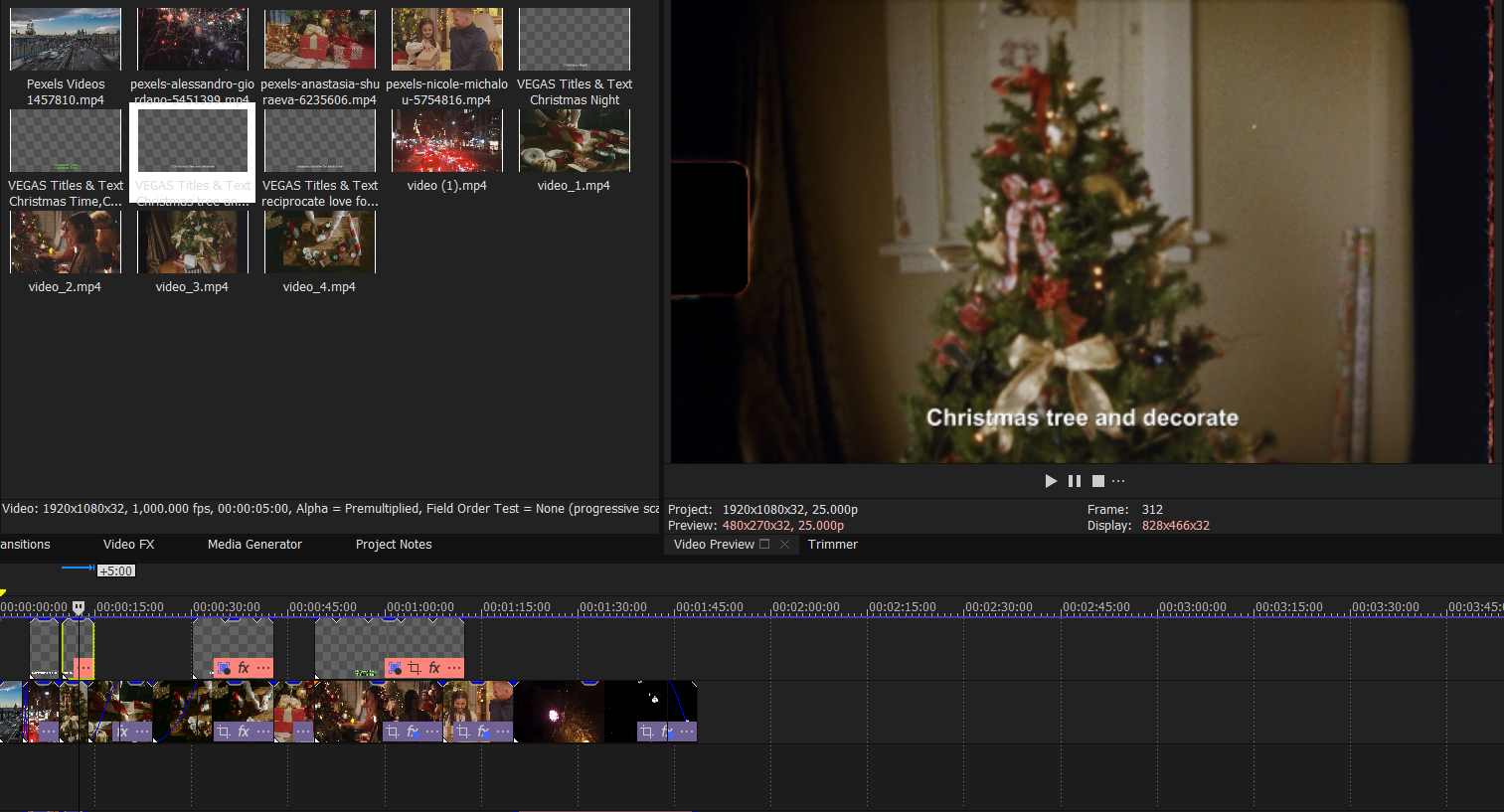
ในภาพนี้ เป็นการใส่ Subtitles ด้วยวิธี Insert Text ซึ่งไฟล์นี้จะอยู่รวมกับไฟล์ที่ Import เข้ามาในโปรแกรม สามารถเปลี่ยนตำแหน่ง เพิ่มเอฟเฟคต์ต่าง ๆ ได้ตามชอบ
การใช้งานด้านเสียง
การปรับแต่งเสียงผ่าน โปรแกรม MAGIX VEGAS Pro 19 นอกเหนือจากการปรับความดัง-เบาของเสียงในโปรแกรมแล้ว ยังเลือกปิดเสียง (Mute) จากไฟล์ฟุตเทจและเสียงได้ตามต้องการ นอกจากนี้ ยังมีฟีเจอร์ด้านเสียงอื่น ๆ เพิ่มเติม เช่น Extract File from CD หรือดึงเพลงจากแผ่น CD (แต่คอมพิวเตอร์เครื่องนั้น ๆ ก็ต้องมีช่องใส่ CD ด้วยนะ), Audio Event Fx ที่เป็นการใส่ปลั๊กอิน ของลูกเล่นเสียง (Sound Effect) เป็นต้น
การใช้งาน Motion Tracking
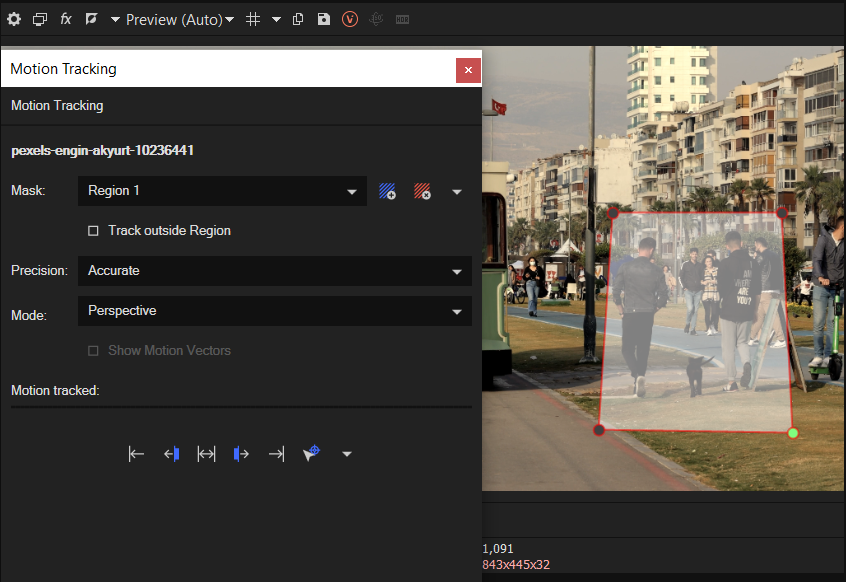
สำหรับ Motion Tracking คือฟีเจอร์สำหรับเน้นตัวแบบที่ต้องการให้โดดเด่นและคมชัด เหมาะสำหรับวิดีโอที่มีการแพนกล้องมุมกว้าง มีการเคลื่อนไหวของตัวแบบที่เสี่ยงต่อการสั่นไหว วิธีใช้งานก็ไม่ยาก เพียงคลิกขวาที่ไฟล์ฟุตเทจที่ต้องการ แล้วเลือก Motion Tracking แล้วกางกรอบบริเวณจุดที่ต้องการ
การเกรดดิ้งสี (Color Grading)
หากใครเป็นมือตัดต่อระดับสูง จะต้องคุ้นเคยกับการเกรดดิ้งสี (Color Grading) ไม่ว่าจะเป็นการแก้สีวิดีโอที่ผิดเพี้ยนบ้าง ไฟล์วิดีโอที่ใช้ตัดต่อเป็นแบบ S-Log บ้าง ซึ่งขั้นตอนการเกรดดิ้งสีบนโปรแกรม MAGIX VEGAS Pro 19 นั้นมีอินเตอร์เฟซที่ใช้ง่าย ใครที่หัดเกรดดิ้งสี สามารถใช้โปรแกรมนี้ฝึกฝีมือได้เลย โดยประเภทของการเกรดดิ้งสีบนโปรแกรม MAGIX VEGAS Pro 19 มีดังนี้
- Input LUT คือ การเปลี่ยนแปลงค่ากลางของวิดีโอนั้น ๆ ให้ตรงกับประเภทของกล้องวิดีโอ หากวิดีโอนั้น ๆ สีผิดเพี้ยน หรือมาในรูปแบบไฟล์ S-Log นี่คือการปรับค่าสีให้ตรงที่สุดในเบื้องต้น
- Color Wheels หรือวงล้อสี โดยค่าสีที่ใช้จะเป็น RGB (แดง เขียว น้ำเงิน) สามารถลากเมาส์ไปมาเพื่อแก้ให้วิดีโอมีโทนสีตามที่ต้องการ ซึ่ง Color Wheels ยังแบ่งออกเป็น 4 วงล้อย่อย ได้แก่
- Lift
- Gamma
- Gain
- Offset
- RL Color Wheels มีลักษณะคล้ายกับ Color Wheels สามารถลากเมาส์ไปมาเพื่อเพิ่มหรือลดรายละเอียดในวิดีโอก็ได้เช่นกัน แบ่งออกเป็น 4 วงล้อย่อยดังนี้
- Shadows
- Midtones
- Highlights
- Offset
- Input/Output เป็นการปรับความสว่าง ความมืดอย่างง่าย รวมถึงการปรับ Saturation Log. Exposure
- Color Curves คือ การปรับสีโดยใช้กราฟโค้ง สามารถเลือกได้ว่าจะปรับความสว่างหรือปรับเฉดสี RGB สีใดสีหนึ่ง หรือจะเลือก Auto Adjustment Presets แล้วเลือก Presets สำเร็จรูปแทนก็ได้ ไม่ว่าจะเป็นเรื่องสี ความสว่าง มีให้เลือกมากมาย
- HSL ย่อมาจาก 3 ส่วนที่ต้องปรับค่าตรงนี้ ได้แก่
- Hue
- Saturation ปรับความสดของสีสันบนวิดีโอ
- Luminance ปรับความสว่างของวิดีโอ
- Look LUT จะมีลักษณะคล้ายกับ Input LUT แต่นี่จะเป็น Presets สีสันต่าง ๆ มีให้เลือกทั้งสีและขาวดำ
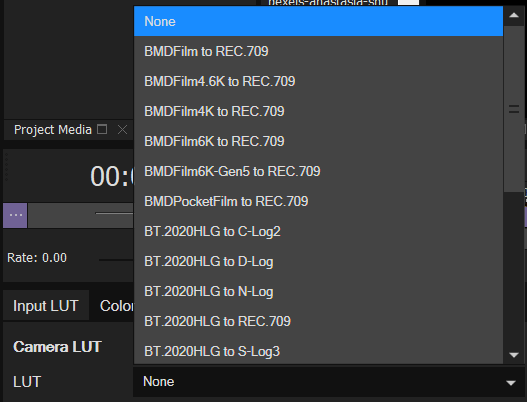


ตัวอย่างการเกรดดิ้งสีรูปแบบต่าง ๆ
การใช้งานปลั๊กอินเสริม
สำหรับปลั๊กอิน (Plug-In) ในโปรแกรมตัดต่อ MAGIX VEGAS Pro 19 มีอีกชื่อหนึ่งว่า "Media FX" เปรียบเสมือนเอฟเฟคต์ โหมดสีต่าง ๆ ไปจนถึงการเพิ่มหรือลดจุดสี (Noise) บนวิดีโอ การปรับ White Balance ฯลฯ จะทำให้ภาพมีขอบดำ มีเงาสะท้อนแบบการส่องกระจกก็ได้ ของให้ลองเล่นไปเรื่อย ๆ จะพบว่า Media FX ใช้งานสนุกมาก แต่ถ้าปลั๊กอิน ที่มียังไม่ครอบคลุมความต้องการ ก็สามารถเพิ่มส่วนขยาย (Extension) อื่น ๆ ในภายหลังก็ได้เช่นกัน

อย่างไรก็ตาม เมื่อเป็นโปรแกรม Trial Version ก็ต้องมีเงื่อนไขบางประการที่บีบให้ลูกค้าอย่างเรา ๆ จ่ายเงินซื้อโปรแกรมซะ ซึ่งเงื่อนไขนั้นก็คือ ลายน้ำ VEGAS บ่งบอกถึงชื่อโปรแกรมตัดต่อชัดเจน และไม่สามารถเรนเดอร์คลิปออกมาใช้งานได้ หากคลิปนั้นมีความยาวเกิน 2 นาที งานนี้ก็ต้องชั่งใจแล้วล่ะว่าจะทำอย่างไรต่อไป
ส่วนการทดลองเรนเดอร์คลิป ความละเอียดแบบ Full HD (1080p) แบบ 60 เฟรมเรตต่อวินาที (fpm) (แต่จริงๆ แล้วสามารถเลือก ความละเอียดคลิปได้สูงสุดถึง 8K รวมถึงเฟรมเรตได้) ความยาวประมาณ 1.45 นาที จะได้ขนาดของไฟล์วิดีโอประมาณ 161 MB. โปรแกรมจะคำนวณให้เห็นเลยว่าใช้เวลาเรนเดอร์ประมาณกี่นาที ซึ่งคลิปตัวอย่างใช้เวลาเรนเดอร์ประมาณ 5 นาที


นอกจากการเรนเดอร์คลิปแล้ว ยังสามารถส่งอออกไฟล์ (Export) ออกมาเป็นไฟล์ Project เพื่อนำไปทำงานกับโปรแกรมอื่น ๆ ได้ด้วย ทั้ง .veg สกุลไฟล์ของโปรแกรม MAGIX VEGAS Pro 19 เอง, .prproj จาก Adobe Premiere Pro, .xml จากโปรแกรม Final Cut Pro 7 และ Davinci Resolve, .fcpxml สำหรับทำงานบนโปรแกรม Final Cut Pro X
สรุปรีวิว โปรแกรมตัดต่อวิดีโอ MAGIX VEGAS Pro 19
โปรแกรมตัดต่อวิดีโอ MAGIX VEGAS Pro 19 นับว่าเป็นโปรแกรมตัดต่อชั้นดีที่ใช้ฝึกปรือฝีมือสำหรับผู้ที่หัดตัดต่อวิดีโอได้ หรือมือตัดต่อระดับโปรก็ยังใช้งานได้คล่อง ด้วยฟีเจอร์ที่หลากหลายทั้งด้านภาพและเสียง มีเอฟเฟคต์และ ปลั๊กอิน ให้เลือกมากมาย และแน่นอนว่ามีเงื่อนไขเฉพาะเวอร์ชันทดลอง (Trial Version) ที่จำกัดการใช้งานพอสมควร หลังจากครบอายุทดสอบโปรแกรม จะซื้อมาใช้งานภายหลังก็ได้ หรือจะลองโปรแกรม VEGAS Post 19 และ MAGIX VEGAS Edit 19 ก็ได้เช่นกัน









ความคิดเห็น (0)